

5 εύκολες λύσεις για την επίλυση προβλημάτων λειτουργίας ζουμ στο iPhone

Αν βρίσκεσαι Το iPhone έχει κολλήσει σε λειτουργία ζουμ, βρίσκεστε στο σωστό μέρος. Αυτή η ανάρτηση θα σας βοηθήσει να λύσετε το πρόβλημα μέσω διαφόρων εφαρμόσιμων λύσεων. Από το τι είναι η λειτουργία ζουμ έως το γιατί παρουσιάζεται το πρόβλημα, αυτή η ανάρτηση μπορεί να σας βοηθήσει να διορθώσετε το πρόβλημα του iPhone που έχει κολλήσει στη λειτουργία ζουμ, ανακτώντας αποτελεσματικά τον πλήρη έλεγχο του iPhone σας.
ΠΕΡΙΕΧΟΜΕΝΟ ΣΕΛΙΔΑΣ:
Βασικές πληροφορίες σχετικά με τη λειτουργία ζουμ στο iPhone
Η Λειτουργία Ζουμ στο iPhone είναι μια λειτουργία προσβασιμότητας που έχει σχεδιαστεί για να βοηθά τους χρήστες να βλέπουν το περιεχόμενο στην οθόνη πιο καθαρά. Όταν είναι ενεργοποιημένη, μεγεθύνει ολόκληρη την οθόνη ή συγκεκριμένες περιοχές της, κάνοντας το κείμενο, τα εικονίδια και τα στοιχεία της διεπαφής πιο ευανάγνωστα.
Ωστόσο, όταν το επίπεδο ζουμ έχει οριστεί πολύ υψηλά ή οι χειρονομίες παρερμηνεύονται, το iPhone ενδέχεται να κολλήσει στη λειτουργία ζουμ, καθώς δεν θα βρείτε τρόπο εξόδου. Αυτό μπορεί να δυσκολέψει την πλοήγηση, δίνοντας την εντύπωση ότι η συσκευή δυσλειτουργεί. Αλλά μην ανησυχείτε, η επόμενη ενότητα θα σας παρέχει αρκετές γρήγορες λύσεις για να λύσετε το πρόβλημά σας.
5 γρήγορες λύσεις για ένα iPhone που έχει κολλήσει σε λειτουργία ζουμ
Όταν ένα iPhone κολλήσει σε λειτουργία ζουμ, η οθόνη μπορεί να φαίνεται παγωμένη ή υπερβολικά μεγεθυμένη, καθιστώντας τις κανονικές λειτουργίες απογοητευτικές. Στην πραγματικότητα, το iPhone σας εξακολουθεί να λειτουργεί. Αυτός είναι ο τρόπος που εκτελείτε την εργασία σας, μην ακολουθείτε την κίνηση της λειτουργίας ζουμ. Επομένως, φαίνεται ότι το iPhone σας δεν μπορεί να λειτουργήσει. Ευτυχώς, αυτό το πρόβλημα μπορεί συνήθως να επιλυθεί χωρίς επαγγελματική επισκευή. Ανάλογα με το αν η οθόνη εξακολουθεί να ανταποκρίνεται στις κινήσεις, ορισμένες διορθώσεις είναι ταχύτερες από άλλες. Οι ακόλουθες λύσεις παρατίθενται από πιο απλές μεθόδους που βασίζονται σε κινήσεις έως πιο προηγμένες προσεγγίσεις σε επίπεδο συστήματος, επιτρέποντάς σας να επιλέξετε την καταλληλότερη επιλογή για την περίπτωσή σας.
1. Έξοδος από τη λειτουργία ζουμ με τη συντόμευση
Ο πιο γρήγορος τρόπος για να διορθώσετε το πρόβλημα είναι να πατήσετε δύο φορές την οθόνη με τρία δάχτυλα ταυτόχρονα. Αυτή η χειρονομία ενεργοποιεί και απενεργοποιεί τη Λειτουργία ζουμ. Εάν είναι επιτυχής, η οθόνη θα επιστρέψει αμέσως στο κανονικό της μέγεθος, επιλύοντας το πρόβλημα που δημιουργούσε το iPhone σας σε λειτουργία ζουμ. Βεβαιωθείτε ότι και τα τρία δάχτυλα πατούν ταυτόχρονα για να βεβαιωθείτε ότι η χειρονομία αναγνωρίζεται.

2. Απενεργοποιήστε τη λειτουργία ζουμ μέσω των Ρυθμίσεων
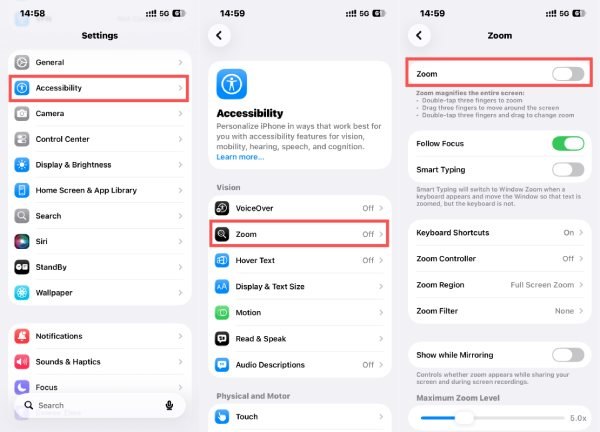
Εάν η χειρονομία δεν λειτουργεί σωστά, μεταβείτε στο Ρυθμίσεις > Προσβασιμότητα > Zoom και πατήστε Zoom για να το απενεργοποιήσετε. Ενδέχεται να χρειαστεί να χρησιμοποιήσετε τρία δάχτυλα για να μετακινηθείτε μέσα στην οθόνη ρυθμίσεων, εάν η οθόνη εξακολουθεί να είναι μεγεθυμένη.
3. Επανεκκινήστε το iPhone σας
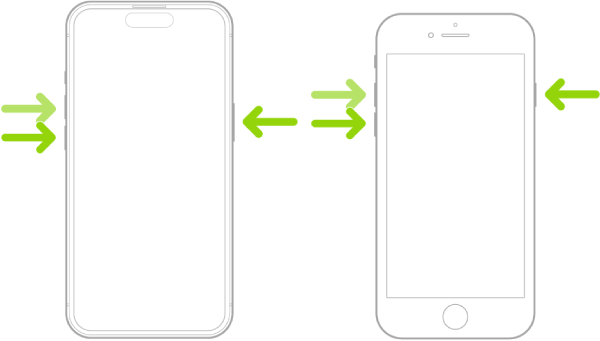
Εάν το iPhone σας κολλήσει στη λειτουργία ζουμ, η αιτία μπορεί να είναι μικρές δυσλειτουργίες ή προσωρινά προβλήματα συστήματος. Σε αυτήν την περίπτωση, δεν μπορείτε να εκτελέσετε καμία χειρονομία για έξοδο από τη λειτουργία ζουμ. Η επανεκκίνηση της συσκευής μπορεί να διορθώσει αυτά τα σφάλματα που προκαλούν μη φυσιολογική συμπεριφορά της λειτουργίας ζουμ. Αναγκάστε να επανεκκινήσετε το iPhone είναι ιδιαίτερα αποτελεσματικό εάν το πρόβλημα εμφανίστηκε ξαφνικά χωρίς καμία αλλαγή στις ρυθμίσεις.
4. Έξοδος από τη λειτουργία ζουμ χρησιμοποιώντας το iTunes ή το Finder
Η σύνδεση του iPhone σας σε έναν υπολογιστή και η διαχείρισή του μέσω του iTunes (Windows/macOS Mojave) ή του Finder (macOS Catalina και νεότερες εκδόσεις) μπορεί να βοηθήσει στην επαναφορά των ρυθμίσεων προσβασιμότητας, συμπεριλαμβανομένης της πιθανότητας να κολλήσει το iPhone στη Λειτουργία ζουμ. Αφού κάνετε κλικ Διαμόρφωση προσβασιμότητας και ανοίξτε ένα αναδυόμενο παράθυρο, απλώς κάντε κλικ Zoom για να το απενεργοποιήσετε.
5. Επαναφέρετε τις ρυθμίσεις του iPhone
Ως έσχατη λύση, η επαναφορά όλων των ρυθμίσεων μπορεί να διορθώσει βαθύτερες διενέξεις διαμόρφωσης. Αυτή η επιλογή δεν διαγράφει δεδομένα, αλλά επαναφέρει τις ρυθμίσεις συστήματος, συμπεριλαμβανομένου ενός iPhone που έχει κολλήσει περιστασιακά σε λειτουργία ζουμ. Για να ρυθμίσετε το iPhone σας στην προεπιλεγμένη κατάστασή του. Μπορείτε να το εκτελέσετε ανοίγοντας Ρυθμίσεις, πατώντας Μεταφορά ή Επαναφορά iPhone υπό Το Γενικό καρτέλα και, στη συνέχεια, πατώντας Επαναφορά.

Το πιο ισχυρό εργαλείο για την επίλυση ενός iPhone που έχει κολλήσει σε λειτουργία ζουμ
Εάν οι τυπικές διορθώσεις δεν καταφέρουν να αποκαταστήσουν την κανονική συμπεριφορά της οθόνης, το πρόβλημα ενδέχεται να σχετίζεται με βαθύτερα σφάλματα συστήματος iOS. Σε αυτές τις περιπτώσεις, απαιτείται ένα επαγγελματικό εργαλείο επιδιόρθωσης. Αποκατάσταση συστήματος Apeaksoft iOS προσφέρει μια πιο αξιόπιστη λύση. Σχεδιασμένο για να διορθώνει διάφορα προβλήματα iOS χωρίς απώλεια δεδομένων, αυτό το εργαλείο μπορεί να επιδιορθώσει με ασφάλεια σφάλματα σε επίπεδο συστήματος που προκαλούν το iPhone να παραμένει κολλημένο στη λειτουργία ζουμ, ακόμα και όταν η συσκευή δυσκολεύεται να λειτουργήσει μέσω των τυπικών χειριστηρίων αφής.
Βήμα 1. Κατεβάστε το πακέτο εγκατάστασης του Apeaksoft iOS System Recovery από την επίσημη ιστοσελίδα του. Εγκαταστήστε το όταν ολοκληρώσετε τη λήψη.
Ασφαλής λήψη
Ασφαλής λήψη
Βήμα 2. Αφού εκκινήσετε το σύστημα Apeaksoft iOS, συνδέστε το iPhone σας στον υπολογιστή μέσω του καλωδίου USB. Και το iPhone σας θα εντοπιστεί αυτόματα, κάντε κλικ στο Αποκατάσταση συστήματος iOS.
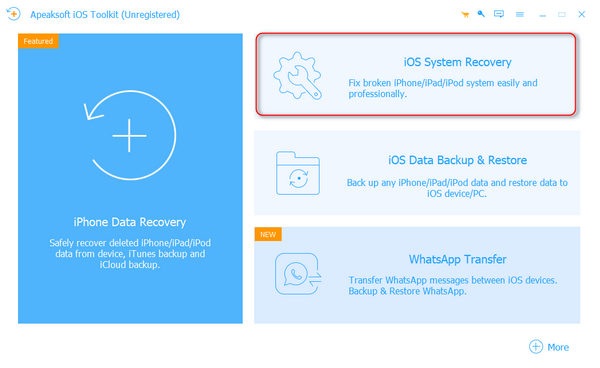
Βήμα 3. Για να λύσετε το πρόβλημα που προκαλεί το iPhone σας να έχει κολλήσει σε λειτουργία ζουμ, κάντε κλικ στο Άλλα στο αναδυόμενο παράθυρο.

Βήμα 4. Ακολουθήστε προσεκτικά τις οδηγίες. Αυτό θα σας βοηθήσει να εισάγετε το iPhone σας στο Λειτουργία ανάκτησης or Λειτουργία DFU, καθώς αποτελεί την τελική προετοιμασία για να ξεκινήσει η διαδικασία επίλυσης του προβλήματός σας.
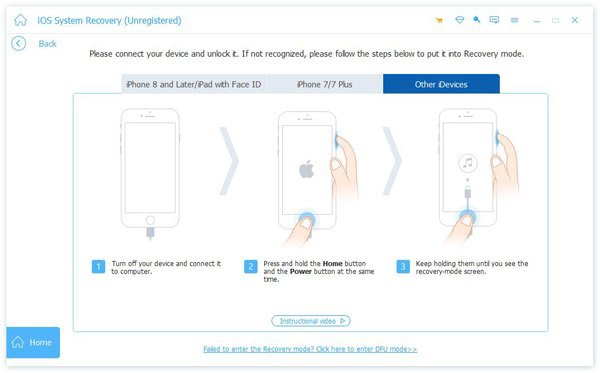
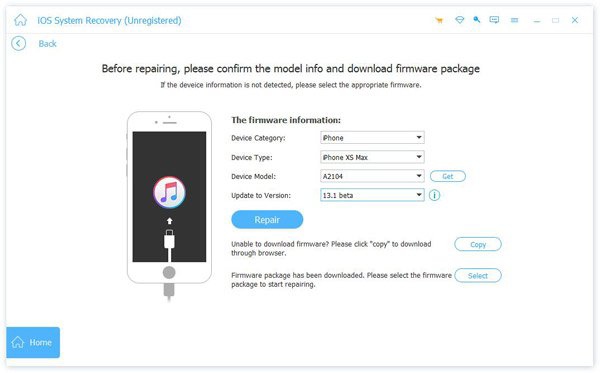
Βήμα 5. Κάντε κλικ για να επιλέξετε τις λεπτομερείς πληροφορίες και παραμέτρους του iPhone σας. Μόλις τελειώσετε, κάντε κλικ στην επιλογή Επισκευή και η διαδικασία επιδιόρθωσης θα ξεκινήσει αυτόματα. Απλώς περιμένετε λίγα λεπτά και το iPhone σας δεν θα έχει κολλήσει στη λειτουργία ζουμ.
Συμπέρασμα
Μη γνωρίζοντας πώς να βγείτε από τη λειτουργία ζουμ σε ένα iPhone μπορεί να είναι απογοητευτικό, αλλά συνήθως διορθώνεται με τη σωστή προσέγγιση. Αυτή η ανάρτηση σας έχει παράσχει αρκετές πρακτικές λύσεις για την αποτελεσματική επίλυση του προβλήματος. Ωστόσο, εάν το πρόβλημα εξακολουθεί να υπάρχει, μπορείτε να χρησιμοποιήσετε Αποκατάσταση συστήματος Apeaksoft iOS για να επισκευάσετε πλήρως το iPhone σας, με όλα τα πιθανά σφάλματα, και να αποφύγετε επαναλαμβανόμενα προβλήματα iPhone που έχουν κολλήσει σε λειτουργία ζουμ στο μέλλον.
Σχετικά άρθρα




