

5 τρόποι για να επαναφέρετε το iPad στις εργοστασιακές ρυθμίσεις χωρίς κωδικό πρόσβασης Apple ID

Βασικά Συμπεράσματα
- Ένα εργαλείο τρίτου μέρους όπως το Apeaksoft iOS Unlocker είναι ένας καθολικός τρόπος για να καταργήσετε το Apple ID και να επαναφέρετε το iPad.
- Εάν εξακολουθείτε να λαμβάνετε κωδικούς επαλήθευσης (αριθμό τηλεφώνου ή 2FA), επαναφέρετε το Apple ID σας μέσω της επίσημης διαδικασίας ανάκτησης.
- Εάν μπορείτε να επικοινωνήσετε με τον προηγούμενο κάτοχο, ζητήστε του/της να διαγράψει τα δεδομένα της συσκευής από απόσταση μέσω iCloud.
- Εάν μπορείτε να αποδείξετε την κυριότητα της συσκευής, επικοινωνήστε με την Υποστήριξη της Apple για επαλήθευση ταυτότητας.
- Η λειτουργία ανάκτησης είναι επίσης ένας αποτελεσματικός τρόπος για να επαναφέρετε το iPad χωρίς Apple ID.
Προσπαθείτε λοιπόν να επαναφέρετε το iPad σας στις Ρυθμίσεις. Εισάγετε τον κωδικό πρόσβασής σας, πατήστε "Διαγραφή Όλου Περιεχομένου και Ρυθμίσεων" - και στη συνέχεια σας ζητά έναν κωδικό πρόσβασης Apple ID.
Εκεί κολλάνε οι περισσότεροι.
Είτε δεν θυμάστε το Apple ID, είτε δεν έχετε πλέον πρόσβαση σε αυτό, είτε το iPad είναι συνδεδεμένο με κάποιον άλλο. Και χωρίς αυτόν τον κωδικό πρόσβασης, η επαναφορά απλώς δεν θα συνεχιστεί.
Μην ανησυχείτε! Αυτή η ανάρτηση συγκεντρώνει 6 πιθανούς τρόπους για να Επαναφορά εργοστασιακών ρυθμίσεων σε iPad χωρίς Apple ID ή κωδικό πρόσβασης.
ΠΕΡΙΕΧΟΜΕΝΟ ΣΕΛΙΔΑΣ:
- Γιατί δεν μπορείτε να επαναφέρετε το iPad από το εργοστάσιο χωρίς Apple ID
- Μέθοδος 1: [Ευκολότερη] Πώς να επαναφέρετε το iPad χωρίς κωδικό πρόσβασης Apple ID
- Μέθοδος 2: [Επίσημο] Πώς να επαναφέρετε το iPad στις εργοστασιακές ρυθμίσεις χωρίς Apple ID
- Μέθοδος 3: Επαναφορά iPad χωρίς Apple ID ζητώντας από τον προηγούμενο κάτοχο
- Μέθοδος 4: Επαναφορά εργοστασιακών ρυθμίσεων iPad χωρίς Apple ID μέσω της λειτουργίας ανάκτησης
- Μέθοδος 5: Πώς να επαναφέρετε το iPad στις εργοστασιακές ρυθμίσεις χωρίς Apple ID ή κωδικό πρόσβασης μέσω της Υποστήριξης της Apple
- Συμβουλές που πρέπει να διαβάσετε πριν και μετά την επαναφορά του iPad
- Συχνές ερωτήσεις σχετικά με την επαναφορά του iPad χωρίς Apple ID
Γιατί δεν μπορείτε να επαναφέρετε το iPad από το εργοστάσιο χωρίς Apple ID
Ακολουθούν τρεις συνηθισμένες περιπτώσεις όπου δεν μπορείτε να επαναφέρετε το iPad σας χωρίς Apple ID:
- Αγοράσατε ένα μεταχειρισμένο iPad, αλλά το Apple ID του προηγούμενου κατόχου είναι ακόμα συνδεδεμένο.
- Ξεχάσατε το Apple ID ή τον κωδικό πρόσβασής σας και τώρα δεν μπορείτε να σβήσετε τα δεδομένα της συσκευής για να ελευθερώσετε χώρο.
- Είστε έτοιμοι να πουλήσετε ή να χαρίσετε το iPad σας, αλλά δεν μπορείτε να το επαναφέρετε χωρίς να κλειδωθείτε έξω.
Έχετε κολλήσει επειδή το κλείδωμα ενεργοποίησης της Apple συνδέει τη συσκευή με ένα Apple ID. Όταν προσπαθείτε να κάνετε επαναφορά εργοστασιακών ρυθμίσεων μέσω των Ρυθμίσεων, το iPad δεν απλώς διαγράφει τα δεδομένα σας - ελέγχει πρώτα αν το Κλείδωμα ενεργοποίησης είναι ενεργοποιημένο. Εάν είναι ενεργοποιημένο, δεν μπορείτε να προχωρήσετε χωρίς τον κωδικό πρόσβασης του Apple ID. Χωρίς αυτόν τον κωδικό πρόσβασης, το iPad δεν θα σας επιτρέψει να τον διαγράψετε.
Μέθοδος 1: [Ευκολότερη] Πώς να επαναφέρετε το iPad χωρίς κωδικό πρόσβασης Apple ID
Για την επαναφορά του iPad, το απαραίτητο βήμα είναι να εισαγάγετε τον κωδικό πρόσβασης του Apple ID σας. Ωστόσο, μόλις ξεχάσετε το Apple ID ή τον κωδικό πρόσβασής σας, φαίνεται ότι δεν μπορείτε να επαναφέρετε ή να διαγράψετε το iPhone σας. Δεν υπάρχει τρόπος να το κάνετε αυτό; Φυσικά και όχι. Έχετε έναν εξαιρετικό τρόπο για να επαναφέρετε γρήγορα το iPad χωρίς Apple ID ή κωδικό πρόσβασης.
Apeaksoft iOS Unlocker παρέχει έναν αποτελεσματικό τρόπο. Μπορεί να σας βοηθήσει να καταργήσετε το Apple ID σας και να επαναφέρετε τις εργοστασιακές ρυθμίσεις του iPad σας χωρίς να εισαγάγετε τον λογαριασμό ή τον κωδικό πρόσβασής σας στο Apple ID. Απλώς πρέπει να συνδέσετε το iPad σας στον υπολογιστή σας και, στη συνέχεια, αυτό που πρέπει να κάνετε είναι να περιμένετε. Αφού καταργήσετε το Apple ID, θα γίνει αυτόματη επαναφορά του iPad γρήγορα.
Η καλύτερη λύση επαναφοράς συσκευής iOS σας
- Επαναφορά εργοστασιακών ρυθμίσεων iPad χωρίς αναγνωριστικό ή κωδικό πρόσβασης Apple.
- Αφαιρέστε το υπάρχον Apple ID, ώστε να μπορείτε να επαναφέρετε εύκολα το iPad σας.
- Σκουπίστε τον κωδικό πρόσβασης κλειδώματος οθόνης ή το Screen Time για να μπείτε σε ένα κλειδωμένο iPad.
- Συμβατό με όλα τα μοντέλα iPad και την τελευταία έκδοση iPadOS 18.
Ασφαλής λήψη
Ασφαλής λήψη

Τώρα, ας δούμε πώς να χρησιμοποιήσουμε αυτό το λογισμικό για επαναφορά εργοστασιακών ρυθμίσεων iPad χωρίς Apple ID.
Βήμα 1. Συνδέστε το iPad στον υπολογιστή
ΔΩΡΕΑΝ Λήψη Apeaksoft iOS Unlocker στον υπολογιστή σας και επιλέξτε Κατάργηση αναγνωριστικού της Apple τρόπος. Συνδέστε το iPad σας στον υπολογιστή και μην ξεχάσετε να πατήσετε Εμπιστευθείτε στο iPad σας για να εμπιστευτείτε τον υπολογιστή.

Βήμα 2. Κατάργηση αναγνωριστικού της Apple
Κάντε κλικ στο Ξεκίνα τώρα για να ξεκινήσετε την κατάργηση του Apple ID και του λογαριασμού iCloud που σχετίζονται με το iPad σας. Εάν η λειτουργία Find My είναι ενεργοποιημένη, μπορείτε να ακολουθήσετε τις οδηγίες στην οθόνη για να επαναφέρετε τη συσκευή iOS σας. Στη συνέχεια, το iOS Unlocker θα ξεκινήσει την κατάργηση του Apple ID σας. Σε αυτήν τη διαδικασία, θα επαναφέρει επίσης το iPad χωρίς Apple ID ή κωδικό πρόσβασης, επειδή έχουν ήδη αφαιρεθεί.

Μέθοδος 2: [Επίσημο] Πώς να επαναφέρετε το iPad στις εργοστασιακές ρυθμίσεις χωρίς Apple ID
Αν ξεχάσατε τον κωδικό πρόσβασης του Apple ID σας, αλλά εξακολουθείτε να λαμβάνετε κωδικούς επαλήθευσης (μέσω αριθμού τηλεφώνου ή ελέγχου ταυτότητας δύο παραγόντων), μην βιαστείτε να μάθετε πώς να επαναφέρετε τις εργοστασιακές ρυθμίσεις του iPad σας χωρίς Apple ID ή κωδικό πρόσβασης. Μπορείτε πρώτα να δοκιμάσετε να επαναφέρετε τον κωδικό πρόσβασης του Apple ID σας.
Βήμα 1. Μεταβείτε στο iforgot.apple.com μέσω του προγράμματος περιήγησής σας και κάντε κλικ στο Επαναφορά του κωδικού πρόσβασης μου κουμπί.
Βήμα 2. Ακολουθήστε τον οδηγό στην οθόνη για να εισαγάγετε τη συνδυασμένη διεύθυνση email ή τον αριθμό τηλεφώνου σας. Στη συνέχεια, κάντε κλικ στο ΣΥΝΕΧΕΙΑ κουμπί. Θα πρέπει να επιβεβαιώσετε αυτήν τη λειτουργία με το email ή τον αριθμό τηλεφώνου σας.
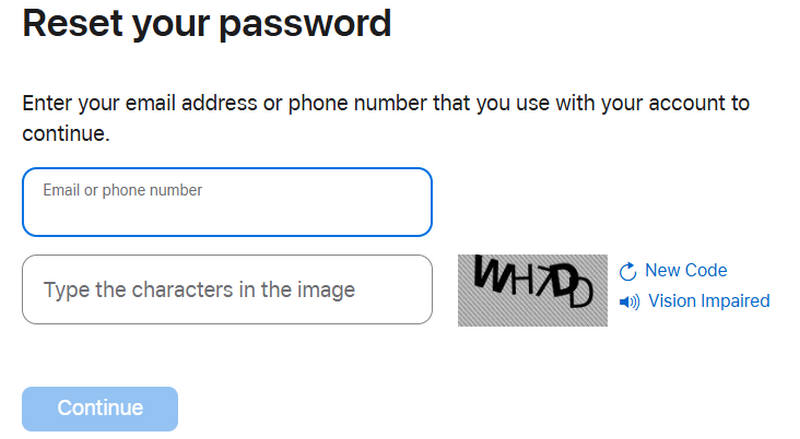
Βήμα 3. Μετά από αυτό, μπορείτε να επαναφέρετε τον κωδικό πρόσβασης Apple ID σας. Μπορείτε εύκολα να επαναφέρετε εργοστασιακά το iPad σας με τον νέο κωδικό πρόσβασης Apple ID.
Μέθοδος 3: Επαναφορά iPad χωρίς Apple ID ζητώντας από τον προηγούμενο κάτοχο
Αν αγοράσατε ένα μεταχειρισμένο iPad που εξακολουθεί να είναι συνδεδεμένο με το Apple ID του προηγούμενου κατόχου, μπορείτε να επαναφέρετε το iPad χωρίς το Apple ID ζητώντας από τον προηγούμενο κάτοχο να το διαγράψει απομακρυσμένα. Μπορεί να αφαιρέσει το iPad σας από τον λογαριασμό iCloud του χρησιμοποιώντας την εφαρμογή Find My, επιτρέποντάς σας να το ρυθμίσετε ως νέο.
Βήμα 1. Ανοίξτε την εφαρμογή Εύρεση.
Βήμα 2. Αγγίξτε το Συσκευές κουμπί στην κάτω πλευρά. Βρείτε τη συσκευή iPad. Επιλέξτε την και πατήστε το Διαγραφή αυτής της συσκευής κουμπί στο κάτω μέρος για επαναφορά του iPad χωρίς Apple ID ή υπολογιστή.
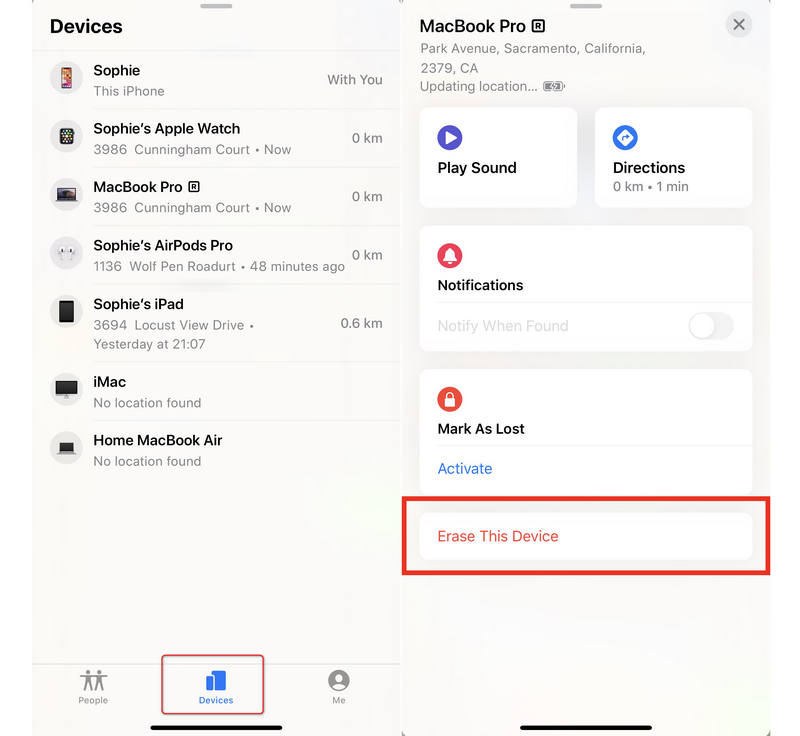
Συμβουλές: Καλυτερα δημιουργήστε αντίγραφα ασφαλείας του iPad σας εκ των προτέρων εάν δεν θέλετε να χάσετε σημαντικά δεδομένα.
Μέθοδος 4: Επαναφορά εργοστασιακών ρυθμίσεων iPad χωρίς Apple ID μέσω της λειτουργίας ανάκτησης
Με το iTunes ή το Finder, μπορείτε να επαναφέρετε το iPad χωρίς Apple ID δωρεάν. Αλλά πρέπει να βεβαιωθείτε ότι δεν έχετε ενεργοποιήσει Βρείτε το My. Εάν αυτό είναι ενεργοποιημένο, μπορείτε ακόμα να καταφύγετε Apeaksoft iOS Unlocker για να επαναφέρετε το iPad σας χωρίς Apple ID ή Find My.
Επίσης, θα εξακολουθείτε να κολλάτε στη σύνδεση Apple ID μετά την επαναφορά του iPad σας. Ο τρόπος επαναφοράς του iPad χωρίς Apple ID ή κωδικό πρόσβασης είναι να εισαγάγετε το iPad στη λειτουργία ανάκτησης μέσω iTunes ή Finder. Αν σας Το iPad απενεργοποιείται για σύνδεση στο iTunes, θα πρέπει πρώτα να το αντιμετωπίσετε.
Βήμα 1. Συνδέστε το iPad στο iTunes
Ενημερώστε πρώτα το iTunes στην πιο πρόσφατη έκδοση. Εκκινήστε το iTunes και συνδέστε το iPad σας στον υπολογιστή. Το iTunes θα εντοπίσει αυτόματα το iPad σας. Περιμένετε λίγο για να δείτε ένα κουμπί συσκευής να εμφανίζεται στην επάνω αριστερή γωνία, πράγμα που σημαίνει ότι είναι συνδεδεμένα. Στη συνέχεια, κάντε κλικ στο Συσκευή κουμπί για να ξεκινήσει η επαναφορά του iPad σας χωρίς Apple ID ή κωδικό πρόσβασης.
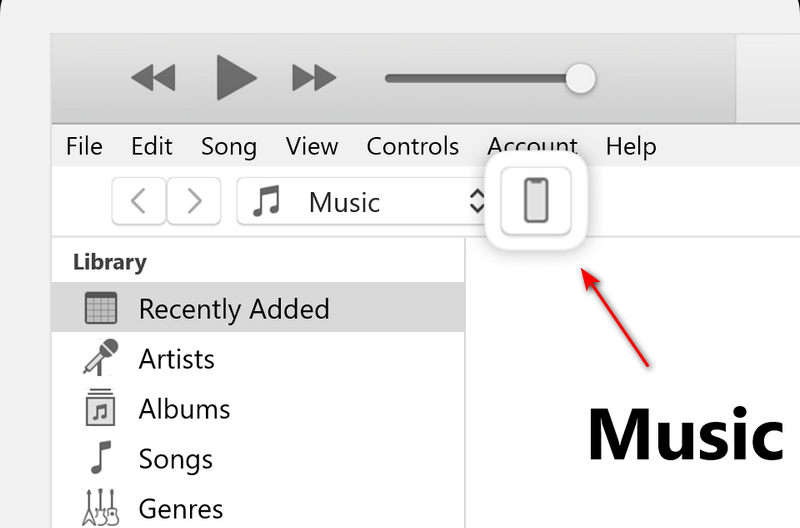
Βήμα 2. Θέστε το iPad σας σε λειτουργία ανάκτησης
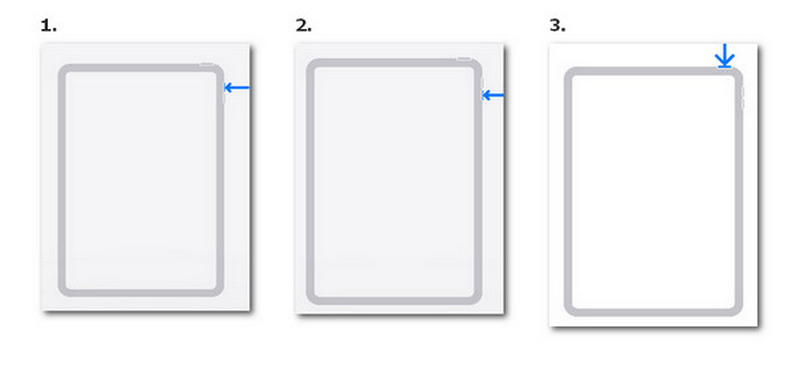
Για ένα iPad με κουμπί Home: Κρατήστε πατημένο και πατήστε το Αρχική κουμπί και Power κουμπώστε μαζί μέχρι να δείτε την οθόνη ανάκτησης, σημαίνει ότι το iPad σας έχει μπει Λειτουργία DFU. Μην απελευθερώνετε το Αρχική και Power κουμπιά μέχρι να εμφανιστεί η ειδοποίηση «Το iTunes ανίχνευσε ένα iPad σε λειτουργία ανάκτησης» στον υπολογιστή σας. Επιτυχία OK για να το επιβεβαιώσετε.
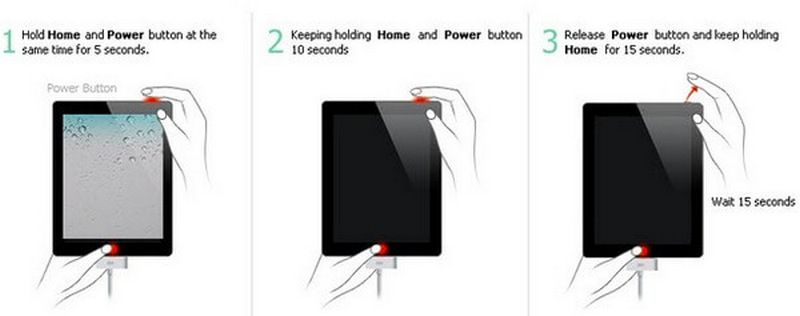
Για ένα iPad χωρίς κουμπί Home: Πρώτα, πατήστε και αφήστε γρήγορα το κουμπί έντασης που βρίσκεται πιο κοντά στο Power κουμπί. Δεύτερον, επαναλάβετε την ενέργεια στο άλλο κουμπί έντασης. Τρίτον, πατήστε και κρατήστε πατημένο το Power κουμπί.
Βήμα 3. Επαναφέρετε το iPad χωρίς Apple ID ή κωδικό πρόσβασης
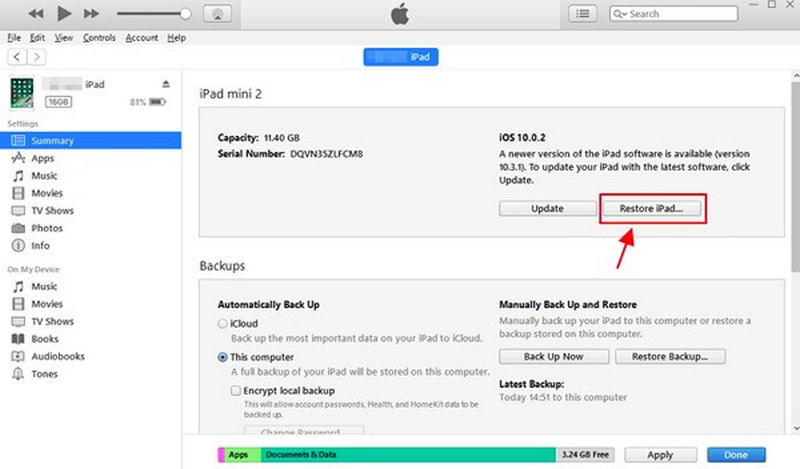
Μεταβείτε στο iTunes ή στο Finder σας. Επιλέγω Περίληψη στην αριστερή πλευρά και, στη συνέχεια, κάντε κλικ στο Επαναφορά iPad κουμπί στη δεξιά πλευρά. Κάντε κλικ στην Επαναφορά όταν ειδοποιηθείτε ότι το iTunes θα γίνει εργοστασιακά επαναφέρετε το iPad σας στις προεπιλεγμένες ρυθμίσεις χωρίς Apple ID ή κωδικό πρόσβασης δωρεάν.
Μέθοδος 5: Πώς να επαναφέρετε το iPad στις εργοστασιακές ρυθμίσεις χωρίς Apple ID ή κωδικό πρόσβασης μέσω της Υποστήριξης της Apple
Εάν είστε ο νόμιμος κάτοχος του iPad αλλά δεν έχετε πρόσβαση στο Apple ID, η Υποστήριξη της Apple ενδέχεται να σας βοηθήσει να καταργήσετε το Apple ID που σχετίζεται με τη συσκευή. Αυτός είναι ένας επίσημος και αξιόπιστος τρόπος για να επαναφέρετε τις εργοστασιακές ρυθμίσεις του iPad χωρίς Apple ID ή κωδικό πρόσβασης, ειδικά όταν δεν μπορείτε να επικοινωνήσετε με τον προηγούμενο κάτοχο.
Θα χρειαστεί να προσκομίσετε αποδεικτικό ιδιοκτησίας - όπως απόδειξη αγοράς ή πρωτότυπο τιμολόγιο. Μόλις η Apple επαληθεύσει την ιδιοκτησία σας, μπορεί να καταργήσει το Κλείδωμα ενεργοποίησης από τη συσκευή.
Μόλις καταργηθεί το Apple ID, μπορείτε να επαναφέρετε το iPad σας κανονικά και να το ρυθμίσετε ως νέα συσκευή.
Συμβουλές: Αυτή η μέθοδος ισχύει μόνο για τους αρχικούς κατόχους που έχουν έγκυρα κουπόνια αγοράς. Για μεταχειρισμένες συσκευές, η Apple δεν θα καταργήσει αυτόματα το κλείδωμα ενεργοποίησης, εκτός εάν παρέχονται οι σχετικές πληροφορίες του αρχικού κατόχου.
Συμβουλές που πρέπει να διαβάσετε πριν και μετά την επαναφορά του iPad
1. Πριν επαναφέρετε το iPad στις εργοστασιακές ρυθμίσεις, θα έπρεπε να δημιουργήσετε αντίγραφα ασφαλείας των δεδομένων του iPad εκ των προτέρων. Διαφορετικά, το iPad σας θα είναι τόσο άδειο και όλα τα δεδομένα θα εξαφανιστούν.
2. Για να δημιουργήσετε αντίγραφα ασφαλείας του iPad γρήγορα και με ασφάλεια, μπορείτε να χρησιμοποιήσετε Δημιουργία αντιγράφων ασφαλείας και επαναφορά δεδομένων Apeaksoft iOS.
3. Εάν δεν θέλετε να επαναφέρετε το iPad σας στις εργοστασιακές ρυθμίσεις αλλά απλώς να το επαναφέρετε, είναι καλύτερο να δημιουργήσετε αντίγραφα ασφαλείας του κωδικού πρόσβασης Wi-Fi, επειδή αυτή η διαδικασία δεν θα διαγράψει τα δεδομένα σας, αλλά οι ρυθμίσεις Wi-Fi είναι επαναφέρετε, επομένως πρέπει να συνδεθείτε με μη αυτόματο τρόπο στο Wi-Fi σας με τον κωδικό πρόσβασής του.
Συχνές ερωτήσεις σχετικά με την επαναφορά του iPad χωρίς Apple ID
Μπορείτε να επαναφέρετε το iPad χωρίς Apple ID;
Μόνο εάν η λειτουργία Εύρεση είναι απενεργοποιημένη. Εάν είναι ενεργοποιημένη, το Κλείδωμα ενεργοποίησης θα απαιτεί το Apple ID. Μπορείτε να το επαναφέρετε ανακτώντας τον κωδικό πρόσβασης του Apple ID σας, χρησιμοποιώντας ένα αξιόπιστο εργαλείο ξεκλειδώματος iOS, ζητώντας από τον προηγούμενο κάτοχο να τον καταργήσει ή επικοινωνώντας με την Υποστήριξη της Apple.
Το iTunes καταργεί το Apple ID;
Όχι. Απλώς επαναφέρει τη συσκευή αλλά δεν καταργεί το Apple ID.
Γιατί το iPad μου εξακολουθεί να ζητά το Apple ID μετά την επαναφορά;
Αυτό συμβαίνει επειδή ενεργοποιείται το Κλείδωμα ενεργοποίησης. Είναι μια λειτουργία κατά της κλοπής που συνδέει τη συσκευή με το Apple ID. Δείτε τις παραπάνω μεθόδους για να παράκαμψη του κλειδώματος ενεργοποίησης iCloud στο iPad.
Συμπέρασμα
Αυτή η ανάρτηση σας προσφέρει 5 εύχρηστες μεθόδους επαναφέρετε το iPad χωρίς Apple IDΑν θέλετε να ξοδέψετε λιγότερο χρόνο και ενέργεια, μπορείτε να δοκιμάσετε το Apeaksoft iOS Unlocker για να επαναφέρετε το iPad σας σε λίγα λεπτά χωρίς περιορισμούς. Αν θέλετε να επαναφέρετε το iPad χωρίς Apple ID ή υπολογιστή, μπορείτε να δοκιμάσετε το Find My στο iPad σας. Μπορείτε επίσης να επαναφέρετε το iPad χωρίς Apple ID ή κωδικό πρόσβασης δωρεάν στις Ρυθμίσεις ή στο iTunes, εφόσον το iCloud Find My είναι απενεργοποιημένο.
Σχετικά άρθρα




