

Το πρόγραμμα περιήγησης Safari δεν λειτουργεί - 6 εύκολοι τρόποι για να το λύσετε

Το Safari μπορεί να είναι το πιο συχνά χρησιμοποιούμενο πρόγραμμα περιήγησης ιστού σε συσκευές Apple. Ωστόσο, ενδέχεται να παρουσιάσει προβλήματα και να μην μπορείτε να ανοίξετε καμία ιστοσελίδα. Διαβάστε αυτό το άρθρο για να μάθετε. γιατί δεν λειτουργεί το Safari και πώς να το διορθώσετε. Θα πάρουμε κυρίως το iPhone ως παράδειγμα, ενώ ορισμένες μέθοδοι μπορούν επίσης να χρησιμοποιηθούν όταν το Safari δεν λειτουργεί σε Mac.
ΠΕΡΙΕΧΟΜΕΝΟ ΣΕΛΙΔΑΣ:
- 1. Επιδιόρθωση του Safari που δεν λειτουργεί: Ελέγξτε το δίκτυο
- 2. Επιδιόρθωση του Safari που δεν λειτουργεί: Εντοπισμός και επιδιόρθωση iOS αυτόματα
- 3. Επιδιόρθωση του Safari που δεν λειτουργεί: Εκκαθάριση ιστορικού Safari
- 4. Επιδιόρθωση του προβλήματος Safari: Ενεργοποίηση δεδομένων κινητής τηλεφωνίας
- 5. Επιδιόρθωση του Safari που δεν λειτουργεί: Ενημερώστε το σύστημα/εφαρμογή
- 6. Επιδιόρθωση του Safari που δεν λειτουργεί: Ελέγξτε τις ρυθμίσεις χρόνου οθόνης
1. Επιδιόρθωση του Safari που δεν λειτουργεί: Ελέγξτε το δίκτυο
Βήμα 1. Πηγαίνετε στο Ρυθμίσεις> Wi-FiΕλέγξτε αν το έχετε ενεργοποιήσει ή όχι Wi-FiΕάν όχι, ενεργοποιήστε το και συνδεθείτε στο Wi-Fi σας.
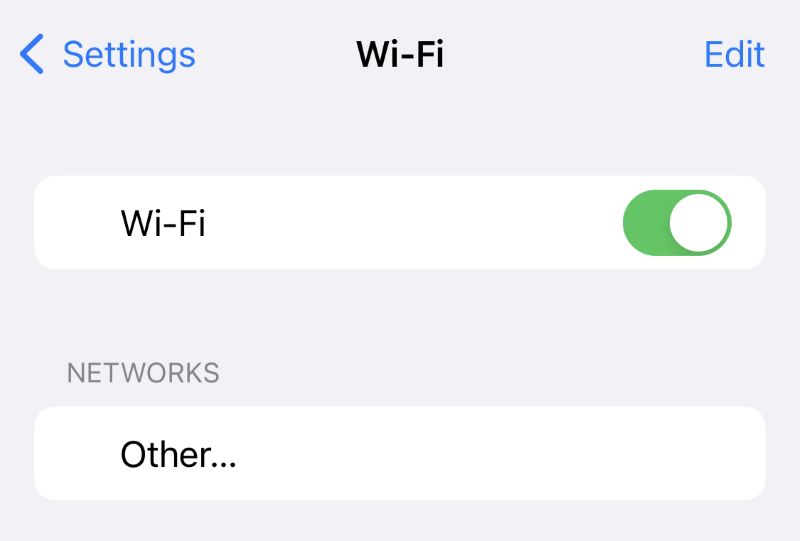
Βήμα 2. Δοκιμάστε να φορτώσετε μια ιστοσελίδα στο Safari. Εάν το Safari εξακολουθεί να μην μπορεί να ανοίξει τη σελίδα, επιλέξτε ένα άλλο ισχυρό WiFi.
Εάν συμβαίνει το ίδιο όταν χρησιμοποιείτε το Safari σε Mac, ελέγξτε το δίκτυο του Mac σας.
2. Επιδιόρθωση του Safari που δεν λειτουργεί: Εντοπισμός και επιδιόρθωση iOS αυτόματα
Ας υποθέσουμε ότι έχετε ενεργοποιήσει το Wi-Fi σας και η σύνδεση δικτύου είναι ισχυρή, αλλά εξακολουθείτε να μην μπορείτε να καταλάβετε γιατί το Safari δεν λειτουργεί. Σας συνιστούμε να δοκιμάσετε. Αποκατάσταση συστήματος Apeaksoft iOSΜπορεί να εντοπίσει αυτόματα τα προβλήματα του iPhone/iPad/iPod σας και να τα διορθώσει σε σύντομο χρονικό διάστημα. Ό,τι και να πάει στραβά με τη συσκευή σας, αυτό το λογισμικό μπορεί να διορθώσει όλα τα προβλήματα εύκολα.
Βήμα 1. Κατεβάστε και εγκαταστήστε το λογισμικό δωρεάν. Υποστηρίζονται τόσο τα Windows όσο και τα Mac. Συνδέστε το iPhone σας στον υπολογιστή μέσω καλωδίου USB.
Ασφαλής λήψη
Ασφαλής λήψη
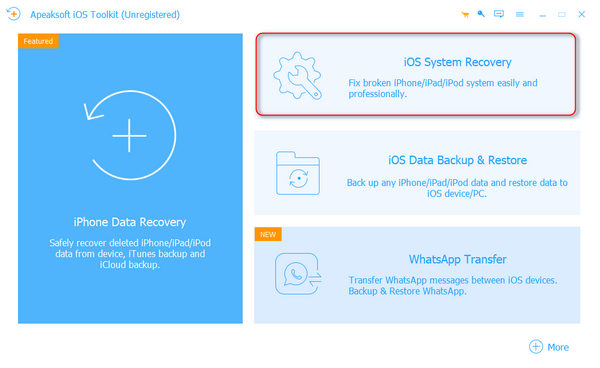
Βήμα 2. Εκκινήστε το. Κάντε κλικ στο Αποκατάσταση συστήματος iOS.
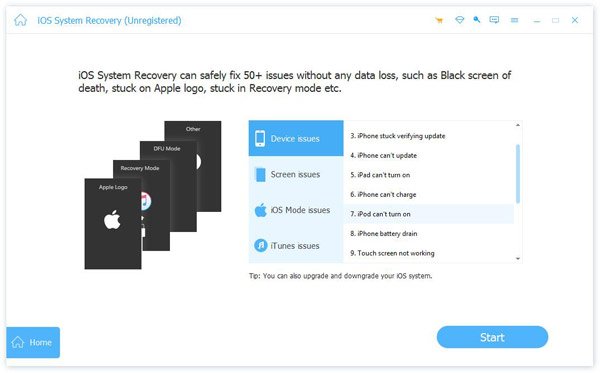
Βήμα 3. Κάντε κλικ στο Αρχική για να ξεκινήσει αυτόματα η σάρωση του iPhone σας.
Βήμα 4. Μπορείτε πρώτα να δοκιμάσετε το Δωρεάν γρήγορη επιδιόρθωση επιλογή. Μπορεί να διορθώσει γρήγορα ορισμένα εύκολα προβλήματα στη συσκευή σας χωρίς πρόσθετες λειτουργίες.
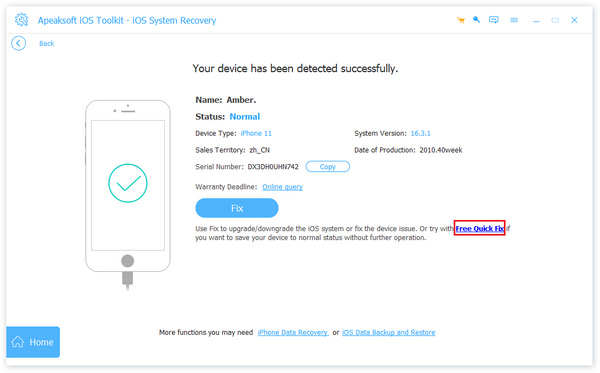
Βήμα 5. Εάν η Δωρεάν γρήγορη επιδιόρθωση Δεν μπορώ να διορθώσω το πρόβλημα που προκαλεί το Safari να μην λειτουργεί στο iPhone, κάντε κλικ στο σταθερός για να μπείτε στο επόμενο παράθυρο, το οποίο θα σας παρέχει δύο ακόμη λειτουργίες επιδιόρθωσης.
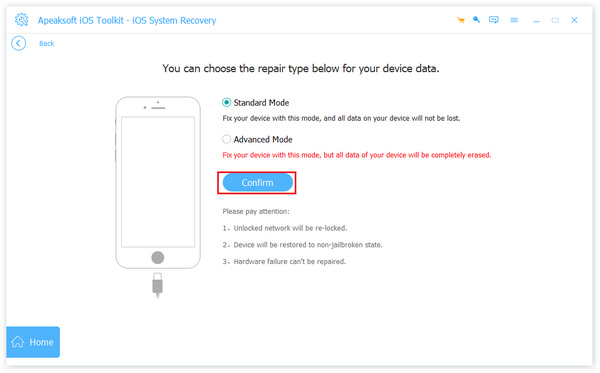
Βήμα 6. Μπορείτε να επιλέξετε είτε το Τυπική λειτουργία ή η Προηγμένη λειτουργία, ανάλογα με τις ανάγκες σας. Αν πιστεύετε ότι το iOS σας έχει πολύπλοκα προβλήματα, επιλέξτε το δεύτερο. Μόλις προσδιορίσετε τη λειτουργία, κάντε κλικ στο Επιβεβαιώνω.
Βήμα 7. Όλες οι ισχύουσες εκδόσεις υλικολογισμικού εμφανίζονται στην οθόνη. Επιλέξτε αυτήν που θέλετε να διορθώσετε. Εάν έχετε αυτήν την έκδοση υλικολογισμικού στον υπολογιστή σας, κάντε κλικ στο εισαγωγή. Αν δεν το έχετε, κάντε κλικ στο Λήψη.
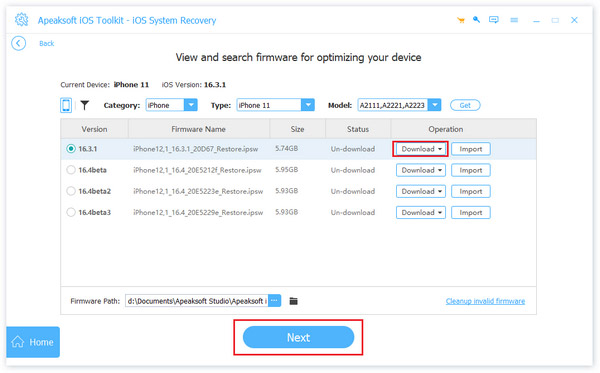
Βήμα 8. Στο κάτω μέρος της σελίδας, κάντε κλικ στο Επόμενο να ξεκινήσει η επισκευή.
3. Επιδιόρθωση του Safari που δεν λειτουργεί: Εκκαθάριση ιστορικού Safari
Εάν το Safari σας είναι φορτωμένο με πάρα πολύ ιστορικό, ενδέχεται να μην έχει αρκετό αποθηκευτικό χώρο, με αποτέλεσμα το Safari να μην λειτουργεί στο iPhone. Εάν επίσης δεν έχετε διαγράψει το ιστορικό του Safari σε Mac για μεγάλο χρονικό διάστημα και διαπιστώσετε ότι το Safari δεν λειτουργεί σε Mac, μπορείτε επίσης να δοκιμάσετε αυτήν τη μέθοδο. Εδώ, θα πάρουμε το iPhone ως παράδειγμα.
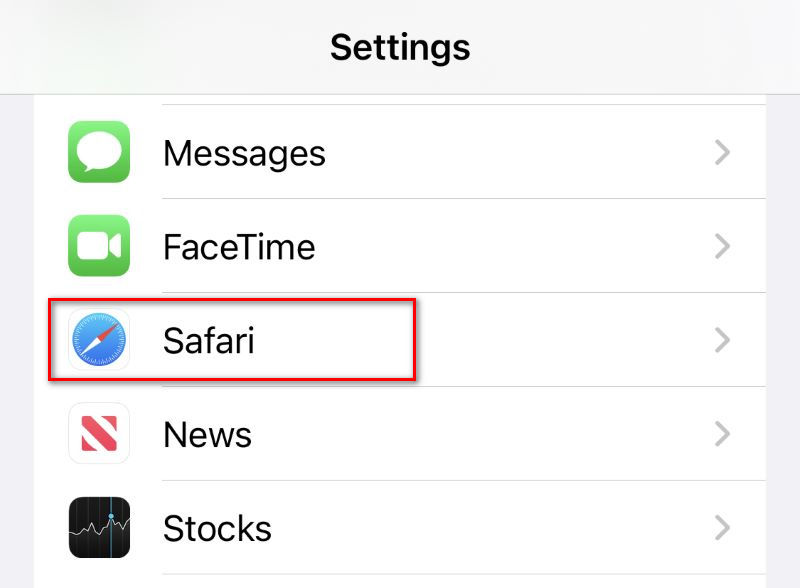
Βήμα 1. Πηγαίνετε στο Ρυθμίσεις> Safari.
Βήμα 2. Κάντε κύλιση προς τα κάτω για να βρείτε Διαγραφή δεδομένων ιστορικού και ιστότοπου. Αγγίξτε το.
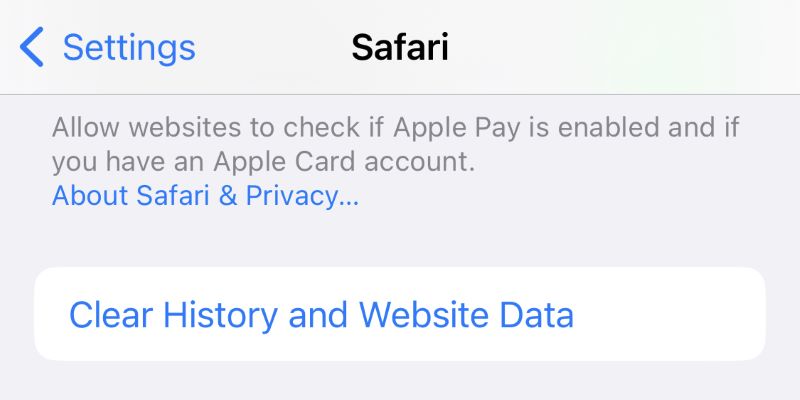
Βήμα 3. Πατήστε Clear History για να επιβεβαιώσετε.
Μπορείτε επίσης να σαφή μνήμη στο Safari για να ελευθερώσετε περισσότερο χώρο αποθήκευσης για να λειτουργεί κανονικά το Safari.
4. Επιδιόρθωση του προβλήματος Safari: Ενεργοποίηση δεδομένων κινητής τηλεφωνίας
Το Safari χρειάζεται δεδομένα κινητής τηλεφωνίας για να λειτουργήσει σωστά εάν το δίκτυο δεν είναι καλό. Εάν απενεργοποιήσετε τα δεδομένα κινητής τηλεφωνίας για το Safari ή τα δεδομένα κινητής τηλεφωνίας σας δεν λειτουργούν, είναι πιθανό το πρόγραμμα περιήγησης Safari να μην λειτουργεί.
Βήμα 1. Πηγαίνετε στο Ρυθμίσεις > Κινητό.
Βήμα 2. Κάντε κύλιση προς τα κάτω για να βρείτε Προβολή όλων.
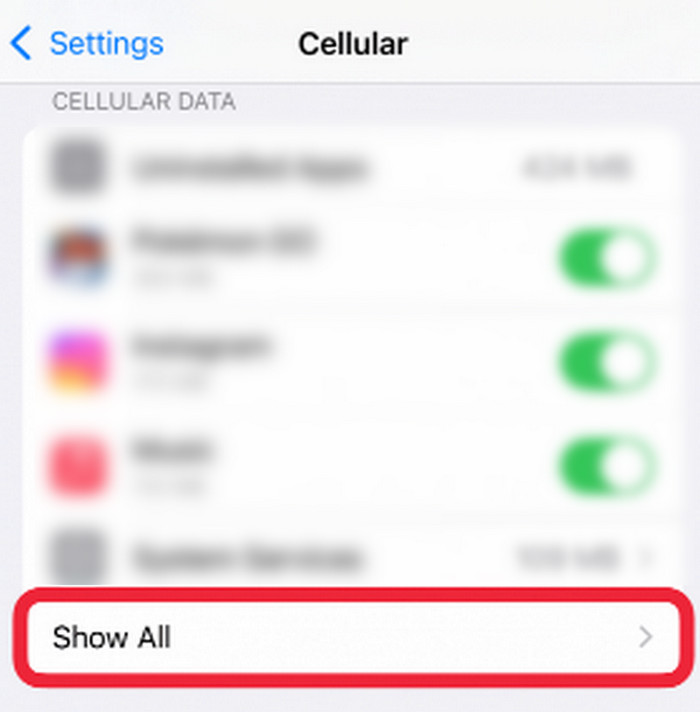
Βήμα 3. Ελέγξτε αν η εναλλαγή δίπλα στο Safari είναι πράσινο. Εάν όχι, πατήστε το για να ενεργοποιήσετε τα δεδομένα κινητής τηλεφωνίας.
5. Επιδιόρθωση του Safari που δεν λειτουργεί: Ενημερώστε το σύστημα/εφαρμογή
Εάν το iOS σας είναι πολύ παλιό ή η έκδοση του Safari είναι ξεπερασμένη, είναι πιθανό το Safari σας να μην μπορεί να ανοίξει στο iPhone. Το ίδιο ισχύει και για Mac. Το Safari δεν λειτουργεί σε Mac εάν το παλιό σύστημα του υπολογιστή δεν μπορεί να υποστηρίξει τις κανονικές λειτουργίες του Safari.
Για την ενημέρωση του iOS σας:
Βήμα 1. Πηγαίνετε στο Ρυθμίσεις> Γενικά> Ενημέρωση λογισμικού.
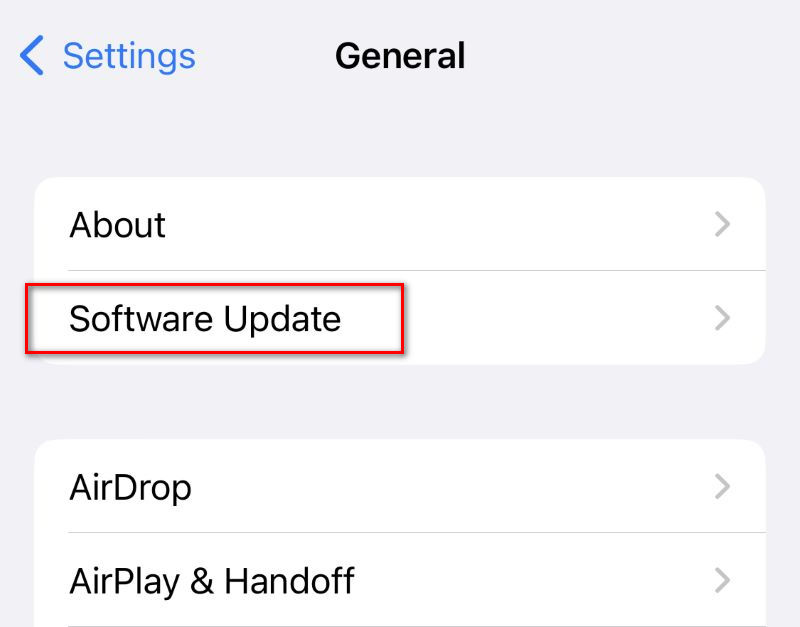
Βήμα 2. Ελέγξτε αν το iPhone σας έχει ενημερωθεί στην πιο πρόσφατη έκδοση.
Για την ενημέρωση του Safari:
Βήμα 1. Μεταβείτε στο App Store. Πατήστε την εικόνα προφίλ σας.
Βήμα 2. Κάντε κύλιση προς τα κάτω στη λίστα για να ελέγξετε αν το Safari χρειάζεται ενημέρωση.
6. Επιδιόρθωση του Safari που δεν λειτουργεί: Ελέγξτε τις ρυθμίσεις χρόνου οθόνης
Αν έχετε ορίσει προηγουμένως ένα όριο εφαρμογών για τη χρήση του Safari σε iPhone/Mac, το Safari δεν μπορεί να ανοίξει στο iPhone/Mac πέρα από το χρονικό όριο. Πρέπει να απενεργοποιήσετε το όριο για να λειτουργήσει ξανά το Safari. Παίρνουμε το iPhone ως παράδειγμα. Τα βήματα που απαιτούνται για Mac είναι σχεδόν τα ίδια.
Βήμα 1. Πηγαίνετε στο Ρυθμίσεις > Χρόνος οθόνης.
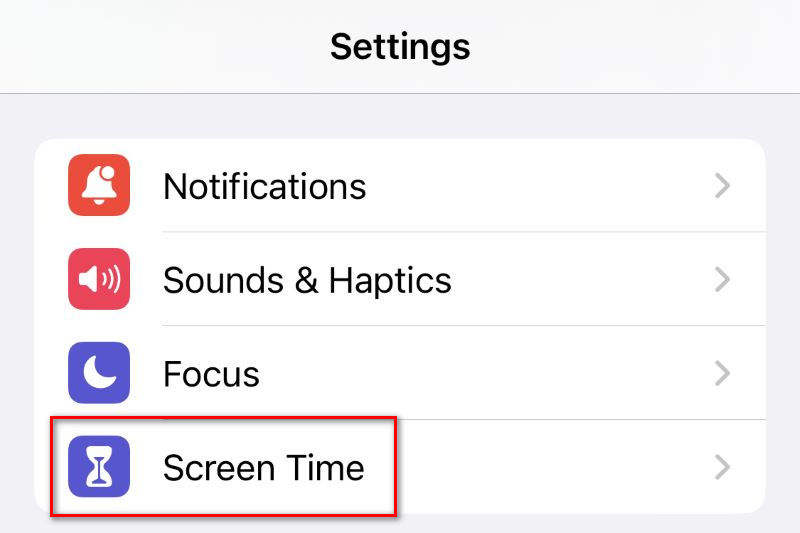
Βήμα 2. Εάν έχετε ενεργοποιήσει Χρόνος οθόνης, πατήστε Όρια εφαρμογής.
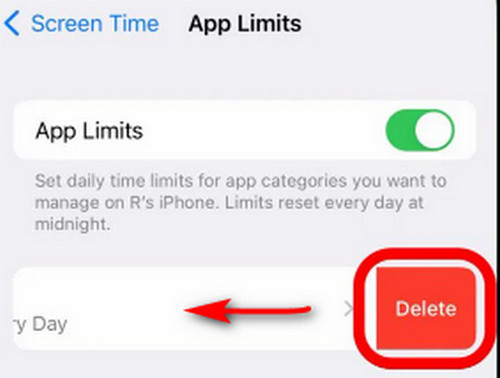
Βήμα 3. Αν το Safari βρίσκεται στη λίστα, σύρετε προς τα αριστερά πάνω του για να πατήσετε Διαγραφή.
Συμπέρασμα
Κατά κάποιο τρόπο, δεν ξέρεις τι σε οδήγησε σε αυτό Το Safari δεν εργάζεται στο iPhone/Mac. Σε αυτήν την περίπτωση, δοκιμάστε να χρησιμοποιήσετε το Apeaksoft iOS System Recovery για να διορθώσετε αυτό το πρόβλημα με μερικά μόνο κλικ. Εάν όλες αυτές οι μέθοδοι δεν λειτουργούν, δοκιμάστε να χρησιμοποιήσετε άλλα προγράμματα περιήγησης ιστού.
Σχετικά άρθρα




