


Πώς να απενεργοποιήσετε το Game Center στο iPhone - Σταματήστε τα ενοχλητικά αναδυόμενα παράθυρα

Το Game Center είναι μια ενσωματωμένη δυνατότητα στο iPhone σας. Θα συνδεθείτε αυτόματα στο Game Center μόλις συνδεθείτε με το Apple ID σας. Κάθε φορά που ανοίγετε ένα παιχνίδι που υποστηρίζει το Game Center, θα λαμβάνετε μια ειδοποίηση. Σε ορισμένες περιπτώσεις, μπορεί να λάβετε πολλές προκλήσεις από τους φίλους σας. Ας υποθέσουμε ότι δεν θέλετε να σας ενοχλούν αυτές οι καταστάσεις, μπορείτε απενεργοποιήστε το Game Center σε ένα iPhone χρησιμοποιώντας 3 τρόπους από αυτήν την ανάρτηση.
ΠΕΡΙΕΧΟΜΕΝΟ ΣΕΛΙΔΑΣ:
- Μέρος 1: Τι είναι το Κέντρο Παιχνιδιών iPhone
- Μέρος 2: Γιατί το Κέντρο Παιχνιδιών συνεχίζει να εμφανίζεται στο iPhone
- Μέρος 3: Πώς να απενεργοποιήσετε το Game Center στο iPhone (3 τρόποι)
- Μπόνους: Πώς να διαγράψετε δεδομένα του Game Center
- Μέρος 4: Συχνές ερωτήσεις σχετικά με την απενεργοποίηση του Game Center στο iPhone
Μέρος 1: Τι είναι το Κέντρο Παιχνιδιών iPhone
Το Game Center για iPhone έχει βιώσει μια σημαντική αλλαγή. Το Game Center κυκλοφόρησε για πρώτη φορά στο κοινό ως αυτόνομη εφαρμογή το 2010 με το iOS 4.1. Μπορείτε να προσθέσετε φίλους, να κερδίσετε διάφορα επιτεύγματα για να τα δείξετε και να προκαλέσετε άλλους παίκτες να ξεπεράσουν τις υψηλές βαθμολογίες στην εφαρμογή Game Center. Με την κυκλοφορία του iOS 10, η εφαρμογή Game Center αφαιρέθηκε και αντικαταστάθηκε από μια προαιρετική υπηρεσία κοινωνικού παιχνιδιού σε όλες τις συσκευές Apple. Εάν θέλετε να αποκτήσετε πρόσβαση στο Game Center στο iPhone σας, μεταβείτε στο Ρυθμίσεις εφαρμογή και εντοπίστε το Game Center σε αυτήν. Ως αποτέλεσμα, δεν μπορείτε να καταλάβετε ποιο παιχνίδι στο iPhone υποστηρίζει το Game Center μέχρι να το εγκαταστήσετε και να το ανοίξετε στο iPhone σας για να δείτε την ειδοποίηση.

Αν και η Apple μείωσε τη λειτουργικότητα του Game Center και το μετέτρεψε σε διαδικτυακή υπηρεσία, υπάρχουν ακόμα πολλές δυνατότητες στο Game Center. Για παράδειγμα, μπορείτε να προσθέσετε φίλους, να κερδίσετε συναρπαστικά επιτεύγματα, να αμφισβητήσετε τους πίνακες κατάταξης, να κάνετε αγώνες για παιχνίδια turn-based ή σε πραγματικό χρόνο, κ.λπ.
Μέρος 2: Γιατί το Κέντρο Παιχνιδιών συνεχίζει να εμφανίζεται στο iPhone
"Άνοιγα το παιχνίδι μου και ήθελα να το παίξω. Αλλά κάθε λεπτό μου εμφανιζόταν ένα αναδυόμενο παράθυρο στο Game Center! Πώς να το λύσω;"
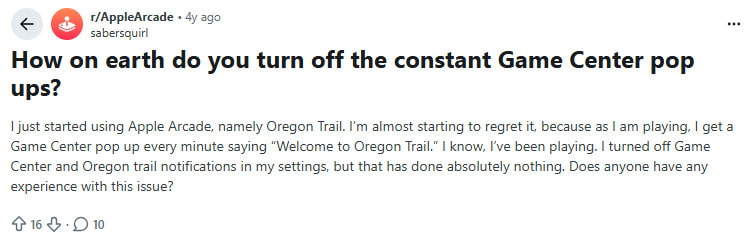
Αν έχετε βιώσει ποτέ κάτι τέτοιο, δεν είστε οι μόνοι. Τα αναδυόμενα παράθυρα του Game Center μπορούν να εμφανιστούν για διάφορους λόγους και η κατανόησή τους θα σας βοηθήσει να σταματήσετε τις διακοπές.
Υπάρχουν 3 κύριες αιτίες για αυτό το πρόβλημα:
Αυτόματη σύνδεση στο Apple ID - Το Game Center είναι συνδεδεμένο με το Apple ID σας, επομένως θα συνδέεται αυτόματα εφόσον ανοίγετε υποστηριζόμενα παιχνίδια και ενεργοποιείτε ειδοποιήσεις.
Προκλήσεις φίλων και προσκλήσεις παιχνιδιού - Όταν οι φίλοι σας στέλνουν προκλήσεις ή προσκλήσεις μέσω του Game Center, θα ειδοποιείστε κι εσείς.
Έχετε ενεργοποιήσει τις Ειδοποιήσεις - Κάθε φορά που ανιχνεύεται μια αλλαγή ή ένα νέο συμβάν, θα ενεργοποιείται ένα αναδυόμενο παράθυρο για να σας ειδοποιήσει.
Μέρος 3: Πώς να απενεργοποιήσετε το Game Center στο iPhone (3 τρόποι)
Το Game Center εμφανίζεται συνεχώς ενώ προσπαθείτε να απολαύσετε το παιχνίδι σας - είναι εκνευριστικό, σωστά; Μην ανησυχείτε, δεν είστε οι μόνοι και η λύση είναι απλούστερη από ό,τι νομίζετε. Αυτή η ενότητα θα σας δείξει 3 αποδεδειγμένους τρόπους για να απενεργοποιήσετε εύκολα το Game Center στο iPhone.
Λύση 1: Αποσύνδεση από το Game Center
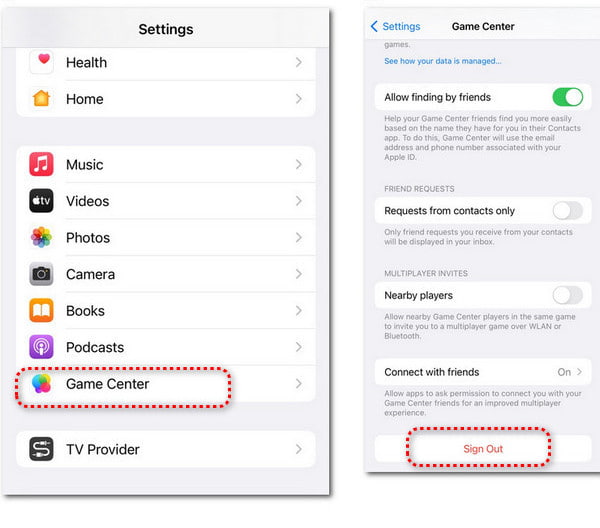
Παρόλο που δεν μπορείτε να διαγράψετε το Game Center ως διαγραφή εφαρμογής σε iPhone Επειδή δεν είναι πλέον εφαρμογή, μπορείτε να μάθετε πώς να αποσυνδέεστε από το Game Center βήμα προς βήμα.
Βήμα 1. Ανοίξτε το Ρυθμίσεις εφαρμογή. Πλοηγηθείτε στο Παιχνίδι Center ή χρησιμοποιήστε το Αναζήτηση χαρακτηριστικό στην κορυφή.
Βήμα 2. Πατήστε Παιχνίδι Center να συνεχίσει. Κάντε κύλιση προς τα κάτω για να εντοπίσετε το κόκκινο ΈξοδοςΠατήστε το δύο φορές για επιβεβαίωση. Τώρα, έχετε αποσυνδεθεί με επιτυχία από το Game Center.
Λύση 2: Απενεργοποίηση ειδοποιήσεων του Game Center
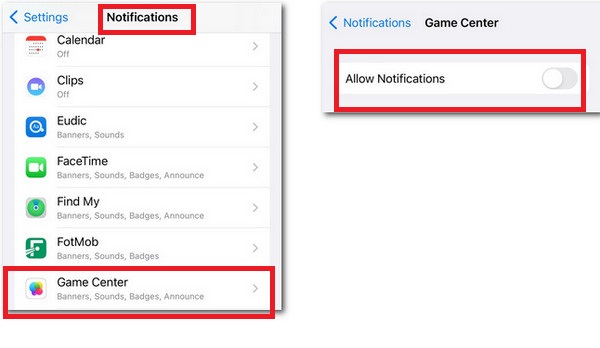
Όταν δεν θέλετε να βλέπετε ειδοποιήσεις από το Game Center, μπορείτε να μάθετε πώς να απενεργοποιείτε τις ειδοποιήσεις του Game Center και να παίζετε τα παιχνίδια σας χωρίς περισπασμούς.
Βήμα 1. Πηγαίνετε στο Ρυθμίσεις εφαρμογή. Πλοηγηθείτε στο Ειδοποιήσεις και πατήστε το για να συνεχίσετε.
Βήμα 2. Στη νέα αναδυόμενη διεπαφή, κάντε κύλιση προς τα κάτω και εντοπίστε Παιχνίδι Center. Πατήστε το για απενεργοποίηση Να επιτρέπονται οι ειδοποιήσεις στην κορυφή.
Λύση 3: Απενεργοποίηση του Game Center από το iCloud
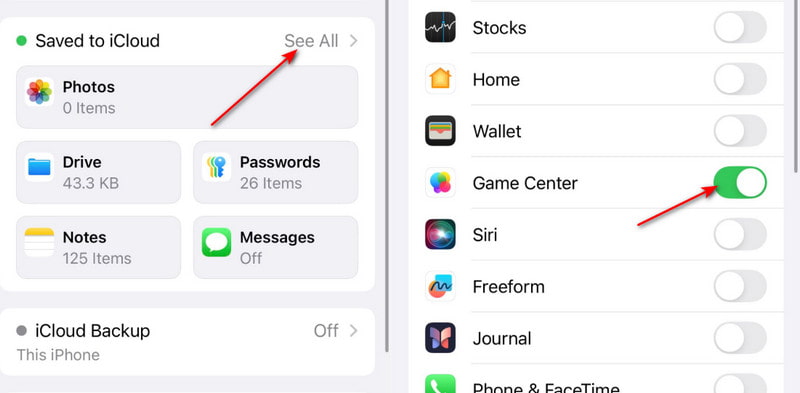
Αν δεν θέλετε τα δεδομένα του Game Center, όπως τα επιτεύγματα και οι πίνακες κατάταξης, να συγχρονίζονται σε όλες τις συσκευές Apple που διαθέτετε, μπορείτε να απενεργοποιήσετε το Game Center από το iCloud.
Βήμα 1. Πηγαίνετε στο Ρυθμίσεις εφαρμογή και πατήστε το όνομά σας στην κορυφή.
Βήμα 2. Εντοπισμός iCloud και πατήστε το για να συνεχίσετε. Παρακέντηση ΠΡΟΒΟΛΗ ΟΛΩΝ για να ξεδιπλώσετε τις εφαρμογές χρησιμοποιώντας το iCloud.
Μπόνους: Πώς να διαγράψετε δεδομένα του Game Center
Ακόμα και μετά την αποσύνδεση από το Game Center ή την απενεργοποίηση των ειδοποιήσεων, ορισμένα δεδομένα παιχνιδιού που έχουν απομείνει ενδέχεται να εξακολουθούν να καταλαμβάνουν χώρο στο iPhone σας. Αν θέλετε να ελευθερώσετε χώρο αποθήκευσης ή να ανανεώσετε τη συσκευή σας, μπορείτε να χρησιμοποιήσετε Apeaksoft iPhone Γόμα.
Το καλύτερο καθαριστικό δεδομένων παιχνιδιών
- Διαγράψτε όλα τα σχετικά ανεπιθύμητα και προσωρινά αρχεία αφού απεγκαταστήσετε τα παιχνίδια σας.
- Μπορείς να διαγράψτε παιχνίδια σε iPhone χύμα.
- Υποστήριξη πολλαπλών συσκευών iOS για απεγκατάσταση παιχνιδιών ταυτόχρονα.
- Αυτό το προϊόν είναι ευρέως συμβατό με όλες τις συσκευές iOS.
Ασφαλής λήψη
Ασφαλής λήψη

Μέρος 4: Συχνές ερωτήσεις σχετικά με την απενεργοποίηση του Game Center στο iPhone
Πώς να διαγράψετε το Game Center;
Δεν μπορείτε να διαγράψετε το Game Center επειδή είναι συνδεδεμένο με το Apple ID σας. Εάν θέλετε να διαγράψετε τον λογαριασμό σας στο Game Center, θα πρέπει να διαγράψετε το Apple ID σας. Εναλλακτικά, μπορείτε να απευθυνθείτε στο Apeaksoft iPhone Eraser για να σας βοηθήσει να καθαρίσετε όλες τις ρυθμίσεις και τα δεδομένα του iPhone σας.
Πώς μπορώ να διαγράψω τα δεδομένα του Game Center στο iPhone μου;
Πηγαίνετε στο Ρυθμίσεις εφαρμογή. Πατήστε το όνομά σας στην κορυφή και εντοπίστε iCloud. Πατήστε το για να συνεχίσετε. Παρακέντηση Διαχείριση αποθήκευσης λογαριασμού και αναζητήστε τα δεδομένα του Game Center. Στη συνέχεια, μπορείτε να τα διαγράψετε χειροκίνητα πατώντας Διαγραφή δεδομένων από το iCloud στο iPhone σας.
Πώς μπορώ να δω τα επιτεύγματα του Κέντρου Παιχνιδιών μου;
Πηγαίνετε στο Ρυθμίσεις εφαρμογή. Κάντε κύλιση προς τα κάτω στο Παιχνίδι Center και αγγίξτε το. Πατήστε το προφίλ σας στην κορυφή. Στη συνέχεια, μπορείτε να δείτε τα επιτεύγματά σας σε κάθε παιχνίδι πατώντας Επιτεύγματα.
Η αποσύνδεση διαγράφει την πρόοδο του παιχνιδιού;
Όχι. Η αποσύνδεση από το Game Center δεν διαγράφει την πρόοδο του παιχνιδιού σας. Τα αποθηκευμένα παιχνίδια, τα επιτεύγματα και τα δεδομένα εντός παιχνιδιού παραμένουν στο iPhone σας ή στο iCloud.
Συμπέρασμα
Τώρα ξέρετε τι είναι το Game Center και πώς να απενεργοποιήσετε το Game Center στο iPhone σας χρησιμοποιώντας 3 τρόπους σε λίγα μόνο βήματα. Πείτε αντίο σε αυτά τα ενοχλητικά αναδυόμενα παράθυρα και απολαύστε τα παιχνίδια σας χωρίς διακοπή! Αν θέλετε ποτέ να το ενεργοποιήσετε ξανά, απλώς ακολουθήστε τα ίδια βήματα για να το ενεργοποιήσετε ξανά.
 Apeaksoft iPhone Γόμα
 Διαγράψτε μόνιμα δεδομένα και ρυθμίσεις από συσκευές iOS.
Ασφαλής λήψη
Ασφαλής λήψη
Σχετικά άρθρα




