

Εύκολη υποβάθμιση έκδοσης iOS στο iPhone 18 Pro/17/16 σας

Εάν έχετε ενημερώσει την έκδοση iOS σας σε iOS 27, ενδέχεται να αντιμετωπίσετε πολλά ενοχλητικά σφάλματα, όπως η μη σύνδεση των AirPods. Αυτό το σοβαρό πρόβλημα προκαλεί πολλά προβλήματα και ενοχλήσεις. Ευτυχώς, μπορείτε να χρησιμοποιήσετε το iTunes ή το Finder για να υποβάθμιση του iOS επειδή το iOS 27 είναι μόνο μια έκδοση Beta, ενώ το iOS 26 εξακολουθεί να είναι η επίσημη έκδοση.
Ωστόσο, ας υποθέσουμε ότι θέλετε να υποβαθμίσετε το iOS από iOS 18 σε iOS 17 ή παλαιότερη έκδοση, το iTunes ή το Finder δεν μπορούν να σας βοηθήσουν, ούτε καμία άλλη επίσημη προσέγγιση. Σε αυτήν την περίπτωση, θα πρέπει να βρείτε μια αξιόπιστη μέθοδο για να υποβαθμίσετε το iOS, αν έχετε αποφασίσει να το κάνετε. Αυτό το άρθρο θα σας δείξει πώς να υποβαθμίσετε το iOS και στις δύο περιπτώσεις.
ΠΕΡΙΕΧΟΜΕΝΟ ΣΕΛΙΔΑΣ:
Μέρος 1: [Σημαντικό] Δημιουργήστε αντίγραφα ασφαλείας του iPhone σας πριν από την υποβάθμιση του iOS
Πριν υποβαθμίσετε την έκδοση iOS στη συσκευή σας iOS, πρέπει να δημιουργήσετε αντίγραφο ασφαλείας της συσκευής σας, επειδή είτε υποβαθμίσετε το iOS μέσω επίσημων είτε ανεπίσημων μεθόδων, το iPhone σας θα διαγραφεί. Μπορείτε να δημιουργήσετε αντίγραφο ασφαλείας της συσκευής σας με το iCloud ή το iTunes. Σημειώστε ότι το iCloud απαιτεί πληρωμή για μεγαλύτερη χωρητικότητα δημιουργίας αντιγράφων ασφαλείας, ενώ το iTunes όχι.
Δημιουργήστε αντίγραφα ασφαλείας του iPhone σας με το iCloud
Βήμα 1. Ανοίξτε το Ρυθμίσεις εφαρμογή και πατήστε το προφίλ σας. Στη συνέχεια, πατήστε iCloud.
Βήμα 2. Αγγίξτε το Δημιουργία αντιγράφων ασφαλείας τώρα για να δημιουργήσετε αντίγραφο ασφαλείας του iPhone σας με το iCloud. Θα πρέπει να περιμένετε να ολοκληρωθεί η διαδικασία δημιουργίας αντιγράφων ασφαλείας προτού υποβαθμίσετε το iOS.
Δημιουργήστε αντίγραφα ασφαλείας του iPhone σας με το iTunes ή το Finder
Βήμα 1. Συνδέστε το iPhone σας στον υπολογιστή σας με Windows ή Mac.
Βήμα 2. Εκκινήστε το iTunes σε Windows και το Finder σε Mac. Στη συνέχεια, η διαδικασία θα διαφέρει ανάλογα με τους διαφορετικούς υπολογιστές:
Στο iTunes των Windows:
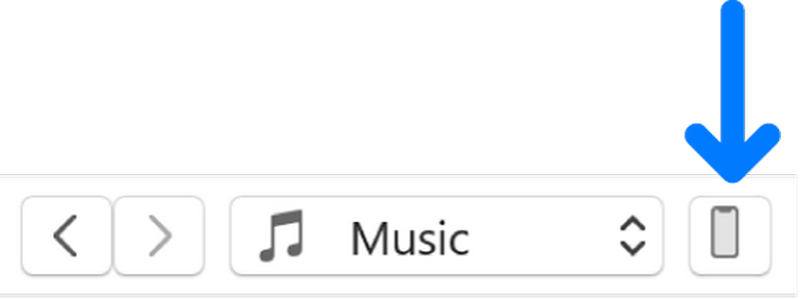
Κάντε κλικ στο Συσκευή κουμπί στην επάνω αριστερή πλευρά για να ανοίξετε το προφίλ του iPhone σας.
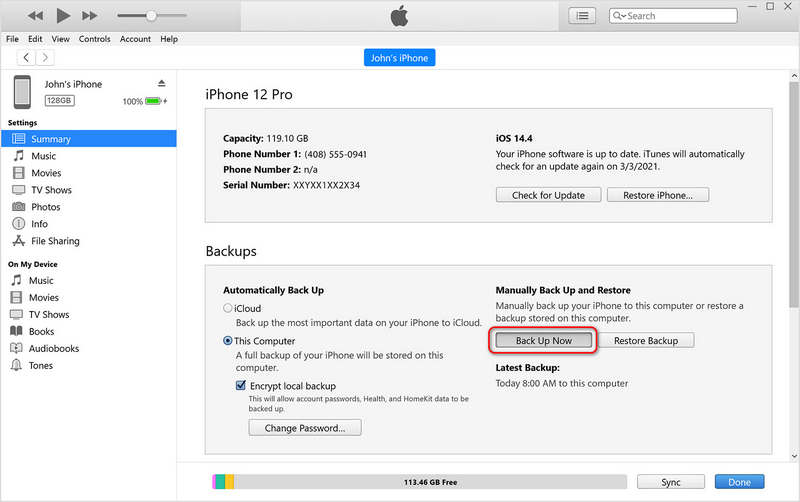
Εντοπίστε το Περίληψη Καρτέλα και κάντε κλικ στο Δημιουργία αντιγράφων ασφαλείας τώρα κουμπί για να δημιουργήσετε αντίγραφο ασφαλείας του iPhone σας με το iTunes.
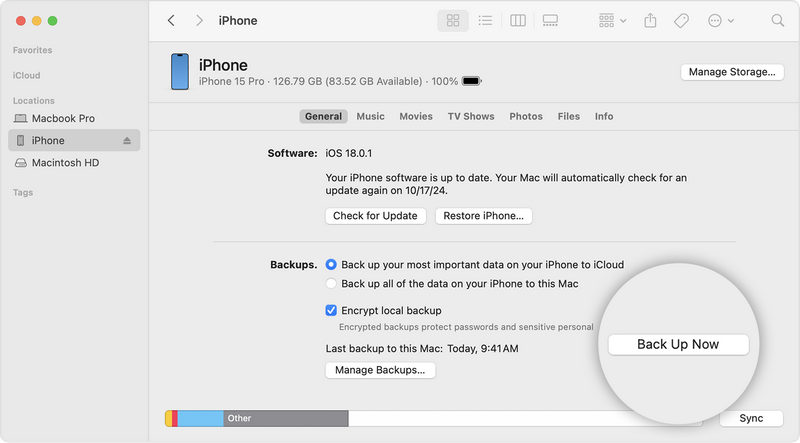
Στο Mac Finder:
Επιλέξτε τη συσκευή σας στην αριστερή πλευρά και κάντε κλικ στο Δημιουργία αντιγράφων ασφαλείας τώρα για να δημιουργήσετε αντίγραφο ασφαλείας της συσκευής σας με το iTunes. Όταν ολοκληρωθεί η διαδικασία δημιουργίας αντιγράφων ασφαλείας, μπορείτε να υποβαθμίσετε το iOS.
Μέρος 2: Πώς να υποβαθμίσετε το iOS από Beta σε Επίσημη έκδοση (Υποστήριξη iOS 27 σε iOS 26)
Εάν έχετε ενημερώσει το iOS σε μια έκδοση Beta όπως το iOS 27, μπορείτε να χρησιμοποιήσετε επίσημες μεθόδους για να υποβαθμίσετε το iOS στην επίσημη έκδοση, όπως το πιο πρόσφατο iOS 18. Απλώς χρησιμοποιήστε το iTunes σε Windows ή το Finder σε Mac:
Βήμα 1. Συνδέστε το iPhone σας στον υπολογιστή σας. Εκτελέστε το iTunes ή το Finder. Στη συνέχεια, τοποθετήστε το iPhone σας στο Τρόπος ανάκτησηςΧρειάζεται μόνο να ακολουθήσετε τον παρακάτω οδηγό στην οθόνη, ανάλογα με τα διαφορετικά μοντέλα.
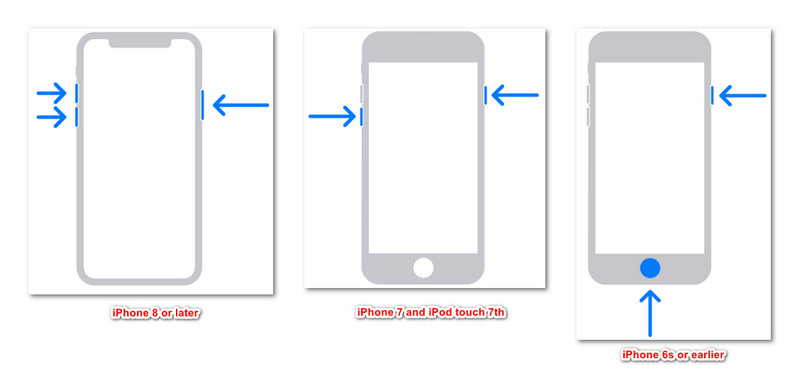
iPhone 8 ή νεότερη έκδοση:
Πατήστε και απελευθερώστε γρήγορα το όγκου Up κουμπί και, στη συνέχεια, κάντε το ξανά στο ΜΕΙΩΣΗ ΕΝΤΑΣΗΣ κουμπί. Στη συνέχεια, πατήστε και κρατήστε πατημένο το Πλευρά μέχρι να δείτε το Σύνδεση με υπολογιστή εμφανιστεί η οθόνη.
Σειρά iPhone 7 και iPod touch 7ης γενιάς:
Πατήστε παρατεταμένα το επάνω ή το πλευρικό κουμπί και το κουμπί μείωσης έντασης ήχου ταυτόχρονα μέχρι να εμφανιστεί η οθόνη Σύνδεση με υπολογιστή.
iPhone 6s ή παλαιότερο, iPhone SE 1ης γενιάς, iPhone touch 6th ή παλαιότερο:
Πατήστε παρατεταμένα το κουμπί Αρχικής οθόνης και το Κορυφή or Πλευρά ταυτόχρονα μέχρι να δείτε το κουμπί Σύνδεση με υπολογιστή οθόνης.
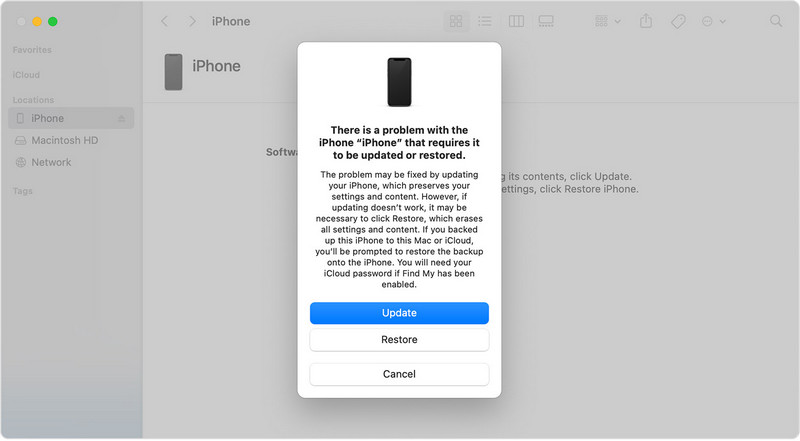
Βήμα 2. Το iPhone σας βρίσκεται σε λειτουργία ανάκτησης. Το iTunes ή το Finder θα εντοπίσουν ότι το iPhone σας έχει κάποιο πρόβλημα. Απλώς χρειάζεται να κάνετε κλικ στο Επαναφορά κουμπί για υποβάθμιση iOS. Εάν το iPhone σας εκτελεί iOS 26, θα υποβαθμιστεί σε iOS 18.
Μέρος 3: Πώς να υποβαθμίσετε το iOS (εκτός έκδοσης Beta)
Εάν το iTunes ή το Finder δεν μπορούν να σας βοηθήσουν να υποβαθμίσετε το iOS, μπορείτε να καταφύγετε σε Αποκατάσταση συστήματος Apeaksoft iOSΑπό το όνομά του, μπορείτε να καταλάβετε ότι μπορεί να διορθώσει σφάλματα συστήματος στο iPhone σας. Όταν διορθώνει προβλήματα, μπορείτε επίσης να υποβαθμίσετε το iOS με ασφάλεια. Εκτός από το iTunes ή το Finder, είναι η πιο αξιόπιστη προσέγγιση για την υποβάθμιση εκδόσεων iOS.
Όταν διορθώνει σφάλματα συστήματος στο iPhone σας, μπορείτε να επιλέξετε μια παλαιότερη έκδοση iOS για εγκατάσταση στο iPhone ή το iPad σας. Εάν θεωρείτε ότι η συσκευή iOS σας είναι σε καλή κατάσταση, μπορείτε να τη χρησιμοποιήσετε. Δεν θα προκαλέσει καμία βλάβη στη συσκευή σας, αλλά μπορεί εύκολα να σας βοηθήσει να υποβαθμίσετε το iOS.
Εύκολη υποβάθμιση iOS χωρίς να σβήσετε το iPhone σας
- Συνδέστε το iPhone σας στον υπολογιστή σας για να υποβαθμίσετε εύκολα το iOS.
- Σας βοηθάμε να διορθώσετε προβλήματα συστήματος και λογισμικού στις συσκευές iOS σας.
- Αφαιρέστε προβλήματα οθόνης, προβλήματα που έχουν κολλήσει και πάνω από 500 προβλήματα.
- Υποβάθμιση εκδόσεων iOS με ή χωρίς εργοστασιακή επανεκκίνηση .
Ασφαλής λήψη
Ασφαλής λήψη

Βήμα 1. Κατεβάστε και εγκαταστήστε Αποκατάσταση συστήματος Apeaksoft iOS στον υπολογιστή σας και εκκινήστε το. Συνδέστε το iPhone σας στον υπολογιστή σας. Στη συνέχεια, επιλέξτε Σύστημα iOS Ανάκτηση και κάντε κλικ στο Αρχική κουμπί.

Βήμα 2. Σε αυτό το παράθυρο, χρειάζεται μόνο να επιλέξετε το Τυπική λειτουργίαΜπορεί να σας βοηθήσει να υποβαθμίσετε το iOS χωρίς επαναφορά εργοστασιακών ρυθμίσεων.

Βήμα 3. Τώρα, μπορείτε να επιλέξετε μια έκδοση iOS και να κατεβάσετε το πακέτο υλικολογισμικού. Τέλος, κάντε κλικ στο Επόμενο κουμπί για εύκολη υποβάθμιση iOS.

Συμπέρασμα
Αυτό το άρθρο σας λέει πώς να υποβαθμίσετε το iOS Beta και επίσημες εκδόσεις. Εάν κάνετε αναβάθμιση σε μια έκδοση Beta, μπορείτε εύκολα να χρησιμοποιήσετε το iTunes ή το Finder για να επιστρέψετε στην τρέχουσα επίσημη έκδοση. Ωστόσο, εάν θέλετε να υποβαθμίσετε μια επίσημη έκδοση iOS, θα πρέπει να χρησιμοποιήσετε Αποκατάσταση συστήματος Apeaksoft iOSΕίναι η πιο αξιόπιστη και ασφαλής προσέγγιση για την υποβάθμιση του iOS χωρίς να διαγράψετε τα δεδομένα της συσκευής σας.
Σχετικά άρθρα




