


Τι είναι η παράκαμψη έκτακτης ανάγκης για iPhone και πώς να τη χρησιμοποιήσετε

Σε ορισμένες περιπτώσεις, πρέπει να ενεργοποιήσετε τη λειτουργία Μην ενοχλείτε ή τη λειτουργία σίγασης στο iPhone σας, όπως κατά τη διάρκεια σημαντικών συσκέψεων. Στη συνέχεια, δεν θα λαμβάνετε ειδοποιήσεις όταν λαμβάνετε κλήσεις και μηνύματα. Ως αποτέλεσμα, ενδέχεται να χάσετε σημαντικές πληροφορίες. Αυτός είναι ο λόγος για τον οποίο η Apple παρουσίασε το Λειτουργία παράκαμψης έκτακτης ανάγκης στο iPhoneΔίνει τη δυνατότητα στη συσκευή σας να δονείται ή να κουδουνίζει όταν λαμβάνετε κλήσεις ή SMS, ακόμα και αν το iPhone σας έχει ενεργοποιήσει τη λειτουργία "Μην ενοχλείτε".
ΠΕΡΙΕΧΟΜΕΝΟ ΣΕΛΙΔΑΣ:
Μέρος 1: Τι είναι η παράκαμψη έκτακτης ανάγκης στο iPhone
Τι κάνει η Παράκαμψη Έκτακτης Ανάγκης στο iPhone; Όπως αναφέρθηκε προηγουμένως, έχει σχεδιαστεί για να επιτρέπει σε συγκεκριμένες επαφές να επικοινωνούν μαζί σας όταν ενεργοποιείτε τη λειτουργία Εστίασης, Μην ενοχλείτε ή Σίγασης. Αυτό σημαίνει ότι το τηλέφωνό σας θα εξακολουθεί να χτυπάει ή να δονείται όταν λαμβάνετε μια κλήση ή μήνυμα από αυτές τις επαφές.
Πότε να χρησιμοποιήσετε την Παράκαμψη Έκτακτης Ανάγκης στο iPhone:
- 1.Λάβετε κλήσεις και μηνύματα από συγκεκριμένες επαφές όποτε θέλετε.
- 2.Αποφύγετε την απώλεια επειγουσών κλήσεων και SMS κατά τη διάρκεια συσκέψεων, ύπνου ή χρόνου διακοπής λειτουργίας.
- 3.Προσαρμόστε ποιες επαφές μπορούν να επικοινωνήσουν μαζί σας κατά τη διάρκεια των λειτουργιών εστίασης.
- 4.Σας ειδοποιεί με ήχους ακόμα και όταν το iPhone σας βρίσκεται σε λειτουργία Μην ενοχλείτε ή σίγασης.
Μέρος 2: Πώς να ενεργοποιήσετε την παράκαμψη έκτακτης ανάγκης στο iPhone
Η λειτουργία Παράκαμψης έκτακτης ανάγκης είναι διαθέσιμη σε όλα τα iPhone με iOS 10 και νεότερες εκδόσεις. Από προεπιλογή, είναι απενεργοποιημένη. Εάν χρειάζεται να χρησιμοποιήσετε τις λειτουργίες εστίασης, Μην ενοχλείτε ή τη λειτουργία σίγασης, μπορείτε να προσθέσετε κάποιον στην Παράκαμψη έκτακτης ανάγκης στο iPhone σας.
Πώς να ρυθμίσετε την παράκαμψη έκτακτης ανάγκης στο iPhone για το FaceTime
Το FaceTime είναι η εγγενής εφαρμογή βιντεοκλήσεων σε συσκευές iOS. Σας επιτρέπει να στέλνετε και να λαμβάνετε βιντεοκλήσεις μεταξύ χρηστών iPhone ομαλά. Εάν δεν ελπίζετε να χάσετε κλήσεις συγκεκριμένων επαφών, μπορείτε να ρυθμίσετε την Παράκαμψη Έκτακτης Ανάγκης στο iPhone.
Βήμα 1. Ανοίξτε το FaceTime app στη συσκευή σας.
Βήμα 2. Αναζητήστε την επαφή που θέλετε να προσθέσετε στη γραμμή αναζήτησης.
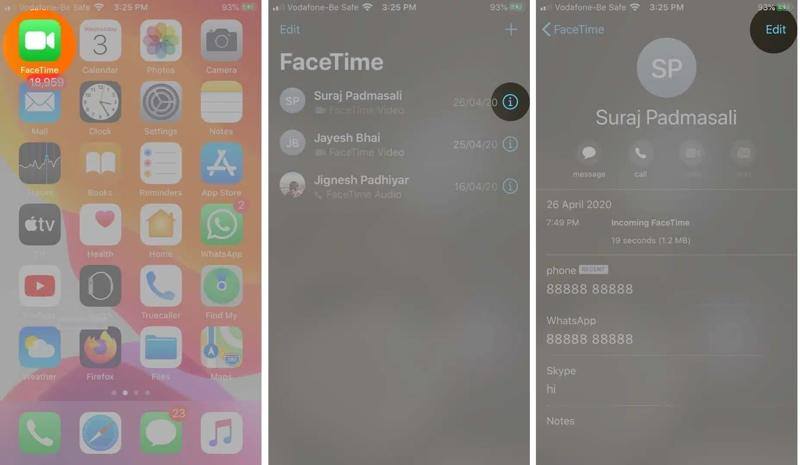
Βήμα 3. Αγγίξτε το Πληροφορίες κουμπί στην επιθυμητή επαφή.
Βήμα 4. Στη συνέχεια, πατήστε το Επεξεργασία κουμπί.
Βήμα 5. Επιλέξτε ringtone και εναλλαγή Παράκαμψη έκτακτης ανάγκης.
Βήμα 6. Αν θέλετε να λαμβάνετε ειδοποιήσεις μηνυμάτων FaceTime, επιλέξτε Τόνος κειμένου, και εναλλαγή Παράκαμψη έκτακτης ανάγκης.
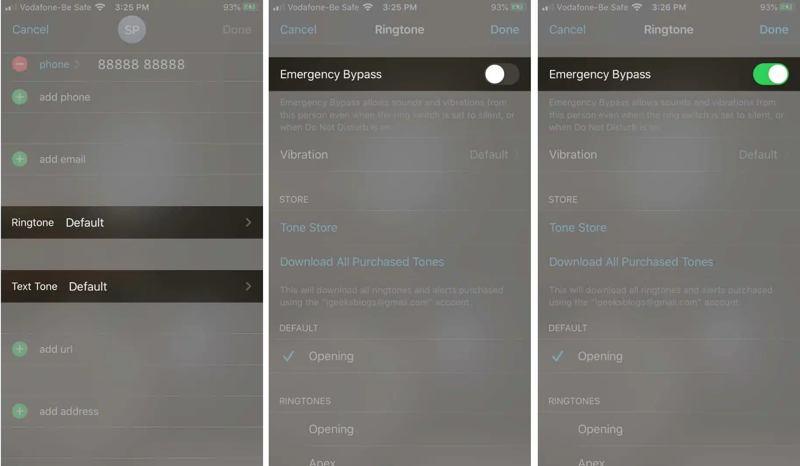
Βήμα 7. Αγγίξτε το Ολοκληρώθηκε Για να αποθηκεύσετε τις αλλαγές.
Σημείωση: Αν θέλετε να απενεργοποιήσετε την Παράκαμψη Έκτακτης Ανάγκης στο iPhone, απενεργοποιήστε την Παράκαμψη έκτακτης ανάγκης σχετικά με την ringtone or Τόνος κειμένου οθόνης.
Πώς να ενεργοποιήσετε την παράκαμψη έκτακτης ανάγκης στο iPhone για τις Επαφές
Για παραδοσιακές κλήσεις και μηνύματα κειμένου, μπορείτε να ενεργοποιήσετε την Παράκαμψη έκτακτης ανάγκης στο iPhone στην εφαρμογή Επαφές. Μετά τη ρύθμιση, θα ειδοποιείστε με ήχους κλήσης ή δόνηση όταν λαμβάνετε κλήσεις και μηνύματα κειμένου από συγκεκριμένες επαφές.
Βήμα 1. Εκτελέστε το Επικοινωνια από την αρχική οθόνη σας.
Βήμα 2. Βρείτε την επιθυμητή επαφή στη λίστα και ανοίξτε την.
Βήμα 3. Αγγίξτε το Επεξεργασία κουμπί.
Χρήση της Παράκαμψης Έκτακτης Ανάγκης iPhone για κλήσεις
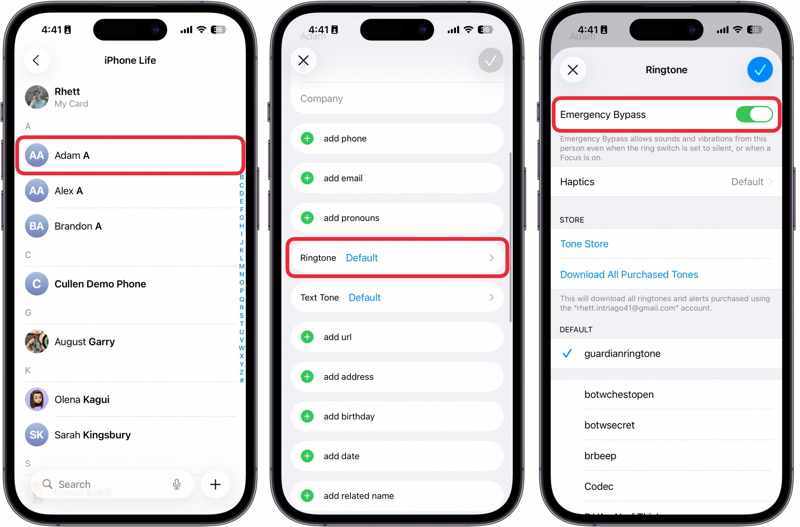
Βήμα 4. Επιλέξτε ringtone επιλογή.
Βήμα 5. Εναλλαγή Παράκαμψη έκτακτης ανάγκης.
Βήμα 6. Αγγίξτε το Ολοκληρώθηκε κουμπί.
Χρησιμοποιήστε την Παράκαμψη Έκτακτης Ανάγκης iPhone για μηνύματα κειμένου
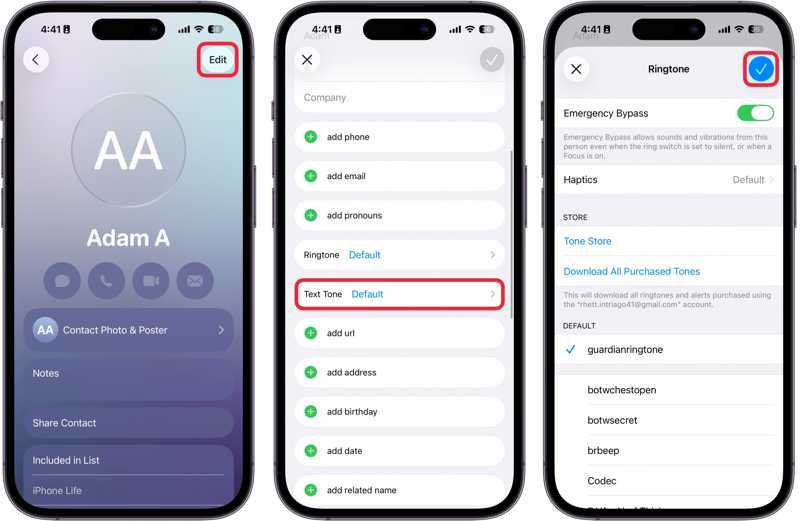
Βήμα 4. Επιλέξτε Τόνος κειμένου επιλογή.
Βήμα 5. Εναλλαγή Παράκαμψη έκτακτης ανάγκης.
Βήμα 6. Αγγίξτε το Ολοκληρώθηκε κουμπί για επιβεβαίωση της αλλαγής.
Περισσότερες Πληροφορίες
Μέρος 3: Τι να κάνετε εάν η παράκαμψη έκτακτης ανάγκης δεν λειτουργεί στο iPhone
Λύση 1: Επανεκκινήστε το iPhone
Εάν η λειτουργία παράκαμψης έκτακτης ανάγκης του iPhone δεν λειτουργεί, το πρώτο πράγμα που μπορείτε να κάνετε είναι να επανεκκινήσετε τη συσκευή σας. Στη συνέχεια, το iOS θα επαναφορτωθεί και η λειτουργία ενδέχεται να είναι διαθέσιμη. Με αυτόν τον τρόπο δεν θα διακοπεί τίποτα στη συσκευή σας.
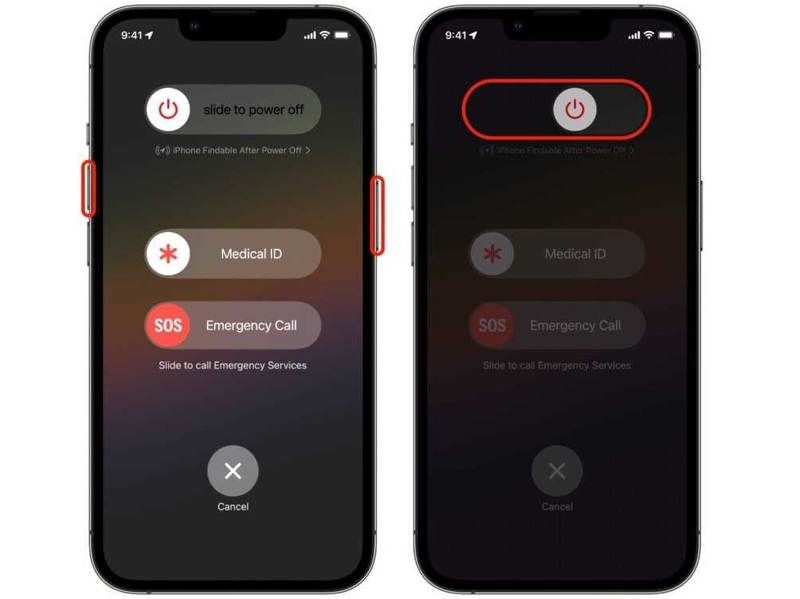
Βήμα 1. Σε iPhone με Αναγνωριστικό προσώπου, κρατήστε ένα από τα τόμος κουμπιά + Πλευρά κουμπί μαζί.
Σε iPhone χωρίς Face ID, κρατήστε πατημένο το Ύπνος / Ξυπνήστε κουμπί.
Βήμα 2. Όταν εμφανιστεί η οθόνη απενεργοποίησης, αφήστε τα κουμπιά.
Βήμα 3. Μετακινήστε το ρυθμιστικό για να απενεργοποιήσετε το iPhone σας.
Βήμα 4. Λίγα λεπτά αργότερα, πατήστε παρατεταμένα το Πλευρά or Ύπνος / Ξυπνήστε μέχρι να δείτε το λογότυπο της Apple.
Λύση 2: Ενημερώστε το iOS
Η λειτουργία Παράκαμψης Έκτακτης Ανάγκης για iPhone είναι διαθέσιμη σε iOS 10 και νεότερες εκδόσεις. Εάν χρησιμοποιείτε μια παλιά έκδοση του iOS, ενδέχεται να εμφανιστούν σφάλματα στα iPhone, όπως η μη λειτουργία της Παράκαμψης Έκτακτης Ανάγκης. Επομένως, καλό είναι να διατηρείτε το λογισμικό σας ενημερωμένο.
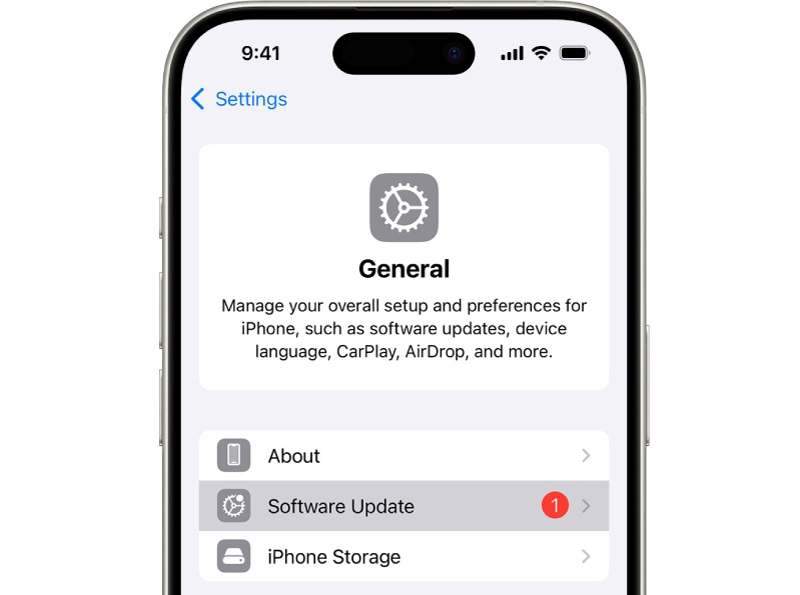
Βήμα 1. Εκτελέστε το Ρυθμίσεις app.
Βήμα 2. Πηγαίνετε στο Γενικός και Ενημέρωση λογισμικού.
Βήμα 3. Εάν υπάρχει διαθέσιμη ενημέρωση, πατήστε το Λήψη και εγκατάσταση κουμπί.
Βήμα 4. Ακολουθήστε τις οδηγίες στην οθόνη για να ενημερώσετε το iOS.
Λύση 3: Επαναφορά όλων των ρυθμίσεων
Μια άλλη λύση για να διορθώσετε το πρόβλημα με την παράκαμψη έκτακτης ανάγκης στο iPhone είναι να επαναφέρετε όλες τις ρυθμίσεις. Αυτό μπορεί να επαναφέρει όλες τις ρυθμίσεις στην εργοστασιακή κατάσταση. Στη συνέχεια, μπορείτε να ρυθμίσετε ξανά την παράκαμψη έκτακτης ανάγκης στη συσκευή σας.
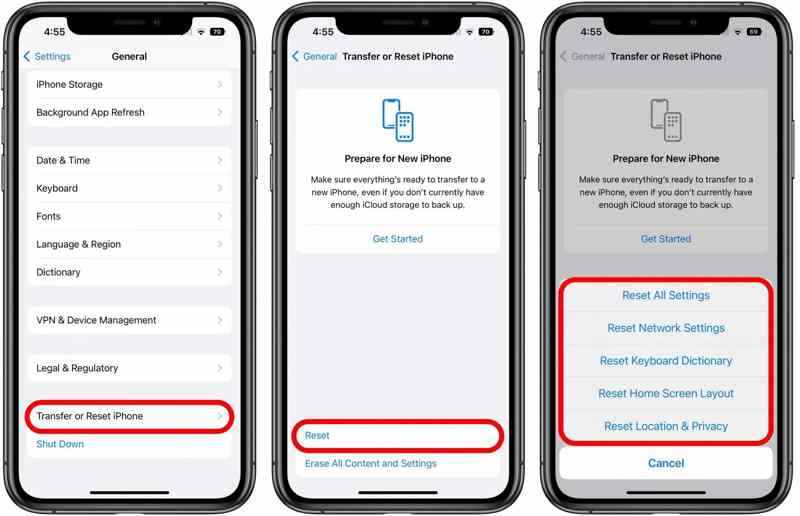
Βήμα 1. Ανοίξτε το Ρυθμίσεις app.
Βήμα 2. Πλοηγηθείτε στο Γενικός , Μεταφορά ή Επαναφορά iPhoneκαι Επαναφορά.
Βήμα 3. Πατήστε Επαναφορά όλων των ρυθμίσεων.
Βήμα 4. Εισαγάγετε τον κωδικό πρόσβασης του iPhone σας για να ξεκινήσετε τη διαδικασία.
Λύση 4: Χρησιμοποιήστε την ανάκτηση συστήματος iOS
Η απόλυτη λύση για να διορθώσετε το iPhone Emergency Bypass που δεν λειτουργεί είναι Αποκατάσταση συστήματος Apeaksoft iOSΕίναι σε θέση να σαρώσει αυτόματα τη συσκευή σας και να εντοπίσει το σφάλμα λογισμικού. Έτσι, μπορείτε να το διορθώσετε με ένα κλικ.

Λήψη από πάνω από 1,000,000 Χρήστες
- Σάρωση προβλημάτων λογισμικού σε συσκευές iOS αυτόματα.
- Επιλύστε γρήγορα μια ποικιλία προβλημάτων λογισμικού.
- Ανάκτηση δεδομένων από παγωμένες συσκευές iOS.
- Υποστηρίξτε τις πιο πρόσφατες εκδόσεις iOS και iPadOS.
Ασφαλής λήψη
Ασφαλής λήψη

Ακολουθούν τα βήματα για να διορθώσετε την Παράκαμψη Έκτακτης Ανάγκης στο iPhone σας:
Βήμα 1. Σάρωση του iPhone σας
Εκτελέστε την Επαναφορά Συστήματος iOS αφού την εγκαταστήσετε στον υπολογιστή σας. Επιλέξτε Αποκατάσταση συστήματος iOS, και επιλέξτε Επισκευή του συστήματοςΣυνδέστε το iPhone σας στον υπολογιστή σας με ένα καλώδιο Lightning.

Βήμα 2. Επιλέξτε μια λειτουργία
Στη συνέχεια, επιλέξτε το Τυπική λειτουργία ή η Προηγμένη λειτουργία ανάλογα με τις ανάγκες σας.

Βήμα 3. Επιδιόρθωση παράκαμψης έκτακτης ανάγκης
Ελέγξτε τις πληροφορίες της συσκευής σας και κατεβάστε το υλικολογισμικό. Όταν ολοκληρωθεί η λήψη, κάντε κλικ στο Επόμενο για να ξεκινήσετε τη διόρθωση της παράκαμψης έκτακτης ανάγκης που δεν λειτουργεί στο iPhone.

Συμπέρασμα
Αυτός ο οδηγός εξήγησε τι Παράκαμψη έκτακτης ανάγκης στο iPhone και πώς να το ενεργοποιήσετε στη συσκευή σας για να λαμβάνετε σημαντικές κλήσεις και μηνύματα εγκαίρως. Μπορείτε να ακολουθήσετε τα λεπτομερή μας βήματα για να χρησιμοποιήσετε αυτήν τη λειτουργία για FaceTime ή τυπικές κλήσεις και μηνύματα. Επιπλέον, μοιραστήκαμε τι μπορείτε να κάνετε εάν αυτή η λειτουργία δεν λειτουργεί, όπως π.χ. Αποκατάσταση συστήματος Apeaksoft iOS.
 Αποκατάσταση συστήματος Apeaksoft iOS
 Επιδιόρθωση παθολογικών προβλημάτων του συστήματος iOS σε iPhone, iPad και iPod.
Ασφαλής λήψη
Ασφαλής λήψη
Σχετικά άρθρα




