


Πώς να επαναφέρετε τον κωδικό πρόσβασης iCloud με ή χωρίς τηλέφωνο

Αν είστε χρήστης της Apple, θα κατανοήσετε την αξία του λογαριασμού iCloud και του κωδικού πρόσβασής σας. Δεν μπορείτε να αποκτήσετε πρόσβαση σε αντίγραφα ασφαλείας iCloud ή να συγχρονίσετε δεδομένα σε όλες τις συσκευές χωρίς τον κωδικό πρόσβασης. Χρειάζεστε επίσης τα πολύτιμα διαπιστευτήρια για να απενεργοποιήσετε το Find My και το Κλείδωμα ενεργοποίησης iCloud στο iPhone ή το iPad σας. Επαναφορά του κωδικού πρόσβασης iCloud μπορεί να είναι ακριβώς το κόλπο για να αποκτήσετε ξανά πρόσβαση στα δεδομένα σας. Αυτός ο οδηγός παρουσιάζει οκτώ αποδεδειγμένες μεθόδους.
ΠΕΡΙΕΧΟΜΕΝΟ ΣΕΛΙΔΑΣ:
- Μέρος 1: Όταν χρειάζεται να επαναφέρετε τον κωδικό πρόσβασης iCloud
- Μέρος 2: Πώς να επαναφέρετε τον κωδικό πρόσβασης iCloud σε αξιόπιστη συσκευή
- Μέρος 3: Πώς να επαναφέρετε τον κωδικό πρόσβασης iCloud με τον αριθμό τηλεφώνου
- Μέρος 4: Πώς να επαναφέρετε τον κωδικό πρόσβασης iCloud με email
- Μέρος 5: Πώς να επαναφέρετε τον κωδικό πρόσβασης iCloud με ερωτήσεις ασφαλείας
- Μέρος 6: Πώς να επαναφέρετε τον κωδικό πρόσβασης iCloud με το κλειδί ανάκτησης
- Μέρος 7: Πώς να επαναφέρετε τον κωδικό πρόσβασης iCloud από την Επαφή Ανάκτησης
- Μέρος 8: Πώς να επαναφέρετε τον κωδικό πρόσβασης iCloud σε ένα δανεισμένο iPhone
- Μέρος 9: Πώς να επαναφέρετε τον κωδικό πρόσβασης iCloud με έναν νέο λογαριασμό
Μέρος 1: Όταν χρειάζεται να επαναφέρετε τον κωδικό πρόσβασης iCloud
Ένας κωδικός πρόσβασης iCloud είναι τα διαπιστευτήρια που χρησιμοποιείτε για να συνδεθείτε στο iCloud. Στην πραγματικότητα, συνδέεστε στο iCloud με τον Λογαριασμό Apple και τον κωδικό πρόσβασής σας. Με άλλα λόγια, ο κωδικός πρόσβασης iCloud είναι ο ίδιος με τον κωδικό πρόσβασης του Apple ID σας. Υπάρχουν ορισμένα σενάρια στα οποία χρειάζεται να επαναφέρετε τον κωδικό πρόσβασής σας στο Apple iCloud:
- 1.Ξεχάσατε τον κωδικό πρόσβασής σας στο iCloud.
- 2.Ο κωδικός πρόσβασης iCloud σας είναι κλειδωμένος ή απενεργοποιημένος.
- 3.Υποψιάζεστε ότι ο λογαριασμός σας iCloud έχει παραβιαστεί.
- 4.Κάτι δεν πάει καλά με τα διαπιστευτήριά σας στο iCloud.
Μέρος 2: Πώς να επαναφέρετε τον κωδικό πρόσβασης iCloud σε αξιόπιστη συσκευή
Μια αξιόπιστη συσκευή Apple είναι ένας εύκολος τρόπος για να επαναφέρετε τον κωδικό πρόσβασης iCloud σε iPhone, iPad ή Mac. Προϋπόθεση είναι να έχετε ρυθμίσει τον έλεγχο ταυτότητας δύο παραγόντων για τον λογαριασμό iCloud σας. Αυτός ο τρόπος απαιτεί τον κωδικό πρόσβασης σύνδεσης της συσκευής σας.
Απαιτούμενα:
- 1.Έχετε ενεργοποιήσει τον έλεγχο ταυτότητας δύο παραγόντων.
- 2.Θυμάσαι τον λογαριασμό σου iCloud.
- 3.Η αξιόπιστη συσκευή σας είναι προσβάσιμη.
- 4.Ο κωδικός πρόσβασης ή ο κωδικός πρόσβασης σύνδεσης για την αξιόπιστη συσκευή σας.
Σε iPhone/iPad
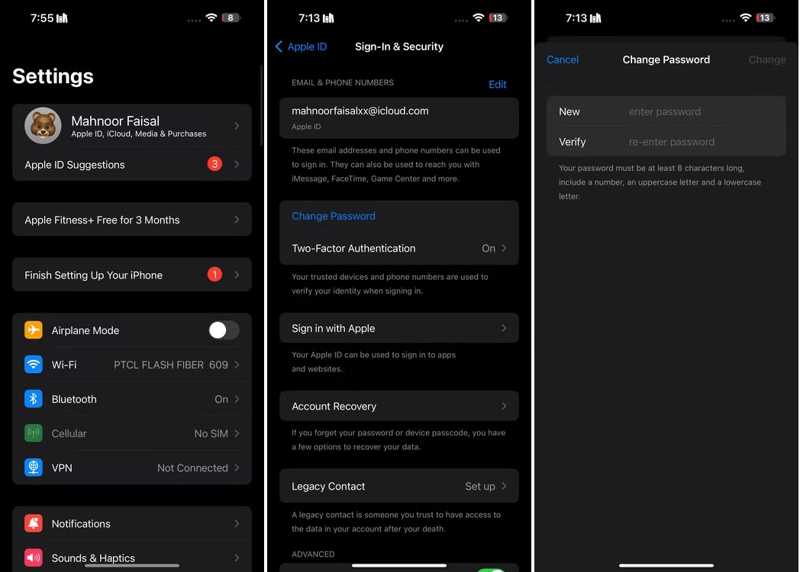
Βήμα 1. Εκτελέστε το Ρυθμίσεις από την αρχική οθόνη σας.
Βήμα 2. Πατήστε στο προφίλ σας.
Βήμα 3. Πηγαίνετε στο Είσοδος και ασφάλεια.
Βήμα 4. Αγγίξτε το Αλλαγή Κωδικού Πρόσβασης κουμπί.
Βήμα 5. Εάν σας ζητηθεί, εισαγάγετε τον κωδικό πρόσβασης του iPhone σας.
Βήμα 6. Εισαγάγετε έναν κωδικό πρόσβασης, εισαγάγετέ τον ξανά και πατήστε Αλλαγή.
Σε Mac
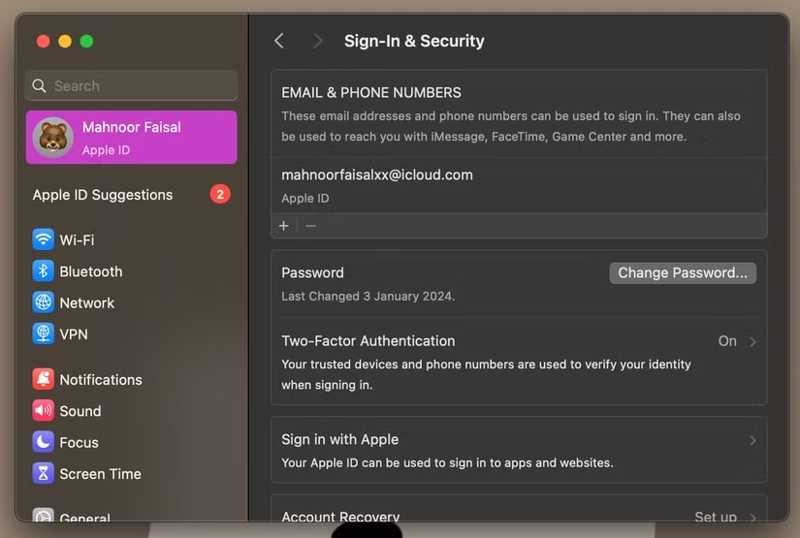
Βήμα 1. Κάντε κλικ στο Apple μενού στον Mac σας.
Βήμα 2. Επιλέξτε Ρυθμίσεις συστήματος or Προτιμήσεις συστήματος.
Βήμα 3. Κάντε κλικ στο Apple ID ή στον Λογαριασμό Apple σας.
Βήμα 4. Επιλέξτε Είσοδος και ασφάλεια και κάντε κλικ στο κουμπί Αλλαγή Κωδικού Πρόσβασης.
Βήμα 5. Εισαγάγετε τον κωδικό πρόσβασης σύνδεσης στο Mac.
Βήμα 6. Δημιουργήστε έναν νέο κωδικό πρόσβασης, επιβεβαιώστε τον και κάντε κλικ Αλλαγή.
Μέρος 3: Πώς να επαναφέρετε τον κωδικό πρόσβασης iCloud με τον αριθμό τηλεφώνου
Χωρίς την αξιόπιστη συσκευή, μπορείτε να επαναφέρετε τον κωδικό πρόσβασης σύνδεσης στο iCloud με τον αριθμό τηλεφώνου σας. Αυτός ο τρόπος είναι διαθέσιμος εάν ο αξιόπιστος αριθμός τηλεφώνου σας εξακολουθεί να χρησιμοποιείται. Επιπλέον, πρέπει να δώσετε τις απαραίτητες πληροφορίες.
Απαιτούμενα:
- 1.Ο αξιόπιστος αριθμός τηλεφώνου σας είναι προσβάσιμος.
- 2.Ο λογαριασμός σας iCloud.
- 3.Σταθερή σύνδεση στο Διαδίκτυο.
Βήμα 1. Μεταβείτε στο iforgot.apple.com σε ένα πρόγραμμα περιήγησης ιστού και πατήστε Επαναφορά του κωδικού πρόσβασης μου.
Βήμα 2. Εισαγάγετε το Apple ID που σχετίζεται με το iCloud σας.
Βήμα 3. Πληκτρολογήστε τους χαρακτήρες στην εικόνα και κάντε κλικ ΣΥΝΕΧΕΙΑ.
Βήμα 4. Όταν σας ζητηθεί, πατήστε το Δεν έχω πρόσβαση στο iPhone σας σύνδεσμο.
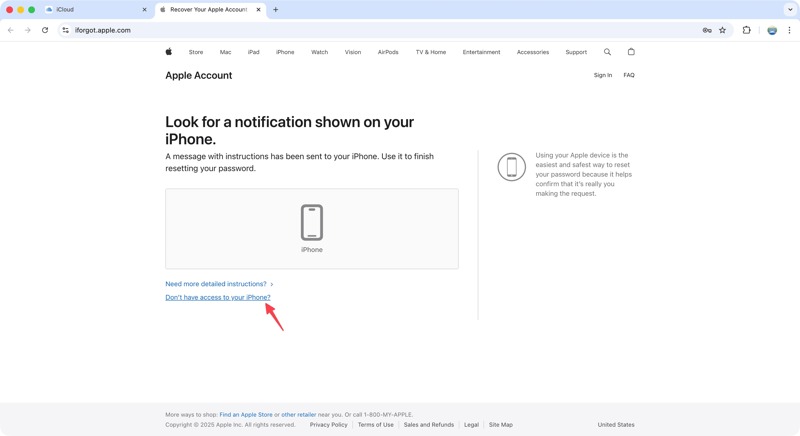
Βήμα 5. Κάντε κλικ στο Δεν είναι δυνατή η χρήση καμίας από αυτές τις επιλογές σύνδεσμο.
Βήμα 6. Διαβάστε την ειδοποίηση και κάντε κλικ στο Συνεχίστε ούτως ή άλλως κουμπί.
Βήμα 7. Ελέγξτε τον αριθμό τηλεφώνου σας και, στη συνέχεια, κάντε κλικ Αποστολή κωδικού.
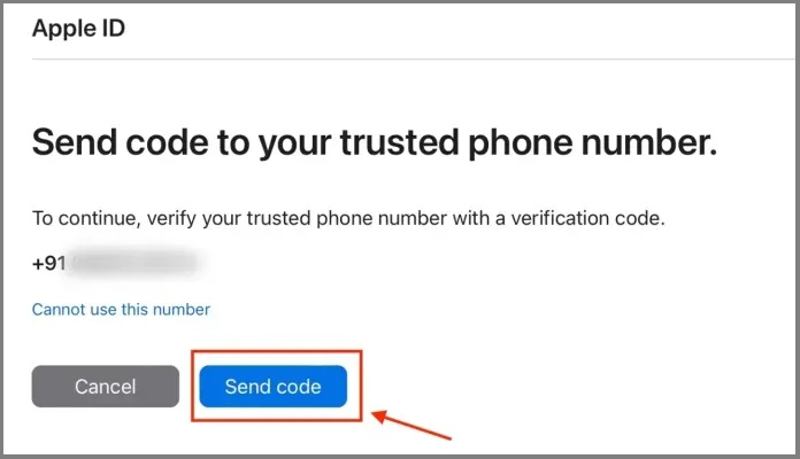
Βήμα 8. Μόλις λάβετε τον κωδικό επαλήθευσης, εισαγάγετέ τον.
Βήμα 9. Τέλος, επαναφέρετε τον κωδικό πρόσβασης iCloud με έναν νέο κωδικό πρόσβασης.
Περισσότερες Πληροφορίες
Μέρος 4: Πώς να επαναφέρετε τον κωδικό πρόσβασης iCloud με email
Ένας άλλος τρόπος για να επαναφέρετε τον κωδικό πρόσβασης iCloud είναι χρησιμοποιώντας τη διεύθυνση email σας, εάν δεν έχετε ρυθμίσει τον έλεγχο ταυτότητας δύο παραγόντων για τον λογαριασμό σας. Αυτός ο τρόπος απαιτεί να επαληθεύσετε την κατοχή σας με την αξιόπιστη διεύθυνση email.
Απαιτούμενα:
- 1.Η συσχετισμένη διεύθυνση ηλεκτρονικού ταχυδρομείου εξακολουθεί να χρησιμοποιείται.
- 2.Ένα καλό δίκτυο διαδικτύου.
- 3.Ο λογαριασμός σας iCloud.
Βήμα 1. Αποκτήστε πρόσβαση στον ιστότοπο iForgot της Apple σε ένα πρόγραμμα περιήγησης.
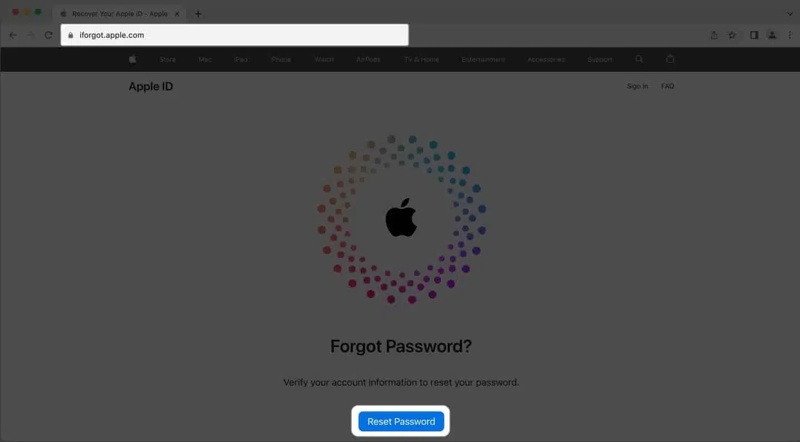
Βήμα 2. Κάντε κλικ στο Επαναφορά του κωδικού πρόσβασης μου κουμπί.
Βήμα 3. Εισαγάγετε τη διεύθυνση email σας και τον κωδικό captcha.
Βήμα 4. Κάντε κλικ στο ΣΥΝΕΧΕΙΑ κουμπί.
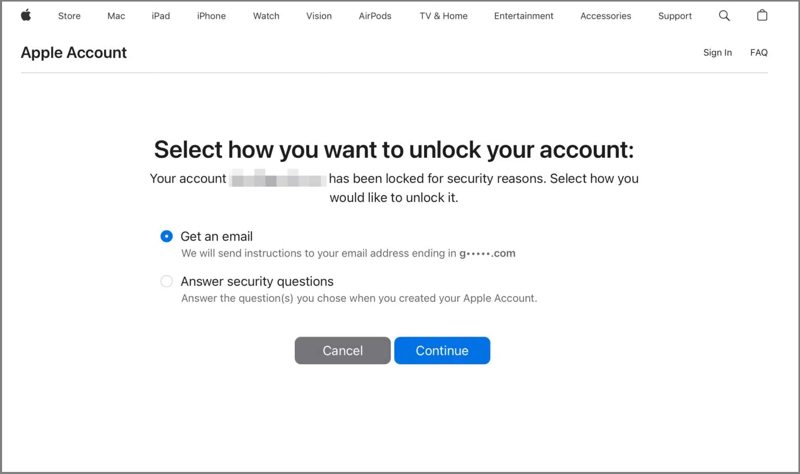
Βήμα 5. Στη συνέχεια, επιλέξτε Αποκτήστε ένα μήνυμα ηλεκτρονικού ταχυδρομείου και κάντε κλικ στο κουμπί ΣΥΝΕΧΕΙΑ.
Βήμα 6. Ελέγξτε ξανά την αξιόπιστη διεύθυνση email σας και πατήστε ΣΥΝΕΧΕΙΑ.
Βήμα 7. Ανοίξτε το email σας και αναζητήστε το πιο πρόσφατο μήνυμα από την Apple.
Βήμα 8. Κάντε κλικ στο Επαναφορά τώρα or Επαναφορά του κωδικού πρόσβασής σας στο ηλεκτρονικό ταχυδρομείο.
Βήμα 9. Ολοκληρώστε την επαλήθευση και εισαγάγετε τη σελίδα με τον νέο κωδικό πρόσβασης.
Βήμα 10. Δημιουργήστε έναν νέο κωδικό πρόσβασης, επιβεβαιώστε τον και κάντε κλικ Επαναφορά του κωδικού πρόσβασης μου για να οριστικοποιηθεί η αλλαγή.
Μέρος 5: Πώς να επαναφέρετε τον κωδικό πρόσβασης iCloud με ερωτήσεις ασφαλείας
Αν σταματήσετε να χρησιμοποιείτε τον αξιόπιστο αριθμό τηλεφώνου, η απάντηση σε ερωτήσεις ασφαλείας είναι μια καλή επιλογή για να επαναφέρετε τον κωδικό πρόσβασης iCloud χωρίς αριθμό τηλεφώνου. Αυτός ο τρόπος απαιτεί να δώσετε μια ακριβή απάντηση για κάθε ερώτηση ασφαλείας.
Απαιτούμενα:
- 1.Ένα σταθερό δίκτυο Wi-Fi.
- 2.Ένας υπολογιστής και ένα πρόγραμμα περιήγησης ιστού.
- 3.Θυμάστε τις απαντήσεις στις ερωτήσεις ασφαλείας σας.
Βήμα 1. Πατήστε Επαναφορά του κωδικού πρόσβασης μου στο iforgot.apple.com.
Βήμα 2. Συμπληρώστε τη φόρμα και ακολουθήστε τις οδηγίες στην οθόνη για να συνεχίσετε.
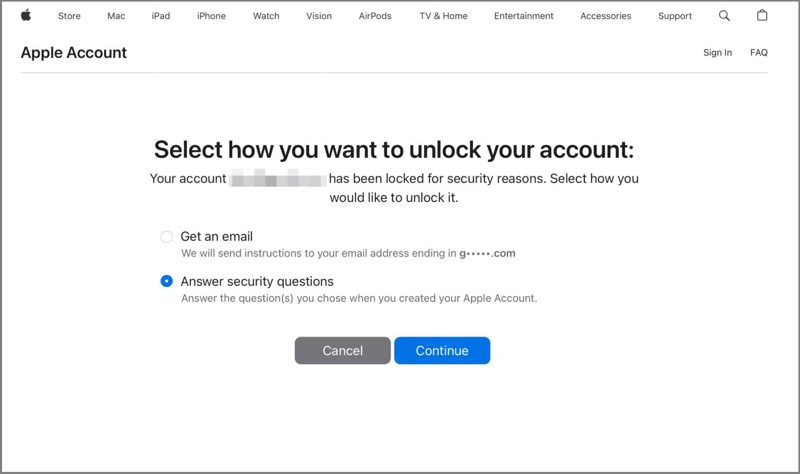
Βήμα 3. Αγορά Απάντησε σε ερωτήσεις ασφαλείας όταν σας ζητηθεί.
Βήμα 4. Κάντε κλικ στο ΣΥΝΕΧΕΙΑ κουμπί.
Βήμα 5. Στη συνέχεια, επαληθεύστε τα προσωπικά σας στοιχεία και πατήστε ΣΥΝΕΧΕΙΑ.
Βήμα 6. Τώρα, εισαγάγετε την απάντηση για κάθε ερώτηση ασφαλείας.
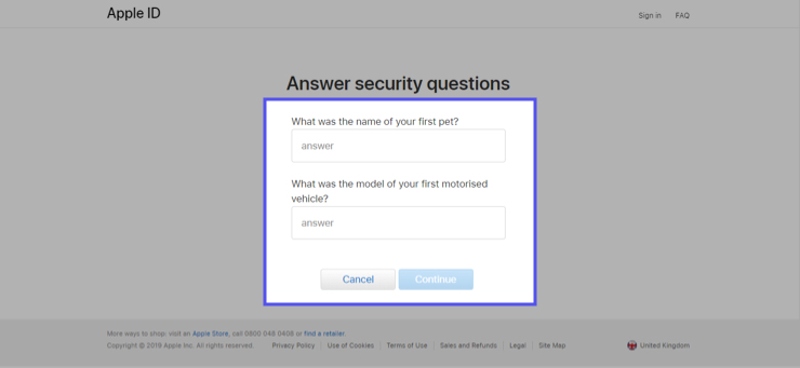
Βήμα 7. Πατήστε ΣΥΝΕΧΕΙΑ για να μεταβείτε στη σελίδα νέου κωδικού πρόσβασης.
Βήμα 8. Πληκτρολογήστε έναν νέο κωδικό πρόσβασης, εισαγάγετέ τον ξανά και κάντε κλικ Επαναφορά του κωδικού πρόσβασης μου.
Μέρος 6: Πώς να επαναφέρετε τον κωδικό πρόσβασης iCloud με το κλειδί ανάκτησης
Εάν έχετε δημιουργήσει ένα κλειδί ανάκτησης στη συσκευή που σχετίζεται με τον λογαριασμό σας iCloud, μπορείτε να επαναφέρετε τον κωδικό πρόσβασης iCloud με αυτό. Αυτή η μέθοδος απαιτεί τον αξιόπιστο αριθμό τηλεφώνου σας και μια γρήγορη σύνδεση στο διαδίκτυο.
Απαιτούμενα:
- 1.Το κλειδί ανάκτησής σας.
- 2.Ένα πρόγραμμα περιήγησης ιστού και ένα δίκτυο.
- 3.Ο αξιόπιστος αριθμός τηλεφώνου σας.
Βήμα 1. Ενεργοποιήστε μια συσκευή Apple που είναι συσχετισμένη με τον λογαριασμό iCloud σας.
Βήμα 2. Πηγαίνετε στο Ρυθμίσεις or Ρυθμίσεις συστήματος app.
Βήμα 3. Πατήστε το προφίλ σας και μεταβείτε στο Είσοδος και ασφάλεια.
Βήμα 4. Επιλέξτε Key Recovery, μετά ενεργοποιήστε το.
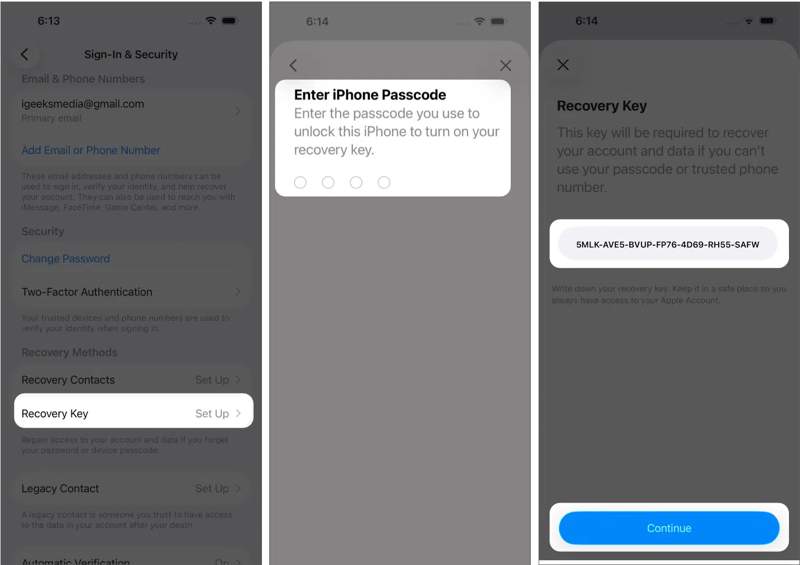
Βήμα 5. Τύπος Χρησιμοποιήστε το κλειδί ανάκτησηςκαι, στη συνέχεια, πραγματοποιήστε έλεγχο ταυτότητας με το Face ID, το Touch ID και τον κωδικό πρόσβασής σας.
Βήμα 6. Θα δείτε τώρα το κλειδί ανάκτησης 28 χαρακτήρων.
Βήμα 7. Επισκεφθείτε το iforgot.apple.com και πατήστε Επαναφορά του κωδικού πρόσβασης μου.
Βήμα 8. Ακολουθήστε τις οδηγίες στην οθόνη μέχρι να σας ζητηθεί να εισαγάγετε τον αξιόπιστο αριθμό τηλεφώνου σας.
Βήμα 9. Εισαγάγετε τον αριθμό τηλεφώνου σας και πατήστε ΣΥΝΕΧΕΙΑ.
Βήμα 10. Στη συνέχεια, πατήστε Αποστολή κωδικού.
Βήμα 11. Εισαγάγετε τον 6ψήφιο κωδικό επαλήθευσης.
Βήμα 12. Τώρα, εισαγάγετε το κλειδί ανάκτησης 28 χαρακτήρων για να συνεχίσετε.
Βήμα 13. Ορίστε έναν νέο κωδικό πρόσβασης, πληκτρολογήστε τον ξανά και πατήστε Ολοκληρώθηκε.
Μέρος 7: Πώς να επαναφέρετε τον κωδικό πρόσβασης iCloud από την Επαφή Ανάκτησης
Η Επαφή Ανάκτησης είναι μια νέα λειτουργία που σας επιτρέπει να επαναφέρετε τον Κωδικό Πρόσβασης iCloud χωρίς αριθμό τηλεφώνου. Αυτή η λειτουργία είναι διαθέσιμη σε iOS 15, iPadOS 15 και macOS Monterey ή νεότερη έκδοση. Η επαφή μπορεί να σας βοηθήσει να επαληθεύσετε την ιδιοκτησία σας.
Απαιτούμενα:
- 1.Έχετε προσθέσει μια επαφή ανάκτησης.
- 2.Σταθερή σύνδεση στο Διαδίκτυο.
- 3.Η επαφή ανάκτησης μπορεί να δημιουργήσει έναν κωδικό ανάκτησης.
Προσθήκη επαφής ανάκτησης
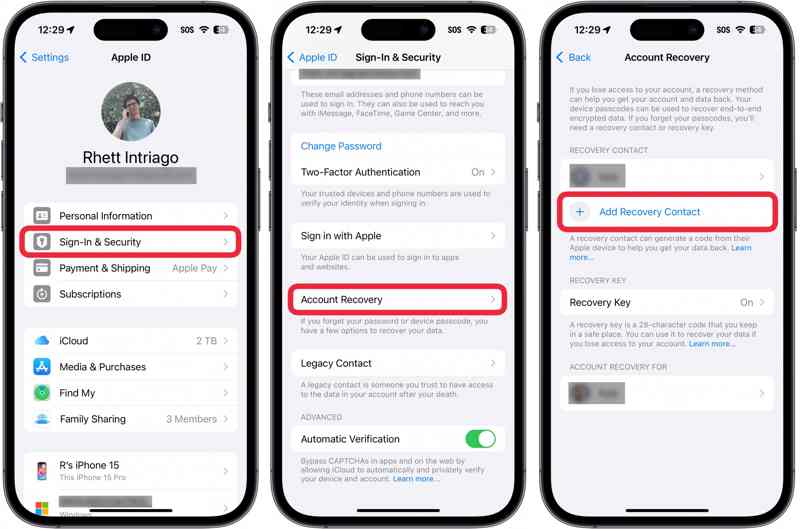
Βήμα 1. Ανοίξτε το Ρυθμίσεις or Ρυθμίσεις συστήματος app.
Βήμα 2. Πατήστε την εικόνα προφίλ σας και μεταβείτε στο Είσοδος και ασφάλεια.
Βήμα 3. Επιλέξτε Ανάκτηση Λογαριασμού, και στη συνέχεια χτυπήστε Προσθήκη επαφής ανάκτησης.
Βήμα 4. Επιλέξτε μια κατάλληλη επαφή και πατήστε Επόμενο.
Βήμα 5. Στη συνέχεια, πατήστε το Καταχώρηση για να στείλετε ένα μήνυμα στην επαφή.
Βήμα 6. Τέλος, πιέστε Ολοκληρώθηκε για να το επιβεβαιώσετε.
Βήμα 7. Στη συσκευή της επαφής, πατήστε το αίτημα και, στη συνέχεια, πατήστε Αποδέχομαι για να ολοκληρώσετε τη ρύθμιση.
Λάβετε τον κωδικό ανάκτησης
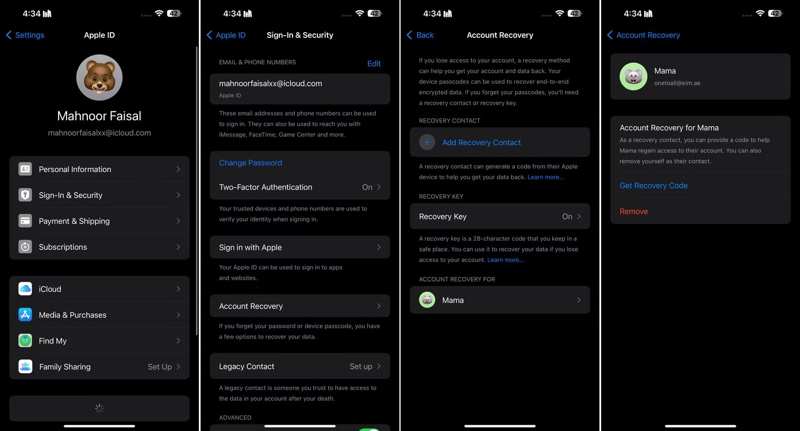
Βήμα 1. Όταν χρειαστεί να επαναφέρετε τον κωδικό πρόσβασης iCloud, απευθυνθείτε στη συσκευή της επαφής.
Βήμα 2. Πηγαίνετε στο Ρυθμίσεις, πατήστε στο προφίλ και, στη συνέχεια, επιλέξτε Είσοδος και ασφάλεια.
Βήμα 3. Πατήστε Ανάκτηση Λογαριασμούκαι επιλέξτε το όνομά σας κάτω από το Ανάκτηση λογαριασμού για επικεφαλίδα.
Βήμα 4. Πατήστε Λάβετε τον κωδικό ανάκτησης.
Επαναφορά κωδικού πρόσβασης iCloud με την Επαφή Ανάκτησης
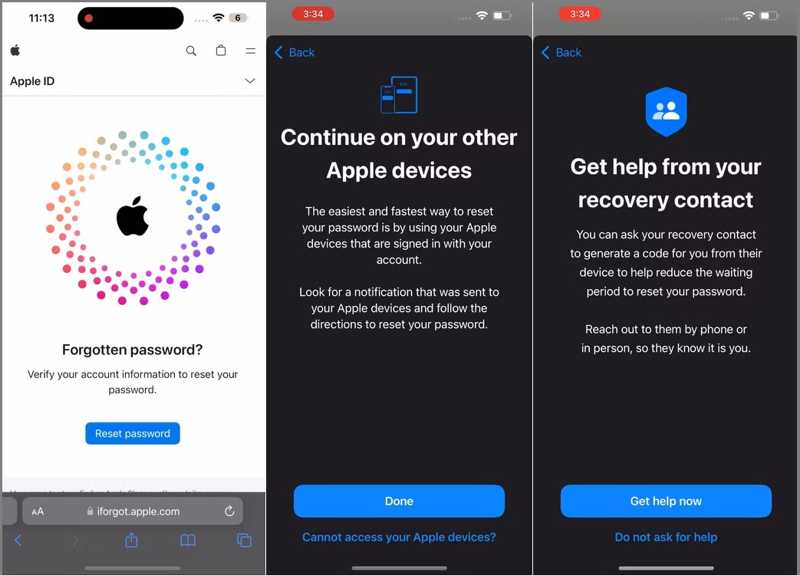
Βήμα 1. Επισκεφθείτε την ιστοσελίδα iForgot της Apple.
Βήμα 2. Τύπος Επαναφορά του κωδικού πρόσβασης μου και εισαγάγετε τη διεύθυνση email ή τον αριθμό τηλεφώνου που είναι συνδεδεμένος με τον λογαριασμό iCloud σας.
Βήμα 3. Επιλέξτε Δεν είναι δυνατή η πρόσβαση στις συσκευές Apple σας όταν σας ζητηθεί.
Βήμα 4. Στη συνέχεια, επιλέξτε Δεν είναι δυνατή η χρήση αυτού του αριθμού όταν σας ζητηθεί να εισαγάγετε τον αξιόπιστο αριθμό τηλεφώνου.
Βήμα 5. Στη συνέχεια, πατήστε Λάβετε βοήθεια τώρα.
Βήμα 6. Μόλις η επαφή ανάκτησης δημιουργήσει έναν 6ψήφιο κωδικό ανάκτησης, πατήστε Έχω έναν κωδικό ανάκτησης και εισάγετε το.
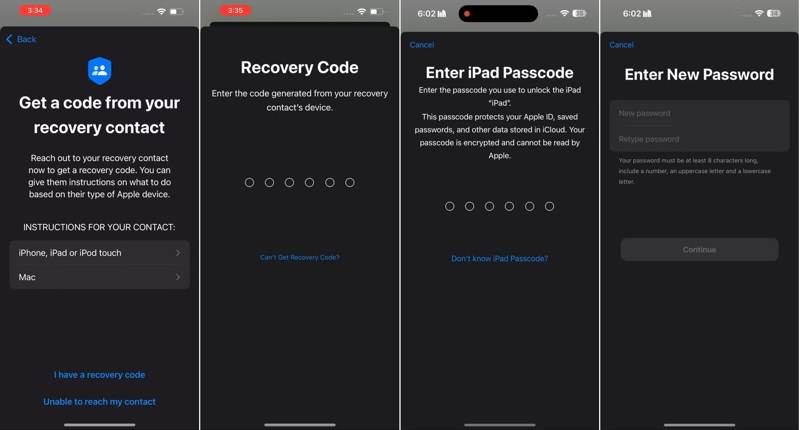
Βήμα 7. Εισαγάγετε τον κωδικό πρόσβασης της συσκευής σας.
Βήμα 8. Τέλος, πληκτρολογήστε έναν νέο κωδικό πρόσβασης, πληκτρολογήστε τον ξανά και πατήστε ΣΥΝΕΧΕΙΑ.
Μέρος 8: Πώς να επαναφέρετε τον κωδικό πρόσβασης iCloud σε ένα δανεισμένο iPhone
Η εφαρμογή Υποστήριξης Apple σάς επιτρέπει να επαναφέρετε τον κωδικό πρόσβασης iCloud χρησιμοποιώντας τον αριθμό τηλεφώνου σας σε μια δανεισμένη συσκευή iOS. Απαιτεί να εισαγάγετε τη διεύθυνση email του Apple ID σας, να επαληθεύσετε την κατοχή σας και να ορίσετε έναν νέο κωδικό πρόσβασης.
Απαιτούμενα:
- 1.Η διεύθυνση του Apple ID σας.
- 2.Ο αξιόπιστος αριθμός τηλεφώνου εξακολουθεί να είναι προσβάσιμος.
- 3.Ένα δανεικό iPhone ή iPad.
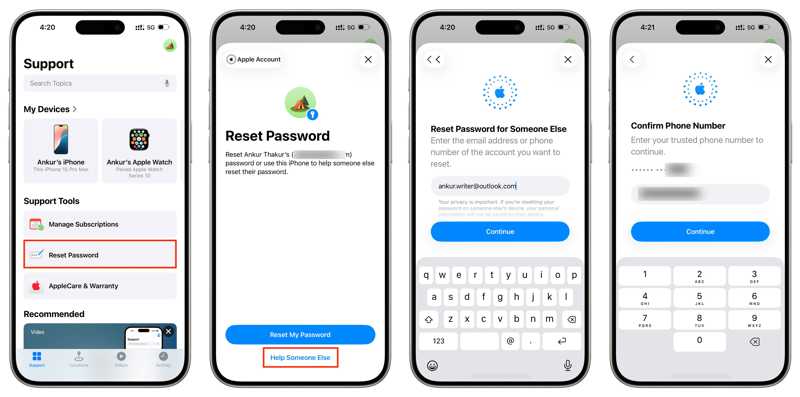
Βήμα 1. εγκαταστήστε το Υποστήριξη της Apple εφαρμογή σε άλλη συσκευή iOS.
Βήμα 2. Εκτελέστε την εφαρμογή από την αρχική οθόνη.
Βήμα 3. Αγγίξτε το Επαναφορά του κωδικού πρόσβασης μου επιλογή βάσει του Εργαλεία υποστήριξης τμήμα.
Βήμα 4. Τύπος Βοηθήστε κάποιον άλλο στον πάτο.
Βήμα 5. Εισαγάγετε τη διεύθυνση email ή τον αριθμό τηλεφώνου που σχετίζεται με τον λογαριασμό iCloud σας και πατήστε ΣΥΝΕΧΕΙΑ.
Βήμα 6. Πληκτρολογήστε τον αξιόπιστο αριθμό τηλεφώνου σας και πατήστε ΣΥΝΕΧΕΙΑ.
Βήμα 7. Χτύπα το Αποστολή κωδικού σε κουμπί για να στείλετε έναν κωδικό επαλήθευσης.
Βήμα 8. Στη συνέχεια, εισαγάγετε τον κωδικό.
Βήμα 9. Εισαγάγετε έναν νέο κωδικό πρόσβασης, εισαγάγετέ τον ξανά και πατήστε ΣΥΝΕΧΕΙΑ.
Μέρος 9: Πώς να επαναφέρετε τον κωδικό πρόσβασης iCloud με έναν νέο λογαριασμό
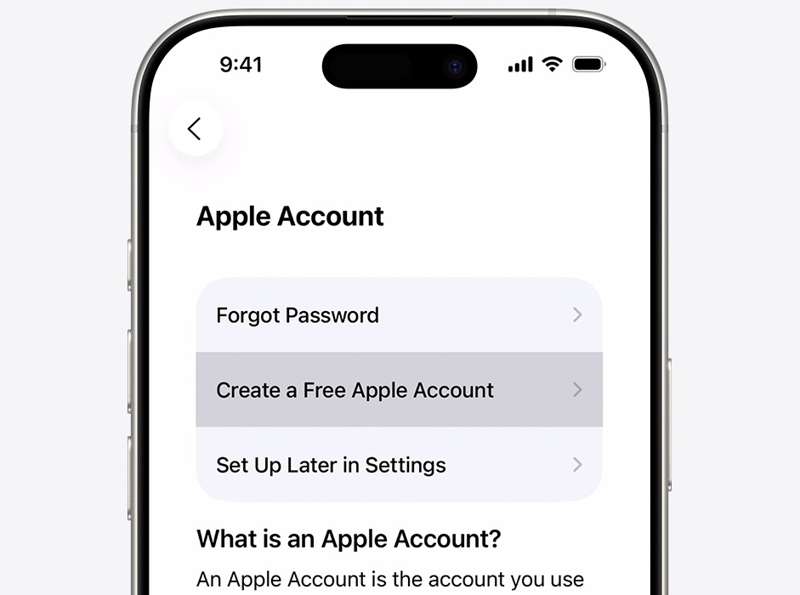
Εάν οι παραπάνω μέθοδοι δεν είναι διαθέσιμες, δοκιμάστε Apeaksoft iFoneKit iOS UnlockerΕίναι σε θέση να καταργήσει τον κωδικό πρόσβασης iCloud από τη συσκευή iOS σας χωρίς περιορισμούς. Επιπλέον, ο φιλικός προς το χρήστη σχεδιασμός καθιστά το λογισμικό εύχρηστο, ακόμη και για αρχάριους.

Λήψη από πάνω από 1,000,000 Χρήστες
- Αφαιρέστε τον ξεχασμένο κωδικό πρόσβασης iCloud από το iPhone σας.
- Δεν απαιτείται ο κωδικός πρόσβασης iPhone ή ο κωδικός πρόσβασης iCloud.
- Προσφέρετε επιπλέον λειτουργίες, όπως η αφαίρεση κωδικού πρόσβασης για τον Χρόνο επί οθόνης.
- Υποστηρίξτε σχεδόν όλα τα μοντέλα iPhone και iPad.
Ασφαλής λήψη
Ασφαλής λήψη

Πώς να επαναφέρετε τον κωδικό πρόσβασης iCloud με έναν νέο λογαριασμό
Βήμα 1. Εγκατάσταση του iFoneKit
Εκκινήστε το λογισμικό κατάργησης κωδικού πρόσβασης iCloud αφού το εγκαταστήσετε στον υπολογιστή σας. Λειτουργεί σε Windows 11 έως Vista και macOS 10.7 ή νεότερες εκδόσεις. Επιλέξτε το Κατάργηση αναγνωριστικού της Apple λειτουργία για να συνεχίσετε.

Βήμα 2. Συνδέστε το iPhone σας
Συνδέστε το iPhone ή το iPad σας στον υπολογιστή σας με ένα καλώδιο Lightning. Εάν σας ζητηθεί, πατήστε Εμπιστευθείτε στην οθόνη σας για να εμπιστευτείτε αυτόν τον υπολογιστή. Μόλις το λογισμικό εντοπίσει τη συσκευή σας, κάντε κλικ στο Ξεκίνα τώρα κουμπί.

Βήμα 3. Κατάργηση κωδικού πρόσβασης iCloud
Εάν η λειτουργία Εύρεση iPhone είναι απενεργοποιημένη, το λογισμικό θα καταργήσει αυτόματα τον κωδικό πρόσβασης iCloud. Εάν η λειτουργία Εύρεση iPhone είναι ενεργοποιημένη, επαναφέρετε όλες τις ρυθμίσεις στη συσκευή σας. Στη συνέχεια, κάντε κλικ στο OK στο παράθυρο διαλόγου επιβεβαίωσης και πατήστε Επιβεβαίωση ξανά να ξεκινήσει η διαδικασία.

Βήμα 4. Επαναφορά κωδικού πρόσβασης iCloud
Όταν τελειώσετε, αποσυνδέστε το iPhone σας και ρυθμίστε το. Στη συνέχεια, δημιουργήστε έναν νέο λογαριασμό iCloud και έναν κωδικό πρόσβασης.
Συμπέρασμα
Αυτός ο οδηγός παρουσίασε οκτώ τρόπους για να επαναφέρετε τον κωδικό πρόσβασης iCloud στο iPhone σας, iPad, Mac και online. Συζητήσαμε τις προϋποθέσεις για κάθε μέθοδο και μοιραστήκαμε λεπτομερή βήματα για τη δημιουργία ενός νέου κωδικού πρόσβασης, ακόμα κι αν ξεχάσατε τα διαπιστευτήριά σας στο iCloud. Apeaksoft iOS Unlocker σας επιτρέπει να καταργήσετε εντελώς τον λογαριασμό iCloud από τη συσκευή σας χωρίς κωδικό πρόσβασης.
 Apeaksoft iFoneKit
 Ξεκλειδώστε όλους τους τύπους κωδικών πρόσβασης από iPhone, iPad και iPod.
Ασφαλής λήψη
Ασφαλής λήψη
Σχετικά άρθρα




