

3 απλοί τρόποι για να δημιουργήσετε έναν προσαρμοσμένο ήχο κλήσης στο iPhone

Κουραστήκατε να χρησιμοποιείτε τον προεπιλεγμένο ήχο κλήσης iPhone που ακούγεται ίδιος με όλων των άλλων; Θέλετε να δημιουργήσετε έναν προσαρμοσμένο ήχο κλήσης iPhone, αλλά δεν ξέρετε από πού να ξεκινήσετε; Αυτός ο πλήρης οδηγός θα σας δείξει πώς να... Δημιουργήστε έναν ήχο κλήσης για iPhone στο iTunes και παρουσιάστε δύο άλλες εύκολες μεθόδους για να μετατρέψετε το αγαπημένο σας τραγούδι σε ένα μοναδικό ringtone για το iPhone σας!
ΠΕΡΙΕΧΟΜΕΝΟ ΣΕΛΙΔΑΣ:
Μέρος 1: Πώς να φτιάξετε έναν ήχο κλήσης iPhone χρησιμοποιώντας το GarageBand
Το GarageBand είναι μια δωρεάν εφαρμογή της Apple για τη δημιουργία μουσικής που επιτρέπει στους χρήστες να δημιουργούν μουσική, να ηχογραφούν ήχο, να επεξεργάζονται κομμάτια και να δημιουργούν προσαρμοσμένους ήχους κλήσης. Μπορείτε να χρησιμοποιήσετε αυτήν την εφαρμογή για να δημιουργήσετε έναν ήχο κλήσης για iPhone χωρίς υπολογιστή.
Βήμα 1. Κατεβάστε το GarageBand από το App Store και ανοίξτε το στο iPhone σας.
Βήμα 2. Πατήστε Όργανο στην αριστερή γωνία για να επιλέξετε το κομμάτι και, στη συνέχεια, πατήστε το Πρόγραμμα περιήγησης βρόχων στο επάνω μέρος της οθόνης.
Βήμα 3. Πατήστε Αρχεία > Περιήγηση σε στοιχεία από την εφαρμογή Αρχεία για να επιλέξετε ένα αρχείο ήχου που είναι αποθηκευμένο στη συσκευή σας ή στο iCloud.
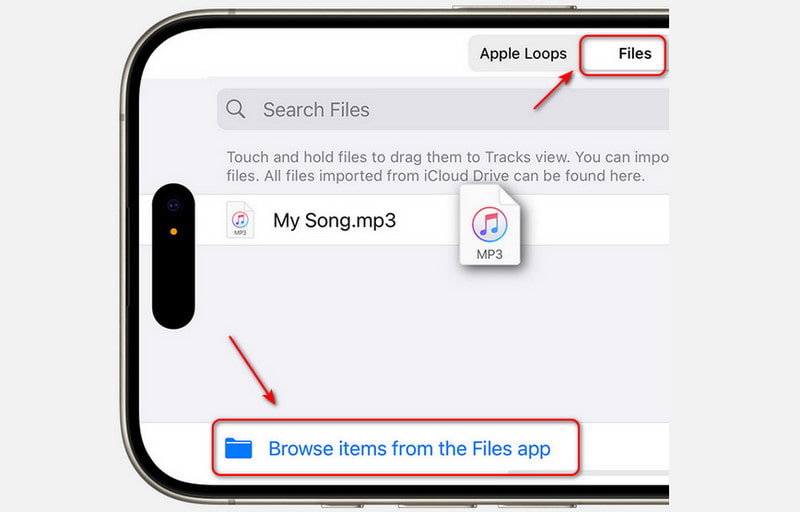
Πατήστε Music για να επιλέξετε ένα τραγούδι από τη βιβλιοθήκη Apple Music (το τραγούδι πρέπει να έχει ληφθεί στο iPhone σας).
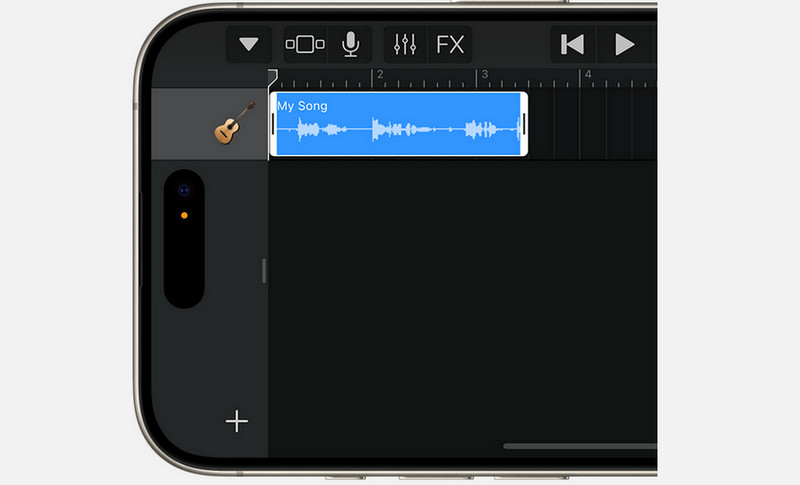
Βήμα 4. Σύρετε το αρχείο προς τα αριστερά στο Κριτική κομματιών.
Βήμα 5. Σύρετε το αριστερό ή το δεξί άκρο της περιοχής για να επιλέξετε την ενότητα που θέλετε. Για πιο ακριβή επεξεργασία, αγγίξτε παρατεταμένα οποιοδήποτε άκρο για μεγέθυνση. Περικοπή του αρχείου ήχου σε λιγότερο από 30 δευτερόλεπτα και βεβαιωθείτε ότι η επιλεγμένη περιοχή έχει συρθεί μέχρι αριστερά, ώστε να μην υπάρχει σιωπή μπροστά της.
Βήμα 6. Αγγίξτε το Πλοήγηση , πατήστε Τα τραγούδια μουΣτο πρόγραμμα περιήγησης, πατήστε Περισσότερο > Αγοράκαι επιλέξτε το τραγούδι που μόλις δημιουργήσατε.
Βήμα 7. Πατήστε Κοινοποίηση > ringtoneΕισαγάγετε ένα όνομα και πατήστε εξαγωγήΕάν ο ήχος κλήσης έχει διάρκεια μεγαλύτερη από 30 δευτερόλεπτα, πατήστε ΣΥΝΕΧΕΙΑ για να το συντομεύσετε αυτόματα ή πατήστε Ματαίωση για να το επεξεργαστείτε χειροκίνητα.
Βήμα 8. Μετά την εξαγωγή, πατήστε Χρησιμοποιήστε τον ήχο ωςκαι, στη συνέχεια, επιλέξτε μία επιλογή:
- Τυπικός ήχος κλήσης - Ορίστε ως προεπιλεγμένο ήχο κλήσης.
- Τυπικός τόνος κειμένου - Ορίστε ως προεπιλεγμένο τόνο κειμένου.
- Ανάθεση σε επαφή - Ορίστε το για μια συγκεκριμένη επαφή.
- Ολοκληρώθηκε - Επιστροφή στο Πρόγραμμα περιήγησης "Τα τραγούδια μου" χωρίς να αναθέτει.
Μέρος 2: Πώς να φτιάξετε έναν ήχο κλήσης iPhone στο iTunes
Η δημιουργία ενός ήχου κλήσης iPhone στο iTunes είναι μια δωρεάν και επίσημη μέθοδος, αλλά η διαδικασία μπορεί να είναι περίπλοκη και χρονοβόρα. Ακολουθήστε προσεκτικά τα βήματα για να βεβαιωθείτε ότι μπορείτε να ορίσετε με επιτυχία ένα τραγούδι ως ήχο κλήσης iPhone χωρίς σφάλματα.
Βήμα 1. Ανοίξτε το iTunes και επιλέξτε ένα τραγούδι
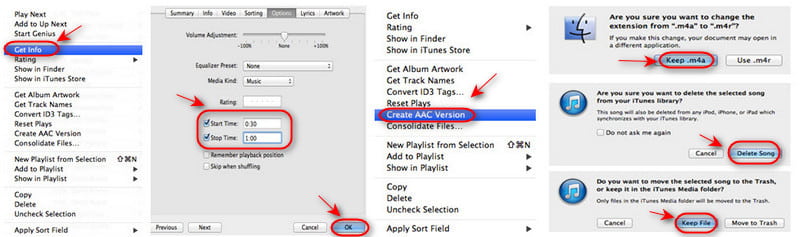
Ενημερώστε το iTunes στην πιο πρόσφατη έκδοση και ανοίξτε το στον υπολογιστή σας. Επιλέξτε το τραγούδι που θέλετε να ορίσετε από τη βιβλιοθήκη iTunes. Κάντε δεξί κλικ στο τραγούδι και επιλέξτε Get Info.
Βήμα 2. Ορίστε την ώρα έναρξης και λήξης
Κάντε κλικ στο Ωρα έναρξης και Ώρα διακοπής κουτιά στο Επιλογές και, στη συνέχεια, εισαγάγετε το χρονικό διάστημα που θέλετε να χρησιμοποιήσετε ως ήχο κλήσης. Κάντε κλικ στην καρτέλα OK για να επιβεβαιώσετε.
Συμβουλές: Ακούστε πρώτα το τραγούδι και αποφασίστε ποιο μέρος θέλετε να χρησιμοποιήσετε. Ένας ήχος κλήσης iPhone δεν μπορεί να έχει διάρκεια μεγαλύτερη από 40 δευτερόλεπτα.
Βήμα 3. Δημιουργήστε μια έκδοση AAC
Κάντε ξανά δεξί κλικ στο τραγούδι και επιλέξτε Δημιουργία έκδοσης AACΤο iTunes θα δημιουργήσει ένα νέο αρχείο που θα περιέχει μόνο το κομμένο τμήμα. Θα δείτε τη νέα έκδοση του τραγουδιού με το ίδιο όνομα αλλά με μικρότερη διάρκεια.
Βήμα 4. Αλλάξτε την επέκταση αρχείου σε .m4r
Κάντε δεξί κλικ στο νέο τραγούδι και επιλέξτε Εμφάνιση στην Εξερεύνηση των WindowsΕάν χρησιμοποιείτε Mac, επιλέξτε Εμφάνιση στο Finder.
Το αρχείο θα μετατραπεί σε αρχείο .m4a. Μετονομάστε την επέκταση αρχείου από .m4a σε .m4r. Κρατήστε ανοιχτό το παράθυρο της Εξερεύνησης για το επόμενο βήμα.
Βήμα 5. Διαγράψτε την έκδοση AAC από το iTunes
Επιστρέψτε στο iTunes και διαγράψτε τη σύντομη έκδοση AAC που δημιουργήσατε. Κάντε κλικ στο Διαγραφή τραγουδιού, κατόπιν επιλέξτε Διατήρηση αρχείου όταν σας ζητηθεί.
Βήμα 6. Προσθήκη του ήχου κλήσης στο iTunes
Επιστρέψτε στην Εξερεύνηση των Windows και κάντε διπλό κλικ στο αρχείο .m4r. Θα προστεθεί αυτόματα στην ενότητα Ήχοι στο iTunes.
Βήμα 7. Συγχρονίστε τον ήχο κλήσης με το iPhone σας
Συνδέστε το iPhone σας στον υπολογιστή. Επιλέξτε το Ήχοι καρτέλα στο iTunes, ελέγξτε Συγχρονισμός όλων των τόνων, στη συνέχεια κάντε κλικ στο κουμπί Συγχρονισμός ή Εφαρμογή.
Βήμα 8. Ορίστε τον ήχο κλήσης μέσω των Ρυθμίσεων στο iPhone σας
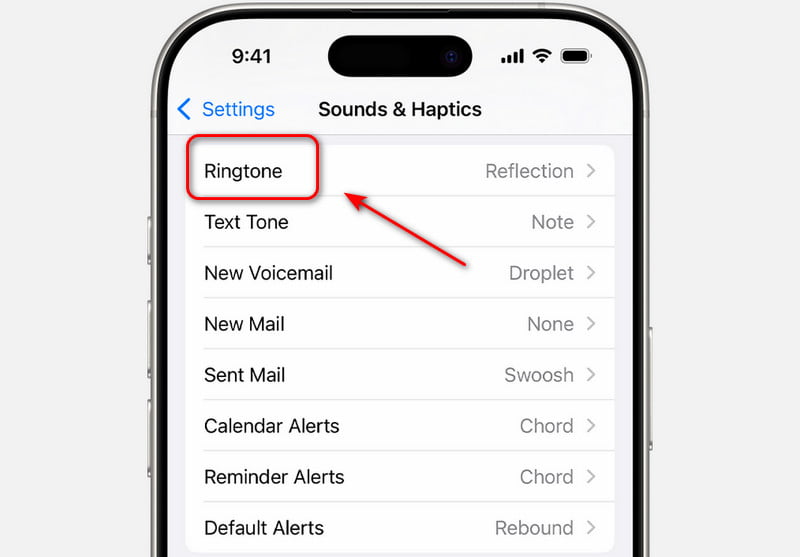
Στο iPhone σας, πηγαίνετε στο Ρυθμίσεις > Ήχοι & Απτική Ενέργεια > Ήχος κλήσηςΟ νέος ήχος κλήσης που δημιουργήσατε θα εμφανιστεί στην κορυφή της λίστας. Μπορείτε επίσης να τον ορίσετε ως ήχο κλήσης κειμένου ή ως ειδοποιήσεις υπενθύμισης.
Μέρος 3: Ο ευκολότερος τρόπος για να φτιάξετε έναν ήχο κλήσης iPhone χωρίς iTunes
Αν το iTunes σας φαίνεται πολύ περίπλοκο στη χρήση, ένα επαγγελματικό εργαλείο όπως Apeaksoft iPhone Transfer είναι μια πολύ πιο εύκολη λύση. Σας επιτρέπει να δημιουργείτε και να μεταφέρετε ήχους κλήσης για το iPhone σας με λίγα μόνο κλικ! Δεν χρειάζεται να μετατρέψετε την επέκταση αρχείου και να αντιμετωπίσετε προβλήματα συγχρονισμού!
Διαχείριση δεδομένων iPhone και επεξεργαστής μουσικής
- Φτιάξτε εύκολα έναν προσαρμοσμένο ήχο κλήσης για το iPhone σας.
- Διαχειριστείτε και επεξεργαστείτε επαφές, φωτογραφίες και μουσική σε συσκευές iOS αποτελεσματικά.
- Μετατρέψτε αυτόματα αρχεία μουσικής σε συμβατές μορφές στη συσκευή σας.
- Μεταφέρετε δεδομένα μεταξύ iPhone, iPad, iPod, Windows και Mac προς όλες τις κατευθύνσεις.
Ασφαλής λήψη
Ασφαλής λήψη

Βήμα 1. Επιλέξτε τη μουσική-στόχο που θέλετε να χρησιμοποιήσετε. Στη συνέχεια, κάντε κλικ στο Κουδούνι κουμπί.
Βήμα 2. Τώρα, μπορείτε να προσαρμόσετε τις ακόλουθες ρυθμίσεις στο αναδυόμενο παράθυρο:
- Ρυθμίστε το Αφετηρία και Τερματικό Σημείο για να περικόψετε το τμήμα που θέλετε.
- Κάντε κλικ στο Δοκιμάστε να παίξετε κουμπί για προεπισκόπηση του τμήματος.
- Τροποποιήστε την ένταση του ήχου κλήσης και ρυθμίστε το εφέ εξασθένισης όπως απαιτείται.
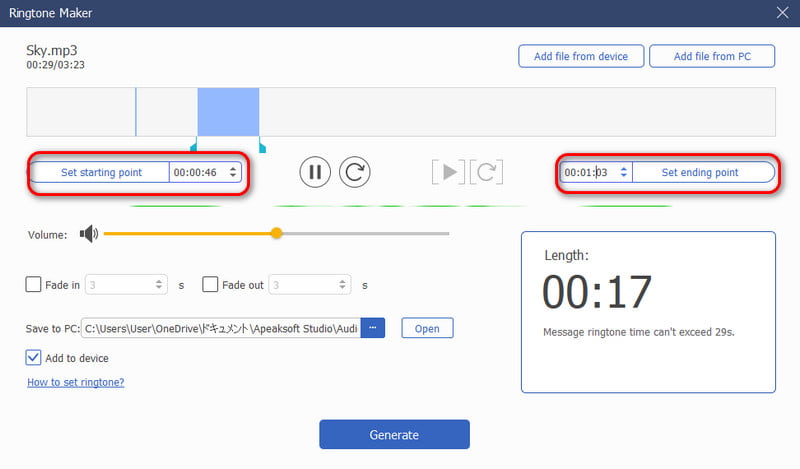
Βήμα 3. Επιλέξτε τη διαδρομή αποθήκευσης του ήχου κλήσης που δημιουργήθηκε στον υπολογιστή σας. Κάντε κλικ στο ΔημιουργίαΟ ήχος κλήσης θα δημιουργηθεί σε λίγα μόνο δευτερόλεπτα. Στη συνέχεια, ορίστε αυτόν τον ήχο κλήσης μέσω Ρυθμίσεις στο iPhone σας.
Συμπέρασμα
Η δημιουργία ενός προσαρμοσμένου ήχου κλήσης για iPhone είναι πιο εύκολη από ό,τι νομίζετε. Μπορείτε να χρησιμοποιήσετε το GarageBand στο iPhone σας, ορίστε ένα τραγούδι iTunes ως ήχο κλήσης με το iTunesή επιλέξτε ένα ταχύτερο και απλούστερο εργαλείο all-in-one όπως το Apeaksoft iPhone Transfer. Μην περιμένετε - επιλέξτε μια μέθοδο και ξεκινήστε δημιουργία ενός προσαρμοσμένου ήχου κλήσης!
Σχετικά άρθρα




