


Πώς να καταργήσετε τον κωδικό πρόσβασης αντιγράφων ασφαλείας στο iTunes σε Windows και Mac

Η δημιουργία αντιγράφων ασφαλείας του iPhone ή του iPad σας χρησιμοποιώντας το iTunes (ή το Finder σε νεότερες εκδόσεις macOS) είναι ένας από τους πιο έξυπνους τρόπους για να διατηρήσετε τις φωτογραφίες, τα μηνύματα και τα δεδομένα των εφαρμογών σας ασφαλή. Τι συμβαίνει όμως εάν αυτό το αντίγραφο ασφαλείας παρουσιάσει πρόβλημα; Ίσως θέλετε να μεταβείτε σε ένα νέο εργαλείο διαχείρισης τηλεφώνου, να μοιραστείτε ένα αντίγραφο ασφαλείας με ένα μέλος της οικογένειάς σας ή απλώς να συνειδητοποιήσετε ότι δεν χρειάζεστε πλέον την κρυπτογράφηση. Ακόμα χειρότερα, τι θα γινόταν αν ξεχάσατε εντελώς τον κωδικό πρόσβασης του αντιγράφου ασφαλείας του iTunes;
Αν αναρωτιέστε πώς να αφαιρέσετε τον κωδικό πρόσβασης αντιγράφων ασφαλείας από το iTunes, βρίσκεστε στο σωστό μέρος. Σε αυτόν τον οδηγό, θα σας καθοδηγήσουμε ακριβώς στον τρόπο κατάργησης ενός κωδικού πρόσβασης αντιγράφων ασφαλείας στο iTunes χρησιμοποιώντας την επίσημη μέθοδο, τι να κάνετε εάν έχετε χάσει τον κωδικό πρόσβασής σας και πώς να επαναφέρετε τα αντίγραφα ασφαλείας σας στην κανονική τους κατάσταση.
ΠΕΡΙΕΧΟΜΕΝΟ ΣΕΛΙΔΑΣ:
- Μέρος 1: Τι είναι ένα κρυπτογραφημένο αντίγραφο ασφαλείας του iTunes;
- Μέρος 2: Πώς να καταργήσετε τον κωδικό πρόσβασης αντιγράφων ασφαλείας του iTunes (αν γνωρίζετε τον κωδικό πρόσβασης)
- Μέρος 3: Πώς να αφαιρέσετε τον κωδικό πρόσβασης αντιγράφων ασφαλείας από το iTunes αν τον ξεχάσατε
- Μέρος 4: Γιατί η επιλογή Κρυπτογράφηση τοπικού αντιγράφου ασφαλείας είναι γκριζαρισμένη
Μέρος 1: Τι είναι ένα κρυπτογραφημένο αντίγραφο ασφαλείας του iTunes;
Πριν εμβαθύνουμε στα βήματα για την κατάργηση της κρυπτογράφησης αντιγράφων ασφαλείας του iTunes, ας εξηγήσουμε γρήγορα τι κάνει αυτή η λειτουργία. Όταν επιλέγετε το πλαίσιο Κρυπτογράφηση τοπικού αντιγράφου ασφαλείας στο iTunes, κλειδώνει το αρχείο αντιγράφου ασφαλείας σας με έναν κωδικό πρόσβασης. Αυτό δεν προστατεύει μόνο τα κανονικά σας δεδομένα, αλλά επιτρέπει επίσης στο iTunes να δημιουργεί αντίγραφα ασφαλείας ευαίσθητων πληροφοριών που ένα κανονικό αντίγραφο ασφαλείας αφήνει εκτός, όπως:
- Αποθηκευμένοι κωδικοί πρόσβασης και διαπιστευτήρια σύνδεσης.
- Ρυθμίσεις και ιστορικό Wi-Fi.
- Δεδομένα εφαρμογής υγείας.
- Το ιστορικό κλήσεών σας.
Ενώ αυτό είναι εξαιρετικό για την προστασία της ιδιωτικής ζωής, μπορεί να γίνει πονοκέφαλος αν θέλετε να το απενεργοποιήσετε. Ευτυχώς, η εκμάθηση του τρόπου κατάργησης του κωδικού πρόσβασης κρυπτογράφησης τοπικού αντιγράφου ασφαλείας από το iTunes είναι αρκετά απλή αν γνωρίζετε ακόμα τον κωδικό πρόσβασής σας.
Μέρος 2: Πώς να καταργήσετε τον κωδικό πρόσβασης αντιγράφων ασφαλείας του iTunes (αν γνωρίζετε τον κωδικό πρόσβασης)
Αν θυμάστε τον κωδικό πρόσβασής σας και θέλετε απλώς να απενεργοποιήσετε τη λειτουργία κρυπτογράφησης, μπορείτε να το κάνετε απευθείας μέσα από το iTunes ή το Finder με λίγα μόνο κλικ. Ακολουθεί ο ευκολότερος τρόπος για να καταργήσετε τον κωδικό πρόσβασης αντιγράφων ασφαλείας του iTunes:
Βήμα 1. Συνδέστε τη συσκευή σας στον υπολογιστή σας
Χρησιμοποιώντας ένα καλώδιο USB, συνδέστε το iPhone, το iPad ή το iPod Touch στον υπολογιστή που χρησιμοποιείτε συνήθως για αντίγραφα ασφαλείας.
Βήμα 2. Άνοιγμα iTunes ή Finder
- Σε Windows ή παλαιότερες εκδόσεις Mac: Ανοίξτε την εφαρμογή iTunes. Κάντε κλικ στο Συσκευή κουμπί στην επάνω αριστερή πλευρά.
- Σε macOS Catalina ή νεότερη έκδοση: Ανοίξτε το Finder και κάντε κλικ στο όνομα της συσκευής σας στην αριστερή πλαϊνή γραμμή.
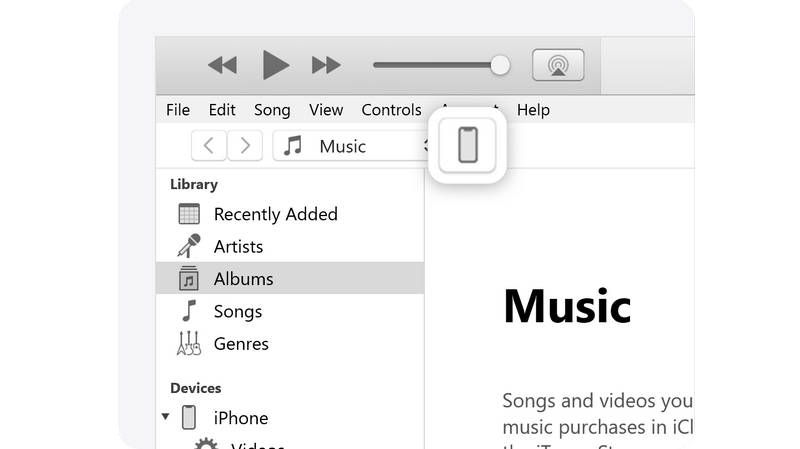
Βήμα 3. Βρείτε την ενότητα "Αντίγραφα ασφαλείας"
Δείτε την κύρια οθόνη της συσκευής σας. Κάτω από το Γενικός ή στην καρτέλα Σύνοψη, αναζητήστε την ενότητα με την ετικέτα Αντίγραφα ασφαλείας.
Βήμα 4. Αποεπιλέξτε το πλαίσιο Κρυπτογράφησης
Θα δείτε ένα πλαίσιο ελέγχου που λέει Κρυπτογράφηση τοπικού αντιγράφου ασφαλείας. Κάντε κλικ σε αυτό για να καταργήσετε την επιλογή του πλαισίου.
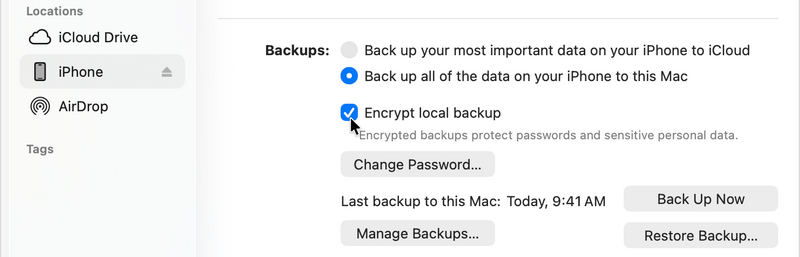
Βήμα 5. Εισάγετε τον κωδικό σας
Μόλις το απενεργοποιήσετε, θα εμφανιστεί ένα αναδυόμενο παράθυρο που θα σας ζητά τον κωδικό πρόσβασής σας. Εδώ θα πρέπει να πληκτρολογήσετε τον κωδικό πρόσβασης που δημιουργήσατε όταν ενεργοποιήσατε την κρυπτογράφηση για πρώτη φορά.
Μόλις το πληκτρολογήσετε και πατήσετε OK, Το iTunes θα ξεκινήσει τη δημιουργία ενός νέου, μη κρυπτογραφημένου αντιγράφου ασφαλείας. Συγχαρητήρια! Μάθατε με επιτυχία πώς να καταργήσετε τον κωδικό πρόσβασης του κρυπτογραφημένου αντιγράφου ασφαλείας στο iTunes.
Μέρος 3: Πώς να αφαιρέσετε τον κωδικό πρόσβασης αντιγράφων ασφαλείας από το iTunes αν τον ξεχάσατε
Η παραπάνω μέθοδος λειτουργεί τέλεια αν έχετε καλή μνήμη. Τι γίνεται όμως αν έχετε κλειδωθεί εντελώς έξω; Εκατομμύρια χρήστες αναζητούν πώς να αφαιρέσουν τον κωδικό πρόσβασης κρυπτογράφησης από το αντίγραφο ασφαλείας του iTunes επειδή απλώς δεν μπορούν να θυμηθούν τον κωδικό πρόσβασης που όρισαν μήνες ή χρόνια πριν.
Αν δεν γνωρίζετε τον κωδικό πρόσβασης, το iTunes δεν θα σας επιτρέψει να καταργήσετε την επιλογή αυτού του πλαισίου. Ωστόσο, δεν είστε εντελώς άτυχοι. Ακολουθούν οι επιλογές σας:
Επιλογή Α: Apeaksoft iFoneKit iOS Unlocker
Η αυστηρή ασφάλεια της Apple δεν σας επιτρέπει να απαλλαγείτε εύκολα από την κρυπτογράφηση. Ωστόσο, με Apeaksoft iFoneKit iOS Unlocker, μπορείτε εύκολα να παρακάμψετε τον κωδικό πρόσβασης του iTunes και να αποκτήσετε εύκολα πρόσβαση στα αρχεία αντιγράφων ασφαλείας σας. Απλώς συνδέστε το iPhone ή το iPad σας και, στη συνέχεια, το Apeaksoft θα καταργήσει με ένα κλικ τον κωδικό πρόσβασης αντιγράφων ασφαλείας από το iTunes. Στη συνέχεια, μπορείτε να ανοίξετε το iTunes ή το Finder για να επαναφέρετε το αντίγραφο ασφαλείας στη συσκευή σας.
Βήμα 1. Αποκτήστε το Apeaksoft iFoneKit iOS Unlocker
Λήψη, εγκατάσταση και εκκίνηση Apeaksoft iFoneKit iOS Unlocker στον υπολογιστή σας με Windows ή Mac. Λειτουργεί με τα πιο πρόσφατα Windows 11 και macOS 26/27 Golden Gate Beta.
Ασφαλής λήψη
Ασφαλής λήψη
Βήμα 2. Συνδέστε το iPhone σας με το Apeaksoft
Συνδέστε το iPhone σας στον υπολογιστή σας. Στη συνέχεια, το Apeaksoft iFoneKit iOS Unlocker θα αναγνωρίσει τη συσκευή σας.
Βήμα 3. Αφαίρεση αντιγράφου ασφαλείας κωδικού πρόσβασης με ένα κλικ στο iTunes
Στην κύρια διεπαφή, κάντε κλικ στο Κατάργηση ρυθμίσεων κρυπτογράφησης αντιγράφων ασφαλείας του iTunes κουμπί. Αυτό το πρόγραμμα θα ξεκινήσει την κατάργηση του κωδικού πρόσβασης.

Δεν χρειάζεται να περιμένετε πολύ. Ο κωδικός πρόσβασης αντιγράφου ασφαλείας θα αφαιρεθεί από το iTunes. Μπορείτε να ξεκινήσετε να επαναφέρετε το iPhone σας από το iTunes ή Finder.

Επιλογή Β: Επαναφορά όλων των ρυθμίσεων
Η Apple συνειδητοποίησε ότι οι άνθρωποι ξεχνούν τους κωδικούς πρόσβασης, γι' αυτό και ενσωμάτωσε μια λύση στα σύγχρονα iPhone και iPad. Αν και αυτό δεν θα σας βοηθήσει να διαβάσετε τα παλιά κρυπτογραφημένα αντίγραφα ασφαλείας, θα σας επιτρέψει να δημιουργήσετε νέα, μη κρυπτογραφημένα. Δείτε πώς μπορείτε να καταργήσετε τον κωδικό πρόσβασης κρυπτογράφησης αντιγράφων ασφαλείας του iTunes επαναφέροντας τις ρυθμίσεις της συσκευής σας:
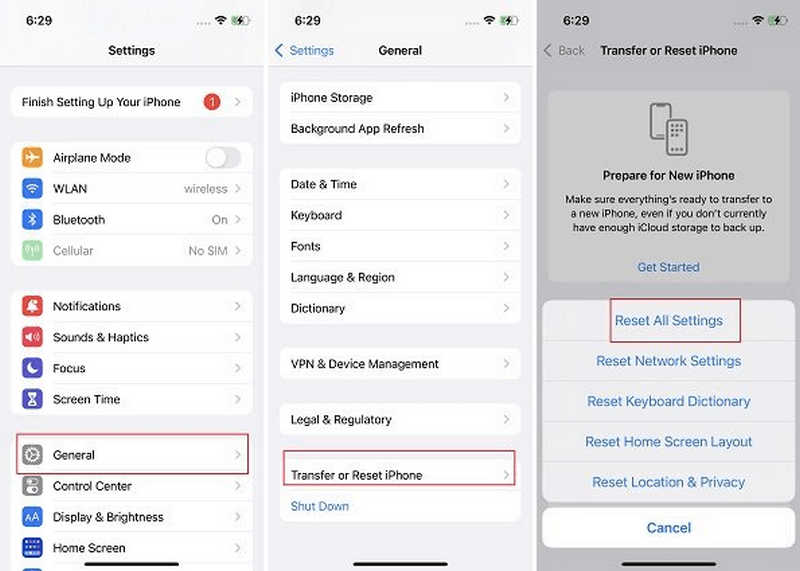
Βήμα 1. Ανοίξτε το Ρυθμίσεις app στο iPhone ή στο iPad σας.
Βήμα 2. Πατήστε Γενικός και, στη συνέχεια, κάντε κύλιση μέχρι κάτω και πατήστε Μεταφορά ή Επαναφορά iPhone (Ή Επαναφορά σε παλαιότερες εκδόσεις iOS).
Βήμα 3. Πατήστε Επαναφορά. Επιλέξτε Επαναφορά όλων των ρυθμίσεωνΘα χρειαστεί να εισαγάγετε τον κωδικό πρόσβασης κλειδώματος οθόνης της συσκευής σας για επιβεβαίωση. Στη συνέχεια, μπορείτε να καταργήσετε τον κωδικό πρόσβασης κρυπτογραφημένου αντιγράφου ασφαλείας του iTunes.
Περισσότερες Πληροφορίες
Σημείωση για αρχάριους: Με αυτόν τον τρόπο δεν θα διαγραφούν τα προσωπικά σας δεδομένα, όπως φωτογραφίες, επαφές ή μηνύματα. Απλώς επαναφέρει την ταπετσαρία, τους κωδικούς πρόσβασης Wi-Fi, τη φωτεινότητα της οθόνης και τη διάταξη της αρχικής οθόνης. Το πιο σημαντικό είναι ότι επαναφέρει επίσης τον κωδικό πρόσβασης κρυπτογράφησης τοπικού αντιγράφου ασφαλείας.
Μέρος 4: Γιατί η επιλογή Κρυπτογράφηση τοπικού αντιγράφου ασφαλείας είναι γκριζαρισμένη
Μερικές φορές, οι χρήστες ακολουθούν όλα τα βήματα σχετικά με τον τρόπο κατάργησης του κωδικού πρόσβασης από το αντίγραφο ασφαλείας του iTunes, αλλά όταν φτάνουν στο iTunes, το πλαίσιο ελέγχου είναι γκριζαρισμένο και δεν μπορείτε να κάνετε κλικ σε αυτό. Αν σας συμβεί αυτό, συνήθως σημαίνει ένα από τα δύο:
- Ένα προφίλ επιχείρησης ή σχολείου: Εάν το iPhone σας παρέχεται από την εργασία ή το σχολείο σας ή εάν έχετε ρυθμίσει έναν εταιρικό λογαριασμό email σε αυτό, ενδέχεται να έχουν εγκαταστήσει ένα Προφίλ Διαμόρφωσης.
- Περιορισμοί χρόνου οθόνης: Μερικές φορές, οι ρυθμίσεις γονικού ελέγχου ή Χρόνου επί οθόνης αποκλείουν τις αλλαγές σε λογαριασμούς και κωδικούς πρόσβασης. Δοκιμάστε να απενεργοποιήσετε προσωρινά τον Χρόνο επί οθόνης για να δείτε αν η επιλογή γίνεται δυνατή με κλικ.
Συμπέρασμα
Αυτό το άρθρο παρέχει λεπτομερή βήματα σχετικά με πώς να καταργήσετε τον κωδικό πρόσβασης αντιγράφων ασφαλείας στο iTunes όταν θυμάστε ή ξεχάσετε τον κωδικό πρόσβασης. Όταν τον έχετε ξεχάσει, η καλύτερη λύση είναι Apeaksoft iFoneKit iOS UnlockerΜπορεί να καταργήσει άμεσα την κρυπτογράφηση του iTunes διατηρώντας παράλληλα όλα τα αντίγραφα ασφαλείας των αρχείων και των δεδομένων. Επιπλέον, δεν θα κλέψει ούτε θα επηρεάσει τα δεδομένα ή το απόρρητό σας. Είναι το ισχυρό και ασφαλές καταφύγιό σας.
 Apeaksoft iFoneKit
 Ξεκλειδώστε όλους τους τύπους κωδικών πρόσβασης από iPhone, iPad και iPod.
Ασφαλής λήψη
Ασφαλής λήψη
Σχετικά άρθρα




