


Πώς να επαναφέρετε το iPhone από το εργοστάσιο χωρίς κωδικό πρόσβασης για την ώρα οθόνης

Ας υποθέσουμε ότι έχετε ένα iPhone με ενεργοποιημένο τον Χρόνο επί οθόνης και έχετε κλειδωθεί εκτός των περισσότερων υπηρεσιών και λειτουργιών. Όταν χρειάζεται να επαναφέρετε τις εργοστασιακές ρυθμίσεις της συσκευής σας, για παράδειγμα, πρέπει να εισαγάγετε τον κωδικό πρόσβασης Χρόνου επί οθόνης για να ξεκλειδώσετε τη λειτουργία. Με άλλα λόγια, δεν μπορείτε να ξεκινήσετε τη διαδικασία εάν ξεχάσατε τον κωδικό πρόσβασής σας. Αυτός ο οδηγός εξηγεί πώς να Επαναφορά iPhone χωρίς κωδικό Χρόνου Οθόνης με αποδεδειγμένους τρόπους και λεπτομερή βήματα.
ΠΕΡΙΕΧΟΜΕΝΟ ΣΕΛΙΔΑΣ:
- Μέρος 1: Πώς να επαναφέρετε το iPhone χωρίς κωδικό πρόσβασης χρόνου οθόνης χρησιμοποιώντας τον λογαριασμό Apple
- Μέρος 2: Πώς να επαναφέρετε το iPhone χωρίς κωδικό πρόσβασης οθόνης σε έναν υπολογιστή
- Μέρος 3: Πώς να επαναφέρετε το iPhone χωρίς κωδικό πρόσβασης χρόνου οθόνης από το Find My
- Μέρος 4: Πώς να επαναφέρετε το iPhone χωρίς κωδικό πρόσβασης οθόνης με ένα κλικ
Μέρος 1: Πώς να επαναφέρετε το iPhone χωρίς κωδικό πρόσβασης χρόνου οθόνης χρησιμοποιώντας τον λογαριασμό Apple
Εάν ξεχάσατε τον κωδικό πρόσβασης Χρόνου επί οθόνης, μπορείτε να τον επαναφέρετε με τον κωδικό πρόσβασης του λογαριασμού σας Apple και, στη συνέχεια, να επαναφέρετε τις εργοστασιακές ρυθμίσεις της συσκευής σας. Αυτός ο τρόπος απαιτεί ενημέρωση σε iOS 13.4 ή νεότερη έκδοση. Επιπλέον, πρέπει να ορίσετε έναν κωδικό πρόσβασης Χρόνου επί οθόνης στη συσκευή σας.
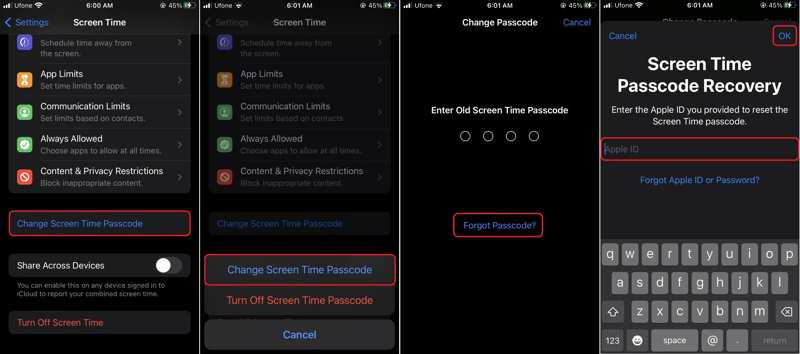
Βήμα 1. Πηγαίνετε στο Χρόνος οθόνης στο Ρυθμίσεις app.
Βήμα 2. Πατήστε Αλλαγή κωδικού πρόσβασης ώρας οθόνης, και επιλέξτε Αλλαγή κωδικού πρόσβασης ώρας οθόνης.
Βήμα 3. Αγγίξτε το Ξεχάσατε τον κωδικό πρόσβασης επιλογή.
Βήμα 4. Εισαγάγετε τον κωδικό πρόσβασης Apple ID και πατήστε OK.
Βήμα 5. Ορίστε έναν νέο κωδικό πρόσβασης και εισαγάγετέ τον ξανά.
Βήμα 6. Πηγαίνετε πίσω στο Ρυθμίσεις app.
Βήμα 7. Πλοηγηθείτε στο Γενικός και Μεταφορά ή Επαναφορά iPhone.
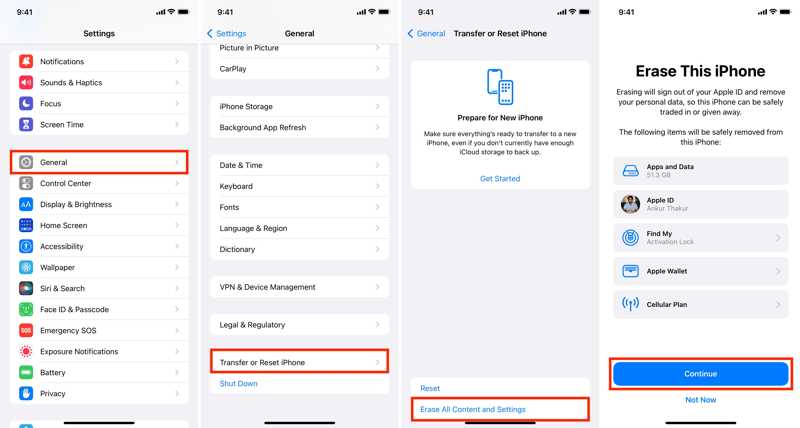
Βήμα 8. Πατήστε Διαγραφή όλου του περιεχομένου και ρυθμίσεων.
Βήμα 9. Διαβάστε την προειδοποίηση, πατήστε ΣΥΝΕΧΕΙΑ, και επιλέξτε Διαγραφή δεδομένων, Διατήρηση eSIM και διαγραφή δεδομένωνΤο HIFU, ή Υψηλής Έντασης Εστιασμένος Υπέρηχος, στοχεύει επίσης στο πρόσωπο και τον λαιμό. Προσφέρει θεραπεία σε γρήγορες εκπομπές, γεγονός που κάνει τις συνεδρίες θεραπείας συντομότερες. Διαγραφή eSIM και Διαγραφή Δεδομένων.
Βήμα 10. Εισαγάγετε τον κωδικό πρόσβασης iPhone και τον νέο κωδικό πρόσβασης Χρόνου οθόνης.
Βήμα 11. Επιλέξτε τον τύπο δεδομένων που θέλετε να διατηρήσετε και επιβεβαιώστε εργοστασιακή επανεκκίνηση iPhone χωρίς τον κωδικό πρόσβασης Χρόνου οθόνης.
Μέρος 2: Πώς να επαναφέρετε το iPhone χωρίς κωδικό πρόσβασης οθόνης σε έναν υπολογιστή
Ένας άλλος τρόπος για να επαναφέρετε τις εργοστασιακές ρυθμίσεις ενός iPhone χωρίς κωδικό πρόσβασης για τον Χρόνο επί οθόνης είναι το iTunes ή το Finder. Εφόσον η συσκευή σας είναι κλειδωμένη, πρέπει να την θέσετε σε λειτουργία ανάκτησης και στη συνέχεια να την επαναφέρετε στην εργοστασιακή κατάσταση.
Βήμα 1. Συνδέστε το iPhone σας σε έναν υπολογιστή με ένα συμβατό καλώδιο.
Βήμα 2. Ανοίξτε το iTunes σε Windows ή macOS Mojave και παλαιότερες εκδόσεις. Για macOS Catalina ή νεότερες εκδόσεις, εκτελέστε το Finder.
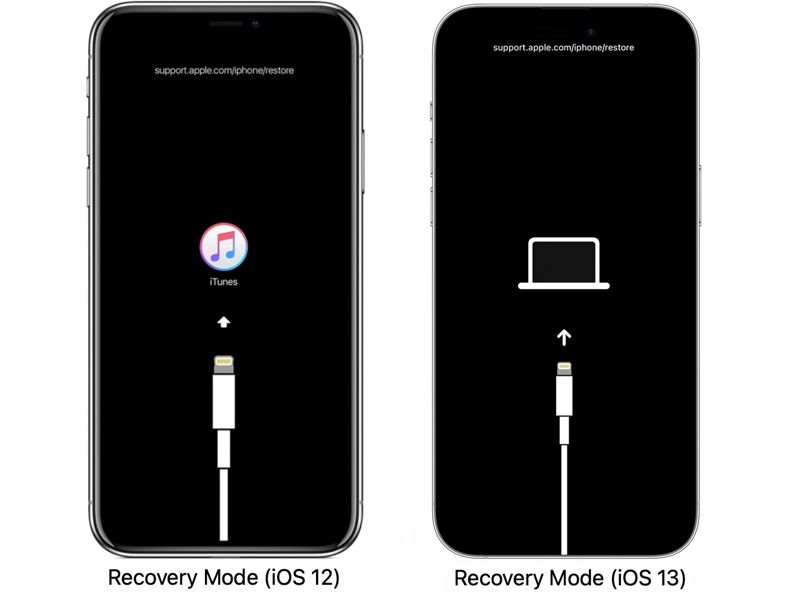
Βήμα 3. Μεταφέρετε το iPhone σας σε λειτουργία ανάκτησης:
Για το iPhone 6 και νωρίτερα
Κρατήστε πατημένο το Αρχική + Ύπνος / Ξυπνήστε κουμπιά μαζί.
Όταν το iPhone σας εισέλθει σε λειτουργία ανάκτησης, αφήστε τα κουμπιά.
Για το iPhone 7 / 7 Plus
Πατήστε και κρατήστε πατημένο το ΜΕΙΩΣΗ ΕΝΤΑΣΗΣ + Πλευρά ταυτόχρονα.
Αφήστε τα κουμπιά μόλις εμφανιστεί η οθόνη Λειτουργία ανάκτησης.
Για iPhone 8 και μεταγενέστερα
Κάνε το ίδιο πράγμα και στο ΜΕΙΩΣΗ ΕΝΤΑΣΗΣ κουμπί.
Κάνε το ίδιο πράγμα και στο ΜΕΙΩΣΗ ΕΝΤΑΣΗΣ κουμπί.
Κρατήστε πατημένο το Πλευρά κουμπί μέχρι να εμφανιστεί η οθόνη Λειτουργία ανάκτησης.
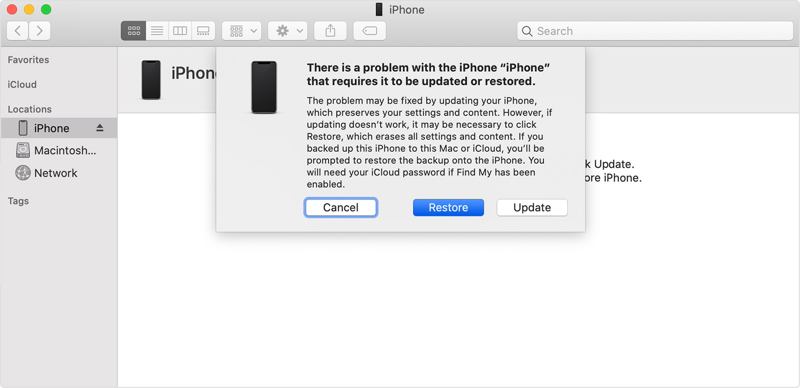
Βήμα 4. Μεταβείτε στο iTunes ή στο Finder και κάντε κλικ στο Επαναφορά κουμπί στο παράθυρο διαλόγου.
Μέρος 3: Πώς να επαναφέρετε το iPhone χωρίς κωδικό πρόσβασης χρόνου οθόνης από το Find My
Εάν έχετε ενεργοποιήσει την Εύρεση iPhone στη συσκευή σας, μπορείτε να την επαναφέρετε χωρίς κωδικό πρόσβασης Χρόνου επί οθόνης ή κωδικό πρόσβασης κλειδώματος οθόνης χρησιμοποιώντας την υπηρεσία Εύρεση. Για αυτόν τον τρόπο απαιτείται ο λογαριασμός Apple και ο κωδικός πρόσβασής σας.
Πώς να επαναφέρετε το iPhone χωρίς κωδικό πρόσβασης ώρας οθόνης στο iCloud
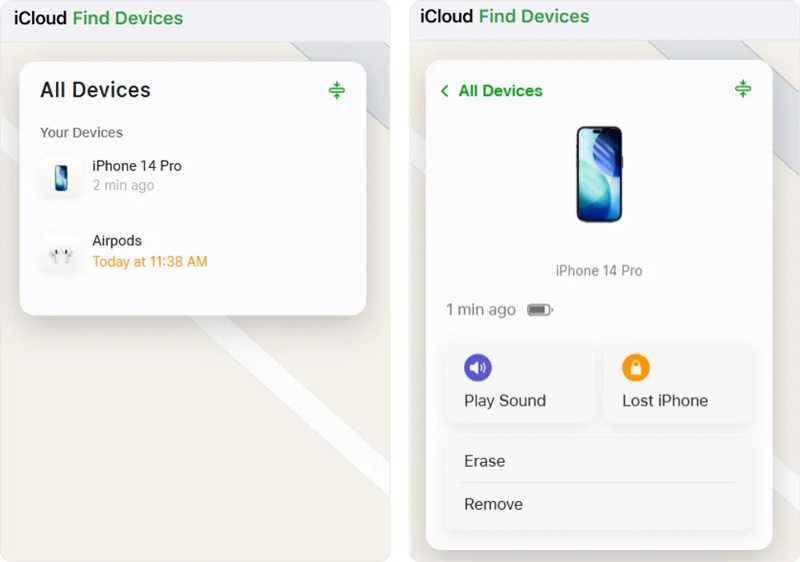
Βήμα 1. Μεταβείτε στη διεύθυνση www.icloud.com/find σε ένα πρόγραμμα περιήγησης.
Βήμα 2. Συνδεθείτε με τον Λογαριασμό Apple και τον κωδικό πρόσβασής σας.
Βήμα 3. Επιλέξτε το iPhone σας από το Όλες Οι Συσκευές επιλογή.
Βήμα 4. Πατήστε διαγράψετε or Διαγραφή αυτής της συσκευής μόλις βρεθεί το iPhone σας.
Βήμα 5. Ακολουθήστε τις οδηγίες στην οθόνη για να επαναφέρετε το iPhone σας χωρίς τον κωδικό πρόσβασης Χρόνου οθόνης.
Πώς να επαναφέρετε το iPhone χωρίς κωδικό πρόσβασης χρόνου οθόνης στο Find My
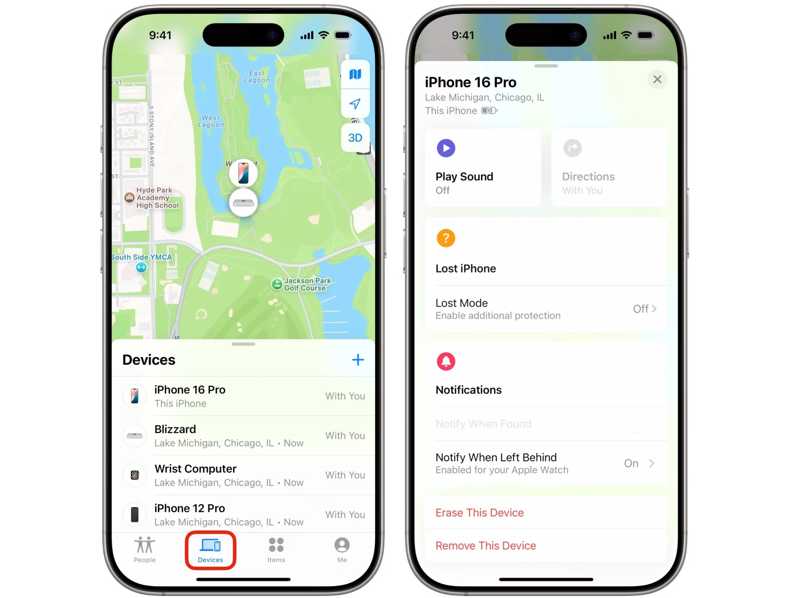
Βήμα 1. Εκτελέστε το Βρείτε το My εφαρμογή σε άλλη συσκευή Apple.
Βήμα 2. Συνδεθείτε με τον Λογαριασμό Apple και τον κωδικό πρόσβασής σας.
Βήμα 3. Μεταβείτε στην καρτέλα Συσκευές και επιλέξτε το iPhone σας.
Βήμα 4. Επιτυχία διαγράψετε or Διαγραφή αυτής της συσκευής.
Βήμα 5. Ακολουθήστε τις οδηγίες για να επιβεβαιώσετε την ενέργειά σας.
Μέρος 4: Πώς να επαναφέρετε το iPhone χωρίς κωδικό πρόσβασης οθόνης με ένα κλικ
Εάν οι παραπάνω μέθοδοι δεν είναι διαθέσιμες, δοκιμάστε Apeaksoft iFoneKit iOS UnlockerΕίναι σε θέση να καταργήσει τον κωδικό πρόσβασης Χρόνου οθόνης από την κινητή σας συσκευή. Στη συνέχεια, μπορείτε να τον επαναφέρετε απευθείας στην ενσωματωμένη εφαρμογή Ρυθμίσεις.

Λήψη από πάνω από 1,000,000 Χρήστες
- Αφαιρέστε τον κωδικό πρόσβασης Χρόνου οθόνης με ένα κλικ.
- Δεν απαιτείται ο κωδικός πρόσβασης του Apple ID ή ο κωδικός πρόσβασης του iPhone σας.
- Εύκολο στη χρήση και δεν απαιτεί τεχνικές δεξιότητες.
- Υποστηρίξτε τις πιο πρόσφατες εκδόσεις iOS και iPadOS.
Ασφαλής λήψη
Ασφαλής λήψη

Πώς να επαναφέρετε το iPhone σας χωρίς κωδικό πρόσβασης για την ώρα οθόνης
Βήμα 1. Συνδεθείτε στο iPhone σας
Εκκινήστε το iOS Unlocker αφού το εγκαταστήσετε στον υπολογιστή σας. Είναι διαθέσιμο σε Windows 11 ή παλαιότερες εκδόσεις και Mac OS X 10.6 ή νεότερες. Συνδέστε το iPhone σας στον υπολογιστή σας με ένα καλώδιο Lightning.

Βήμα 2. Κατάργηση ώρας οθόνης
Επιλέξτε Ξεκλείδωμα χρόνου οθόνης λειτουργία και επιλέξτε τον τρόπο ρύθμισης του κωδικού πρόσβασης Χρόνου επί οθόνης. Βεβαιωθείτε ότι η επιλογή Εύρεση είναι απενεργοποιημένη στη συσκευή σας. Κάντε κλικ στο Ξεκίνα τώρα για να ξεκινήσετε την κατάργηση του Χρόνου επί οθόνης.

Βήμα 3. Επαναφορά εργοστασιακών ρυθμίσεων iPhone
Όταν τελειώσετε, ενεργοποιήστε το iPhone σας. Μεταβείτε στο Ρυθμίσεις, Γενικός και Μεταφορά or Επαναφορά iPhone. Κλίκ Διαγραφή όλου του περιεχομένου και ρυθμίσεων, Κτύπημα ΣΥΝΕΧΕΙΑ, και επιλέξτε Διαγραφή iPhone.
Συμπέρασμα
Αυτός ο οδηγός παρουσίασε πολλούς τρόπους για να Επαναφορά εργοστασιακών ρυθμίσεων σε iPhone χωρίς τον κωδικό πρόσβασης Χρόνου οθόνηςΜπορείτε να ανακτήσετε τον κωδικό πρόσβασης Χρόνου οθόνης και να επαναφέρετε τη συσκευή σας. Χωρίς την ανάκτηση κωδικού πρόσβασης, θα πρέπει να επαναφέρετε τη συσκευή σας σε Λειτουργία ανάκτησης ή να χρησιμοποιήσετε τη λειτουργία Εύρεση. Apeaksoft iFoneKit iOS Unlocker σας επιτρέπει να επαναφέρετε γρήγορα τη συσκευή σας αφού καταργήσετε τον κωδικό πρόσβασης Χρόνου επί οθόνης.
Σχετικά άρθρα




