

Όλα όσα πρέπει να γνωρίζετε για τη μορφή αρχείου HEIC

Είναι γνωστό ότι τα iPhone διαθέτουν εξαιρετική τεχνολογία φακών και κάμερας. Μάλιστα, ορισμένοι χρήστες αναβάθμισαν τα iPhone τους σε προηγμένη οπτική τεχνολογία. Για την αποθήκευση φωτογραφιών υψηλής ποιότητας, η Apple ανέπτυξε τη μορφή αρχείου εικόνας υψηλής απόδοσης. Προς το παρόν, λειτουργεί καλά στο οικοσύστημα της Apple, αλλά η συμβατότητα εξακολουθεί να είναι δύσκολη. Αυτό το άρθρο παρουσιάζει... τι είναι ένα αρχείο HEIC και πώς να ανοίξετε τις εικόνες HEIC σας σε iPhone, iPad, συσκευή Android και Mac ή PC.
ΠΕΡΙΕΧΟΜΕΝΟ ΣΕΛΙΔΑΣ:
Μέρος 1: Τι είναι το HEIC
Η μορφή HEIC σημαίνει High Efficiency Image File Format (Μορφή Αρχείου Εικόνας Υψηλής Απόδοσης), η οποία είναι μια μορφή ψηφιακού δοχείου για την αποθήκευση μεμονωμένων ψηφιακών εικόνων. Το HEIC είναι η επέκταση αρχείου για αρχεία εικόνας Υψηλής Απόδοσης. Από την κυκλοφορία του iOS 11 και του macOS High Sierra το 2017, το HEIC έχει γίνει η τυπική μορφή εικόνας για συσκευές Apple παγκοσμίως.
Με την αλλαγή από JPEG σε HEIC, η Apple βελτίωσε τις δυνατότητες εξοικονόμησης χώρου και συνέχισε να συμβαδίζει με την αυξανόμενη ποιότητα των καμερών του iPhone.
Το μεγαλύτερο πλεονέκτημα του HEIC είναι η αποθήκευση εικόνων υψηλής ποιότητας με μικρά μεγέθη αρχείων. Αυτό σημαίνει ότι μπορείτε να αποθηκεύσετε περισσότερες φωτογραφίες σε συγκεκριμένο χώρο αποθήκευσης. Σύμφωνα με την έρευνά μας, τα αρχεία HEIC έχουν το μισό μέγεθος από τα αρχεία JPEG. Επιπλέον, μπορούν να αποθηκεύσουν μεταδεδομένα φωτογραφιών, όπως ύψος, πλάτος, τοποθεσία και άλλα. Επιπλέον, μπορείτε να μετατρέψετε εικόνες HEIC σε GIF για να δημιουργήσετε κινούμενα σχέδια από μια ακολουθία εικόνων.
Το κύριο μειονέκτημα του HEIC είναι η συμβατότητά του. Χρησιμοποιείται ευρέως στο οικοσύστημα της Apple. Άλλες συσκευές, λογισμικό και πλατφόρμες εξακολουθούν να μην είναι συμβατές με το HEIC.
Μέρος 2: Πώς να χρησιμοποιήσετε το HEIC
Πώς να μετατρέψετε το HEIC σε JPG στο iPhone
Οι φωτογραφίες που τραβάτε στο iPhone ή το iPad σας αποθηκεύονται ως αρχεία HEIC από προεπιλογή. Μπορείτε να ανοίξετε αυτές τις φωτογραφίες απευθείας στην εφαρμογή Φωτογραφίες. Ωστόσο, το HEIC δεν είναι συμβατό με τις περισσότερες εφαρμογές κοινωνικής δικτύωσης. Ευτυχώς, το iPhone σάς επιτρέπει να μετατρέψετε γρήγορα το HEIC σε JPG.
Αλλάξτε το HEIC σε JPG πριν από τη λήψη
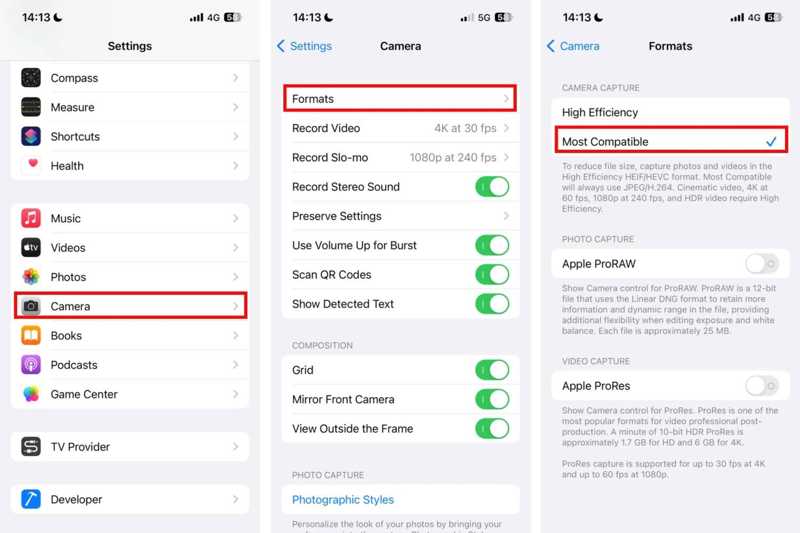
Βήμα 1. Ανοίξτε το Ρυθμίσεις app στο iPhone σας.
Βήμα 2. Κάντε κύλιση προς τα κάτω και μεταβείτε στο Φωτογραφική μηχανή.
Βήμα 3. Πατήστε Μορφές Και επιλέξτε Πιο συμβατό.
Βήμα 4. Στη συνέχεια, οι φωτογραφίες που τραβάτε στο iPhone σας θα αποθηκευτούν σε αρχεία JPG.
Μετατρέψτε το HEIC σε JPG μετά τη λήψη
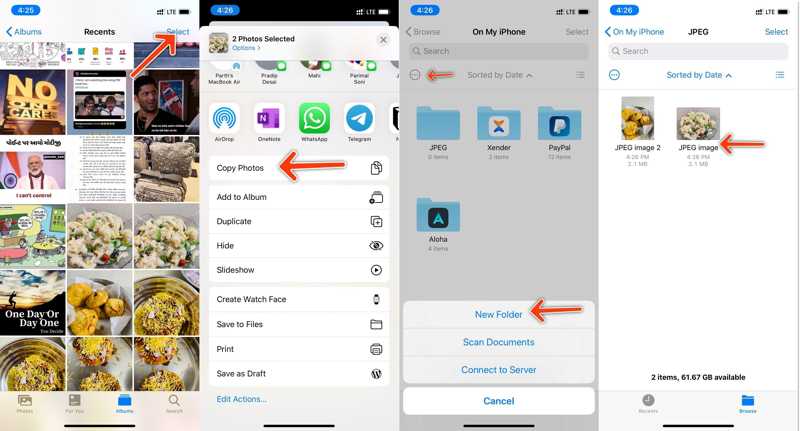
Βήμα 1. Εκτελέστε την εφαρμογή Φωτογραφίες.
Βήμα 2. Αγγίξτε το Αγορά και αγγίξτε κάθε φωτογραφία που θέλετε να αλλάξετε.
Βήμα 3. Επιτυχία Κοινοποίηση και πατήστε Αντιγραφή φωτογραφιών στην εργαλειοθήκη.
Βήμα 4. Επιστρέψτε στην αρχική σας οθόνη και ανοίξτε το Αρχεία app.
Βήμα 5. Δημιουργήστε έναν νέο φάκελο κάτω από το Στο iPhone μου τμήμα.
Βήμα 6. Πατήστε παρατεταμένα την κενή περιοχή και πατήστε Επικόλληση για να αποθηκεύσετε τις φωτογραφίες σε μορφή JPG.
Πώς να μεταφέρετε HEIC σε JPG σε Mac
Εάν έχετε συγχρονίσει φωτογραφίες υψηλής ποιότητας στο MacBook σας, μπορείτε να μεταφέρετε τον τύπο αρχείου HEIC σε JPG ή PNG χρησιμοποιώντας την εφαρμογή Προεπισκόπηση. Ωστόσο, η διαδικασία ενδέχεται να διαγράψει τα μεταδεδομένα.
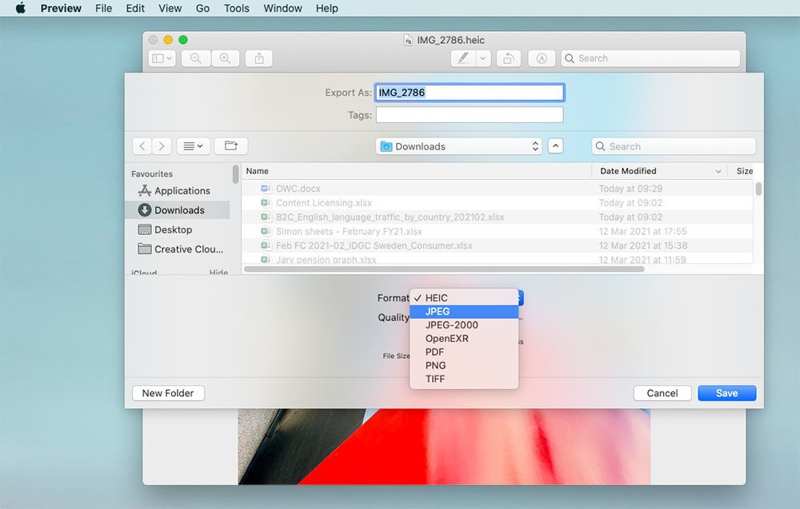
Βήμα 1. Ανοίξτε ένα αρχείο HEIC στην εφαρμογή Προεπισκόπηση.
Βήμα 2. Πηγαίνετε στο Αρχεία μενού στην πάνω κορδέλα και επιλέξτε εξαγωγή.
Βήμα 3. Ορίστε ένα όνομα αρχείου και έναν φάκελο εξόδου.
Βήμα 4. Τραβήξτε προς τα κάτω το Μορφή επιλογή και επιλέξτε JPEG ή μια κατάλληλη μορφή.
Βήμα 5. Ρυθμίστε το Ποιότητα Και κάντε κλικ στο Αποθήκευση κουμπί.
Πώς να ανοίξετε το HEIC σε Android
Σε Android 10 και νεότερες εκδόσεις, μπορείτε ανοίξτε αρχεία HEIC απευθείας. Με άλλα λόγια, εάν στείλετε μια φωτογραφία HEIC στις πιο πρόσφατες συσκευές Android, διατηρεί τη μορφή και δεν αλλάζει αυτόματα σε άλλη. Ευτυχώς, η εφαρμογή Google Photos μπορεί να ανοίξει το HEIC σε συσκευές Android.
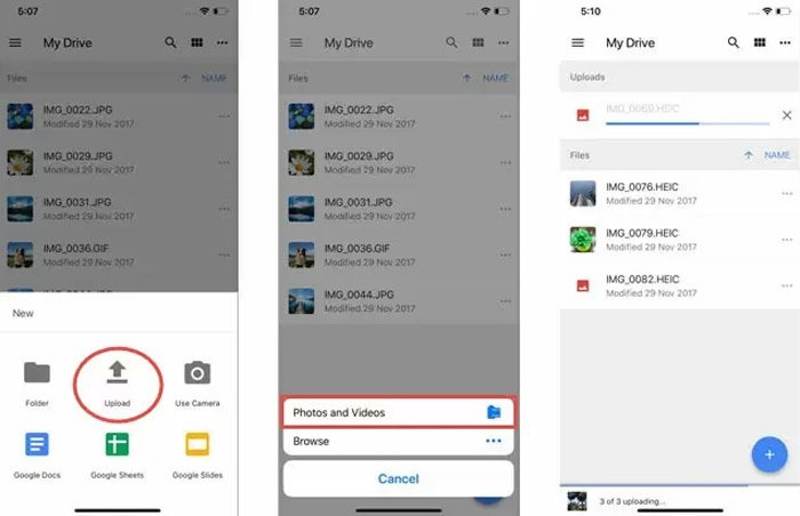
Βήμα 1. Ανοίξτε την εφαρμογή Φωτογραφίες Google.
Βήμα 2. Ανεβάστε φωτογραφίες HEIC από τη μνήμη σας.
Βήμα 3. Επιλέξτε την εικόνα HEIC και πατήστε το Πληροφορίες κουμπί για να δείτε τις πληροφορίες EXIF.
Βήμα 4. Για να μετατρέψετε το HEIC σε JPG, πατήστε παρατεταμένα τη φωτογραφία, επιλέξτε Αποθήκευση εικόνας ωςκαι επιλέξτε JPG.
Πώς να ανοίξετε το HEIC στα Windows 11/10
Προφανώς, το HEIC δεν είναι συμβατό με τα Windows, αλλά μπορείτε να εγκαταστήσετε υποστήριξη για αρχεία εικόνας με λίγα μόνο κλικ. Η επέκταση HEIC είναι διαθέσιμη στα Windows 11/10. Επιπλέον, μπορείτε να την εγκαταστήσετε δωρεάν από το Microsoft Store.
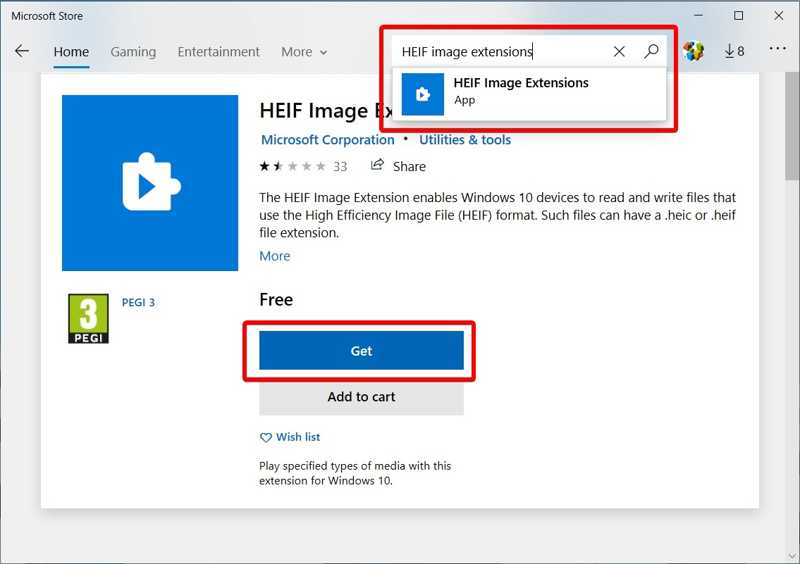
Βήμα 1. Εντοπίστε ένα αρχείο HEIC στον σκληρό σας δίσκο.
Βήμα 2. Κάντε δεξί κλικ πάνω του, επιλέξτε Άνοιγμα με, και κάντε κλικ στο κουμπί Φωτογραφίες.
Βήμα 3. Στη συνέχεια, θα σας ζητηθεί Η επέκταση εικόνας HEIF απαιτείται για την εμφάνιση αυτού του αρχείου.
Βήμα 4. Κάντε κλικ στο Κάντε λήψη και εγκαταστήστε το τώρα σύνδεσμο.
Βήμα 5. Ακολουθήστε τις οδηγίες στην οθόνη για να εγκαταστήσετε την επέκταση. Στη συνέχεια, ανοίξτε ξανά το HEIC.
Μέρος 3: Πώς να μετατρέψετε το HEIC σε JPG
Αν θέλετε να μετατρέψετε το HEIC σε JPG, Apeaksoft Δωρεάν μετατροπέας HEIC είναι μια καλή επιλογή. Είναι σε θέση να επανακωδικοποιήσει τα αρχεία φωτογραφιών HEIC σας σε δημοφιλείς μορφές εικόνας. Επιπλέον, η ενσωματωμένη προηγμένη τεχνολογία μπορεί να προστατεύσει την ποιότητα της εικόνας.
Ο καλύτερος τρόπος για να μετατρέψετε HEIC σε JPG δωρεάν
- Μαζική μετατροπή Αρχεία HEIC σε JPG μορφή.
- Διατηρήστε την ποιότητα της εικόνας και τα δεδομένα EXIF.
- Εντελώς δωρεάν στη χρήση.
- Συμβατό με Windows 11/10/8/7/XP/Vista.
- Υποστηρίζει δημοφιλείς μορφές εικόνας, όπως JPG και PNG.
Ασφαλής λήψη
Ασφαλής λήψη
Πώς να μετατρέψετε HEIC σε JPG
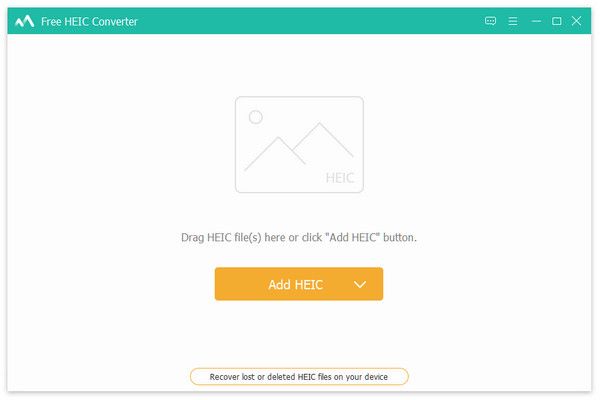
Βήμα 1. Εισαγωγή HEIC
Αφού εγκαταστήσετε τον καλύτερο μετατροπέα HEIC σε JPG στον υπολογιστή σας, εκτελέστε τον. Κάντε κλικ στο Προσθέστε HEIC για να εισαγάγετε τα αρχεία HEIC που θέλετε να μετατρέψετε.
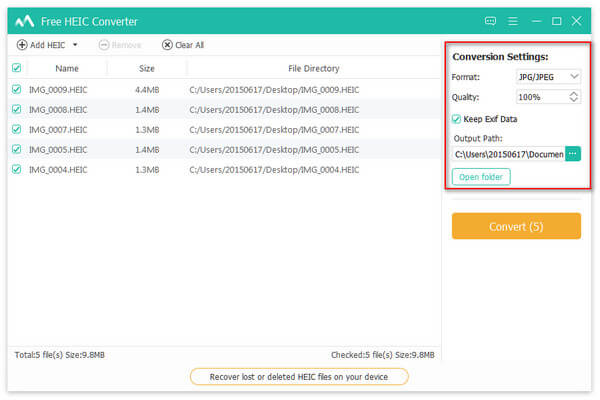
Βήμα 2. Ορίστε τη μορφή εξόδου
Αφού φορτώσετε τα αρχεία HEIC, ορίστε το Μορφή και Ποιότητα στη δεξιά πλευρά. Για να διατηρήσετε τα δεδομένα EXIF, ελέγξτε το Διατηρείτε δεδομένα Exif πλαίσιο. Στη συνέχεια, κάντε κλικ στο Ανοιχτός φάκελος κουμπί για να επιλέξετε μια θέση εξόδου.
Βήμα 3. Μετατρέψτε το HEIC σε JPG
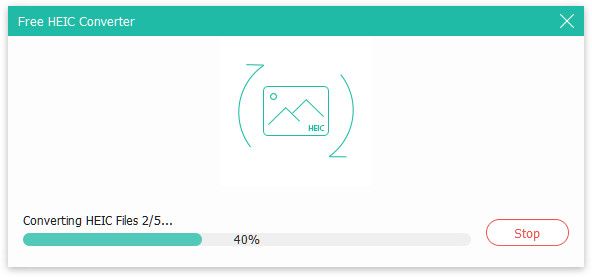
Τέλος, κάντε κλικ στο Μετατρέπω για να ξεκινήσει αμέσως η μετατροπή του HEIC σε JPG.
Συμπέρασμα
Αυτός ο οδηγός εξηγεί τι είναι ένα αρχείο HEIC και πώς να το χρησιμοποιήσετε σε iPhone, iPad, συσκευή Android, Mac ή PC. Μπορείτε να ακολουθήσετε τον οδηγό μας για να ανοίξετε τα αρχεία φωτογραφιών HEIC χωρίς να χάσετε την ποιότητα. Το Apeaksoft Free HEIC Converter είναι ο ευκολότερος τρόπος για να δείτε τα αρχεία HEIC σε οποιονδήποτε υπολογιστή. Εάν έχετε άλλες ερωτήσεις σχετικά με αυτό το θέμα, μη διστάσετε να αφήσετε ένα μήνυμα κάτω από αυτήν την ανάρτηση.
Σχετικά άρθρα
Οι φωτογραφίες HEIC στις Φωτογραφίες Google δεν είναι συμβατές με ορισμένες εφαρμογές. Μπορείτε να μάθετε από αυτό το άρθρο να κάνετε λήψη του Google Photos ως JPG.
Ως μορφή εικόνας της Apple, τα αρχεία HEIC δεν είναι συμβατά με τις περισσότερες συσκευές Android. Ευτυχώς, μπορείτε να μάθετε πώς να ανοίγετε και να προβάλλετε αρχεία HEIC στο Android σε αυτήν τη σελίδα.
Πέντε εύκολοι και δωρεάν τρόποι για να μετατρέψετε HEIC σε PNG: Συντόμευση iPhone, Δωρεάν Μετατροπέας HEIC, Movavi, CloudConvert και FreeConvert.
Αυτός ο οδηγός προτείνει τους 10 καλύτερους μετατροπείς HEIC σε JPG online και offline για Windows και Mac. Ελάτε να μάθετε πώς να μετατρέψετε HEIC σε JPG με ευκολία!



