



ΟΔΗΓΟΣ ΧΡΗΣΤΗ
- Εισαγωγή
- Εγκατάσταση και Εγγραφή
- Ξεκλείδωμα κωδικού πρόσβασης οθόνης iPhone
- Ξεκλείδωμα Apple ID / iCloud λογαριασμού
- Ξεκλείδωμα κωδικού πρόσβασης χρόνου οθόνης
- Ξεκλειδώστε τη λειτουργία MDM
- Ξεκλειδώστε τον κωδικό ασφαλείας του iTunes
- Ξεκλείδωμα κλειδαριών SIM
Δοκίμασέ το τώρα!
Εισαγωγή
Το Apeaksoft iOS Unlocker είναι ένα εργαλείο για το ξεκλείδωμα της οθόνης iOS, του Apple ID και του κωδικού πρόσβασης Screen Time. Θα ξεκλειδώσει γρήγορα το iPhone, το iPad ή το iPad σας σε δευτερόλεπτα. Ανεξάρτητα από το αν έχετε ξεχάσει τον κωδικό πρόσβασης οθόνης ή έχετε χάσει έναν λογαριασμό Apple ID/iCloud, μπορείτε να απευθυνθείτε στο iOS Unlocker για βοήθεια. Ακολουθήστε αυτόν τον οδηγό για να διαγράψετε τον κωδικό πρόσβασης iPhone και να καταργήσετε την κρυπτογράφηση Apple ID, Screen Time, MDM, κλειδωμάτων SIM και αντιγράφων ασφαλείας iTunes.
Εγκατάσταση και Εγγραφή
εγκαταστήστε
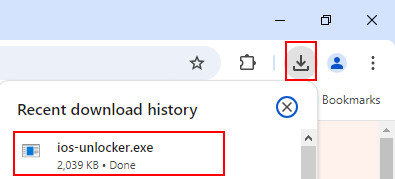
Βήμα 1: Λήψη Apeaksoft iOS Unlocker από τον επίσημο ιστότοπο ή πατήστε το κουμπί παρακάτω.
Βήμα 2. Βρείτε το πακέτο εγκατάστασης στην επάνω δεξιά γωνία της σελίδας, κάντε κλικ σε αυτό και επιλέξτε Ναι.
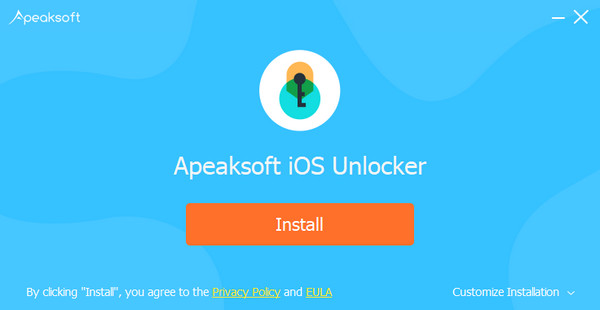
Βήμα 3. Τύπος εγκαταστήστε σε πορτοκαλί χρώμα για να ξεκινήσει η εγκατάσταση. Η εγκατάσταση θα ολοκληρωθεί σε λίγα δευτερόλεπτα.
Εγγραφη
Όταν εκκινήσετε το iOS Unlocker, θα πρέπει να μεταβείτε στην επάνω δεξιά γωνία και να κάνετε κλικ στο Σύνδεση κουμπί.
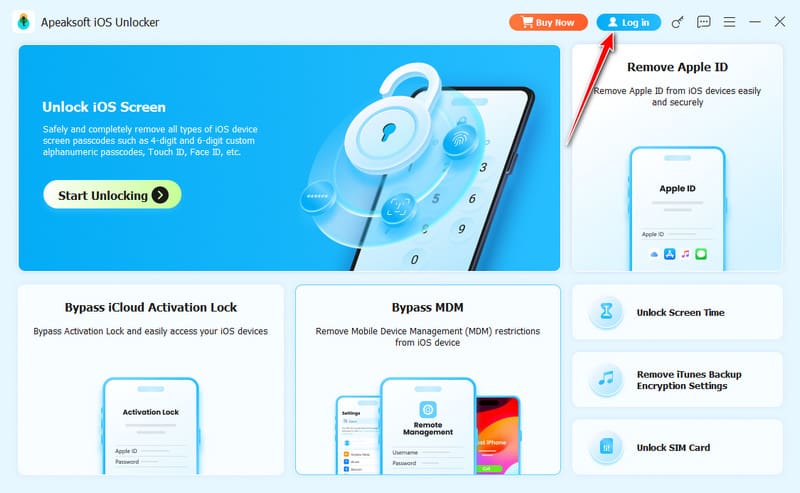
Εισάγετε το Διεύθυνση ηλεκτρονικού ταχυδρομείου και Κωδικός επαλήθευσης. Στη συνέχεια, κάντε κλικ στο Σύνδεση για να ενεργοποιήσετε την VIP συνδρομή σας και να ξεκλειδώσετε όλες τις λειτουργίες του προγράμματος.
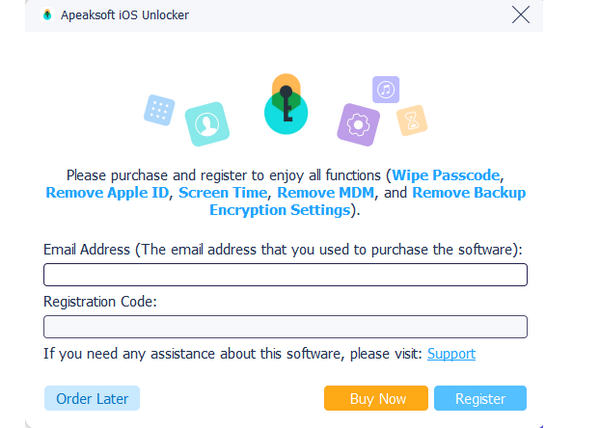
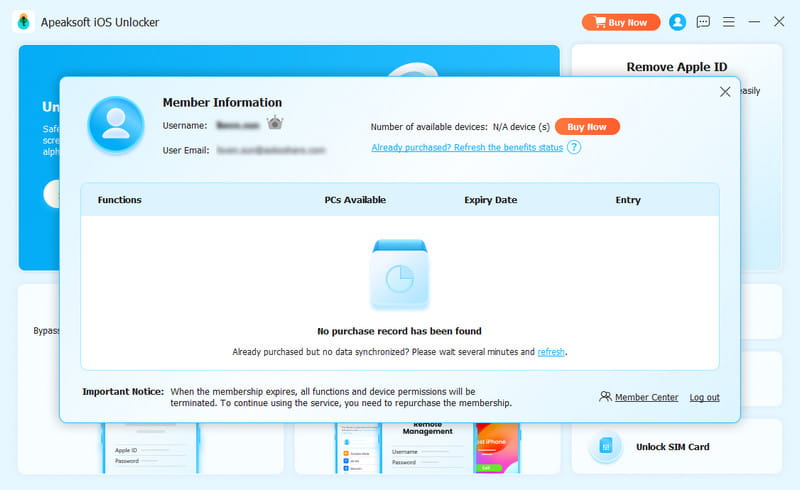
Εάν εμφανιστεί ένα αναδυόμενο παράθυρο όπως στην παρακάτω εικόνα, το οποίο δείχνει ότι δεν έχετε διαθέσιμους υπολογιστές, μην ανησυχείτε.
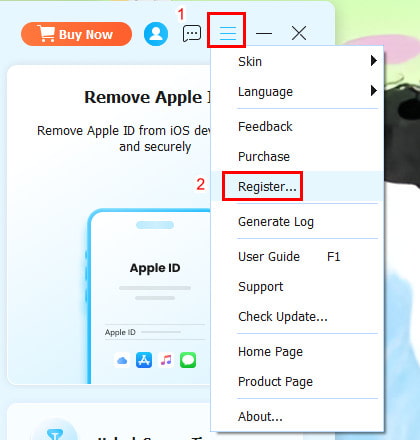
Μπορείτε να κάνετε κλικ στο Μενού κουμπί επάνω δεξιά και επιλέξτε Εγγραφη στην αναπτυσσόμενη λίστα.
Στο παράθυρο προτροπής, εισαγάγετε το email σας και το Κωδικός εγγραφής έχετε. Στη συνέχεια, κάντε κλικ στο Εγγραφη κουμπί για να ενεργοποιήσετε τα δικαιώματά σας.
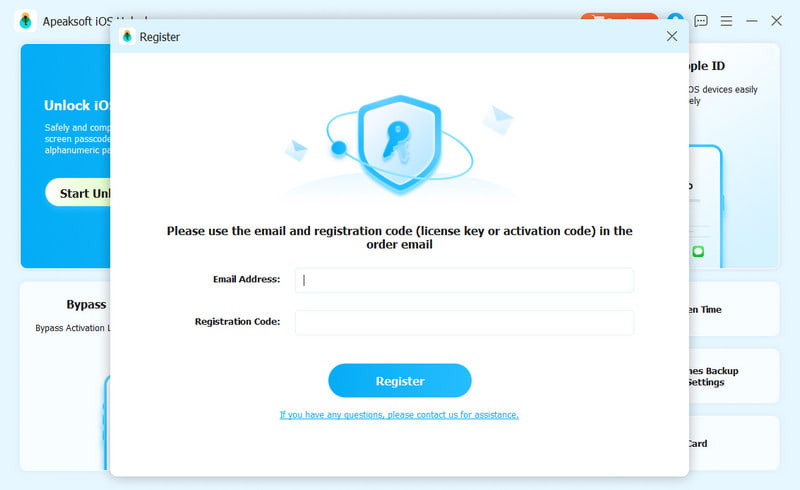
Email: Η διεύθυνση ηλεκτρονικού ταχυδρομείου που συμπληρώνετε στη φόρμα παραγγελίας.
Κωδικός εγγραφής: Μια σειρά χαρακτήρων που έχουν επισημανθεί ως κλειδί ενεργοποίησης, κωδικός άδειας ή KEYCODE (S) στην επιστολή επιβεβαίωσης παραγγελίας που λάβατε μετά την επιτυχή αγορά.
Ξεκλείδωμα κωδικού πρόσβασης οθόνης iPhone
Σκουπίστε τον κωδικό πρόσβασης Η λειτουργία θα σας βοηθήσει να λύσετε τα προβλήματα κλειδώματος οθόνης όταν ξεχάσατε τον κωδικό πρόσβασης iPhone ή το iPhone είναι κλειδωμένο και δεν μπορεί να χρησιμοποιηθεί. Πριν χρησιμοποιήσετε αυτήν τη λειτουργία για να ξεκλειδώσετε τον κωδικό πρόσβασης του iPhone σας, πρέπει να γνωρίζετε ότι:
1. Η διαγραφή του κωδικού πρόσβασης της οθόνης κλειδώματος θα διαγράψει όλα τα δεδομένα σας.
2. Η συσκευή σας iOS θα ενημερωθεί στην πιο πρόσφατη έκδοση iOS.
3. Βεβαιωθείτε ότι η συσκευή σας iOS είναι πάντα συνδεδεμένη με υπολογιστή.
Βήμα 1. Εκτελέστε το iOS Unlocker
Εκκινήστε το iOS Unlocker και επιλέξτε το Ξεκλειδώστε την οθόνη iOS λειτουργία. Εν τω μεταξύ, συνδέστε τη συσκευή iOS στον υπολογιστή μέσω καλωδίου USB.

Βήμα 2. Επιβεβαιώστε τις πληροφορίες της συσκευής
Οι πληροφορίες της συσκευής σας iOS θα φορτωθούν. Επιβεβαιώστε τις πληροφορίες μόνοι σας και κάντε κλικ στο Ξεκίνα τώρα για να προχωρήσετε.

Βήμα 3. Κατεβάστε το υλικολογισμικό
Στη συνέχεια, θα ξεκινήσει η λήψη του πακέτου υλικολογισμικού. Θα χρειαστεί λίγος χρόνος. Παρακαλώ περιμένετε υπομονετικά.

Βήμα 4. Επιβεβαιώστε το υλικολογισμικό
Θα υπάρξει ένα Επιβεβαίωση εμφανίζεται ένα αναδυόμενο παράθυρο μετά την επιτυχή λήψη του υλικολογισμικού. Διαβάστε το προσεκτικά και κάντε κλικ OK.

Στη συνέχεια, πρέπει να πατήσετε το Επιβεβαίωση ξανά κουμπί για να επιτρέψετε στο πρόγραμμα να επαληθεύσει το υλικολογισμικό.

Περιμένετε να επαληθεύσει το λογισμικό το υλικολογισμικό.

Βήμα 5. Ξεκλειδώστε τον κωδικό πρόσβασης iPhone
Μετά την επαλήθευση του υλικολογισμικού, η διαδικασία ξεκλειδώματος θα ξεκινήσει αυτόματα. Περιμένετε υπομονετικά και η οθόνη iOS θα ξεκλειδωθεί σύντομα.

Ξεκλείδωμα Apple ID / iCloud λογαριασμού
Με Κατάργηση αναγνωριστικού της Apple επιλογή, μπορείτε εύκολα να ξεκλειδώσετε το Apple ID ή τον λογαριασμό iCloud στις συσκευές σας iOS. Πριν χρησιμοποιήσετε αυτήν την επιλογή, πρέπει να γνωρίζετε ότι:
1. ο Κατάργηση αναγνωριστικού της Apple Η λειτουργία υποστηρίζει μόνο ενεργοποιημένες συσκευές iOS.
2. Η κατάργηση του Apple ID θα διαγράψει όλα τα δεδομένα στη συσκευή σας iOS.
3. Βεβαιωθείτε ότι η συσκευή σας είναι συνδεδεμένη κατά τη διάρκεια της διαδικασίας.
4. Μην διαγράψετε όλο το περιεχόμενο και τις ρυθμίσεις στη συσκευή σας, διαφορετικά θα συνδεθεί μόνιμα με το αρχικό αναγνωριστικό της Apple.
5. Μην χρησιμοποιείτε το iTunes για να ενημερώσετε ή να επαναφέρετε τη συσκευή σας, διαφορετικά θα αποκλειστεί οριστικά από το αρχικό αναγνωριστικό της Apple.
Βήμα 1. Εκκινήστε το iOS Unlocker
Εκκινήστε το iOS Unlocker στον υπολογιστή σας και επιλέξτε Κατάργηση αναγνωριστικού της Apple τρόπος. Συνδέστε τη συσκευή σας iOS στον υπολογιστή και πατήστε Εμπιστευθείτε στη συσκευή σας για να εμπιστευτείτε τον υπολογιστή.

Βήμα 2. Κατάργηση αναγνωριστικού της Apple
Κάντε κλικ στο Ξεκίνα τώρα κουμπί για να ξεκινήσει η αφαίρεση του Apple ID και του λογαριασμού iCloud που σχετίζεται με το iPhone, το iPad ή το iPod touch σας. Μετά από αυτό, το iOS Unlocker θα αρχίσει να αφαιρεί το Apple ID και τον λογαριασμό σας iCloud.

Κατάσταση 1. Εάν το Find My είναι απενεργοποιημένο
Εάν το Find My είναι απενεργοποιημένο στη συσκευή σας iOS, το iOS Unlocker θα ξεκινήσει αμέσως να αφαιρεί το Apple ID και τον λογαριασμό σας iCloud. Μπορεί να χρειαστούν λίγα λεπτά για να αφαιρέσετε το Apple ID σας, περιμένετε υπομονετικά.

Κατάσταση 2. Εάν το Find My είναι ενεργοποιημένο
Πρέπει να ακολουθήσετε τις οδηγίες στη διεπαφή λογισμικού για να επαναφέρετε πρώτα τη συσκευή iOS σας. Σημειώστε ότι θα διαγραφούν τα δεδομένα της συσκευής σας. Δημιουργήστε αντίγραφα ασφαλείας των σχετικών δεδομένων εκ των προτέρων.
Σημείωση:
Εάν δεν καταφέρετε να επαναφέρετε τη συσκευή σας, πρέπει να κάνετε κλικ Επανάληψη για να επαναφέρετε τη συσκευή σε λειτουργία.

Στη συνέχεια, κάντε κλικ στο OK για να ξεκινήσετε τη διαδικασία. Πρέπει να κάνετε κλικ στο κουμπί Επιβεβαίωση ξανά κουμπί για επιβεβαίωση της διαδικασίας.

Περιμένετε λίγο και το Apple ID σας θα καταργηθεί σύντομα.
Ξεκλείδωμα κωδικού πρόσβασης χρόνου οθόνης
Το iOS Unlocker σάς βοηθά να ξεκλειδώσετε τον κωδικό πρόσβασης Screen Time και να ανακτήσετε τον κωδικό πρόσβασης Restrictions. Πριν τη χρήση Χρόνος οθόνης mode, πρέπει να γνωρίζετε τα εξής:
1. Ο κωδικός πρόσβασης κατάργησης οθόνης χρόνου απαιτεί να απενεργοποιήσετε την επιλογή Εύρεση του iPhone μου.
2. Αφού αφαιρέσετε τον κωδικό πρόσβασης Time Screen, πρέπει να επαναφέρετε τη συσκευή σας χωρίς να χάσετε δεδομένα.
3. Το iTunes απαιτείται για τη σάρωση της συσκευής σας. Βεβαιωθείτε ότι το iTunes είναι ενημερωμένο στην πιο πρόσφατη έκδοση.
Βήμα 1. Εκτελέστε το iOS Unlocker
Μετά την εγκατάσταση, εκτελέστε το iOS Unlocker στη συσκευή σας. Επιλέγω Ξεκλειδώστε την οθόνη Λειτουργία ώρας για να συνεχίσετε. Συνδέστε τη συσκευή iOS στον υπολογιστή μέσω καλωδίου USB.

Βήμα 2. Επιλέξτε τον τρόπο ορισμού του κωδικού πρόσβασης για τον χρόνο οθόνης
Αν ο κωδικός πρόσβασης οθόνης έχει οριστεί από εσάς, επιλέξτε την αριστερή επιλογή. Αν έχει οριστεί από τους γονείς σας, επιλέξτε τη σωστή επιλογή.
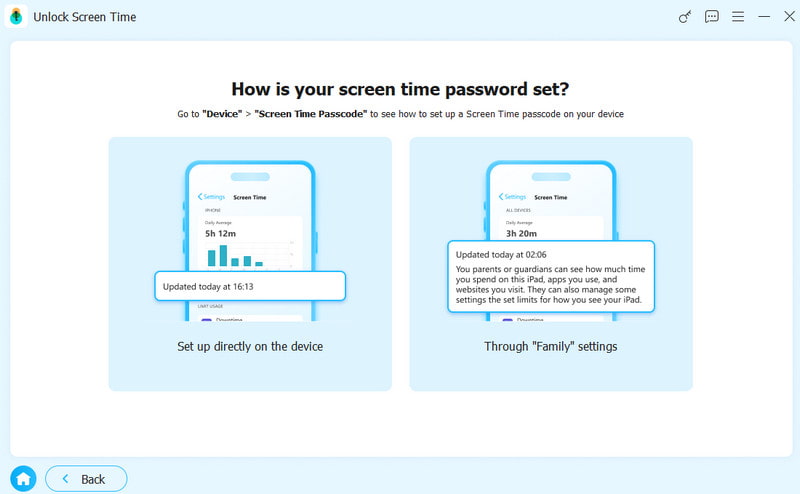
Βήμα 3. Έναρξη κατάργησης του κωδικού πρόσβασης Χρόνου επί οθόνης
Κάντε κλικ στο κουμπί Έναρξη τώρα για να καταργήσετε τον κωδικό πρόσβασης Χρόνου επί οθόνης ή τον κωδικό πρόσβασης Περιορισμών.

Βήμα 4. Απενεργοποιήστε το Find My
Ακολουθήστε τις οδηγίες στην οθόνη για να απενεργοποιήσετε την Εύρεση στη συσκευή iOS σας.
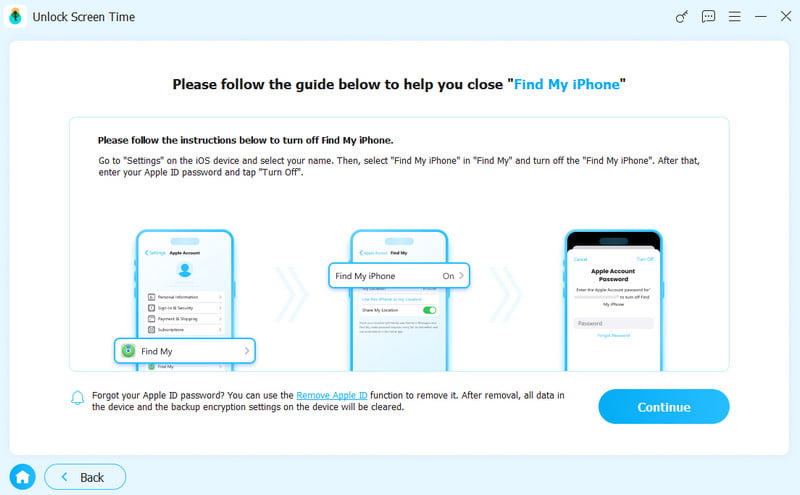
Βήμα 5. Αφαιρέστε τον κωδικό πρόσβασης χρόνου οθόνης
Ο κωδικός πρόσβασης Χρόνου επί οθόνης θα καταργηθεί σύντομα. Περιμένετε υπομονετικά.

Καταργήστε τον κωδικό πρόσβασης Time Screen σε iOS 12 ή μεταγενέστερη έκδοση
Εάν η συσκευή σας εκτελεί iOS 12 ή νεότερη έκδοση, το πρόγραμμα θα αρχίσει να αφαιρεί το Screen Time από τη συσκευή σας. Περιμένετε υπομονετικά για να αφαιρέσετε τον κωδικό πρόσβασης Screen Time.
Ανάκτηση κωδικού πρόσβασης περιορισμών σε iOS 11 ή παλαιότερη έκδοση
Εάν η συσκευή σας εκτελεί iOS 11 ή παλαιότερη έκδοση και το αντίγραφο ασφαλείας του iTunes δεν είναι κρυπτογραφημένο, το πρόγραμμα θα αρχίσει να ανακτά τον κωδικό πρόσβασης Περιορισμοί στη συσκευή σας. Εάν το αντίγραφο ασφαλείας του iTunes έχει κρυπτογραφηθεί, πρέπει πρώτα να αποκρυπτογραφήσετε το αντίγραφο ασφαλείας.
Μετά από αυτό, ο κωδικός πρόσβασης Περιορισμοί θα ανακτηθεί στο πρόγραμμα. Μπορείτε να χρησιμοποιήσετε τον κωδικό πρόσβασης για να επαναφέρετε τον κωδικό πρόσβασης Περιορισμοί.
Ξεκλειδώστε τη λειτουργία MDM
Με την MDM παράκαμψης στη λειτουργία, μπορείτε να παρακάμψετε το κλείδωμα MDM και να αφαιρέσετε το προφίλ MDM με απλά βήματα. Πριν αφαιρέσετε το MDM, θα πρέπει να σημειώσετε ότι:
1. Η κατάργηση του MDM δεν θα διαγράψει όλα τα δεδομένα.
2. Μετά την κατάργηση του MDM, η συσκευή θα ενημερώσει στην πιο πρόσφατη έκδοση iOS.
3. Εάν ενεργοποιήσετε Βρείτε το My στη συσκευή σας, εισαγάγετε τον κωδικό πρόσβασης iCloud για να επαναφέρετε τη συσκευή σας μετά την κατάργηση του MDM.
Βήμα 1. Εκτελέστε το iOS Unlocker
Συνδέστε πρώτα τη συσκευή σας iOS στον υπολογιστή σας. Εκκινήστε το iOS Unlocker σε υπολογιστή με Windows.
Βήμα 2. Λειτουργία παράκαμψης MDM
Επιλέξτε MDM παράκαμψης τρόπος. Στη συνέχεια, κάντε κλικ Ξεκίνα τώρα για να καταργήσετε το MDM. Το πρόγραμμα θα συνεχίσει τη διαδικασία κατάργησης.
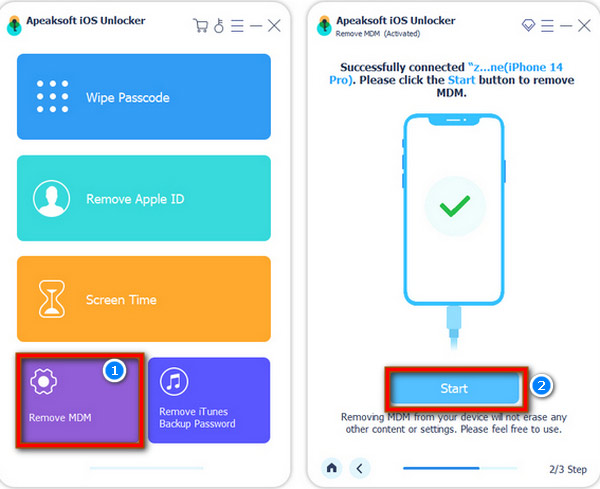
Κατάσταση 1. Εάν το Find My είναι απενεργοποιημένο
If Βρείτε το My είναι απενεργοποιημένη, η λειτουργία MDM θα αφαιρεθεί αυτόματα.
Κατάσταση 2. Εάν το Find My είναι ενεργοποιημένο
If Βρείτε το My είναι ενεργοποιημένο, θα πρέπει να ακολουθήσετε τις οδηγίες στην οθόνη για να το απενεργοποιήσετε πρώτα στη συσκευή σας iOS.
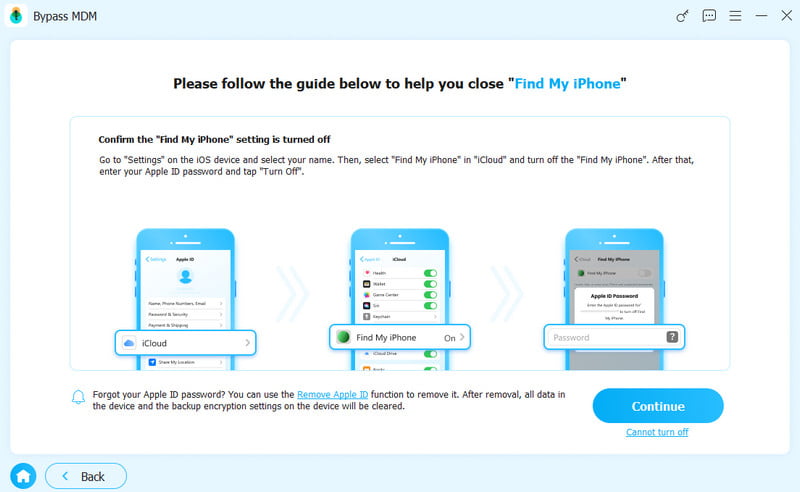
Μετά την κατάργηση του MDM, η συσκευή σας iOS θα επανεκκινηθεί αυτόματα. Στη συνέχεια, μπορείτε να το χρησιμοποιήσετε ως κανονική κατάσταση.
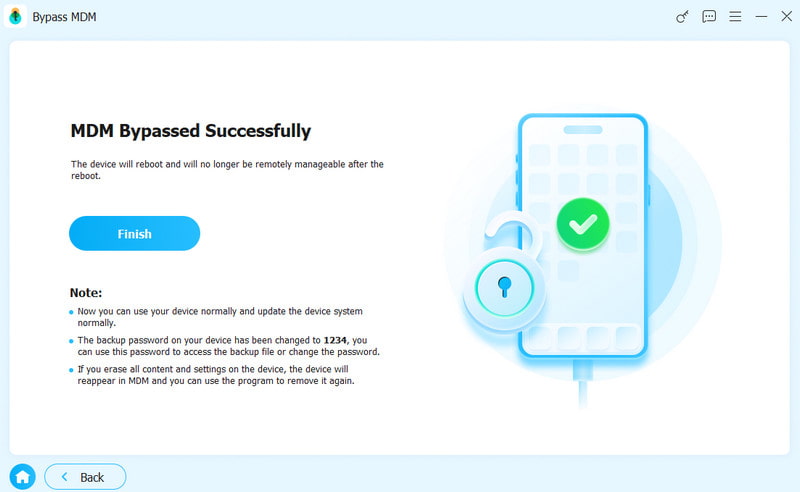
Ξεκλειδώστε τον κωδικό ασφαλείας του iTunes
Θέλετε να ελέγξετε, να συγχρονίσετε ή να ενημερώσετε το αντίγραφο ασφαλείας στη συσκευή σας iOS μέσω του iTunes; Τι πρέπει να κάνετε εάν ξεχάσετε τον κωδικό πρόσβασης του αντιγράφου ασφαλείας του iTunes; Ακολουθήστε τα παρακάτω βήματα για να χρησιμοποιήσετε την επιλογή Remove iTunes Backup Password.
Βήμα 1. Εκτελέστε το iOS Unlocker
Συνδέστε πρώτα τη συσκευή σας iOS σε έναν υπολογιστή με Windows. Εκκινήστε το iOS Unlocker και επιλέξτε Κατάργηση ρυθμίσεων κρυπτογράφησης κωδικού πρόσβασης αντιγράφων ασφαλείας iTunes τρόπος.
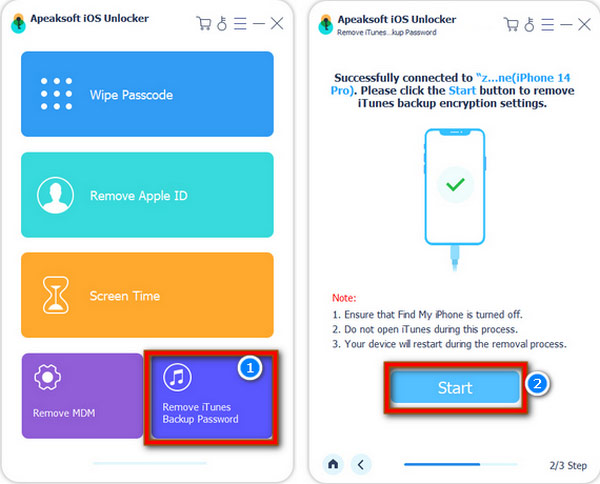
Βήμα 2. Καταργήστε τον κωδικό πρόσβασης αντιγράφου ασφαλείας του iTunes
Μετά την εκκίνηση, περιμένετε μερικά δευτερόλεπτα για να ολοκληρώσετε τη διαδικασία αφαίρεσης. Στη συνέχεια, η συσκευή iOS θα επανεκκινηθεί και μπορείτε να τη χρησιμοποιήσετε κανονικά. Τέλος, κάντε κλικ φινίρισμα.
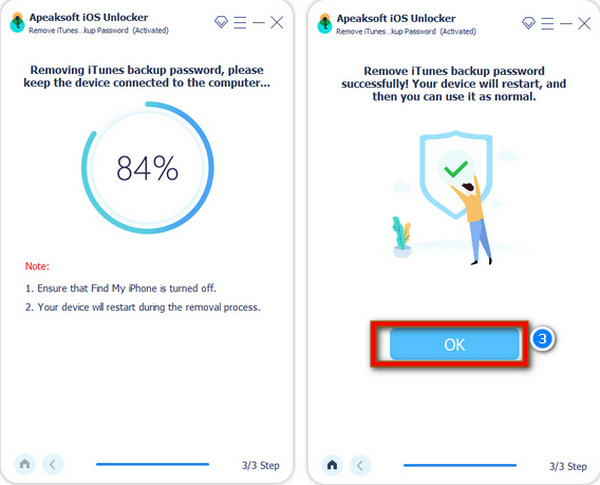
Σημείωση:
1. Βεβαιωθείτε ότι Βρείτε το My είναι απενεργοποιημένη.
2. Μην ανοίγετε το iTunes κατά τη διάρκεια αυτής της διαδικασίας.
3. Η συσκευή σας θα επανεκκινηθεί κατά τη διαδικασία αφαίρεσης.
Αφού το αφαιρέσετε, μπορείτε να δημιουργήσετε αντίγραφα ασφαλείας και να προβάλετε δεδομένα χωρίς κρυπτογράφηση. Ωστόσο, θα πρέπει να σημειώσετε ότι το παλιό αντίγραφο ασφαλείας με κρυπτογράφηση δεν είναι προσβάσιμο χωρίς κωδικό πρόσβασης αντιγράφου ασφαλείας iTunes.
Ξεκλείδωμα κλειδαριών SIM
Όταν ταξιδεύετε στο εξωτερικό, μήπως το κινητό σας τηλέφωνο είναι κλειδωμένο από τον πάροχο κινητής τηλεφωνίας, δεν μπορείτε να χρησιμοποιήσετε την τοπική κάρτα SIM και, ως εκ τούτου, επιβαρύνεστε με υψηλές χρεώσεις περιαγωγής; Ακολουθήστε τα παρακάτω βήματα για να απαλλαγείτε από τα κλειδώματα της κάρτας SIM και να αλλάζετε ελεύθερα μεταξύ παρόχων νόμιμα:
Βήμα 1. Εκτελέστε αυτό το iPhone Unlocker
Συνδέστε πρώτα το iPhone σας στον υπολογιστή. Επιλέξτε το Αφαίρεση κλειδωμάτων SIM στην κύρια διασύνδεση.
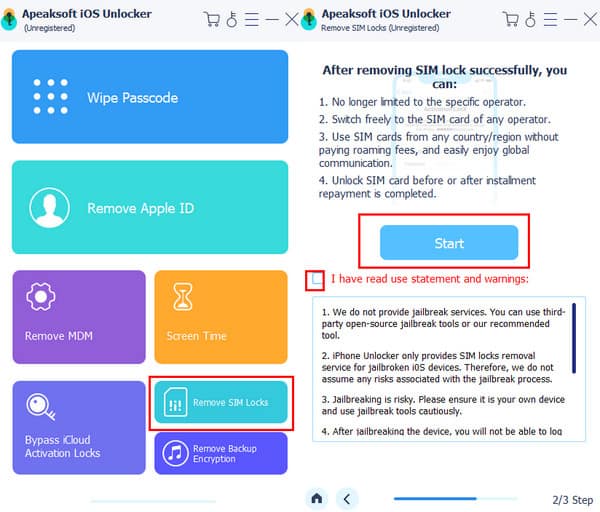
Βήμα 2. Έναρξη της διαδικασίας αφαίρεσης της κάρτας SIM
Συνδέστε τη συσκευή iOS στον υπολογιστή και πατήστε το κουμπί Ξεκίνα τώρα κουμπί για να συνεχίσετε. Πριν ξεκινήσετε, διαβάστε προσεκτικά τη δήλωσή μας και τις προειδοποιήσεις μας σε περίπτωση περιττών διενέξεων.
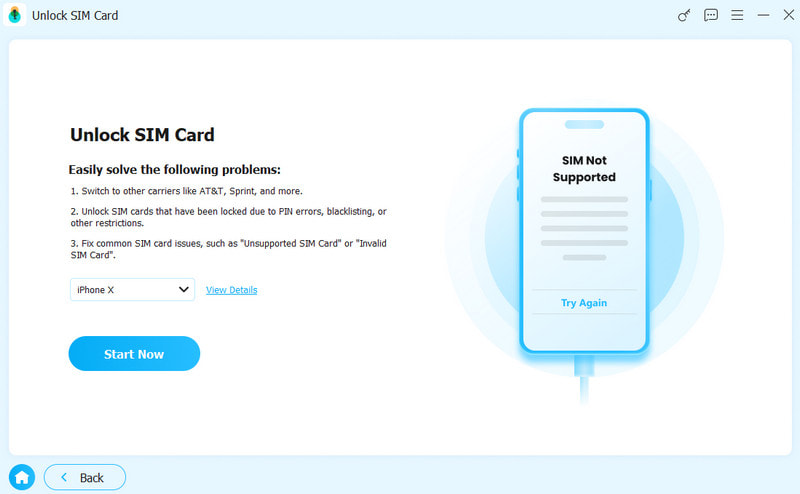
Βήμα 3. Εντοπίστε τη συσκευή σας
Θα δείτε ορισμένες απαραίτητες πληροφορίες σχετικά με τη συσκευή σας στην επόμενη σελίδα, όπως το μοντέλο συσκευής, την έκδοση iOS, την κατάσταση Jailbreak, το IMEI κ.λπ. Πατήστε το Έναρξη παράκαμψης κουμπί για να συνεχίσετε. Εάν δεν υπάρχει jailbreak, πρέπει πρώτα να κάνετε jailbreak.
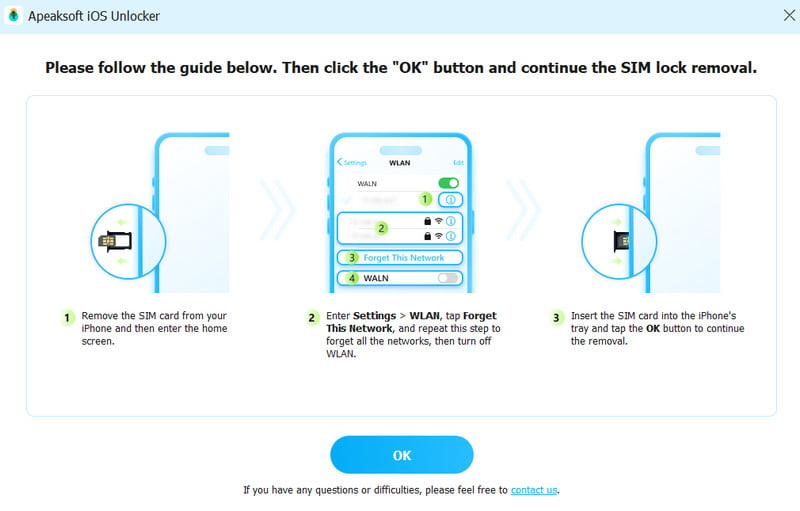
Βήμα 4. Ρυθμίστε τις συσκευές iOS σας
Ακολουθήστε τις οδηγίες στην οθόνη για να κάνετε τις σχετικές ρυθμίσεις που θα ξεχάσουν το τρέχον δίκτυό σας. Στη συνέχεια, πατήστε το OK κουμπί.
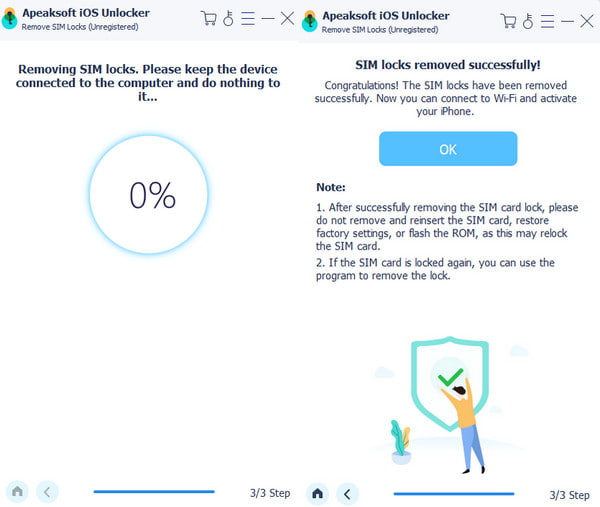
Βήμα 5. Επιτυχές ξεκλείδωμα της κάρτας SIM
Περιμένετε λίγο και η κλειδαριά της κάρτας SIM θα ξεκλειδωθεί με επιτυχία.
ΟΔΗΓΟΣ ΧΡΗΣΤΗ
- Εισαγωγή
- Εγκατάσταση και Εγγραφή
- Ξεκλείδωμα κωδικού πρόσβασης οθόνης iPhone
- Ξεκλείδωμα Apple ID / iCloud λογαριασμού
- Ξεκλείδωμα κωδικού πρόσβασης χρόνου οθόνης
- Ξεκλειδώστε τη λειτουργία MDM
- Ξεκλειδώστε τον κωδικό ασφαλείας του iTunes
Δοκίμασέ το τώρα!
Εισαγωγή
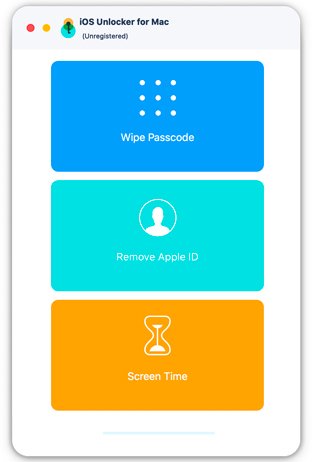
Το Apeaksoft iOS Unlocker για Mac είναι ένα εργαλείο για το ξεκλείδωμα της οθόνης iOS, του Apple ID και του κωδικού πρόσβασης Screen Time. Θα ξεκλειδώσει γρήγορα το iPhone, το iPad ή το iPad σας σε δευτερόλεπτα. Ανεξάρτητα από το αν έχετε ξεχάσει τον κωδικό πρόσβασης οθόνης ή χάσει τον λογαριασμό σας Apple ID/iCloud, μπορείτε να απευθυνθείτε στο iOS Unlocker για βοήθεια. Ακολουθήστε αυτόν τον οδηγό για να διαγράψετε τον κωδικό πρόσβασης iPhone, να καταργήσετε το Apple ID ή να βρείτε τον κωδικό πρόσβασης Scree Time.
Εγκατάσταση και Εγγραφή
εγκαταστήστε
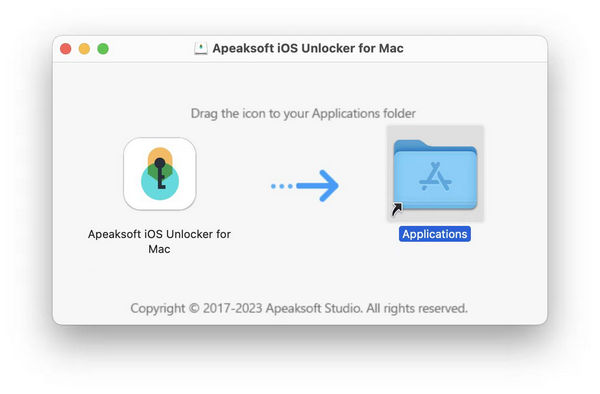
Βήμα 1. Μπορείτε να κατεβάσετε το Apeaksoft iOS Unlocker από τον επίσημο ιστότοπο. Ή μπορείτε να λάβετε το λογισμικό Mac από τον σύνδεσμο: https://downloads.apeaksoft.com/mac/ios-unlocker-for-mac.dmg.
Βήμα 2Σύρετε το κουμπί αρχείου στο Εφαρμογές φάκελο.
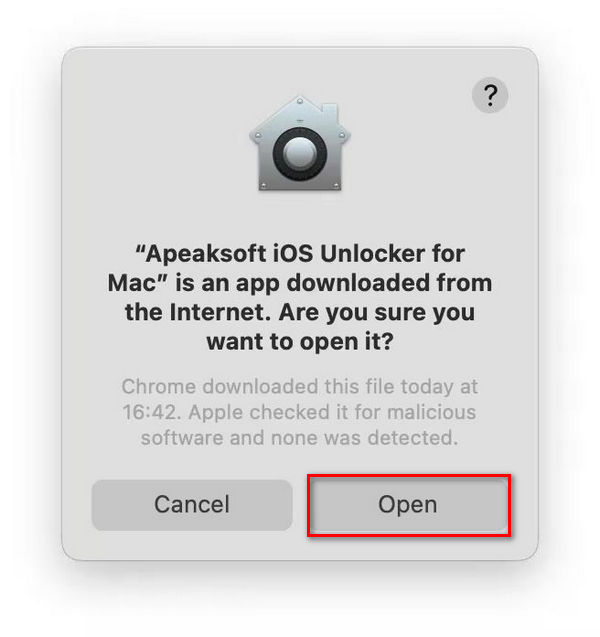
Βήμα 3Κάντε κλικ στο κουμπί λογισμικού από το Launchpad σε Mac. Θα σας ζητηθεί να κάνετε κλικ Ανοικτό για επιβεβαίωση της ασφάλειας. Στη συνέχεια, μπορείτε να εισέλθετε στο πρόγραμμα.
Εγγραφη
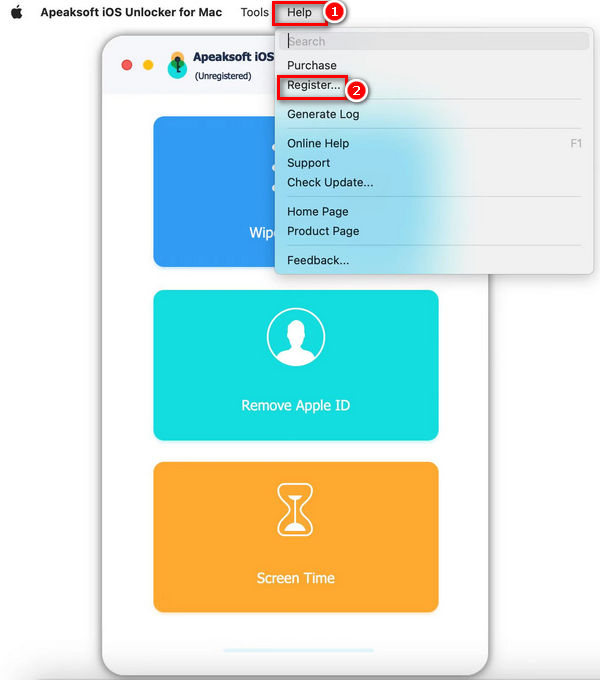
Βήμα 1Όταν ανοίξετε το Apeaksoft iOS Unlocker για Mac για πρώτη φορά, θα εμφανιστεί το παράθυρο εγγραφής. Ή μπορείτε να κάνετε κλικ Βοήθεια από την επάνω αριστερή γωνία της οθόνης του υπολογιστή σας. Επιλέξτε το Εγγραφη επιλογή για είσοδο στο παράθυρο εγγραφής.
Βήμα 2. Εισάγετε Διεύθυνση ηλεκτρονικού ταχυδρομείου και Κωδικός εγγραφής κατευθείαν. Στη συνέχεια, κάντε κλικ στο Εγγραφη κουμπί για πρόσβαση στις πλήρεις δυνατότητες.
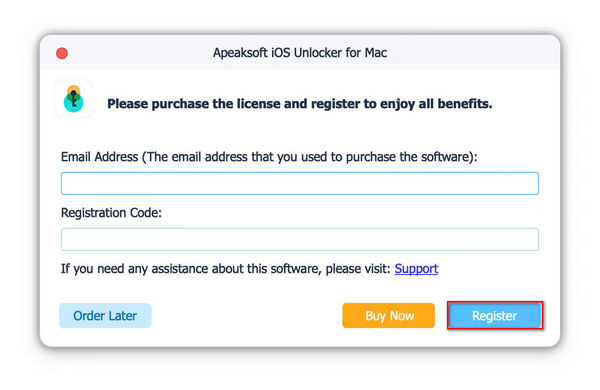
Σημείωση: Μόλις αγοράσετε με επιτυχία το iOS Unlocker, ο κωδικός εγγραφής θα σταλεί στη διεύθυνση email σας που συμπληρώσατε στη φόρμα παραγγελίας.
Διεύθυνση ηλεκτρονικού ταχυδρομείου: Η διεύθυνση ηλεκτρονικού ταχυδρομείου που συμπληρώνετε στη φόρμα παραγγελίας.
Κωδικός εγγραφής: Σειρά χαρακτήρων που έχουν επισημανθεί ως κλειδί ενεργοποίησης, κωδικός άδειας ή κωδικός (S) στην επιστολή επιβεβαίωσης παραγγελίας που λάβατε μετά την επιτυχή αγορά.
Ξεκλείδωμα κωδικού πρόσβασης οθόνης iPhone
Σκουπίστε τον κωδικό πρόσβασης Η λειτουργία κλειδώματος οθόνης θα σας βοηθήσει να λύσετε τα προβλήματα κλειδώματος οθόνης όταν ξεχάσετε τον κωδικό πρόσβασης του iPhone ή το iPhone είναι κλειδωμένο και δεν μπορεί να χρησιμοποιηθεί. Πριν χρησιμοποιήσετε αυτήν τη λειτουργία για να ξεκλειδώσετε τον κωδικό πρόσβασης του iPhone σας, πρέπει να γνωρίζετε ότι:
1. Η διαγραφή του κωδικού πρόσβασης της οθόνης κλειδώματος θα διαγράψει όλα τα δεδομένα σας.
2. Η συσκευή σας iOS θα ενημερωθεί στην πιο πρόσφατη έκδοση iOS.
3. Βεβαιωθείτε ότι η συσκευή σας iOS είναι πάντα συνδεδεμένη με υπολογιστή.
Βήμα 1. Εκτελέστε το iOS Unlocker
Εκκινήστε το iOS Unlocker και επιλέξτε Σκουπίστε τον κωδικό πρόσβασης τρόπος. Εν τω μεταξύ, συνδέστε τη συσκευή σας iOS στον υπολογιστή μέσω καλωδίου USB. Κάντε κλικ στο Αρχική κουμπί για να συνεχίσετε.
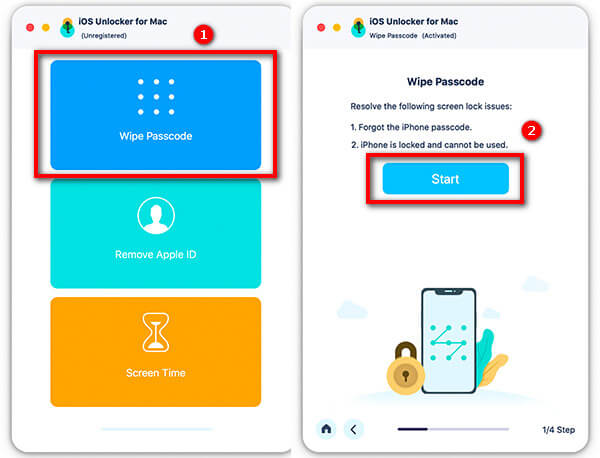
Βήμα 2. Επιβεβαιώστε τις πληροφορίες της συσκευής
Οι πληροφορίες της συσκευής σας iOS θα φορτωθούν. Επιβεβαιώστε τις πληροφορίες μόνοι σας και κάντε κλικ στο Αρχική για να προχωρήσετε.
Βήμα 3. Κατεβάστε το υλικολογισμικό
Στη συνέχεια, θα ξεκινήσει η λήψη του πακέτου υλικολογισμικού. Θα πάρει λίγο χρόνο, περιμένετε υπομονετικά.
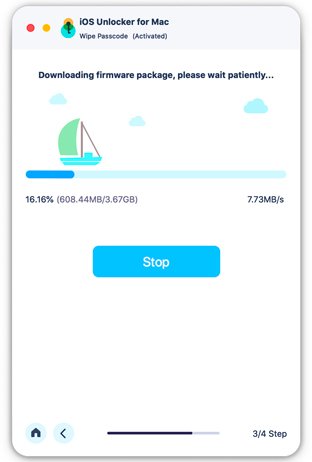
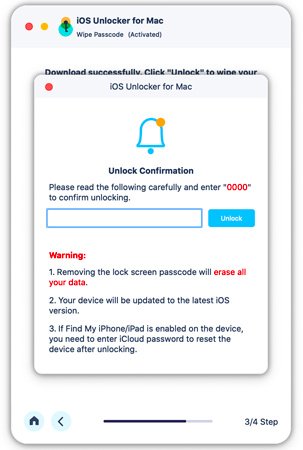
Βήμα 4. Ξεκλειδώστε τον κωδικό πρόσβασης iPhone
Αφού ολοκληρωθεί η λήψη του υλικολογισμικού, κάντε κλικ στο Ξεκλειδώστε κουμπί για να σκουπίσετε τον κωδικό πρόσβασης της οθόνης σας. Τότε πρέπει να εισέλθετε 0000 για να επιβεβαιώσετε το ξεκλείδωμα.
Ξεκλείδωμα Apple ID / iCloud λογαριασμού
Με Κατάργηση αναγνωριστικού της Apple επιλογή, μπορείτε εύκολα να ξεκλειδώσετε το Apple ID ή τον λογαριασμό iCloud στις συσκευές σας iOS. Πριν χρησιμοποιήσετε αυτήν την επιλογή, πρέπει να γνωρίζετε ότι:
1. ο Κατάργηση αναγνωριστικού της Apple Η λειτουργία υποστηρίζει μόνο ενεργοποιημένες συσκευές iOS.
2. Η κατάργηση του Apple ID θα διαγράψει όλα τα δεδομένα στη συσκευή σας iOS.
3. Βεβαιωθείτε ότι η συσκευή σας είναι συνδεδεμένη κατά τη διάρκεια της διαδικασίας.
4. Μην διαγράψετε όλο το περιεχόμενο και τις ρυθμίσεις στη συσκευή σας, διαφορετικά θα συνδεθεί μόνιμα με το αρχικό αναγνωριστικό της Apple.
5. Μην χρησιμοποιείτε το iTunes για να ενημερώσετε ή να επαναφέρετε τη συσκευή σας, διαφορετικά θα αποκλειστεί οριστικά από το αρχικό αναγνωριστικό της Apple.
Βήμα 1. Εκκινήστε το iOS Unlocker
Εκκινήστε το iOS Unlocker στον υπολογιστή σας και επιλέξτε Κατάργηση αναγνωριστικού της Apple τρόπος. Συνδέστε τη συσκευή σας iOS στον υπολογιστή και πατήστε Εμπιστευθείτε στη συσκευή σας για να εμπιστευτείτε τον υπολογιστή.
Βήμα 2. Κατάργηση αναγνωριστικού της Apple
Κάντε κλικ στο Αρχική κουμπί για να ξεκινήσει η αφαίρεση του Apple ID και του λογαριασμού iCloud που σχετίζεται με το iPhone, το iPad ή το iPod touch σας. Μετά από αυτό, το iOS Unlocker θα αρχίσει να αφαιρεί το Apple ID και τον λογαριασμό σας iCloud.
Κατάσταση 1. Εάν το Find My είναι απενεργοποιημένο
Εάν το Find My είναι απενεργοποιημένο στη συσκευή σας iOS, το iOS Unlocker θα ξεκινήσει αμέσως να αφαιρεί το Apple ID και τον λογαριασμό σας iCloud. Μπορεί να χρειαστούν λίγα λεπτά για να αφαιρέσετε το Apple ID σας, περιμένετε υπομονετικά.
Κατάσταση 2. Εάν το Find My είναι ενεργοποιημένο
Για iOS 11.3 ή παλαιότερη έκδοση:
Εάν το Find My iPhone είναι ενεργοποιημένο στη συσκευή σας, πρέπει να επαναφέρετε όλες τις ρυθμίσεις στη συσκευή σας iOS. Απλώς πηγαίνετε στο Ρυθμίσεις> Γενικά> Επαναφορά> Επαναφορά όλων των ρυθμίσεων. Αφού επαναφέρετε όλες τις ρυθμίσεις, η συσκευή σας iOS θα επανεκκινηθεί. Στη συνέχεια, το πρόγραμμα θα αφαιρέσει αυτόματα το Apple ID σας.
Για iOS 11.4 ή νεότερη έκδοση:
1. Πρέπει να βεβαιωθείτε ότι έχετε ενεργοποιήσει τον έλεγχο ταυτότητας δύο παραγόντων στη συσκευή σας. Για να ενεργοποιήσετε αυτήν την υπηρεσία, μεταβείτε στη διεύθυνση Ρυθμίσεις στη συσκευή σας. Πατήστε [το όνομά σας], επιλέξτε Κωδικός & Ασφάλειακαι εντοπίστε Έλεγχος ταυτότητας δύο παραγόντων.
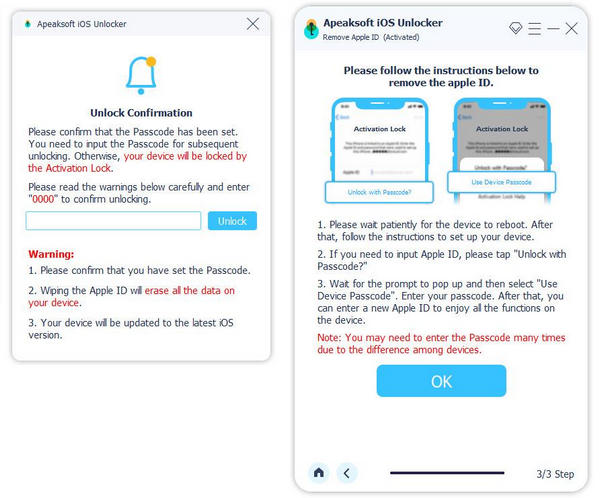
2. Στη συνέχεια, ενεργοποιήστε το. Μετά από αυτήν την εισαγωγή 0000. Στη συνέχεια, μπορείτε να επιβεβαιώσετε τις πληροφορίες της συσκευής σας πριν το ξεκλείδωμα. Κάντε κλικ στο Αρχική κουμπί για λήψη του πακέτου υλικολογισμικού.
3. Μετά τη λήψη του πακέτου υλικολογισμικού, πρέπει να εισέλθετε 0000 ξανά για να επιβεβαιώσετε το ξεκλείδωμα. Κάντε κλικ στο Ξεκλειδώστε κουμπί. Μόλις αφαιρεθεί το Apple ID σας, μπορείτε να ακολουθήσετε τις οδηγίες για να ενεργοποιήσετε τη συσκευή σας.
Ξεκλείδωμα κωδικού πρόσβασης χρόνου οθόνης
Το iOS Unlocker σάς βοηθά να ξεκλειδώσετε τον κωδικό πρόσβασης Screen Time και να ανακτήσετε τον κωδικό πρόσβασης Restrictions. Πριν τη χρήση Χρόνος οθόνης mode, πρέπει να γνωρίζετε τα εξής:
1. Ο κωδικός πρόσβασης κατάργησης οθόνης χρόνου απαιτεί να απενεργοποιήσετε την επιλογή Εύρεση του iPhone μου.
2. Αφού αφαιρέσετε τον κωδικό πρόσβασης Time Screen, πρέπει να επαναφέρετε τη συσκευή σας χωρίς να χάσετε δεδομένα.
3. Το iTunes απαιτείται για τη σάρωση της συσκευής σας. Βεβαιωθείτε ότι το iTunes είναι ενημερωμένο στην πιο πρόσφατη έκδοση.
Βήμα 1. Εκτελέστε το iOS Unlocker
Μετά την εγκατάσταση, εκτελέστε το iOS Unlocker στη συσκευή σας. Επιλέγω Χρόνος οθόνης λειτουργία για να συνεχίσετε. Συνδέστε τη συσκευή σας iOS στον υπολογιστή μέσω καλωδίου USB.
Βήμα 2. Αφαιρέστε τον κωδικό πρόσβασης χρόνου οθόνης
Κάντε κλικ στο Αρχική κουμπί για να αφαιρέσετε τον κωδικό πρόσβασης οθόνης χρόνου ή τον κωδικό πρόσβασης Περιορισμοί.
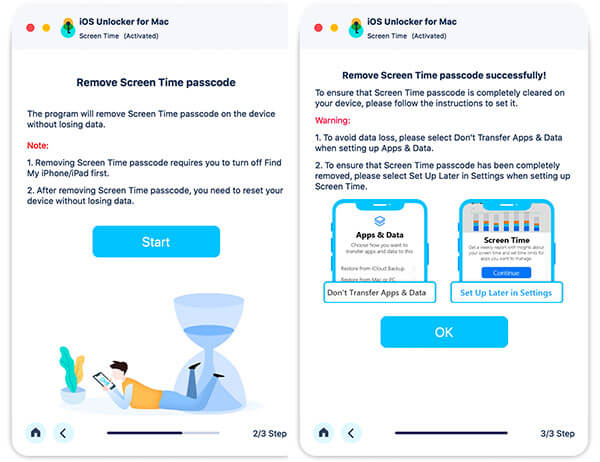
Καταργήστε τον κωδικό πρόσβασης Time Screen σε iOS 12 ή παλαιότερη έκδοση
Εάν η συσκευή σας εκτελεί iOS 12 ή παλαιότερη έκδοση, το πρόγραμμα θα ξεκινήσει την κατάργηση του Χρόνου επί οθόνης στη συσκευή σας. Περιμένετε υπομονετικά για να καταργήσετε τον κωδικό πρόσβασης Χρόνου επί οθόνης.
Ανάκτηση κωδικού πρόσβασης περιορισμών σε iOS 11 ή παλαιότερη έκδοση
Εάν η συσκευή σας εκτελεί iOS 11 ή παλαιότερη έκδοση και το αντίγραφο ασφαλείας του iTunes δεν είναι κρυπτογραφημένο, το πρόγραμμα θα αρχίσει να ανακτά τον κωδικό πρόσβασης Περιορισμοί στη συσκευή σας. Εάν το αντίγραφο ασφαλείας του iTunes έχει κρυπτογραφηθεί, πρέπει πρώτα να αποκρυπτογραφήσετε το αντίγραφο ασφαλείας.
Μετά από αυτό, ο κωδικός πρόσβασης Περιορισμοί θα ανακτηθεί στο πρόγραμμα. Μπορείτε να χρησιμοποιήσετε τον κωδικό πρόσβασης για να επαναφέρετε τον κωδικό πρόσβασης Περιορισμοί.
Ξεκλειδώστε τη λειτουργία MDM
The Αφαιρέστε το MDM Η λειτουργία μπορεί να σας βοηθήσει να αφαιρέσετε το κλείδωμα και το προφίλ MDM σε iPhone και iPad. Απλώς ακολουθήστε τα γρήγορα βήματα εδώ.
1. Η κατάργηση του MDM δεν θα διαγράψει όλα τα δεδομένα.
2. Μετά την κατάργηση του MDM, η συσκευή θα ενημερώσει στην πιο πρόσφατη έκδοση iOS.
3. Εάν ενεργοποιήσετε Βρείτε το My στη συσκευή σας, εισαγάγετε τον κωδικό πρόσβασης iCloud για να επαναφέρετε τη συσκευή σας μετά την κατάργηση του MDM.
Βήμα 1. Εκτελέστε το iOS Unlocker
Συνδέστε πρώτα το iPhone ή το iPad στο Mac σας. Εκκινήστε και εκτελέστε το πρόγραμμα στο Mac.
Βήμα 2. Κατάργηση λειτουργίας MDM
Επιλέξτε το Αφαιρέστε το MDM τρόπος. Στη συνέχεια, κάντε κλικ στο Αρχική κουμπί. Το πρόγραμμα θα αφαιρέσει το MDM. Τέλος, κάντε κλικ στο κουμπί ΟΚ.
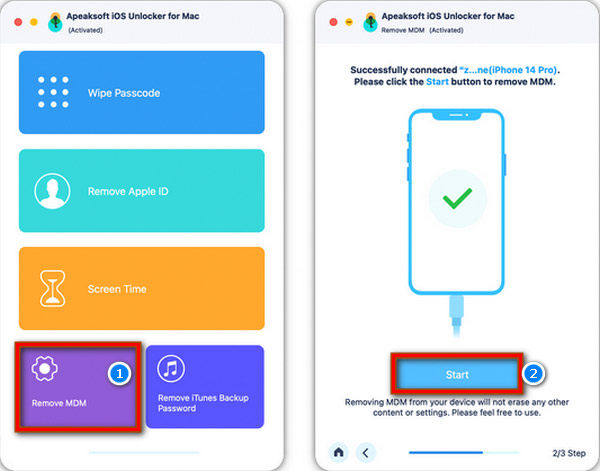
Κατάσταση 1. Εάν το Find My είναι απενεργοποιημένο
If Βρείτε το My είναι απενεργοποιημένο, το κλείδωμα MDM στη συσκευή iOS μπορεί να αφαιρεθεί αυτόματα.
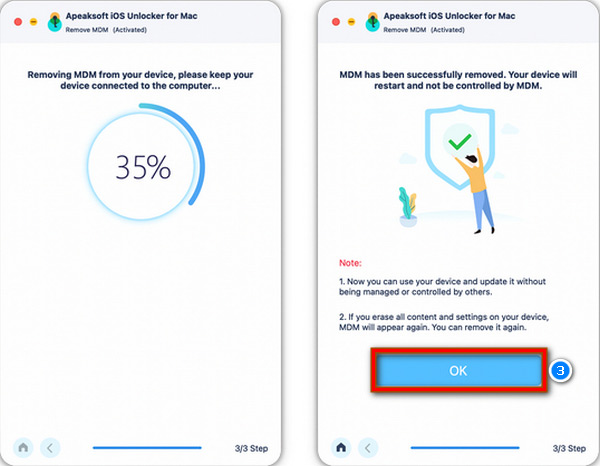
Κατάσταση 2. Εάν το Find My είναι ενεργοποιημένο
If Βρείτε το My είναι ενεργοποιημένη στη συσκευή σας iOS, μπορείτε να ακολουθήσετε τις οδηγίες στην οθόνη για να την απενεργοποιήσετε πρώτα.
Μετά την κατάργηση του MDM, το iPhone ή το iPad σας θα επανεκκινήσει. Και η συσκευή iOS θα έρθει σε κανονική κατάσταση.
Ξεκλειδώστε τον κωδικό ασφαλείας του iTunes
The Καταργήστε τον κωδικό πρόσβασης αντιγράφου ασφαλείας του iTunes Η λειτουργία μπορεί να σας βοηθήσει να ελέγξετε, να συγχρονίσετε ή να ενημερώσετε εύκολα το περιεχόμενο αντιγράφων ασφαλείας μέσω του iTunes. Εάν ξεχάσετε τον κωδικό ασφαλείας του iTunes, μπορείτε να διαβάσετε τα γρήγορα βήματα για να τον σκουπίσετε.
Βήμα 1. Εκτελέστε το iOS Unlocker
Συνδέστε πρώτα το iPhone και το iPad στο Mac σας. Εκκινήστε το λογισμικό και κάντε κλικ Καταργήστε τον κωδικό πρόσβασης αντιγράφου ασφαλείας του iTunes. Στη συνέχεια, κάντε κλικ στο Αρχική για να προχωρήσετε στο επόμενο βήμα.
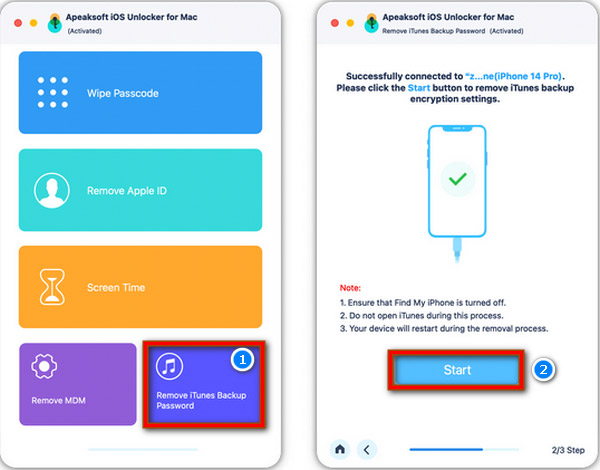
Βήμα 2. Καταργήστε τον κωδικό πρόσβασης αντιγράφου ασφαλείας του iTunes
Περιμένετε μερικά δευτερόλεπτα μέχρι να ολοκληρωθεί η διαδικασία αφαίρεσης. Στη συνέχεια, κάντε κλικ στο OK κουμπί. Το iPhone ή το iPad σας θα επανεκκινήσει σε κανονικό άγαλμα.
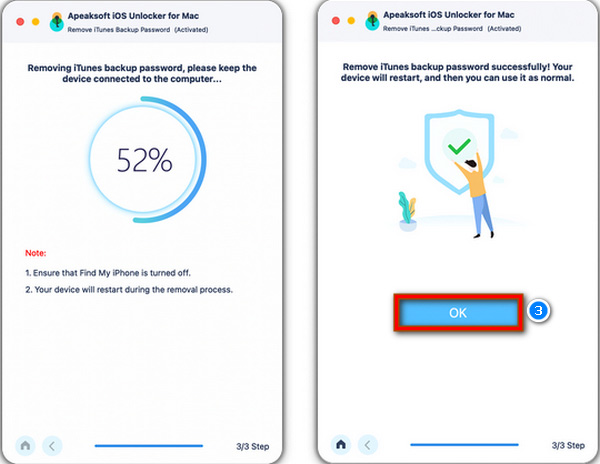
Σημείωση:
1. Βεβαιωθείτε ότι Βρείτε το My είναι απενεργοποιημένο στη συσκευή σας iOS.
2. Μην ανοίγετε το iTunes κατά τη διαδικασία αφαίρεσης.
Αφού αφαιρέσετε τον κωδικό πρόσβασης του αντιγράφου ασφαλείας του iTunes, μπορείτε να δημιουργήσετε αντίγραφα ασφαλείας και να διαχειριστείτε δεδομένα χωρίς κρυπτογράφηση. Ωστόσο, εξακολουθείτε να μην μπορείτε να έχετε πρόσβαση στο παλιό αντίγραφο ασφαλείας με κρυπτογράφηση χωρίς τον κωδικό πρόσβασης αντιγράφου ασφαλείας iTunes.
 Ναι
Ναι Σας ευχαριστούμε! Τα σχόλιά σας είναι πολύ σημαντικά για εμάς!
