

Κατανόηση του κατοπτρισμού οθόνης Apple TV: Ένας πλήρης οδηγός

Κατοπτρισμός οθόνης Apple TV σας επιτρέπει να προβάλλετε ολόκληρη την οθόνη της συσκευής σας στη μεγάλη Apple TV σας. Όλα όσα υπάρχουν στη συσκευή σας θα εμφανίζονται στην Apple TV σας. Με τον κατοπτρισμό οθόνης Apple TV, μπορείτε να περιηγηθείτε σε φωτογραφίες με φίλους, να προβάλετε μια παρουσίαση διαφανειών στη δουλειά ή να παίξετε βιντεοπαιχνίδια για κινητά σε μια μεγάλη οθόνη.
Η δημιουργία κατοπτρισμού οθόνης Apple TV προσφέρει μια ομαλή και ασύρματη λύση. Ωστόσο, ίσως διαπιστώσετε ότι μια συσκευή Android ή Windows δεν μπορεί να δημιουργήσει κατοπτρισμό οθόνης σε Apple TV. Αυτό το άρθρο θα εξηγήσει τα πάντα σχετικά με τον κατοπτρισμό οθόνης Apple TV, συμπεριλαμβανομένου του τρόπου λειτουργίας του και του τρόπου χρήσης του σε διαφορετικές συσκευές.
ΠΕΡΙΕΧΟΜΕΝΟ ΣΕΛΙΔΑΣ:
Μέρος 1: Τι είναι η κατοπτρική οθόνη Apple TV
Η λειτουργία κατοπτρισμού Apple TV είναι μια λειτουργία του AirPlay, της τεχνολογίας ασύρματης ροής της Apple. Το AirPlay σάς επιτρέπει να στέλνετε ήχο, βίντεο ή ολόκληρη την οθόνη από τις συσκευές Apple στην τηλεόρασή σας μέσω μιας Apple TV. Αντί να μεταδίδετε ένα μόνο αρχείο βίντεο ή ήχου, η τηλεόρασή σας γίνεται ένα ζωντανό αντίγραφο αυτού που βλέπετε στη συσκευή σας. Οτιδήποτε κάνετε στο τηλέφωνο, το tablet ή τον υπολογιστή σας θα εμφανίζεται στη μεγαλύτερη οθόνη της Apple TV σε πραγματικό χρόνο.
Αυτή η λειτουργία είναι ενσωματωμένη σε iOS, iPadOS και macOS, επομένως δεν χρειάζεται να εγκαταστήσετε επιπλέον εφαρμογές για να τη χρησιμοποιήσετε. Ωστόσο, εάν θέλετε να κάνετε κατοπτρισμό οθόνης από Android ή Windows σε Apple TV, πρέπει να κατεβάσετε λογισμικό τρίτων για να το κάνετε αυτό.
Μέρος 2: Πώς να αντικατοπτρίσετε το iPhone ή το iPad στην Apple TV
Βήμα 1. Βεβαιωθείτε ότι η Apple TV και το iPhone ή το iPad σας είναι συνδεδεμένα στο ίδιο δίκτυο Wi-Fi. Στο iPhone ή το iPad σας, ανοίξτε το Κέντρο ελέγχου.
Βήμα 2. Αγγίξτε το Screen Mirroring κουμπί. Από τη λίστα, επιλέξτε το Apple TV σας. Εάν έχετε ορίσει έναν κωδικό, θα πρέπει να εισαγάγετε τον κωδικό AirPlay που εμφανίζεται στην οθόνη της τηλεόρασής σας για να αντικατοπτρίσετε το iPhone ή το iPad σας στο Apple TV σας.
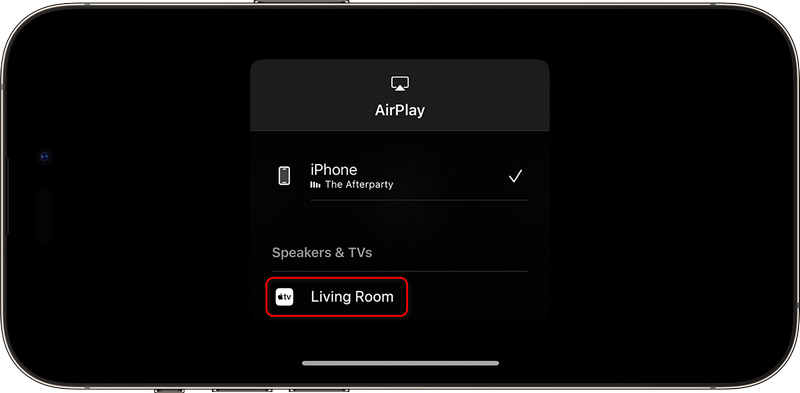
Η οθόνη του iPhone ή του iPad σας θα αντικατοπτρίζεται πλέον στην Apple TV. Οτιδήποτε κάνετε θα εμφανίζεται στη μεγάλη οθόνη. Για να διακόψετε τον κατοπτρισμό οθόνης του Apple TV, επιστρέψτε στο Κέντρο ελέγχου και πατήστε «Κατοπτρισμός οθόνης» και, στη συνέχεια, πατήστε «Διακοπή κατοπτρισμού».
Μέρος 3: Πώς να Mirror Mac στην Apple TV
Μπορείτε επίσης να αντιγράψετε την οθόνη του Mac σας στην Apple TV, κάτι που είναι ιδανικό για παρουσιάσεις, συσκέψεις ή παρακολούθηση περιεχομένου σε μεγαλύτερη οθόνη.
Βήμα 1. Βεβαιωθείτε ότι ο Mac και η Apple TV σας είναι συνδεδεμένα στο ίδιο δίκτυο Wi-Fi. Στο Mac σας, κάντε κλικ στο Κέντρο Ελέγχου στην επάνω γραμμή μενού. Στη συνέχεια, κάντε κλικ στο κουμπί Screen Mirroring κουμπί.
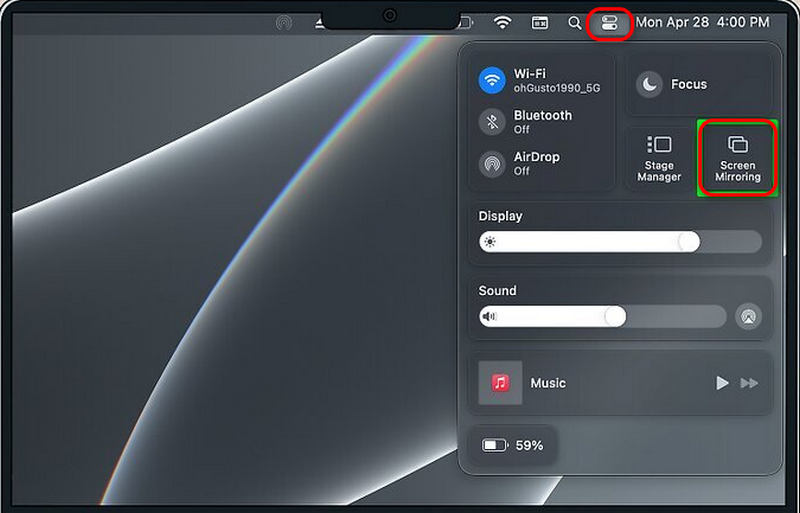
Βήμα 2. Επιλέξτε την Apple TV σας από τη λίστα. Εάν η Apple TV σας διαθέτει κωδικό AirPlay, εισαγάγετέ τον στον Mac σας. Στη συνέχεια, μπορείτε εύκολα να αντικατοπτρίσετε τον Mac σας στην Apple TV σας. Μπορείτε επίσης να επιλέξετε Χρήση ως ξεχωριστή οθόνη για να επεκτείνετε την επιφάνεια εργασίας του Mac σας αντί να την αντικατοπτρίσετε.
Για να διακόψετε τον κατοπτρισμό, θα πρέπει να επιστρέψετε στο Κέντρο ελέγχου, να κάνετε κλικ στην επιλογή Κατοπτρισμός οθόνης και, στη συνέχεια, να κάνετε κλικ στο κουμπί Απενεργοποίηση AirPlay για να διακόψετε τον κατοπτρισμό οθόνης Apple TV.
Μέρος 4: Μπορείτε να αντιγράψετε Android ή Windows σε Apple TV;
Μπορείτε να καθρέφτης τηλεφώνου ή tablet SamsungΤα Android ή Windows δεν υποστηρίζουν από προεπιλογή τον κατοπτρισμό οθόνης Apple TV. Ωστόσο, μπορείτε να εγκαταστήσετε ένα λογισμικό ή εφαρμογή τρίτου κατασκευαστή για να κατοπτρίσετε την οθόνη Android ή Windows σε μια Apple TV. Ας πάρουμε ως παράδειγμα την 1001 TVs. Μπορείτε να τη χρησιμοποιήσετε για να κατοπτρίσετε είτε τα Windows είτε το Android σε Apple TV.
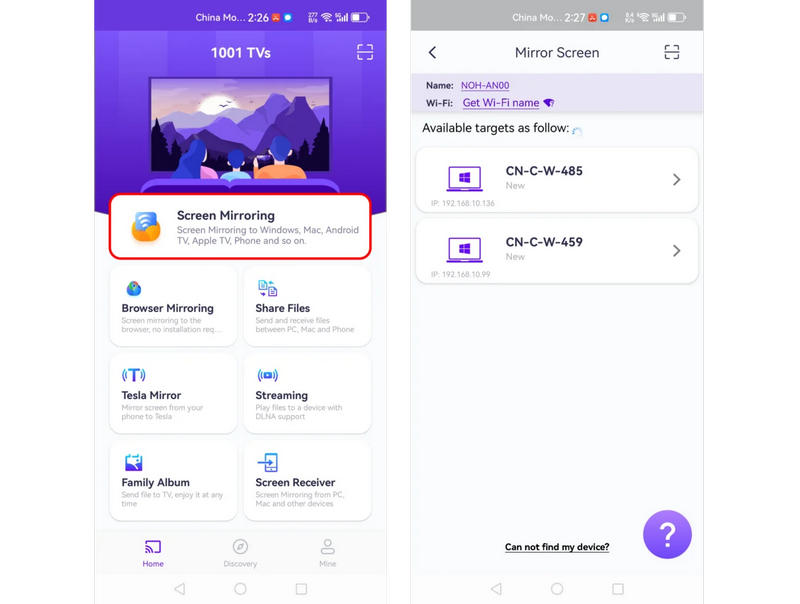
Σε Android: Ανοίξτε την εφαρμογή 1001 TVs και πατήστε το Screen Mirroring κουμπί. Βεβαιωθείτε ότι η Apple TV και το τηλέφωνό σας Android είναι συνδεδεμένα στο ίδιο Wi-Fi. Στη συνέχεια, επιλέξτε την Apple TV σας από τη λίστα για να κάνετε κατοπτρισμό οθόνης από Android σε Apple TV.
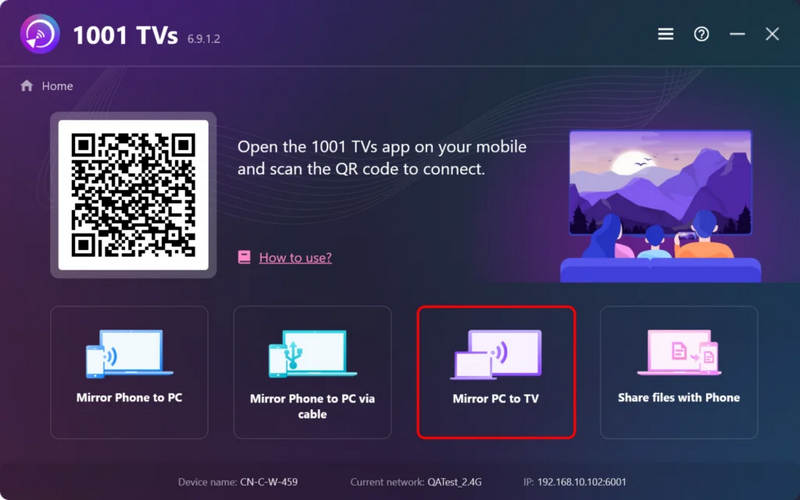
Στο παράθυρο: Βεβαιωθείτε ότι ο υπολογιστής σας με Windows και η Apple TV σας είναι συνδεδεμένα στο ίδιο Wi-Fi. Στη συνέχεια, εκκινήστε το 1001 TVs στον υπολογιστή σας. Κάντε κλικ στο Κατοπτρισμός υπολογιστή σε τηλεόραση και, στη συνέχεια, επιλέξτε το Apple TV σας για να ξεκινήσετε τον κατοπτρισμό οθόνης Apple TV.
Μέρος 5: Ο καλύτερος τρόπος για να αντιγράψετε το iPhone/Android στον υπολογιστή
Ο κατοπτρισμός οθόνης Apple TV χρησιμοποιεί το AirPlay για να κατοπτρίσει μια συσκευή iOS στο Apple TV. Ωστόσο, αν θέλετε να κατοπτρίσετε το iPhone ή το Android σας σε έναν υπολογιστή, πώς μπορείτε να το κάνετε αυτό; Apeaksoft Phone Mirror Μπορεί να σας βοηθήσει. Μπορεί να αντικατοπτρίσει την οθόνη του τηλεφώνου σας στον υπολογιστή σας ομαλά χωρίς παραμόρφωση ή καθυστέρηση. Μπορείτε να απολαύσετε την αρχική ποιότητα βίντεο και τη μεγαλύτερη οθόνη στον υπολογιστή σας.
Το καλύτερο εργαλείο κατοπτρισμού από τηλέφωνο σε υπολογιστή
- Αντιγράψτε το τηλέφωνό σας στον υπολογιστή μέσω σύνδεσης Wi-Fi ή USB.
- Ελέγξτε την οθόνη του τηλεφώνου σας με έναν υπολογιστή και ένα πληκτρολόγιο στον υπολογιστή σας.
- Σας επιτρέπει να εγγράφετε την οθόνη και τον ήχο του τηλεφώνου στον υπολογιστή σας.
- Μεταφέρετε το τηλέφωνο στον υπολογιστή ομαλά χωρίς καθυστέρηση.
Ασφαλής λήψη

Συμπέρασμα
Είναι πολύ εύκολο να καθρέφτης οθόνης Apple TV από το iPhone, το iPad ή το Mac σας. Αλλά αν θέλετε να κάνετε κατοπτρισμό οθόνης από Android ή Windows σε Apple TV, πρέπει να βασιστείτε σε λογισμικό τρίτων κατασκευαστών. Αν θέλετε να κάνετε κατοπτρισμό οθόνης από το iPhone ή το Android σας σε Windows, το Apeaksoft Phone Mirror είναι η καλύτερη λύση σας. Μπορεί να αντικατοπτρίσει ομαλά την οθόνη του τηλεφώνου σας σε έναν υπολογιστή με την καλύτερη ποιότητα. Επιπλέον, μπορείτε να ελέγχετε το τηλέφωνό σας με το ποντίκι και το πληκτρολόγιό σας.
Σχετικά άρθρα
Δυσκολεύεστε τον καθρέφτη οθόνης στην τηλεόρασή σας Samsung; Δείτε αυτό το άρθρο και μάθετε τρόπους κοινής χρήσης οθόνης στην τηλεόρασή σας.
Θέλετε να μάθετε ποια συσκευή να συνδέσετε τα gadget σας με την τηλεόρασή σας; Ας διαφοροποιήσουμε το AirPlay και το DLNA για να σας βοηθήσουμε να αντικατοπτρίζει την οθόνη του τηλεφώνου σας στον υπολογιστή σας.
Θέλετε να παρακολουθήσετε την εμφάνιση του τηλεφώνου σας σε μεγαλύτερη οθόνη; Τότε, δεν είναι πια πρόβλημα. Αυτό το άρθρο θα δείξει το Belkin Miracast ως την καλύτερη λύση σας.
Σκέφτεστε ποια συσκευή να συνδέσετε τις συσκευές σας στην τηλεόρασή σας; Ας συγκρίνουμε το Miracast και το Chromecast για να σας βοηθήσουμε να πάρετε μια τεκμηριωμένη απόφαση.



