

Πώς να κάνετε Screen Mirror από iPhone ή iPad σε Chromecast

Το Chromecast είναι μια συσκευή υλικού που κυκλοφόρησε η Google για ασύρματη ροή πολυμέσων σε μια τηλεόραση. Το πιο σημαντικό είναι ότι επιτρέπει στους χρήστες να μεταδίδουν περιεχόμενο από τις κινητές συσκευές τους σε έξυπνες τηλεοράσεις χωρίς HDMI. Ως οικονομική επιλογή, το Chromecast είναι δημοφιλές σε όλο τον κόσμο. Αυτό το άρθρο παρουσιάζει έναν πλήρη οδηγό για κατοπτρισμός οθόνης από iPhone ή iPad σε Chromecast. Για να μπορείτε να βλέπετε την οθόνη του ακουστικού σας σε μια μεγάλη οθόνη.
ΠΕΡΙΕΧΟΜΕΝΟ ΣΕΛΙΔΑΣ:
- Μέρος 1. Πώς να ρυθμίσετε το iPhone/iPad Mirroring στο Chromecast
- Μέρος 2. Πώς να αντικατοπτρίσετε το iPhone/iPad στο Chromecast
- Μέρος 3. Πώς να αντιγράψετε iPhone/iPad στο Chromecast μέσω μιας εφαρμογής κατοπτρισμού οθόνης τρίτου κατασκευαστή
- Συμβουλή μπόνους. Πώς να κάνετε κατοπτρισμό iPhone/iPad σε υπολογιστή
Μέρος 1. Πώς να ρυθμίσετε το iPhone/iPad Mirroring στο Chromecast
Αν χρησιμοποιείτε Chromecast στην έξυπνη τηλεόρασή σας, χρειάζεστε την εφαρμογή Google Home για να ρυθμίσετε και να διαχειριστείτε τη συσκευή ροής. Φυσικά, σας επιτρέπει να κάνετε κατοπτρισμό οθόνης από iPhone σε Chromecast.
Βήμα 1. Ανοίξτε την εφαρμογή Google Home και πατήστε Ρυθμίσεις.
Βήμα 2. Πατήστε Δημιουργία Αρχικής Σελίδας και εισαγάγετε ένα ψευδώνυμο.
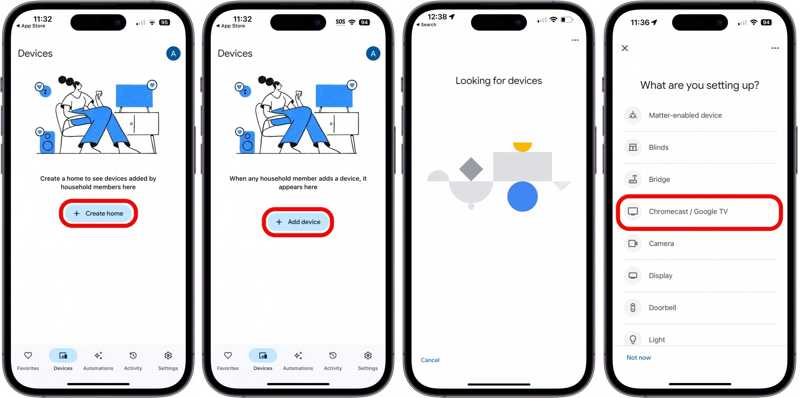
Βήμα 3. Πηγαίνετε στο Καρτέλα Συσκευές και πατήστε Προσθήκη συσκευής.
Βήμα 4. Επιλέξτε Google Nest ή συσκευή συνεργάτη, επιλέξτε το ψευδώνυμο του σπιτιού σας και πατήστε Επόμενο.
Βήμα 5. Ενεργοποιήστε το Chromecast σας, τοποθετήστε το σε απόσταση 20 μέτρων από το iPhone σας και διατηρήστε το συνδεδεμένο στην πρίζα.
Βήμα 6. Επιλέξτε Chromecast/Google TV και ακολουθήστε τις οδηγίες στην οθόνη για να ολοκληρώσετε τη ρύθμιση.
Βήμα 7. Στη συνέχεια, επιλέξτε το Chromecast σας και πατήστε Μεταδώστε την οθόνη μου, και επιλέξτε Μετάδοση οθόνης στο αναδυόμενο παράθυρο.
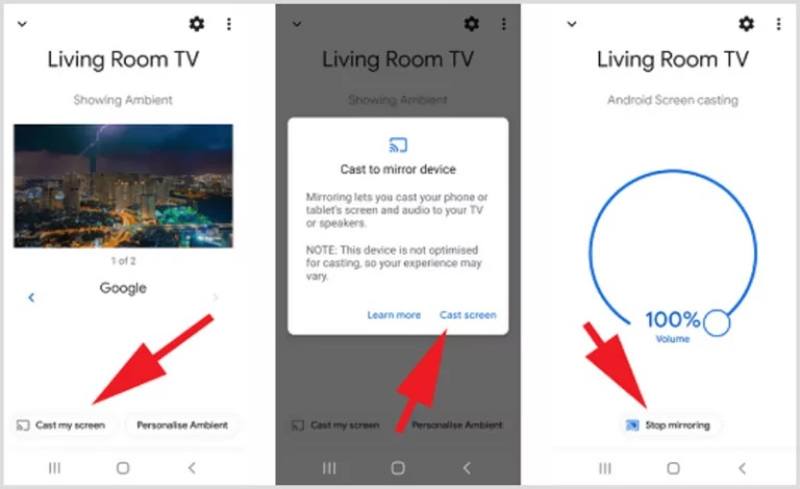
Βήμα 8. Στη συνέχεια, η οθόνη του iPhone σας θα αντικατοπτριστεί στο Chromecast.
Βήμα 9. Όταν θέλετε να διακόψετε τον κατοπτρισμό οθόνης, πατήστε Διακοπή κατοπτρισμού στην εφαρμογή Google Home. Με παρόμοια βήματα, μπορείτε επίσης μετάδοση Mac σε Chromecast στην τηλεόρασή σας.
Μέρος 2. Πώς να αντικατοπτρίσετε το iPhone/iPad στο Chromecast
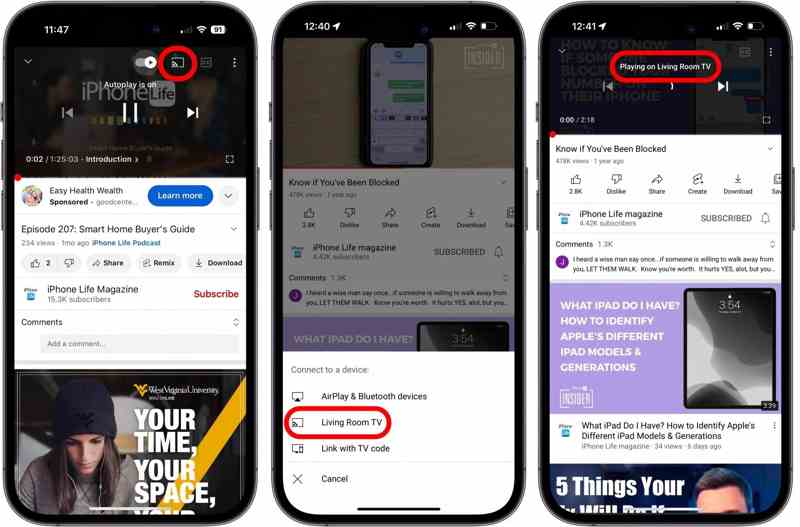
Εκτός από την εφαρμογή Google Home, υπάρχουν εφαρμογές ροής συμβατές με το Chromecast, όπως Netflix, YouTube, Google Play Movies & TV, AllCast, Spotify, HBO Now, Hulu, Twitch, Disney+, Discovery+, Prime Video και άλλες. Αφού ρυθμίσετε το Chromecast, μπορείτε να κάνετε κατοπτρισμό οθόνης από το iPad σας στο Chromecast απευθείας μέσα στην εφαρμογή. Χρησιμοποιούμε το YouTube ως παράδειγμα για να σας δείξουμε τη ροή εργασίας:
Βήμα 1. Ενεργοποιήστε το iPhone σας και συνδέστε το Chromecast στην τηλεόρασή σας.
Βήμα 2. Ανοίξτε την εφαρμογή YouTube στο iPhone σας.
Βήμα 3. Βρείτε το βίντεο που θέλετε να δείτε και ανοίξτε το.
Βήμα 4. Αγγίξτε το Εκμαγείο κουμπί στο επάνω μέρος της οθόνης σας.
Βήμα 5. Όταν σας ζητηθεί, επιλέξτε τη συσκευή Chromecast σας στο Συνδεθείτε σε μια συσκευή διαλόγου.
Βήμα 6. Αναπαραγωγή του βίντεο και θα πρέπει να εμφανιστεί στην τηλεόρασή σας.
Μέρος 3. Πώς να αντιγράψετε iPhone/iPad στο Chromecast μέσω μιας εφαρμογής κατοπτρισμού οθόνης τρίτου κατασκευαστή
Μια άλλη επιλογή για κατοπτρισμό οθόνης από ένα iPad ή iPhone σε ένα Google Chromecast είναι μια εφαρμογή κατοπτρισμού οθόνης τρίτου κατασκευαστή, όπως το Replica. Σας παρέχει 15 λεπτά δωρεάν κατοπτρισμού ανά συνεδρία. Για να ξεκλειδώσετε τον περιορισμό, πρέπει να πληρώνετε 2.50 $ ανά μήνα.
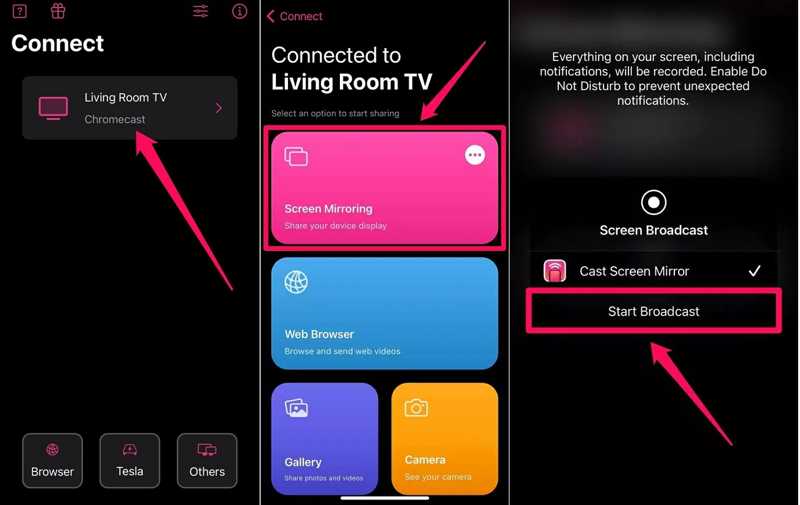
Βήμα 1. Εγκαταστήστε την εφαρμογή κατοπτρισμού οθόνης από το App Store και ανοίξτε την.
Βήμα 2. Συνδέστε το Chromecast στην τηλεόρασή σας και ενεργοποιήστε το. Στη συνέχεια, η εφαρμογή θα πρέπει να εντοπίσει τη συσκευή σας.
Βήμα 3. Πατήστε τη συσκευή Chromecast σας και επιλέξτε Screen Mirroring.
Βήμα 4. Αγγίξτε το Ξεκινήστε την εκπομπή και η οθόνη του iPhone σας θα πρέπει να εμφανιστεί στην τηλεόραση.
Συμβουλή μπόνους: Πώς να αντικατοπτρίσετε το iPhone/iPad στον υπολογιστή
Αν δεν έχετε Chromecast, μπορείτε να δείτε το iPhone ή το iPad σας σε έναν υπολογιστή χρησιμοποιώντας Apeaksoft Phone MirrorΣας επιτρέπει να βλέπετε και να ελέγχετε την οθόνη του iPhone ή του iPad σας σε έναν υπολογιστή ασύρματα. Επιπλέον, ο φιλικός προς το χρήστη σχεδιασμός απλοποιεί τη ροή εργασίας του κατοπτρισμού οθόνης.
Ο καλύτερος τρόπος για να κάνετε ασύρματο κατοπτρισμό οθόνης από iPhone ή iPad σε υπολογιστή
- Αντικατοπτρίστε την οθόνη iPhone ή iPad σε υπολογιστές με ένα κλικ.
- Υποστηρίζει ασύρματη σύνδεση και δεν απαιτεί επιπλέον υλικό.
- Αντικατοπτρισμός οθόνης iPhone με ήχο.
- Προσφέρετε επιπλέον λειτουργίες, όπως η εγγραφή της οθόνης του iPhone.
- Συμβατό με τα πιο πρόσφατα iOS και iPadOS.
Ασφαλής λήψη

Πώς να αντικατοπτρίσετε την οθόνη του iPhone σας σε έναν υπολογιστή
Βήμα 1. Εγκαταστήστε το εργαλείο κατοπτρισμού οθόνης iPhone
Εκκινήστε το καλύτερο λογισμικό κατοπτρισμού οθόνης μόλις το εγκαταστήσετε στον υπολογιστή σας. Συνδέστε το iPhone και τον υπολογιστή σας με το ίδιο Wi-Fi. Επιλέξτε iOS Mirror στην αρχική διασύνδεση.

Βήμα 2. Mirror iPhone στον υπολογιστή
Πηγαίνετε στο Οθόνη κατοπτρισμού καρτέλα. Ενεργοποιήστε το iPhone σας, μεταβείτε στην Κέντρο Ελέγχου, και πατήστε το Screen Mirroring κουμπί. Στη συνέχεια, επιλέξτε Καθρέφτης τηλεφώνου Apeaksoft.

Συμβουλές: Αν θέλετε απλώς να αντιγράψετε ήχο από το iPhone σας σε έναν υπολογιστή, μεταβείτε στο Κατοπτρισμός ήχου Tab.
Βήμα 3. Έλεγχος κατοπτρισμού οθόνης
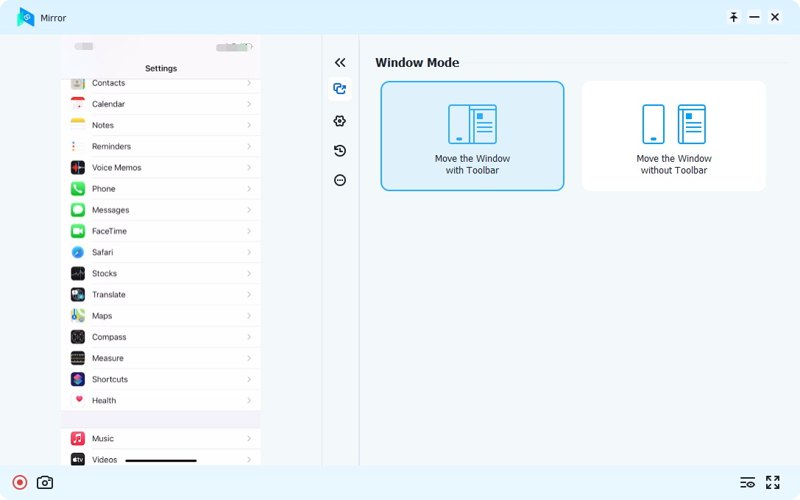
Αφού δείτε την οθόνη του iPhone σας στον υπολογιστή σας, μπορείτε να επιλέξετε το Λειτουργία παραθύρου και προσαρμόστε άλλες επιλογές. Ή καταγράψτε την οθόνη του iPhone σας ή τραβήξτε στιγμιότυπα οθόνης με τα κουμπιά στην κάτω αριστερή πλευρά.
Συμπέρασμα
Αυτός ο οδηγός παρουσίασε τρεις τρόπους για να κατοπτρισμός της οθόνης από ένα iPhone στο ChromecastΗ εφαρμογή Google Home προσφέρει μια λειτουργία κατοπτρισμού οθόνης. Ορισμένες εφαρμογές ροής ενσωματώνουν τη λειτουργία κατοπτρισμού στο Chromecast. Εναλλακτικά, μπορείτε να χρησιμοποιήσετε μια εφαρμογή κατοπτρισμού οθόνης τρίτου κατασκευαστή. Apeaksoft Phone Mirror είναι σε θέση να αντιγράψει την οθόνη ενός iPhone σε έναν υπολογιστή. Επιπλέον, προσφέρει πολλές επιπλέον λειτουργίες, όπως εγγραφή της οθόνης και λήψη στιγμιότυπων οθόνης.
Σχετικά άρθρα




