

Πώς να κάνετε Screen Mirror από iPhone/iPad σε Mac - Χωρίς προβλήματα

Έχετε την αίσθηση ότι η οθόνη του iPhone/iPad σας είναι πολύ μικρή για να απολαύσετε την ταινία ή την τηλεοπτική εκπομπή σε καθηλωτικό επίπεδο, κάτι που επηρεάζει την εμπειρία θέασης; Αν θέλετε να απολαύσετε τα αγαπημένα σας βίντεο, φωτογραφίες ή παιχνίδια σε μια μεγαλύτερη οθόνη, η μετατροπή του iPhone ή του iPad σας σε μια τηλεόραση Roku είναι η τέλεια λύση.
Εδώ έρχεται μια ερώτηση - πώς να αντικατοπτρίσετε το iPad στην τηλεόραση Roku;
Για αρχάριους, η μετατροπή οθόνης από iPhone σε Roku TV δεν είναι πάντα τόσο απλή. Διαφορετικά μοντέλα Roku TV, εκδόσεις iOS και ρυθμίσεις δικτύου μπορεί να κάνουν τη διαδικασία περίπλοκη. Για παράδειγμα, ορισμένες τηλεοράσεις υποστηρίζουν απευθείας το AirPlay, ενώ άλλες απαιτούν χειροκίνητη εγκατάσταση ή εφαρμογές μετατροπής οθόνης από τρίτους για να λειτουργήσουν σωστά.
Αλλά μην ανησυχείτε! Αυτό το άρθρο θα σας καθοδηγήσει σε διάφορους αποδεδειγμένους τρόπους για να κατοπτρισμός iPhone σε τηλεόραση Roku εύκολα και βήμα προς βήμα.
ΠΕΡΙΕΧΟΜΕΝΟ ΣΕΛΙΔΑΣ:
- Μέρος 1. Πώς να αντικατοπτρίσετε το iPhone σε Roku TV μέσω AirPlay
- Μέρος 2. Πώς να κάνετε Screen Mirror iPhone σε Roku TV μέσω εφαρμογής τρίτου κατασκευαστή
- Μέρος 3. Πώς να αντικατοπτρίσετε το iPhone/iPad σε Roku TV χωρίς Wi-Fi μέσω καλωδίου HDMI
- Μπόνους: Πώς να αντιγράψετε ένα iPhone/iPad στον υπολογιστή
Μέρος 1. Πώς να αντικατοπτρίσετε το iPhone σε Roku TV μέσω AirPlay
Τον Οκτώβριο του 2020, η Roku ανακοίνωσε επίσημα ότι θα υποστηρίζει τα AirPlay 2 και HomeKit στην ενημέρωση συστήματος Roku OS 9.4. Επομένως, οι χρήστες μπορούν να χρησιμοποιήσουν απευθείας το AirPlay για να αντικατοπτρίσουν εύκολα το iPhone/iPad τους στην Roku TV χωρίς επιπλέον καλώδια ή περίπλοκες ρυθμίσεις. Με αυτήν τη λειτουργία, μπορείτε να μοιράζεστε βίντεο, φωτογραφίες, εφαρμογές και παρουσιάσεις εύκολα και να τα παρακολουθείτε καθαρά στην Roku TV.
Παρασκευάσματα:
• Η τηλεόρασή σας Roku θα πρέπει να εκτελεί Roku OS 9.4 ή νεότερη έκδοση.
• Χρησιμοποιείτε iOS 15 ή νεότερη έκδοση.
• Το iPhone/iPad και η τηλεόραση Roku είναι συνδεδεμένα στο ίδιο δίκτυο Wi-Fi.
Πριν ξεκινήσουμε, θα πρέπει να βεβαιωθείτε ότι AirPlay είναι ενεργοποιημένο πρώτα στο Roku σας. Μπορείτε να το ελέγξετε αυτό μεταβαίνοντας στη διεύθυνση: Ρυθμίσεις > Apple AirPlay & HomeKit > AirPlay > On.
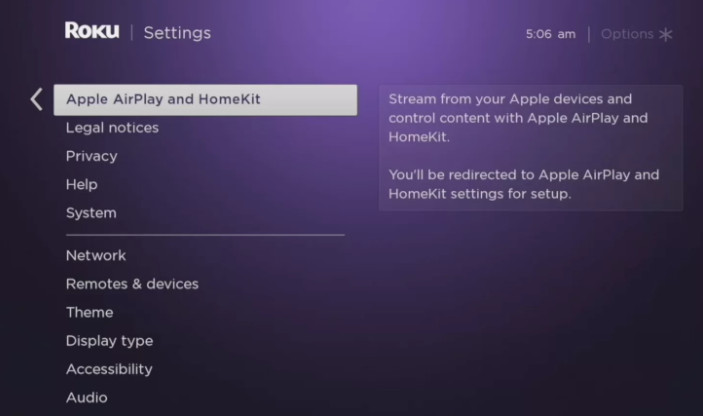
Αν όλα είναι ρυθμισμένα, μπορείτε να ακολουθήσετε τα παρακάτω βήματα για να μάθετε πώς να κάνετε screen mirror από iPhone σε Roku TV χρησιμοποιώντας το AirPlay:
Βήμα 1. Στο iPhone ή το iPad σας, σύρετε προς τα κάτω από την επάνω δεξιά γωνία (ή προς τα πάνω από το κάτω μέρος για παλαιότερα μοντέλα) για να ανοίξετε Κέντρο Ελέγχου.
Βήμα 2. Αγγίξτε το Screen Mirroring κουμπί.

Βήμα 3. Επιλέξτε τη συσκευή Roku σας από την ακόλουθη λίστα.
Βήμα 4. Εισαγάγετε τον κωδικό πρόσβασης AirPlay που εμφανίζεται στην τηλεόραση Roku. Στη συνέχεια, η οθόνη του iPhone ή του iPad σας θα εμφανιστεί αμέσως στην τηλεόραση Roku.

Συμβουλές: Για να διακόψετε τον κατοπτρισμό, ανοίξτε το Κέντρο Ελέγχου ξανά, πατήστε Screen Mirroring, και επιλέξτε Διακοπή κατοπτρισμού.
Μέρος 2. Πώς να κάνετε Screen Mirror iPhone σε Roku TV μέσω εφαρμογής τρίτου κατασκευαστή
Αν η συσκευή Roku σας δεν υποστηρίζει AirPlay, μην ανησυχείτε! Μπορείτε να κάνετε mirroring του iPhone ή του iPad σας χρησιμοποιώντας μια αξιόπιστη εφαρμογή mirroring τρίτου κατασκευαστή. Υπάρχουν πολλές εφαρμογές mirroring διαθέσιμες στο App Store που λειτουργούν άψογα με το Roku για να εμφανίζουν την οθόνη του iPhone/iPad σας ασύρματα. Παρακάτω είναι μερικές εφαρμογές με καλή φήμη:
• Κατοπτρισμός οθόνης για Roku
• DoCast - Αντικατοπτρισμός iPhone σε Roku
• AirBeamTV - Καθρέφτης για Roku
Ακολουθήστε τα παρακάτω βήματα για να χρησιμοποιήσετε μια εφαρμογή κατοπτρισμού τρίτου κατασκευαστή. Εδώ, παίρνουμε DoCast ως παράδειγμα:
Βήμα 1. Κατεβάστε το DoCast από το App Store και εγκαταστήστε το στο iPhone ή το iPad σας.
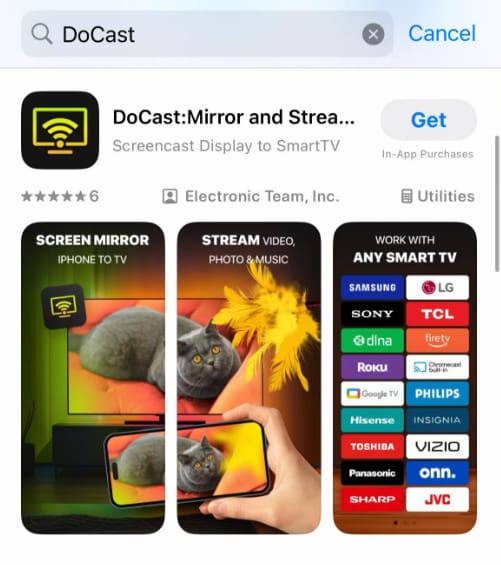
Βήμα 2. Συνδέστε το iPhone/iPad και την τηλεόραση Roku στο ίδιο Wi-Fi.
Βήμα 3. Εκκινήστε την εφαρμογή και πατήστε Επιλέξτε Έξυπνη τηλεόραση στην κεντρική διεπαφή.
Βήμα 4. Επιλέξτε τη συσκευή Roku σας από τη λίστα.
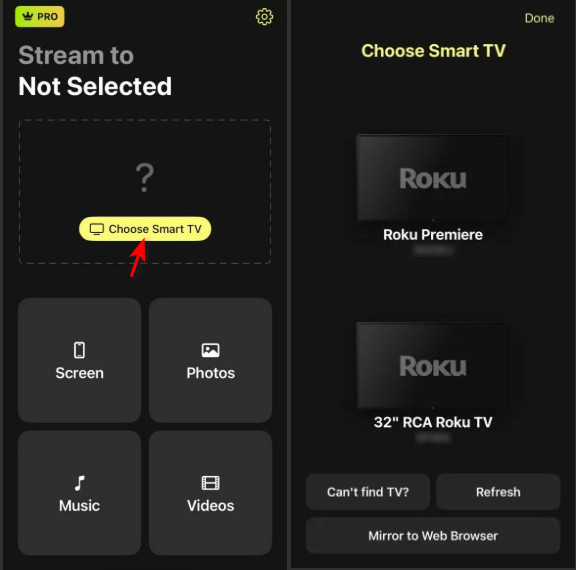
Βήμα 5. Αγγίξτε το Screen κουμπί.
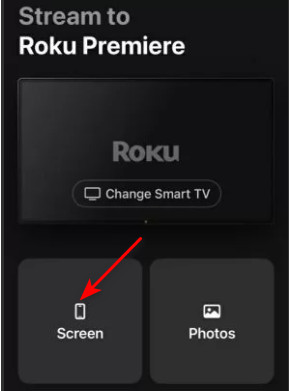
Βήμα 6. Ορίστε την προτίμησή σας και κάντε κλικ Ξεκινήστε τον καθρέφτη για να ξεκινήσετε την κοινή χρήση της οθόνης iPhone/iPad σας στην τηλεόραση Roku.
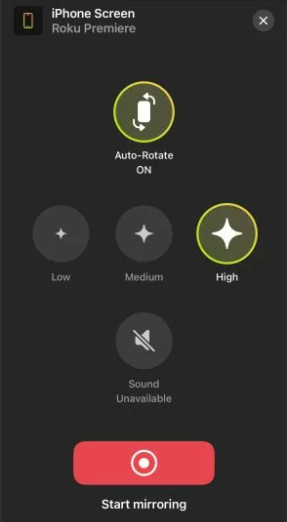
Συμβουλές: Μπορείτε επίσης να κατοπτρισμός οθόνης Android σε Roku χρησιμοποιώντας μια εφαρμογή τρίτου μέρους.
Μέρος 3. Πώς να αντικατοπτρίσετε το iPhone/iPad σε Roku TV χωρίς Wi-Fi μέσω καλωδίου HDMI
Πώς να κάνετε mirroring από iPad σε Roku TV χωρίς Wi-Fi; Εάν το Wi-Fi σας είναι ασταθές ή το Roku σας δεν υποστηρίζει AirPlay, μην ανησυχείτε! Μπορείτε να χρησιμοποιήσετε τη σύνδεση HDMI για να mirroring από το iPhone ή το iPad σας στην Roku TV. Αυτή η μέθοδος δεν απαιτεί σύνδεση Wi-Fi. Αλλά πρέπει να προετοιμάσετε έναν προσαρμογέα για iPhone ή iPad με θύρα Lightning και ένα καλώδιο HDMI. Επίσης, μην ξεχάσετε να βεβαιωθείτε ότι υπάρχει διαθέσιμη θύρα HDMI στην Roku TV σας.
Ακολουθήστε τα παρακάτω βήματα για να αντιγράψετε iPhone/iPad σε Roku TV χρησιμοποιώντας HDMI:
Βήμα 1. Συνδέστε το iPhone ή το iPad σας σε έναν κατάλληλο προσαρμογέα.
Βήμα 2. Συνδέστε το ένα άκρο του καλωδίου HDMI στον προσαρμογέα και το άλλο άκρο στη θύρα HDMI της τηλεόρασης Roku.
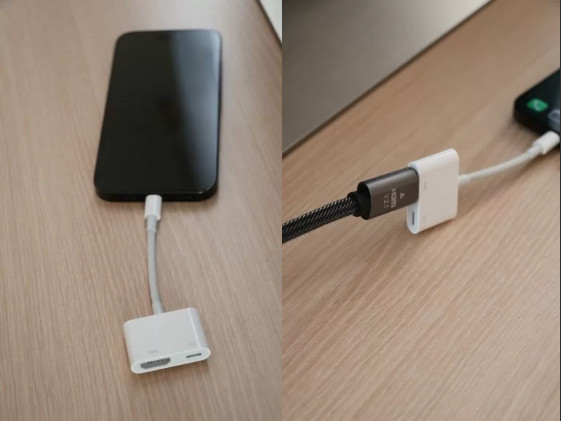
Βήμα 3. Ενεργοποιήστε την τηλεόραση Roku και επιλέξτε την αντίστοιχη πηγή HDMI από τη λίστα μενού.
Βήμα 4. Η οθόνη του iPhone/iPad σας θα συγχρονιστεί με την τηλεόραση Roku.
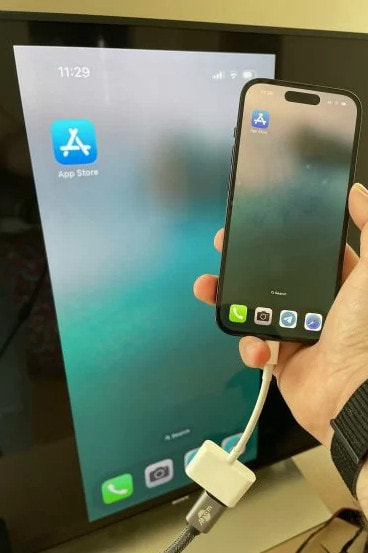
Συμβουλές: Για να διακόψετε τον κατοπτρισμό, απλώς αποσυνδέστε το καλώδιο HDMI από το iPhone/iPad ή την τηλεόρασή σας.
Μπόνους: Πώς να αντιγράψετε ένα iPhone/iPad στον υπολογιστή
Ωστόσο, αν θέλετε να προβάλετε την οθόνη του iPhone σας για μια παρουσίαση, μια διαδικτυακή σύσκεψη ή μια ζωντανή μετάδοση, η δημιουργία κατοπτρισμού της οθόνης του iPhone σας σε μια τηλεόραση μπορεί να μην είναι η καλύτερη επιλογή. Πράγματι, η οθόνη της τηλεόρασης είναι ιδανική για ψυχαγωγία, αλλά δεν σας επιτρέπει να εγγράφετε, να μοιράζεστε ή να ελέγχετε εύκολα το τηλέφωνό σας. Σε τέτοιες περιπτώσεις, είναι καλύτερο να δημιουργήσετε κατοπτρισμό της οθόνης του iPhone σας σε έναν υπολογιστή.
Το καλύτερο εργαλείο για να αντικατοπτρίσετε το iPhone στον υπολογιστή
- Αντικατοπτρίστε την οθόνη του iPhone στον υπολογιστή απρόσκοπτα.
- Εγγράψτε, καταγράψτε και διαχειριστείτε εύκολα το περιεχόμενο του τηλεφώνου σας.
- Φιλικό προς αρχάριους σεμινάριο και διεπαφή.
- Υψηλή συμβατότητα με σχεδόν όλες τις συσκευές iOS.
Ασφαλής λήψη

Πατήστε το κουμπί παραπάνω για να ζήσετε εύκολα πώς να καθρέφτης iPhone σε Η / Υ Με ευκολία!
Συμπέρασμα
Αυτή η ανάρτηση παρουσίασε πώς να κάνετε κατοπτρισμό του iPhone στην τηλεόραση Roku με 3 εύκολους αλλά λειτουργικούς τρόπους. Ο ευκολότερος τρόπος είναι να χρησιμοποιήσετε τη λειτουργία AirPlay. Εάν η τηλεόρασή σας Roku δεν υποστηρίζει AirPlay, μπορείτε να χρησιμοποιήσετε ορισμένες ειδικές εφαρμογές κατοπτρισμού, όπως το DoCast, το Screen Mirroring for Roku, κ.λπ. Τέλος, εάν θέλετε μια σταθερή σύνδεση, η χρήση HDMI μπορεί να είναι μια ιδανική λύση.
Επίσης, στο άρθρο προτείνουμε ένα προσαρμοσμένο εργαλείο κατοπτρισμού. Αν θέλετε να καθρέφτης οθόνης iPhone, πατήστε το κουμπί λήψης για να δείτε πόσο εύκολο είναι!
Σχετικά άρθρα
Ο καθρέφτης της οθόνης του iPhone δεν λειτουργεί; Μάθετε τους λόγους και τις 10 γρήγορες λύσεις για όλες τις καταστάσεις ενός αποτυχημένου καθρέφτη οθόνης σε αυτήν την ανάρτηση.
Αναρωτιέστε πώς να κάνετε το Chromecast iPhone mirroring για να εμφανίσετε το iPhone σε μεγαλύτερη οθόνη; Δείτε τον πιο ολοκληρωμένο οδηγό σχετικά με τον τρόπο αντιγραφής του iPhone στο Chromecast.
Θέλετε να αντικατοπτρίσετε την οθόνη του iPhone ή του iPad σας σε έναν προβολέα; Εδώ θα σας προτείνουμε 3 κορυφαίες λύσεις για να διαλέξετε. Διαβάστε αυτό το άρθρο και εξερευνήστε μαζί μας.
Αυτό το απόσπασμα θα σας δείξει 3 διαφορετικούς τρόπους για να συγχρονίσετε περιεχόμενο iPhone με Mac. Ελάτε να μάθετε πώς να αντικατοπτρίζετε εύκολα το iPhone σας σε Mac.



