

Πώς να κάνετε Screen Mirror από iPhone σε Mac - Χωρίς προβλήματα

Νιώθετε ότι η οθόνη του τηλεφώνου σας είναι πολύ μικρή και θέλετε να εμφανίσετε το περιεχόμενο του τηλεφώνου σας σε μεγαλύτερη οθόνη για παρουσιάσεις, παρακολούθηση βίντεο ή παιχνίδι; Μπορείτε να κάνετε mirroring iPhone σε Mac; Ελάτε και... καθρέφτη το iPhone στο Mac Απολαύστε εύκολα μια μεγαλύτερη οπτική εμπειρία.
ΠΕΡΙΕΧΟΜΕΝΟ ΣΕΛΙΔΑΣ:
- Μέρος 1. Πώς να αντικατοπτρίσετε την οθόνη iPhone σε Mac χρησιμοποιώντας το iPhone Mirroring σε Mac
- Μέρος 2. Πώς να αντιγράψετε το iPhone σε Mac μέσω AirPlay στο iPhone
- Μέρος 3. Πώς να χρησιμοποιήσετε το QuickTime Player για να κάνετε Screen Mirror iPhone σε Mac
- Περισσότερες συμβουλές. Παγκόσμιος τρόπος για να αντικατοπτρίσετε ένα iPhone στα Windows
Μέρος 1. Πώς να αντικατοπτρίσετε την οθόνη iPhone σε Mac χρησιμοποιώντας το iPhone Mirroring σε Mac
Υπάρχει ενσωματωμένη λειτουργία iPhone Mirroring σε Mac σε macOS Sequoia και iOS 18 ή νεότερη έκδοση. Παρέχει μεγάλη ευκολία για το iPhone Mirroring σε Mac και επιτρέπει στους χρήστες να αναλαμβάνουν τον έλεγχο του iPhone σε Mac με ευκολία. Αυτή η βαθιά ενσωμάτωση όχι μόνο βελτιώνει την αποδοτικότητα αλλά προσφέρει και μεγάλη ευελιξία.
Παρασκευάσματα:
• Ο Mac σας θα πρέπει να εκτελεί macOS Sequoia 15 ή νεότερη έκδοση.
• Το iPhone σας θα πρέπει να εκτελεί iOS 18 και νεότερη έκδοση.
• Τόσο το iPhone όσο και το Mac σας θα πρέπει να συνδέονται στο ίδιο Apple ID. Ο έλεγχος ταυτότητας δύο παραγόντων θα πρέπει να είναι ενεργοποιημένος.
• Διατηρήστε ενεργοποιημένα το Wi-Fi και το Bluetooth. Κρατήστε δύο συσκευές τη μία δίπλα στην άλλη.
• Το iPhone βρίσκεται σε κατάσταση κλειδώματος.
Ακολουθήστε τα παρακάτω βήματα για να κατανοήσετε πώς να χρησιμοποιείτε το iPhone Mirroring σε Mac:
Βήμα 1. Πήγαινε να βρεις το Καθρέφτης iPhone εφαρμογή στο Mac σας στο dock.
Βήμα 2. Εισαγάγετε τον κωδικό πρόσβασης του iPhone σας στον Mac σας για να επιβεβαιώσετε ότι εσείς θα εκτελέσετε αυτήν τη λειτουργία.
Βήμα 3. Ένα παράθυρο iPhone θα εμφανιστεί στην οθόνη του Mac σας. Τώρα, μπορείτε να κάνετε κατοπτρισμό iPhone σε Mac και να ελέγχετε το iPhone σας ελεύθερα.
Συμβουλές: Για να σταματήσετε τη διαδικασία κατοπτρισμού, μπορείτε απλώς να κλείσετε την εφαρμογή iPhone Mirroring στο Mac σας ή να ξεκλειδώσετε το iPhone σας.
Μέρος 2. Πώς να αντιγράψετε το iPhone σε Mac μέσω AirPlay στο iPhone
Για την αντιγραφή ενός iPhone σε έναν υπολογιστή Mac, η Apple παρέχει επίσης μια επίσημη μέθοδο - το AirPlay, η οποία είναι μια τεχνολογία ασύρματης ροής που κυκλοφόρησε η Apple. Αυτή η μέθοδος είναι ιδιαίτερα κατάλληλη όταν θέλετε να παρακολουθήσετε φωτογραφίες, βίντεο, PPT κ.λπ. σε μια μεγάλη οθόνη. Αυτή η μέθοδος έχει παρόμοιους περιορισμούς και απαιτήσεις όπως αναφέρονται στο Μέρος 1:
• Ο Mac σας πρέπει να εκτελεί macOS Monterey (έκδοση 12.0) ή νεότερη έκδοση.
• Το iPhone σας πρέπει να διαθέτει iOS 15 ή νεότερη έκδοση.
• Πρέπει να συνδεθείτε με το ίδιο Apple ID και στις δύο συσκευές.
• Και οι δύο συσκευές θα πρέπει να είναι συνδεδεμένες στο ίδιο δίκτυο Wi-Fi και το Bluetooth και στις δύο συσκευές πρέπει να είναι ενεργοποιημένο.
Εάν πληροίτε όλες τις προϋποθέσεις, μπορείτε να ακολουθήσετε τα παρακάτω βήματα για να ξεκινήσετε την αντιγραφή ενός iPhone σε Mac:
Βήμα 1. Ανοίξτε το iPhone σας και σύρετε προς τα κάτω από την επάνω δεξιά γωνία για να ανοίξετε το κέντρο ελέγχου.
Βήμα 2. Κάντε κλικ στο Screen Mirroring επιλογή και επιλέξτε τη συσκευή Mac στο επόμενο παράθυρο.

Βήμα 3. Θα υπάρξει ένα Κωδικός πρόσβασης AirPlay στο Mac σας. Εισαγάγετε το στο iPhone σας.

Βήμα 4. Αφού αποδεχτείτε το αίτημα, θα δείτε την οθόνη του iPhone σας στο Mac.
Μέρος 3. Πώς να χρησιμοποιήσετε το QuickTime Player για να κάνετε Screen Mirror iPhone σε Mac
Πώς να ενεργοποιήσετε τον κατοπτρισμό νέου iPhone σε Mac Sequoia; Μπορείτε να ζητήσετε βοήθεια από το QuickTime! Το QuickTime Player είναι ένα λογισμικό αναπαραγωγής και εγγραφής πολυμέσων που αναπτύχθηκε από την Apple. Παράλληλα, είναι επίσης μια ισχυρή ενσωματωμένη εφαρμογή σε Mac. Παρέχει έναν εύκολο ενσύρματο τρόπο για να κατοπτρίσετε το iPhone σας σε Mac. Επίσης, πρέπει να βεβαιωθείτε ότι ο Mac σας εκτελεί macOS X Yosemite ή νεότερη έκδοση και ότι το iPhone σας εκτελεί iOS 8 ή νεότερη έκδοση.
Βήμα 1. Εκκινήστε το QuickTime Player στο Mac σας.
Βήμα 2. Συνδέστε το iPhone σας στο Mac σας χρησιμοποιώντας ένα καλώδιο Lightning.
Βήμα 3. Κάντε κλικ στο Αρχεία επιλογή στην επάνω γραμμή μενού και επιλέξτε Νέα εγγραφή ταινιών.
Βήμα 4. Κάντε κλικ στο κάτω βέλος δίπλα στο κόκκινο κουμπί και επιλέξτε το iPhone σας ως πηγή.
Βήμα 5. Κάντε κλικ στο Εγγραφή (κόκκινο) κουμπί

Συμβουλές: Αν θέλετε να αναπαράγετε την ηχογράφηση στα Windows, θα πρέπει να μετατροπή βίντεο QuickTime σε MP4.
Περισσότερες συμβουλές. Παγκόσμιος τρόπος για να αντικατοπτρίσετε ένα iPhone στα Windows
Αν θέλετε να αντιγράψετε ένα iPhone ή Android σε Windows, ο καλύτερος και ευκολότερος τρόπος είναι να χρησιμοποιήσετε ένα ειδικό εργαλείο αντιγραφής. Μετά από μια ολοκληρωμένη εξέταση, σας προτείνουμε... Apeaksoft Phone Mirror.
Αξιόπιστο εργαλείο για κατοπτρισμό τηλεφώνων σε Windows
- Αντικατοπτρίστε την οθόνη του iPhone στα Windows απρόσκοπτα.
- Πάρτε τον έλεγχο του iPhone σας με το ποντίκι του υπολογιστή.
- Αντικατοπτρισμός iPhone σε Mac χρησιμοποιώντας WiFi/κωδικό QR/καλώδιο USB.
- Εύκολες και διαισθητικές οδηγίες.
- Υποστηρίξτε το πιο πρόσφατο μοντέλο και τις εκδόσεις iPhone.
Ασφαλής λήψη

Βήμα 1. Πατήστε το κουμπί παραπάνω για να κατεβάσετε δωρεάν αυτό το προσαρμοσμένο εργαλείο κατοπτρισμού iPhone.
Βήμα 2. Εκκινήστε το λογισμικό και επιλέξτε το iOS Mirror επιλογή.

Βήμα 3. Συνδέστε το iPhone σας στον υπολογιστή σας. Μπορείτε να επιλέξετε αν θα δημιουργήσετε ένα Σύνδεση Wi-Fi είτε για Σύνδεση USB.
Συμβουλές: Η σύνδεση Wi-Fi απαιτεί να βεβαιωθείτε ότι τόσο το iPhone όσο και ο υπολογιστής σας είναι συνδεδεμένα στο ίδιο Wi-Fi.
Βήμα 4. Πατήστε Οθόνη κατοπτρισμού στη διεπαφή του προγράμματος. Σύρετε προς τα κάτω από την επάνω δεξιά γωνία του iPhone σας για να ανοίξετε το Κέντρο Ελέγχου. Πατήστε Screen Mirroring, και στη συνέχεια επιλέξτε Apeaksoft Phone Mirror.

Αν θέλετε να αναπαράγετε ήχο iPhone μόνο στον υπολογιστή σας, μπορείτε να επιλέξετε την επιλογή Audio Mirroring και να ακολουθήσετε τις οδηγίες στην οθόνη για να την κάνετε βήμα προς βήμα.
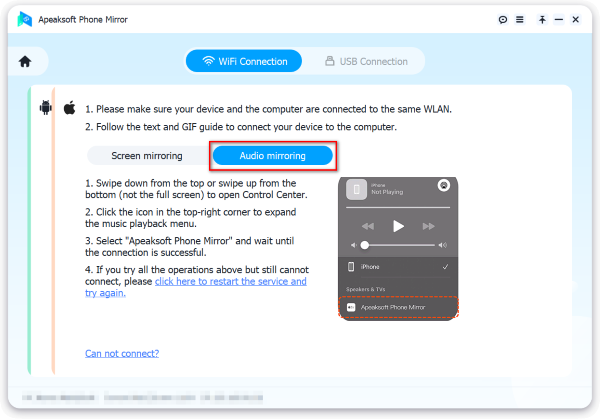
Συμβουλές: Εάν δεν μπορείτε να βρείτε το όνομα του λογισμικού στη λίστα iPhone σας, μπορείτε να πατήσετε κάντε κλικ εδώ για να επανεκκινήσετε την υπηρεσία και προσπαθήστε ξανά για βοήθεια.
Επιπλέον, αυτό το λογισμικό σας επιτρέπει επίσης να κατοπτρισμός iPhone σε Android.
Συμπέρασμα
Πάνω απ' όλα, έχουμε παρουσιάσει πώς να κάνετε κατοπτρισμό οθόνης iPhone σε Mac με 3 αποδεδειγμένους και αξιόπιστους τρόπους. Μπορείτε να χρησιμοποιήσετε αποτελεσματικά την ενσωματωμένη λειτουργία iPhone Mirroring ή μπορείτε να χρησιμοποιήσετε το AirPlay. Εάν το iPhone ή το Mac σας δεν πληρούν τις απαιτήσεις, μπορείτε επίσης να χρησιμοποιήσετε το QuickTime για να κάνετε εύκολα iPhone mirroring σε Mac. Επιπλέον, έχουμε επίσης εισαγάγει έναν καθολικό τρόπο για να κάνετε mirroring iPhone σε Windows για την ενημέρωσή σας. Κατεβάστε το δωρεάν για μια δωρεάν δοκιμή, εάν χρειάζεται!
Σχετικά άρθρα
Ο καθρέφτης της οθόνης του iPhone δεν λειτουργεί; Μάθετε τους λόγους και τις 10 γρήγορες λύσεις για όλες τις καταστάσεις ενός αποτυχημένου καθρέφτη οθόνης σε αυτήν την ανάρτηση.
Σε αυτό το άρθρο, θα μάθετε για 2 πρακτικούς τρόπους για να αντικατοπτρίζετε τη selfie σας στο iPhone. Τώρα διαβάστε και ακολουθήστε τα βήματα για να δοκιμάσετε τη λειτουργία μόνοι σας!
Αναρωτιέστε πώς να κάνετε το Chromecast iPhone mirroring για να εμφανίσετε το iPhone σε μεγαλύτερη οθόνη; Δείτε τον πιο ολοκληρωμένο οδηγό σχετικά με τον τρόπο αντιγραφής του iPhone στο Chromecast.
Θέλετε να αντικατοπτρίσετε την οθόνη του iPhone ή του iPad σας σε έναν προβολέα; Εδώ θα σας προτείνουμε 3 κορυφαίες λύσεις για να διαλέξετε. Διαβάστε αυτό το άρθρο και εξερευνήστε μαζί μας.



