


Κοινή χρήση οθόνης στο Microsoft Teams για Windows, Mac, πρόγραμμα περιήγησης και κινητά

Το Microsoft Teams επιτρέπει στους χρήστες να συμμετέχουν για να συνομιλούν, να πραγματοποιούν σύσκεψη και να μοιράζονται αρχεία και εφαρμογές. Όταν έχετε μια ηλεκτρονική σύσκεψη με άλλα μέλη, ίσως χρειαστεί να μοιραστείτε την οθόνη της επιφάνειας εργασίας σας στο Teams για να κάνετε ένα σεμινάριο ή μια επίδειξη. Εάν είστε αρχάριος, θα είναι περίπλοκο να χρησιμοποιήσετε αυτό το προϊόν. Μην ανησυχείτε! Θα εμφανιστεί αυτή η ανάρτηση. πώς να μοιραστείτε την οθόνη σας στο Teams εύκολα σε Windows, Mac, πρόγραμμα περιήγησης, iPhone και Android.
ΠΕΡΙΕΧΟΜΕΝΟ ΣΕΛΙΔΑΣ:
- Μέρος 1: Προσαρμογή ρυθμίσεων πριν από την κοινή χρήση της οθόνης σας στο Teams
- Μέρος 2: Πώς να κάνετε κοινή χρήση οθόνης στο Teams στα Windows
- Μέρος 3: Πώς να κάνετε κοινή χρήση της οθόνης σας στο Teams σε Mac
- Μέρος 4: Πώς να κάνετε κοινή χρήση οθόνης στο Teams σε Android/iPhone
- Μέρος 5: Πώς να κάνετε κοινή χρήση οθόνης σε σύσκεψη Teams στο πρόγραμμα περιήγησης
- Μέρος 6: Πώς να κάνετε κοινή χρήση της οθόνης σας στο Microsoft Teams Chat
- Συμβουλή μπόνους: Κοινή χρήση της οθόνης του τηλεφώνου σας στο Teams σε υπολογιστή
- Μέρος 7: Συχνές ερωτήσεις σχετικά με την κοινή χρήση οθόνης στο Teams
Μέρος 1: Προσαρμογή ρυθμίσεων πριν από την κοινή χρήση της οθόνης σας στο Teams
Υπάρχουν παρουσιαστές και συμμετέχοντες σε μια συνάντηση ομάδων. Οι παρουσιαστές μπορούν να μοιραστούν απευθείας μια οθόνη στο Microsoft Teams, αν ξέρουν πώς να το κάνουν. Αλλά οι συμμετέχοντες δεν μπορούν να μοιραστούν απευθείας τις οθόνες τους επειδή δεν έχουν τη δυνατότητα να παρουσιάσουν. Επομένως, εάν φιλοξενείτε τη σύσκεψη και θέλετε οι άλλοι συμμετέχοντες να μοιράζονται τις οθόνες τους στο Teams, πρέπει να εξασφαλίσετε μια ρύθμιση.
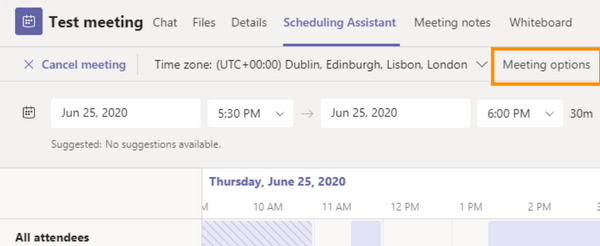
Βήμα 1. Ανοίξτε το Teams και κάντε κλικ στο Ημερολογιο κουμπί. Κάντε κλικ στο Βοηθός προγραμματισμού κουμπί, μετά το Επιλογές συνάντησης κουμπί.
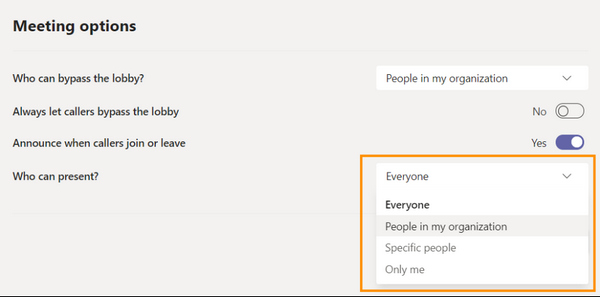
Βήμα 2. Εντοπίστε το Ποιος μπορεί να παρουσιάσει? επιλογή, κάντε κλικ στο αναπτυσσόμενο κουμπί στη δεξιά πλευρά του και, στη συνέχεια, κάντε κλικ όλοι. Με αυτόν τον τρόπο, οι άλλοι συμμετέχοντες μπορούν επίσης να μοιράζονται τις οθόνες τους στη συνάντηση των ομάδων σας, εάν τους δώσετε μια ευκαιρία.
Μέρος 2: Πώς να κάνετε κοινή χρήση οθόνης στο Teams στα Windows
Αφού προσαρμόσετε ορισμένες ρυθμίσεις, μπορείτε πλέον να ξεκινήσετε ή να συμμετάσχετε σε μια σύσκεψη για να μοιραστείτε την οθόνη της επιφάνειας εργασίας σας στο Teams. Αυτή η ενότητα θα σας παρουσιάσει τον τρόπο κοινής χρήσης οθόνης στο Microsoft Teams σε Windows.
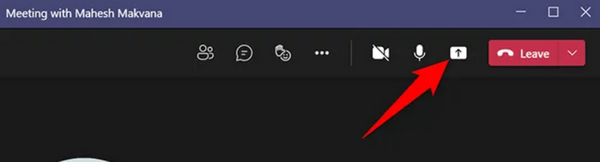
Βήμα 1. Εισαγάγετε μια σύσκεψη και, στη συνέχεια, κάντε κλικ στο Κοινή χρήση περιεχομένου κουμπί στην επάνω δεξιά γωνία της αίθουσας συσκέψεων.
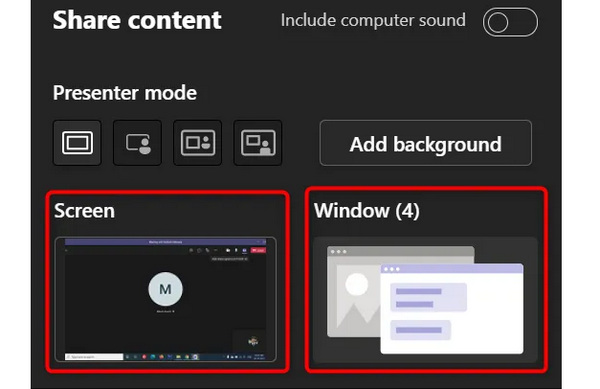
Βήμα 2. The Μοιραστείτε περιεχόμενο θα εμφανιστεί το μενού. Μπορείτε να κάνετε κλικ στο Screen κουμπί για κοινή χρήση ολόκληρης της οθόνης στο Teams. Για κοινή χρήση του μεμονωμένου παραθύρου ενός προγράμματος. Μπορείτε να κάνετε κλικ στο Παράθυρο κουμπί για να επιλέξετε το επιθυμητό παράθυρο.
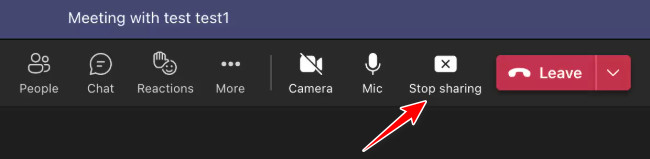
Βήμα 3. Τώρα, αρχίσατε να μοιράζεστε την οθόνη στο Teams. Όταν θέλετε να διακόψετε την κοινή χρήση, απλώς κάντε κλικ στο Διακοπή κοινής χρήσης κουμπί. Εάν θέλετε να επιτρέψετε σε άλλους συμμετέχοντες να μοιράζονται τις οθόνες τους, κάντε κλικ στο δώστε τον έλεγχο κουμπί.
Μέρος 3: Πώς να κάνετε κοινή χρήση της οθόνης σας στο Teams σε Mac
Η κοινή χρήση οθόνης σε Mac είναι λίγο πιο περίπλοκη από ό,τι στα Windows, αλλά είναι γενικά παρόμοια. Δείτε τα παρακάτω βήματα για να μάθετε πώς να κάνετε κοινή χρήση οθόνης στο Microsoft Teams σε Mac:
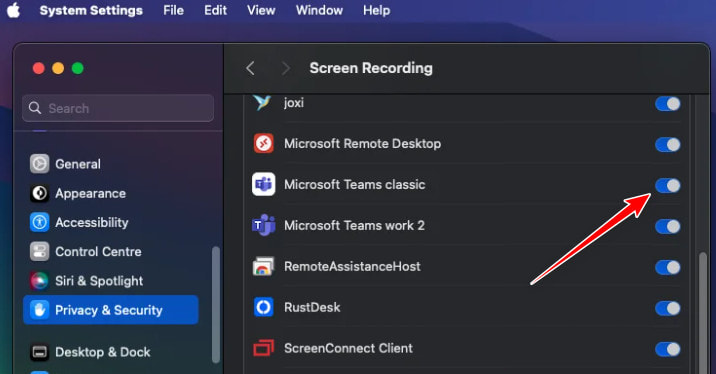
Βήμα 1. Πριν ξεκινήσετε, θα πρέπει να μεταβείτε στο λογότυπο της Apple επάνω αριστερά και να επιλέξετε Προτιμήσεις συστήματος.
Βήμα 2. Πατήστε Απορρήτου και Ασφάλειακαι βρείτε το Καταγραφή οθόνης επιλογή. Ενεργοποίηση εγγραφής οθόνης για το Teams.
Βήμα 3. Ακολουθήστε τα ίδια βήματα στο παραπάνω μέρος για να ξεκινήσετε ή να διακόψετε την κοινή χρήση οθόνης στο Teams.
Μέρος 4: Πώς να κάνετε κοινή χρήση οθόνης στο Teams σε Android/iPhone
Ανεξάρτητα από το εάν χρησιμοποιείτε τηλέφωνο iPhone ή τηλέφωνο Android, είναι ο ίδιος τρόπος κοινής χρήσης της οθόνης του τηλεφώνου σας στο Teams. Επίσης, μπορείτε να επιτρέψετε σε κάθε συμμετέχοντα να έχει το δικαίωμα να παρουσιάζει σε κινητό το Microsoft Teams.
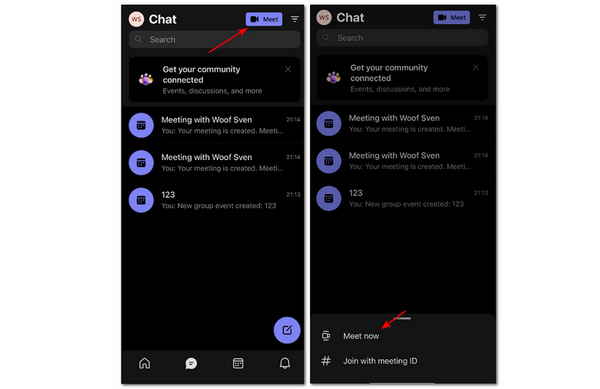
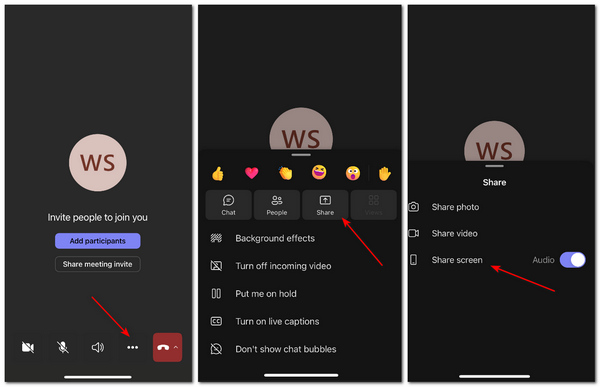
Βήμα 1. Ανοίξτε το Microsoft Teams στο κινητό σας τηλέφωνο. Πατήστε το κουβέντα or Ημερολογιο κουμπί. Στη συνέχεια, πατήστε το Γνωρίστε κουμπί στην επάνω δεξιά γωνία. Πατήστε το Γνωρίστε τώρα κουμπί ως οικοδεσπότης για να ξεκινήσει μια συνάντηση.
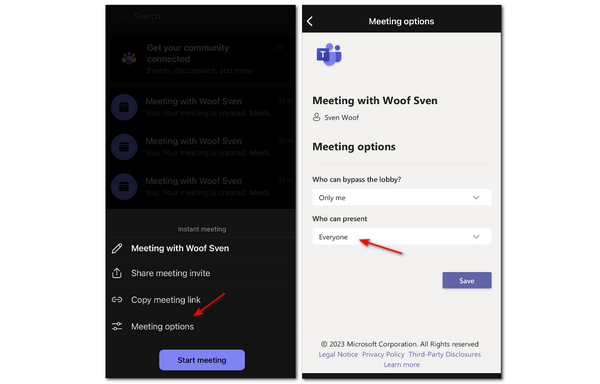
Βήμα 2. Μπορείτε να πατήσετε το Επιλογές συνάντησης και μετά πατήστε το αναπτυσσόμενο κουμπί στο Ποιος μπορεί να παρουσιάσει ενότητα για να επιλέξετε όλοι. Στη συνέχεια, κάθε συμμετέχων μπορεί εύκολα να μοιραστεί μια οθόνη στη σύσκεψη των ομάδων σας.
Βήμα 3. Επιστρέψτε και πατήστε το Έναρξη συνάντησης κουμπί. Στη συνέχεια, στην αίθουσα συσκέψεων, πατήστε το Περισσότερο και στη συνέχεια το Κοινοποίηση κουμπί. Τέλος, πατήστε το Κοινή οθόνη κουμπί. Με αυτόν τον τρόπο, μοιραστήκατε με επιτυχία την οθόνη του τηλεφώνου σας στο Teams.
Μέρος 5: Πώς να κάνετε κοινή χρήση οθόνης σε σύσκεψη Teams στο πρόγραμμα περιήγησης
Μπορείτε επίσης να κάνετε κοινή χρήση της οθόνης σας στο Microsoft Teams χωρίς να εγκαταστήσετε την εφαρμογή για υπολογιστές. Σε αυτήν την ενότητα, θα σας καθοδηγήσουμε βήμα προς βήμα στη διαδικασία για να κάνετε κοινή χρήση της οθόνης σας στο Teams χρησιμοποιώντας δημοφιλή προγράμματα περιήγησης όπως το Chrome.
Βήμα 1. Συνδεθείτε στον λογαριασμό σας Microsoft σε ένα πρόγραμμα περιήγησης και ξεκινήστε μια σύσκεψη.
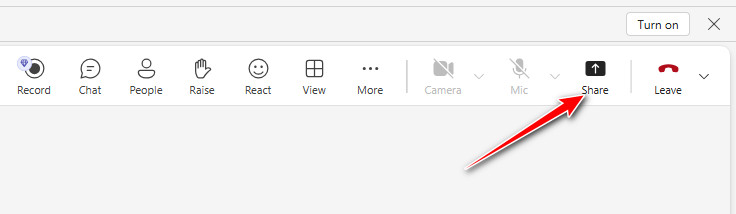
Βήμα 2. Κάντε κλικ στο Κοινοποίηση κουμπί επάνω δεξιά.
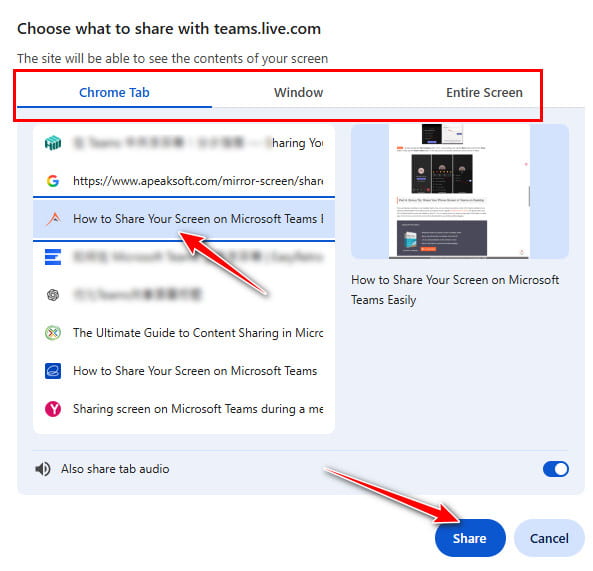
Βήμα 3. Επιλέξτε ένα παράθυρο-στόχο που θέλετε να μοιραστείτε. Κάντε κλικ στο Κοινοποίηση.
Βήμα 4. Κάντε κλικ στο Διακοπή κοινής χρήσης κουμπί στο επάνω μέρος για να διακόψετε την κοινή χρήση στο Teams.
Μέρος 6: Πώς να κάνετε κοινή χρήση της οθόνης σας στο Microsoft Teams Chat
Μπορείτε επίσης να κάνετε κοινή χρήση της οθόνης του Teams όταν χρησιμοποιείτε το Microsoft Teams Chat. Ακολουθήστε τα παρακάτω βήματα για να κάνετε κοινή χρήση της οθόνης σας στο Microsoft Teams Chat:
Βήμα 1. Άνοιγμα του παραθύρου συνομιλίας στο Teams.
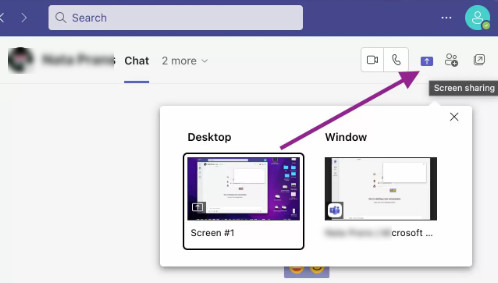
Βήμα 2. Πατήστε το κουμπί κοινής χρήσης στην επάνω δεξιά γωνία.
Βήμα 3. Επιλέξτε την οθόνη που θέλετε να κοινοποιήσετε.
Βήμα 4. Πατήστε Σταματήστε να παρουσιάζετε αν θέλετε να διακόψετε την κοινή χρήση οθόνης στο Teams Chat.
Συμβουλή μπόνους: Κοινή χρήση της οθόνης του τηλεφώνου σας στο Teams σε υπολογιστή
Εάν έχετε μια σύσκεψη στο Teams του υπολογιστή σας, πώς μπορείτε να κοινοποιήσετε την οθόνη του τηλεφώνου σας στη σύσκεψη Teams για να κάνετε ένα σεμινάριο ή μια επίδειξη; Ο καλύτερος τρόπος για να το κάνετε αυτό είναι να αντιγράψετε το τηλέφωνό σας στον υπολογιστή χρησιμοποιώντας επαγγελματικά εργαλεία, όπως Apeaksoft Phone Mirror.
Μπορεί να μοιραστεί γρήγορα την οθόνη του τηλεφώνου σας iOS ή Android με σταθερότητα στον υπολογιστή σας. Μπορείτε εύκολα να αντιγράψετε την οθόνη του τηλεφώνου σας με ένα καλώδιο USB ή εφαρμογές για κινητά. Κάθε κίνηση στην οθόνη του τηλεφώνου σας θα μεταφερθεί στην επιφάνεια εργασίας σας χωρίς καθυστέρηση.

Λήψη από πάνω από 1,000,000 Χρήστες
- Μοιραστείτε ασύρματα την οθόνη του τηλεφώνου σας στις ομάδες επιτραπέζιων υπολογιστών.
- Καθρεφτίστε το τηλέφωνό σας με ανάλυση το πολύ 4K.
- Σας επιτρέπει να προσθέτετε σχολιασμούς στην οθόνη με καθρέφτη.
- Καθρεφτίστε κάθε κίνηση στο τηλέφωνό σας χωρίς να καθυστερείτε.
Ασφαλής λήψη

Μέρος 7: Συχνές ερωτήσεις σχετικά με την κοινή χρήση οθόνης στο Teams
Μπορώ να χρησιμοποιήσω άλλη συσκευή εγγραφής οθόνης σε iPhone για να μεταφέρω την οθόνη στο Teams;
Όχι, δεν μπορείς. Στην πραγματικότητα, πολλές εφαρμογές iOS που χρησιμοποιείτε για την εγγραφή ή τον καθρέφτη της οθόνης σας εκμεταλλεύονται την ενσωματωμένη συσκευή εγγραφής ή καθρέφτη στο iPhone σας, που δεν είναι τόσο ευέλικτο όσο ο τρόπος εγγραφής ή καθρέφτης της οθόνης Android σε υπολογιστή ή άλλες συσκευές.
Γιατί δεν ακούγεται ήχος όταν μοιράζομαι την οθόνη μου στο Teams;
Θα πρέπει να ελέγξετε αν έχετε απενεργοποιήσει το μικρόφωνό σας ή τον ήχο του συστήματος. Ένας άλλος πιθανός λόγος είναι ότι ο οικοδεσπότης ξέχασε να απενεργοποιήσει το Βουβός χαρακτηριστικό προς άλλους συμμετέχοντες.
Μπορώ να χρησιμοποιήσω το Teams online;
Ναι μπορείς. Η Microsoft προσφέρει μια ηλεκτρονική έκδοση του Teams. Δεν χρειάζεται να κάνετε λήψη ενός πελάτη με τις διαδικτυακές ομάδες. Ένα μικρό μειονέκτημα είναι ότι οι διαδικτυακές ομάδες ενδέχεται να χάσουν ορισμένες λειτουργίες με βάση το πρόγραμμα περιήγησης που χρησιμοποιείτε. Ωστόσο, μπορείτε ακόμα μοιραστείτε την οθόνη σας στο διαδίκτυο σε Ομάδες.
Συμπέρασμα
Έχεις μάθει πώς να μοιραστείτε την οθόνη σας στο Microsoft Teams σε υπολογιστή και κινητό τηλέφωνο. Εάν θέλετε να κάνετε κοινή χρήση της οθόνης του τηλεφώνου στην επιφάνεια εργασίας Ομάδες, τότε Apeaksoft Phone Mirror πρέπει να είναι η καλύτερη επιλογή σας. Ελπίζουμε ότι μπορείτε να τα πάτε καλύτερα στη συνάντηση των ομάδων σας με όλες τις μεθόδους σε αυτό το άρθρο.
 Apeaksoft Phone Mirror
 Καθρεφτίστε το iPhone/Android σε υπολογιστή για εγγραφή βίντεο και ήχου.
Ασφαλής λήψη
Σχετικά άρθρα




