


Αναβαθμίστε την ηχογράφηση Audacity σε μόλις 5 λεπτά

Όλοι το έχουμε κάνει: κρατάμε ένα μικρόφωνο στα ηχεία του φορητού υπολογιστή, κρατάμε την αναπνοή μας και προσευχόμαστε να μην γαβγίσει ο σκύλος. Δεν χρειάζεστε αυτή την αδέξια ρύθμιση για να αποθηκεύσετε καθαρό ήχο από ένα βίντεο ή ροή. Ορίστε ο απλός τρόπος για να το κάνετε... Το Audacity εγγράφει ήχο υπολογιστή απευθείας - χωρίς θόρυβο δωματίου και χωρίς επιπλέον εξοπλισμό.
ΠΕΡΙΕΧΟΜΕΝΟ ΣΕΛΙΔΑΣ:
Μέρος 1. Ρυθμίσεις ήχου επιφάνειας εργασίας Audacity για Windows και Mac
Λανθασμένες ρυθμίσεις είναι η κύρια αιτία για τα προβλήματα που σχετίζονται με την εγγραφή ήχου στο Audacity. Διαμορφώστε σωστά την είσοδο και την έξοδο πριν πατήσετε εγγραφή.
Ρυθμίσεις των Windows
Τα Windows μπορούν να χειριστούν τον ήχο συστήματος μέσω του Audacity, επομένως δεν χρειάζεστε άλλο εργαλείο για βασική εγγραφή αναπαραγωγής.
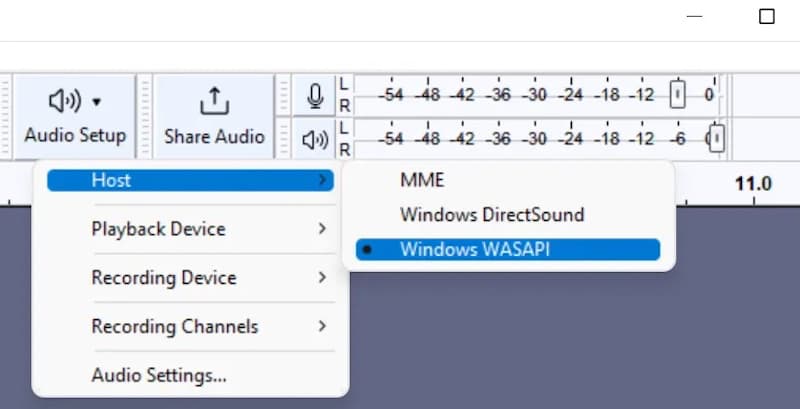
Βήμα 1. Πατήστε Ρύθμιση ήχου στην επάνω γραμμή εργαλείων.
Βήμα 2. σετ Οικοδεσπότης προς την Windows WASAPI.
Βήμα 3. σετ Συσκευή εγγραφής στην τρέχουσα συσκευή εξόδου σας με συνδεδεμένο (loopback).
Βήμα 4. σετ Κανάλια προς την 2 (Στερεοφωνικό).
Ρυθμίσεις Mac
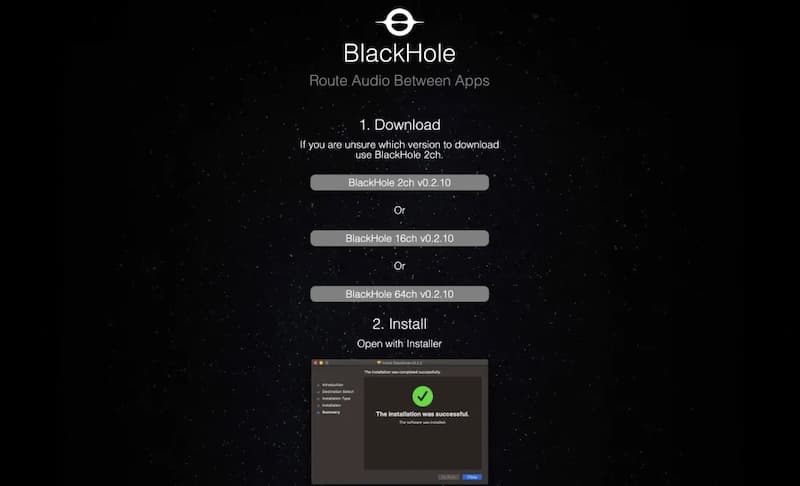
Το macOS αποκλείει την άμεση εσωτερική εγγραφή ήχου, επομένως χρειάζεστε ένα εικονικό πρόγραμμα οδήγησης όπως το BlackHole 2ch για να βοηθήσετε το Audacity να εγγράψει τον ήχο του υπολογιστή.
Βήμα 1. Εγκαταστήστε το δωρεάν πρόγραμμα οδήγησης BlackHole 2ch.
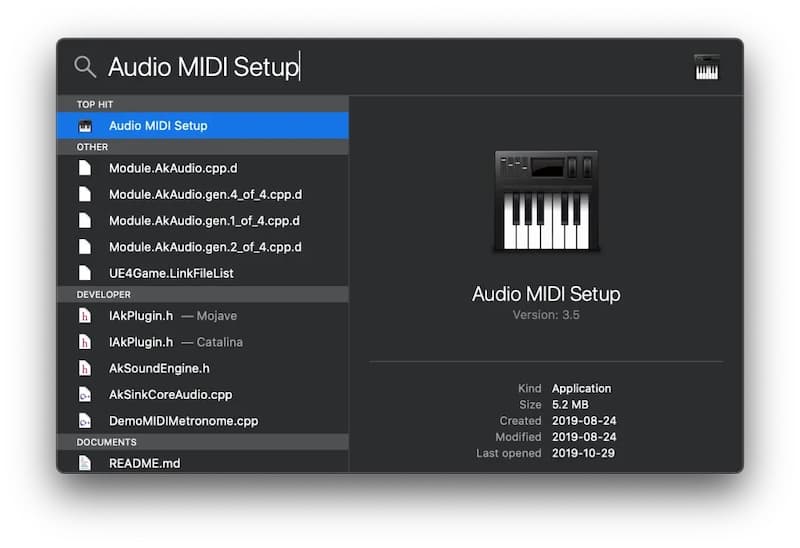
Βήμα 2. Ανοίξτε Mac Ρύθμιση ήχου MIDI, Κλίκ +, και επιλέξτε Δημιουργία συσκευής πολλαπλών εξόδωνΕλέγξτε τόσο το κανονικό σας ηχείο όσο και το BlackHole 2ch για να ακούσετε τι ηχογραφείτε.
Βήμα 3. Κάντε κλικ στο εικονίδιο έντασης ήχου στη γραμμή μενού του Mac και ορίστε την έξοδο σε Συσκευή πολλαπλών εξόδων.
Βήμα 4. Στο Audacity, κάντε κλικ στο Ρύθμιση ήχου και να θέσει Συσκευή εγγραφής προς την BlackHole 2 καν.
Μέρος 2. Πώς να εγγράψετε ήχο υπολογιστή με το Audacity
Μόλις ολοκληρώσετε τις ρυθμίσεις σας, είστε έτοιμοι να ηχογραφήσετε ήχο υπολογιστή με το Audacity. Ακολουθήστε τις παρακάτω οδηγίες βήμα προς βήμα, προσαρμοσμένες για Windows και Mac.
Για τα Windows
Βήμα 1. Προετοιμάστε την πηγή ήχου (βίντεο, μουσική ή εφαρμογή) και θέστε την σε παύση στην αρχή.
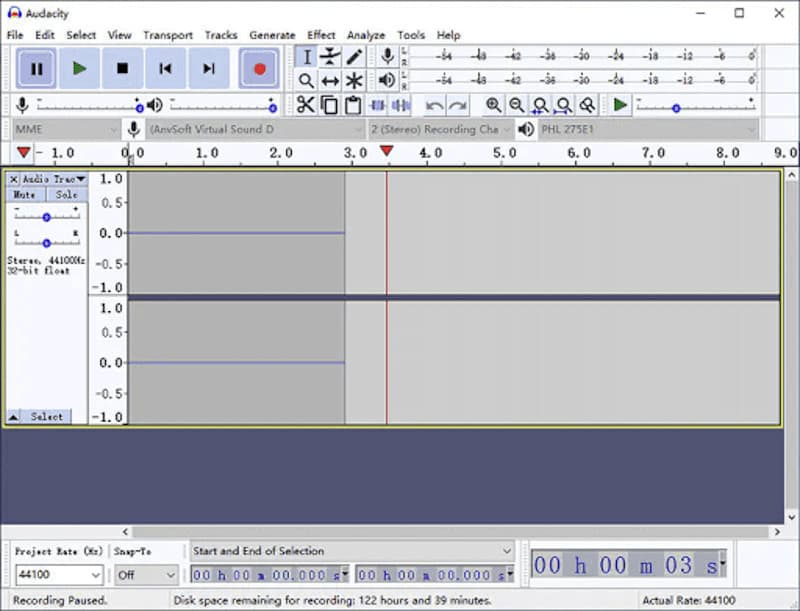
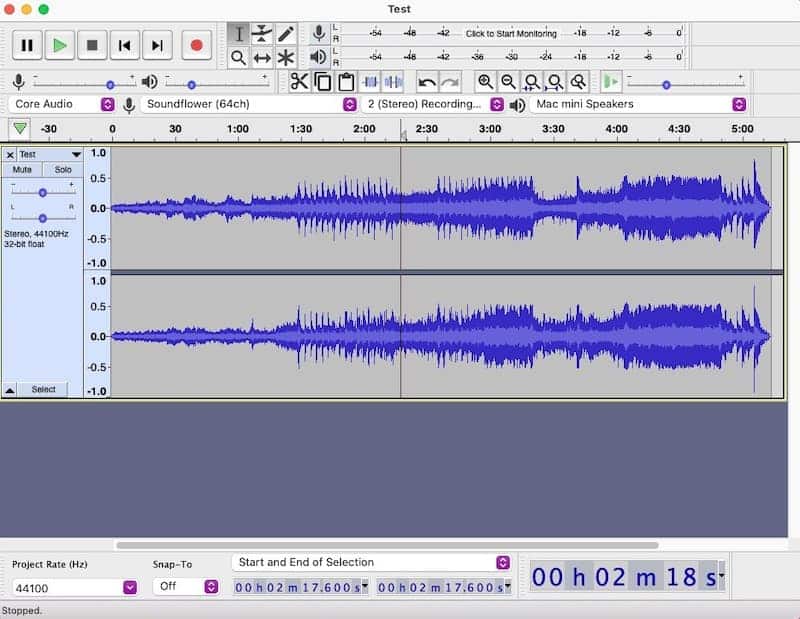
Βήμα 2. Στο Audacity, κάντε κλικ στο κόκκινο Ρεκόρ κουμπί (ή πατήστε R). Ο κέρσορας μπορεί να παραμείνει ακίνητος στο 0:00 μέχρι να ξεκινήσει η αναπαραγωγή του ήχου.
Βήμα 3. Αναπαράγετε αμέσως τον ήχο πηγής. Οι μπλε κυματομορφές θα αρχίσουν τώρα να σχεδιάζονται κατά μήκος του κομματιού.
Βήμα 4. Κάντε κλικ στο τετράγωνο στάση κουμπί (ή πατήστε Spacebar) μόλις ολοκληρωθεί η αναπαραγωγή.
Βήμα 5. Επισημάνετε οποιαδήποτε κενή σιωπή στην αρχή ή στο τέλος χρησιμοποιώντας το ποντίκι σας και, στη συνέχεια, πατήστε Διαγραφή να κουρεύω.
Βήμα 6. Πηγαίνετε στο Αρχεία > Εξαγωγή ήχου, επιλέξτε MP3 ή WAV και κάντε κλικ στο εξαγωγή για να αποθηκεύσετε το αρχείο σας.
για Mac
Βήμα 1. Τοποθετήστε στην ουρά το βίντεο, τη μουσική ή τη ροή που θέλετε να καταγράψετε.
Βήμα 2. Στο Audacity, κάντε κλικ στο κόκκινο Ρεκόρ κουμπί (ή πατήστε R) για να ξεκινήσει η κύλιση της γραμμής.
Βήμα 3. Μεταβείτε αμέσως στην εφαρμογή ή στο πρόγραμμα περιήγησής σας και, στη συνέχεια, αναπαράγετε τον ήχο, ώστε το Audacity να μπορεί να εγγράψει ήχο υπολογιστή.
Βήμα 4. Κάντε κλικ στο στάση κουμπί (ή πατήστε Spacebar) όταν ολοκληρωθεί η αναπαραγωγή.
Βήμα 5. Κάντε κλικ στο εικονίδιο ήχου στη γραμμή μενού του Mac και επαναφέρετε την έξοδο στην προεπιλεγμένη. Εσωτερικά ηχεία or Ακουστικά (διαφορετικά, δεν μπορείτε να ακούσετε την αναπαραγωγή ή να ρυθμίσετε την ένταση του ήχου).
Βήμα 6. Δοκιμάστε να παίξετε την ηχογράφηση για να βεβαιωθείτε ότι όλα ακούγονται σωστά. Διαγράψτε τυχόν σίγαση στην αρχή ή στο τέλος και, στη συνέχεια, επιλέξτε Αρχεία > Εξαγωγή ήχου για να το αποθηκεύσετε.
Συμβουλές: Εάν το Audacity παρουσιάσει σφάλμα ή κλείσετε μια εγγραφή πριν την αποθηκεύσετε, ενδέχεται να υπάρχει τρόπος να την ανακτήσετε. Δείτε τον οδηγό μας για το πώς να το κάνετε. ανακτήστε τα χαμένα αρχεία Audacity και να αποκαταστήσετε το ημιτελές έργο σας.
Μέρος 3. Η καλύτερη εναλλακτική λύση για το Audacity για εγγραφή ήχου υπολογιστή
Εάν θεωρείτε τη ρύθμιση των προγραμμάτων οδήγησης στο Audacity πολύ περίπλοκη ή αντιμετωπίζετε συχνά το πρόβλημα "ο ήχος δεν ηχογραφείται" στο Audacity, Apeaksoft οθόνη εγγραφής είναι η κορυφαία σας επιλογή. Καταγράφει τον εσωτερικό ήχο του υπολογιστή σε Windows και Mac απευθείας χωρίς εικονικά καλώδια ήχου.
| Χαρακτηριστικό | θράσος | Apeaksoft οθόνη εγγραφής |
| Ρύθμιση & Καμπύλη Μάθησης | Υψηλότερο (μπορεί να απαιτείται επιπλέον ρύθμιση ήχου) | Κάτω (απλά χειριστήρια ήχου) |
| Εσωτερικός ήχος Mac | ⚠ Απαιτείται πρόσθετο λογισμικό ή δρομολόγηση ήχου | ✅ Ενσωματωμένη εγγραφή ήχου συστήματος |
| Μικρόφωνο εγγραφής + Ήχος συστήματος | ⚠ Απαιτείται επιπλέον ρύθμιση | ✅ Υποστηρίζει και τις δύο πηγές |
| Εγγραφή οθόνης / βίντεο | ❌ Ηχογράφηση και επεξεργασία ήχου | ✅ Ναι |
| Εργαλεία επεξεργασίας ήχου | Προηγμένο (επεξεργασία και μίξη πολλαπλών κομματιών) | Βασικά (εργαλεία που εστιάζουν στην ηχογράφηση) |
| Ιδανικό για | Λεπτομερής επεξεργασία ήχου και μετα-παραγωγή | Γρήγορη, απλή ηχογράφηση |

Λήψη από πάνω από 1,000,000 Χρήστες
- Καταγράφει απευθείας εσωτερικό ήχο σε Windows και Mac χωρίς επιπλέον πρόσθετα ή εικονικές κάρτες ήχου.
- Εγγράφει τον ήχο του συστήματος και το μικρόφωνο ταυτόχρονα ή ξεχωριστά.
- Διαθέτει ενσωματωμένη ακύρωση θορύβου μικροφώνου και ενίσχυση ήχου.
- Εξάγει απευθείας σε MP3, AAC, M4A, FLAC και WAV χωρίς χειροκίνητα βήματα εξαγωγής.
- Προσφέρει ενσωματωμένα εργαλεία περικοπής και συμπίεσης ήχου.
Ασφαλής λήψη
Ασφαλής λήψη

Βήμα 1. Κατεβάστε, εγκαταστήστε και εκκινήστε την τελευταία έκδοση του Apeaksoft Screen Recorder. Επιλέξτε Συσκευή εγγραφής ήχου από τον κύριο πίνακα ελέγχου.

Βήμα 2. Εναλλαγή Ήχος συστήματος για να καταγράψετε εσωτερικό ήχο από την επιφάνεια εργασίας σας. Απενεργοποίηση Μικρόφωνο για να αποφύγετε τη λήψη εξωτερικών θορύβων δωματίου.

Βήμα 3. Κάντε κλικ στο πορτοκαλί REC για να ξεκινήσει η εγγραφή και, στη συνέχεια, αναπαράγετε τη ροή μουσικής, βίντεο ή ήχου παιχνιδιού.

Βήμα 4. Όταν τελειώσετε, κάντε κλικ στο κόκκινο τετράγωνο στάση κουμπί. Στο παράθυρο προεπισκόπησης, χρησιμοποιήστε τα ρυθμιστικά για να περικόψετε το κομμάτι, εάν χρειάζεται, και στη συνέχεια κάντε κλικ στο Ολοκληρώθηκε για εξαγωγή της ηχογράφησης.

Μέρος 4. Συχνές ερωτήσεις σχετικά με την ηχογράφηση Audacity
Μπορεί το Audacity να εγγράψει ήχο μόνο από μία συγκεκριμένη εφαρμογή;
Όχι από μόνο του. Το Audacity μπορεί να εγγράψει τον ήχο του υπολογιστή σας, αλλά δεν διαθέτει ρύθμιση για να επιλέξετε μόνο μία εφαρμογή. Για να απομονώσετε τον ήχο από μια συγκεκριμένη εφαρμογή, θα χρειαστείτε ένα εικονικό καλώδιο ήχου ή κάποιο άλλο εργαλείο δρομολόγησης.
Πώς μπορώ να ηχογραφήσω τον ήχο του μικροφώνου και του υπολογιστή μου ταυτόχρονα;
Το Audacity δεν το κάνει αυτό εύκολο με ξεχωριστές πηγές εισόδου. Μπορείτε να χρησιμοποιήσετε έναν εικονικό μίκτη όπως το Voicemeeter για να συνδυάσετε πρώτα τον ήχο του μικροφώνου σας και του υπολογιστή σας και στη συνέχεια να τα ηχογραφήσετε μαζί στο Audacity.
Ποια είναι η καλύτερη μορφή για την εξαγωγή του ηχογραφημένου μου ήχου στο Audacity;
Το WAV είναι η καλύτερη επιλογή αν θέλετε να διατηρήσετε την αρχική ποιότητα ήχου. Για μικρότερα αρχεία που είναι πιο εύκολο να μοιραστείτε, ένα MP3 στα 320 kbps είναι ιδανικό.
Μπορεί το Audacity να εξαγάγει ήχο από ένα βίντεο χωρίς να το αναπαράγει σε πραγματικό χρόνο;
Ναι. Αφού εγκαταστήσετε το FFmpeg, μπορείτε να εισαγάγετε υποστηριζόμενα αρχεία βίντεο όπως MP4 ή MKV στο Audacity και να εξαγάγετε τον ήχο τους χωρίς να αναπαράγετε το βίντεο από την αρχή μέχρι το τέλος. Εάν χρειάζεται να αφαιρέσετε ανεπιθύμητο ήχο από ένα βίντεο πριν από την επεξεργασία, μπορείτε επίσης να αφαιρέστε τον ήχο.
Συμπέρασμα
Μπορείτε να έχετε καλά αποτελέσματα με εγγραφή ήχου υπολογιστή με το Audacity, αλλά η ρύθμιση χρειάζεται λίγο χρόνο για να τη συνηθίσετε. Για έναν πιο γρήγορο τρόπο καταγραφής του ήχου του συστήματος, Apeaksoft οθόνη εγγραφής παραλείπει το μεγαλύτερο μέρος αυτής της ρύθμισης.
 Apeaksoft οθόνη εγγραφής
 Εγγράψτε οποιοδήποτε βίντεο και ήχο στην οθόνη του τηλεφώνου και του υπολογιστή.
Ασφαλής λήψη
Ασφαλής λήψη
Σχετικά άρθρα




