

10 καλύτερες συσκευές εγγραφής οθόνης επιφάνειας εργασίας για διαφορετικές περιπτώσεις

A συσκευή εγγραφής οθόνης επιφάνειας εργασίας είναι ένα χρήσιμο εργαλείο για να καταγράφετε τα πάντα στην επιφάνεια εργασίας σας, όπως διαδικτυακά βίντεο, gameplay, λειτουργία λογισμικού, βιντεοδιασκέψεις, παρουσιάσεις και πολλά άλλα. Χρησιμοποιείται ευρέως για τη δημιουργία ηλεκτρονικής μάθησης, καθοδήγησης λογισμικού, vlogs και ούτω καθεξής. Έχοντας ένα κατάλληλο εργαλείο, μπορείτε να κάνετε τα πράγματα να ολοκληρωθούν πιο εύκολα με λιγότερη προσπάθεια. Επομένως, μοιραζόμαστε τη λίστα με τα 10 κορυφαία σύμφωνα με τις εργαστηριακές μας δοκιμές, εκατοντάδες αναφορές χρηστών και προτάσεις ειδικών.
ΠΕΡΙΕΧΟΜΕΝΟ ΣΕΛΙΔΑΣ:
- Μέρος 1. Κορυφαία συσκευή εγγραφής οθόνης επιφάνειας εργασίας συνολικά
- Μέρος 2. Κορυφαία δωρεάν συσκευή εγγραφής οθόνης επιφάνειας εργασίας: OBS
- Μέρος 3. Καλύτερη συσκευή εγγραφής οθόνης επιφάνειας εργασίας σε Mac: ScreenFlow
- Μέρος 4. Καλύτερη βασική συσκευή εγγραφής οθόνης: Συσκευή εγγραφής οθόνης παγωτού
- Μέρος 5. Κορυφαία συσκευή εγγραφής οθόνης επιφάνειας εργασίας στο πρόγραμμα περιήγησης: Screencastify
- Μέρος 6. Κορυφαία συσκευή εγγραφής οθόνης επιφάνειας εργασίας για παιχνίδια: Bandicam
- Μέρος 7. Καλύτερη συσκευή εγγραφής οθόνης επιφάνειας εργασίας στο διαδίκτυο: Δωρεάν συσκευή εγγραφής οθόνης Apeaksoft
- Μέρος 8. Καλύτερη δωρεάν συσκευή εγγραφής οθόνης επιφάνειας εργασίας για αρχάριους: ShareX
- Μέρος 9. Τρόπος εγγραφής οθόνης στα Windows 10
- Μέρος 10. Τρόπος εγγραφής οθόνης σε Mac
Μέρος 1. Κορυφαία συσκευή εγγραφής οθόνης επιφάνειας εργασίας συνολικά
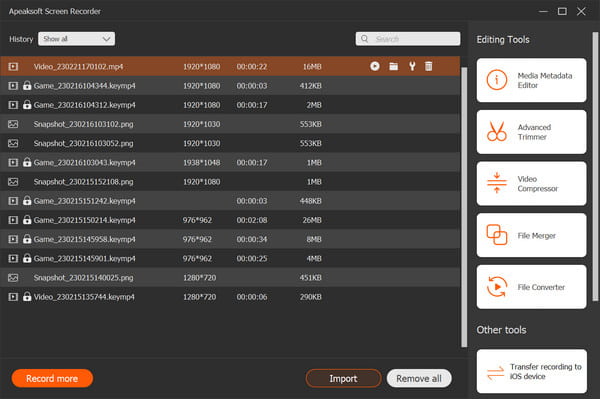
Πώς μοιάζει το καλύτερο λογισμικό εγγραφής οθόνης για επιτραπέζιους υπολογιστές; Θα πρέπει να είναι διαθέσιμο τόσο σε αρχάριους όσο και σε προχωρημένους χρήστες. Θα πρέπει να είναι εύχρηστο, ώστε οι αρχάριοι να μπορούν να το μάθουν γρήγορα. Επιπλέον, θα πρέπει να ενσωματώνει όλα όσα χρειάζεστε για την εγγραφή οθόνης, ώστε οι προχωρημένοι χρήστες να μπορούν να παράγουν τα επιθυμητά αποτελέσματα. Apeaksoft οθόνη εγγραφής είναι ακριβώς το σωστό.
Ασφαλής λήψη
Ασφαλής λήψη
- Εγγραφή οθόνης επιφάνειας εργασίας με ένα μόνο κλικ.
- Καταγράψτε ήχο, φωνή και καταγράψτε την κάμερα web κατά την εγγραφή της οθόνης.
- Βελτιστοποιήστε την ποιότητα βίντεο των εγγραφών οθόνης με τεχνητή νοημοσύνη.
- Προσφέρετε πολλαπλές λειτουργίες και προσαρμοσμένες επιλογές.
- Προεπισκόπηση εγγραφών οθόνης με ενσωματωμένο πρόγραμμα αναπαραγωγής πολυμέσων.
- Το αρχείο εξόδου ενδέχεται να είναι μεγάλο εάν εγγράφετε την οθόνη για ώρες.
Πώς να κάνετε εγγραφή οθόνης στην επιφάνεια εργασίας σας
Βήμα 1. Εγκαταστήστε την οθόνη εγγραφής
Εκκινήστε την καλύτερη συσκευή εγγραφής οθόνης για επιτραπέζιους υπολογιστές αφού την εγκαταστήσετε στον υπολογιστή σας. Υπάρχει μια άλλη έκδοση για Mac. Τραβήξτε προς τα κάτω την επιλογή στην επάνω αριστερή γωνία και επιλέξτε μια κατάλληλη λειτουργία, όπως Screen Recorder.

Βήμα 2. Οθόνη εγγραφής
Αναψε το Display επιλογή και ορίστε την περιοχή εγγραφής, όπως Πλήρης οθόνη ή Εξατομικευμένο περιοχή. Ενεργοποίηση/απενεργοποίηση Ήχος συστήματος και ρυθμίστε την ένταση ήχου για να εγγράψετε την οθόνη με ήχο. Για να προσθέσετε τις αντιδράσεις και τη φωνή σας στην εγγραφή οθόνης, ενεργοποιήστε Webcam ΜικρόφωνοΔιαφορετικά, διατηρήστε τα απενεργοποιημένα. Κάντε κλικ στο REC κουμπί για να ξεκινήσει η εγγραφή οθόνης.

Βήμα 3. Εξαγωγή εγγραφής οθόνης
Κατά την εγγραφή οθόνης, μπορείτε να τη ζωγραφίσετε πατώντας το Εργαλειοθήκη κουμπί ή τραβήξτε στιγμιότυπα οθόνης κάνοντας κλικ στο Φωτογραφική μηχανή κουμπί. Όταν σκοπεύετε να το σταματήσετε, κάντε κλικ στο στάση κουμπί. Στη συνέχεια, κάντε προεπισκόπηση της εγγραφής και αφαιρέστε τα ανεπιθύμητα μέρη με το Συνδετήρας εργαλείο. Τέλος, κάντε κλικ εξαγωγή για να το αποθηκεύσετε.
Μέρος 2. Κορυφαία δωρεάν συσκευή εγγραφής οθόνης επιφάνειας εργασίας: OBS

Συσκευή εγγραφής οθόνης OBS είναι η καλύτερη δωρεάν συσκευή εγγραφής οθόνης για υπολογιστές σε Windows, macOS και Linux, καθώς είναι ανοιχτού κώδικα. Οι χρήστες μπορούν να βρουν πολλές προσαρμοσμένες επιλογές για εγγραφή οθόνης και ζωντανή ροή. Πολλοί vloggers χρησιμοποιούν το OBS για να δημιουργήσουν και να μεταδώσουν περιεχόμενο οπτικοποίησης.
- Εντελώς δωρεάν και ανοιχτού κώδικα.
- Εργαστείτε σε Windows, macOS και Linux.
- Προσαρμόστε και χρησιμοποιήστε πολλαπλές σκηνές και πηγές.
- Ζωντανή μετάδοση στο YouTube, το Twitch και το Facebook.
- Η διεπαφή και οι ρυθμίσεις μπορεί να είναι συντριπτικές για τον μέσο άνθρωπο.
- Χρειάζονται πολλές πηγές κατά την εγγραφή της οθόνης.
Πώς να εγγράψετε την οθόνη της επιφάνειας εργασίας με ήχο
Βήμα 1. Ανοίξτε το OBS όταν χρειάζεται να κάνετε εγγραφή οθόνης σε έναν επιτραπέζιο υπολογιστή HP ή σε άλλες μάρκες.
Βήμα 2. Κάντε κλικ στο + κουμπί για το σκηνές παράθυρο και εισαγάγετε ένα όνομα για να προσθέσετε μια νέα σκηνή.

Βήμα 3. Κάντε κλικ στο + κουμπί για το Πηγές παράθυρο και επιλέξτε Εμφάνιση καταγραφήςΑν χρειάζεται να καταγράψετε το gameplay στην επιφάνεια εργασίας σας, επιλέξτε Συλλογή παιχνιδιών Αντιθέτως.

Βήμα 4. Προσθέστε ένα όνομα και κάντε κλικ OK. Ορίστε πρόσθετες επιλογές πηγής, όπως Σύλληψη δρομέα. Κλίκ OK για να το επιβεβαιώσετε.
Βήμα 5. Στη συνέχεια, προσαρμόστε την περιοχή εγγραφής σύροντας τα περιγράμματα.
Βήμα 6. Κάντε κλικ στο Ρυθμίσεις για να ανοίξετε το Ρυθμίσεις διαλόγου.

Βήμα 7. Πηγαίνετε στο Παραγωγή καρτέλα, εντοπίστε το Εγγραφή ενότητα και ορίστε διαδρομή, ποιότητα και μορφή.
Βήμα 8. Επιτυχία OK για να επιβεβαιώσετε τις ρυθμίσεις.

Βήμα 9. Κάντε κλικ στο Ξεκινήστε την εγγραφή κουμπί για να ξεκινήσει η εγγραφή οθόνης στην επιφάνεια εργασίας σας.
Μέρος 3. Καλύτερη συσκευή εγγραφής οθόνης επιφάνειας εργασίας σε Mac: ScreenFlow

Το ScreenFlow είναι το καλύτερο λογισμικό εγγραφής οθόνης σε υπολογιστή Mac με ήχο. Σας επιτρέπει να καταγράφετε μια οθόνη Mac σε πραγματικό χρόνο και να την αποθηκεύετε ως αρχείο βίντεο. Επιπλέον, διαθέτει ένα πλήρες πρόγραμμα επεξεργασίας βίντεο με χρονοδιάγραμμα. Κοστίζει 169.99 $ εφ' όρου ζωής.
- 1. Ενσωματώστε μια καλά οργανωμένη διεπαφή.
- 2. Εγγραφή οθόνης σε ανάλυση έως 2880 X 1800.
- 3. Δημοσιεύστε ηχογραφήσεις στο Dropbox, το Google Drive ή το Facebook.
- 4. Προσφέρετε υποστήριξη πελατών μέσω τηλεφώνου, email και απομακρυσμένης πρόσβασης.
- 1. Η δωρεάν δοκιμαστική έκδοση προσθέτει υδατογραφήματα στις ηχογραφήσεις σας.
- 2. Η πλήρης έκδοση είναι ακριβή.
Πώς να εγγράψετε οθόνη σε Mac με ήχο
Βήμα 1. Εγκαταστήστε την καλύτερη συσκευή εγγραφής οθόνης για επιτραπέζιους υπολογιστές στον Mac σας.
Βήμα 2. Ανοίξτε το ScreenFlow, μεταβείτε στο Αρχεία μενού και επιλέξτε Νέα.
Βήμα 3. Πατήστε Νέα εγγραφή στην πλαϊνή μπάρα.

Βήμα 4. Κάντε κλικ στο + για να προσθέσετε μια πηγή και επιλέξτε την επιφάνεια εργασίας σας.
Βήμα 5. Επιτυχία + για να προσθέσετε μια άλλη πηγή και να επιλέξετε το εσωτερικό ή το εξωτερικό μικρόφωνο.
Συμβουλή: Από προεπιλογή, το macOS δεν επιτρέπει στους χρήστες να εγγράφουν ήχο συστήματος. Μπορείτε να εγγράψετε τον ήχο μόνο μέσω του ενσωματωμένου μικροφώνου.
Βήμα 6. Αν θέλετε να προσαρμόσετε την περιοχή εγγραφής, κάντε κλικ στο Περιοχή κουμπί με ένα ορθογώνιο εικονίδιο.

Βήμα 7. Τέλος, κάντε κλικ στο Ρεκόρ κουμπί για να ξεκινήσει η εγγραφή οθόνης σε macOS.
Μέρος 4. Καλύτερη βασική συσκευή εγγραφής οθόνης: Συσκευή εγγραφής οθόνης παγωτού

Το Icecream Screen Recorder είναι ένα απλό πρόγραμμα εγγραφής οθόνης για επιφάνεια εργασίας σε Windows και Mac για αρχάριους. Μπορείτε να βρείτε μόνο δύο επιλογές στην αρχική σελίδα για εγγραφή οθόνης για επιφάνεια εργασίας και λήψη στιγμιότυπων οθόνης. Οι τιμές ξεκινούν από 29.95 $.
- 1. Εξοπλίστε μια διαισθητική διεπαφή.
- 2. Εγγραφή οθόνης σε βίντεο και λήψη στιγμιότυπων οθόνης.
- 3. Μετατρέψτε τις ηχογραφήσεις σε GIF.
- 4. Προσθέστε λογότυπα και κείμενο στις εγγραφές οθόνης.
- 1. Όταν αλλάζετε τα παράθυρα εγγραφής, ο ήχος ενδέχεται να παρουσιάζει καθυστέρηση.
- 2. Δεν διαθέτει προηγμένες δυνατότητες.
Πώς να εγγράψετε μια οθόνη στην επιφάνεια εργασίας των Windows

Βήμα 1. Ανοίξτε την καταγραφή οθόνης της επιφάνειας εργασίας μετά την εγκατάστασή της.
Βήμα 2. Κάντε κλικ στο Ρυθμίσεις για να ανοίξετε το Ρυθμίσεις παράθυρο.
Βήμα 3. Πηγαίνετε στο Αποθήκευση σε καρτέλα και ορίστε τον προορισμό.
Βήμα 4. Μεταβείτε στο Βίντεο καρτέλα και ορίστε τη μορφή και άλλες επιλογές.
Βήμα 5. Εισάγετε το Ήχου καρτέλα και προσαρμόστε την πηγή ήχου.
Βήμα 6. Πατήστε Αποθήκευση ρυθμίσεων.
Βήμα 7. Στη συνέχεια, πατήστε το Καταγραφή βίντεο κουμπί για να ξεκινήσει η εγγραφή της επιφάνειας εργασίας σας.
Μέρος 5. Κορυφαία συσκευή εγγραφής οθόνης επιφάνειας εργασίας στο πρόγραμμα περιήγησης: Screencastify

Το Screencastify είναι το καλύτερο πρόγραμμα εγγραφής οθόνης για υπολογιστές για προγράμματα περιήγησης. Σε αντίθεση με άλλα ανεξάρτητα λογισμικά εγγραφής οθόνης, είναι μια επέκταση για τα μεγάλα προγράμματα περιήγησης. Παρέχει μια δωρεάν έκδοση και δύο προγράμματα επί πληρωμή που κοστίζουν 7 και 10 δολάρια μηνιαίως.
- Αρκετά εύκολο στη χρήση.
- Γρήγορη ρύθμιση ως επέκταση προγράμματος περιήγησης.
- Ενσωματώστε απλά εργαλεία επεξεργασίας βίντεο.
- Ηχογραφήστε έως και 10 λεπτά δωρεάν.
- Περιστασιακά προβλήματα με την απροσδόκητη αποσύνδεση.
- Οι λειτουργίες επεξεργασίας βίντεο θα μπορούσαν να είναι πιο προηγμένες.
Πώς να εγγράψετε μια οθόνη στην επιφάνεια εργασίας σας χωρίς λογισμικό

Βήμα 1. Εγκαταστήστε την εφαρμογή εγγραφής οθόνης στην επιφάνεια εργασίας στο πρόγραμμα περιήγησής σας.
Βήμα 2. Κάντε κλικ στο κουμπί Screencastify και συνδεθείτε με τον λογαριασμό σας.
Βήμα 3. Επιλέξτε Υπολογιστής.
Βήμα 4. Κάντε κλικ στο Ρυθμίσεις και ορίστε τις βασικές προσαρμοσμένες επιλογές.
Βήμα 5. Τύπος Ρύθμιση πρόσβασης στο μικρόφωνο και ρυθμίστε την πηγή ήχου σας.
Βήμα 6. Στη συνέχεια, κάντε κλικ στο Ρεκόρ κουμπί για να ξεκινήσει η εγγραφή της οθόνης σας στην επιφάνεια εργασίας.
Μέρος 6. Κορυφαία συσκευή εγγραφής οθόνης επιφάνειας εργασίας για παιχνίδια: Bandicam

Αν προτιμάτε να εγγράφετε το gameplay στην επιφάνεια εργασίας σας, Bandicam είναι η καλύτερη συσκευή εγγραφής οθόνης για υπολογιστές σε Windows. Έχει σχεδιαστεί για εγγραφή παιχνιδιού. Οι τιμές είναι 36.95 $ ανά υπολογιστή ετησίως και 49.95 $ για μια ζωή.
- Συμπεριλάβετε ευέλικτες επιλογές εγγραφής.
- Υποστήριξη προγραμματισμένης εγγραφής.
- Καταγράψτε το gameplay έως και 144 FPS.
- Συμπιέστε το μέγεθος του αρχείου εγγραφής.
- Είναι διαθέσιμο μόνο για Windows.
- Υπάρχει ένα υδατογράφημα στην δωρεάν έκδοση.
Πώς να εγγράψετε οθόνη σε έναν επιτραπέζιο υπολογιστή Dell με το Bandicam

Βήμα 1. Εγκαταστήστε την εφαρμογή εγγραφής οθόνης στον υπολογιστή σας και ανοίξτε την.
Βήμα 2. Πηγαίνετε στο Βίντεο καρτέλα και ορίστε τα τελωνεία στην ενότητα Ρεκόρ.
Βήμα 3. Προσαρμόστε την ποιότητα βίντεο και τον κωδικοποιητή ήχου στο Μορφή.
Βήμα 4. Επιλέξτε Αρχική καρτέλα και επιλέξτε την περιοχή εγγραφής.
Βήμα 5. Τέλος, κάντε κλικ στο REC για να ξεκινήσει η εγγραφή της οθόνης της επιφάνειας εργασίας Dell.
Μέρος 7. Καλύτερη συσκευή εγγραφής οθόνης επιφάνειας εργασίας στο διαδίκτυο: Δωρεάν συσκευή εγγραφής οθόνης Apeaksoft

Δωρεάν συσκευή εγγραφής οθόνης Apeaksoft είναι η καλύτερη online συσκευή εγγραφής οθόνης για επιτραπέζιους υπολογιστές. Είναι εντελώς δωρεάν. Επιπλέον, δεν απαιτεί να εγκαταστήσετε τίποτα στην επιφάνεια εργασίας σας. Μπορεί να καλύψει τις βασικές σας ανάγκες για εγγραφή οθόνης στην επιφάνεια εργασίας.
- Δωρεάν για χρήση.
- Εγγραφή οθόνης με ήχο.
- Λήψη κάμερας web και μικροφώνου.
- Διαθέσιμο σε μεγάλα προγράμματα περιήγησης.
- Οι χρήστες πρέπει να κατεβάσουν ένα πρόγραμμα εκκίνησης.
- Δεν υπάρχει εργαλείο επεξεργασίας βίντεο.
Πώς να εγγράψετε οθόνη σε υπολογιστή στο διαδίκτυο
Βήμα 1. Επισκεφθείτε τη διεύθυνση https://www.apeaksoft.com/free-online-screen-recorder/ σε ένα πρόγραμμα περιήγησης.
Βήμα 2. Πατήστε Ξεκινήστε την εγγραφή και κατεβάστε το πρόγραμμα εκκίνησης.

Βήμα 3. Στη συνέχεια, ορίστε τις πηγές εγγραφής, όπως οθόνη, ήχο συστήματος, κάμερα web και μικρόφωνο.
Βήμα 4. Μετά την εγκατάσταση, κάντε κλικ στο REC κουμπί για να ξεκινήσει η εγγραφή της οθόνης σας.

Μέρος 8. Καλύτερη δωρεάν συσκευή εγγραφής οθόνης επιφάνειας εργασίας για αρχάριους: ShareX

Το ShareX είναι ένα δωρεάν και ανοιχτού κώδικα πρόγραμμα εγγραφής οθόνης για υπολογιστές σε Windows. Ενώ η διεπαφή φαίνεται ακατάστατη, μπορεί να καλύψει τις βασικές σας ανάγκες για εγγραφή οθόνης στην επιφάνεια εργασίας. Επιπλέον, μπορεί να καταγράψει ιστοσελίδες που κυλούν.
- Προσφέρετε εκτεταμένες επιλογές λήψης.
- Δωρεάν και ανοικτή πηγή.
- Μοιραστείτε απευθείας εγγραφές οθόνης.
- Καταγράψτε σελίδες που κυλούν.
- Είναι αποκλειστικά για Windows. Όχι ShareX για Mac.
- Η διεπαφή μπορεί να είναι συντριπτική.
Πώς να κάνετε δωρεάν εγγραφή οθόνης στην επιφάνεια εργασίας των Windows
Βήμα 1. Εκτελέστε τη δωρεάν συσκευή εγγραφής οθόνης για την επιφάνεια εργασίας μετά την εγκατάστασή της.

Βήμα 2. Πατήστε Ρυθμίσεις εργασίας στην πλαϊνή μπάρα, μεταβείτε στο σύλληψηκαι ορίστε τις επιλογές.
Βήμα 3. Ελαχιστοποιήστε την καταγραφή οθόνης της επιφάνειας εργασίας.
Βήμα 4. Κάντε δεξί κλικ στο ShareX εικονίδιο, επιλέξτε σύλληψη, και επιλέξτε Fullscreen or Περιοχή για να ορίσετε την περιοχή εγγραφής.

Βήμα 5. Στη συνέχεια, θα ξεκινήσει η εγγραφή οθόνης.
Μέρος 9. Τρόπος εγγραφής οθόνης στα Windows 10
Στα Windows 11/10, ο απλούστερος τρόπος για να καταγράψετε την οθόνη στην επιφάνεια εργασίας σας είναι το Game Bar. Είναι η ενσωματωμένη λειτουργία εγγραφής οθόνης στους υπολογιστές. Το μειονέκτημα είναι ότι η λειτουργία δεν διαθέτει επιπλέον εργαλεία, όπως η επεξεργασία βίντεο.

Βήμα 1. Πατήστε το κουμπί Win + G στο πληκτρολόγιό σας για να ενεργοποιήσετε τη Γραμμή Παιχνιδιών.
Βήμα 2. Όταν σας ζητηθεί, σημειώστε Ναι, αυτό είναι ένα παιχνίδι.
Βήμα 3. Ρυθμίστε την πηγή ήχου και τις επιλογές στο Ήχου τζάμι.
Βήμα 4. Στη συνέχεια, κάντε κλικ στο Ρεκόρ κουμπί για να ξεκινήσετε την καταγραφή των δεδομένων που βρίσκονται στην επιφάνεια εργασίας σας.
Μέρος 10. Τρόπος εγγραφής οθόνης σε Mac
Το QuickTime Player είναι το προεγκατεστημένο πρόγραμμα αναπαραγωγής πολυμέσων στο macOS. Επιπλέον, διαθέτει λειτουργία εγγραφής οθόνης. Παρόλο που είναι απλό, το QuickTime Player είναι αρκετό για να εγγράψετε την οθόνη στον υπολογιστή Mac ή στο φορητό υπολογιστή σας.

Βήμα 1. Πηγαίνετε στο Αρχεία μενού στο QuickTime Player.
Βήμα 2. Επιλέξτε Εγγραφή νέας οθόνης για να ανοίξετε το παράθυρο της συσκευής εγγραφής.
Βήμα 3. Κάντε κλικ στο βέλος κουμπί, επιλέξτε μικρόφωνο, ποιότητα βίντεο και πολλά άλλα.
Βήμα 4. Χτύπα το Ρεκόρ κουμπί.
Βήμα 5. Ορίστε την περιοχή εγγραφής και η εγγραφή οθόνης θα ξεκινήσει μετά το χρονόμετρο.
Συμπέρασμα
Τώρα, θα πρέπει να μάθετε τουλάχιστον τα 10 κορυφαία οι καλύτερες συσκευές εγγραφής οθόνης για επιτραπέζιους υπολογιστές για Windows, macOS και Linux. Μπορείτε να επιλέξετε ένα κατάλληλο με βάση τις ανάγκες σας και τις αξιολογήσεις μας. Apeaksoft οθόνη εγγραφής είναι μια ευέλικτη επιλογή για αρχάριους και χρήστες με τεχνολογικές γνώσεις. Το Apeaksoft Free Screen Recorder σάς επιτρέπει να καταγράφετε την οθόνη χωρίς εγκατάσταση.
Σχετικά άρθρα
Μια ηλεκτρονική συσκευή εγγραφής κάμερας μπορεί να εγγράψει βίντεο χωρίς επιπλέον δόσεις στον υπολογιστή σας. Δείτε τις 5 καλύτερες ηλεκτρονικές συσκευές εγγραφής κάμερας για το 2024.
Κουραστήκατε την ενσωματωμένη εφαρμογή Screenshot; Ελάτε να εξερευνήσετε τις 10 καλύτερες συσκευές εγγραφής οθόνης για Mac για να εγγράφετε βίντεο οθόνης στον Mac σας τώρα!
Αυτό το άρθρο θα παρουσιάσει τον τρόπο εγγραφής του παιχνιδιού Minecraft στον υπολογιστή σας. Και θα προτείνουμε μερικά χρήσιμα εργαλεία δωρεάν ή μη δωρεάν εδώ.
Αν ψάχνετε για λογισμικό εγγραφής οθόνης ανοιχτού κώδικα, μπορείτε να δοκιμάσετε το Apeaksoft Free Online Screen Recorder, το OBS, το ShareX, το CamStudio, το Captura, κ.λπ.



