


[Δοκιμασμένο] Πώς να εγγράψετε ένα βίντεο στο Facebook και σας ειδοποιεί;

Το Facebook ειδοποιεί για την εγγραφή οθόνηςΑν συνεχίζετε να αναρωτιέστε αυτό, δεν είστε οι μόνοι. Η απάντηση είναι ότι εξαρτάται από το τι καταγράφετε. Συνήθως, μπορείτε να κάνετε εγγραφή ελεύθερα χωρίς ειδοποιήσεις, αλλά αν ηχογραφήσετε κάτι κρυπτογραφημένο, οι άλλοι θα το καταλάβουν. Αυτό το άρθρο θα σας δώσει μια σαφή λίστα με περιπτώσεις όπου μπορείτε ή δεν μπορείτε να κάνετε εγγραφή, καθώς και έναν πλήρη οδηγό για το πώς να εγγράφετε βίντεο στο Facebook. Ας προχωρήσουμε.
ΠΕΡΙΕΧΟΜΕΝΟ ΣΕΛΙΔΑΣ:
- Μέρος 1: Το Facebook ειδοποιεί για την εγγραφή οθόνης; – Μια σαφής λίστα
- Μέρος 2: Πώς να κάνετε εγγραφή οθόνης στο Facebook σε Windows/Mac
- Μέρος 3: Πώς να κάνετε εγγραφή οθόνης στο Facebook στο iPhone
- Μέρος 4: Πώς να κάνετε εγγραφή οθόνης στο Facebook σε Android
- Μέρος 5: Πώς μπορώ να προστατεύσω τα βίντεό μου από την εγγραφή;
- Μέρος 6: Συχνές ερωτήσεις σχετικά με την εγγραφή στο Facebook
Μέρος 1: Το Facebook ειδοποιεί για την εγγραφή οθόνης; – Μια σαφής λίστα
Συνήθως, η απάντηση είναι όχι. Η μόνη εξαίρεση είναι όταν βρίσκεστε σε ένα Συνομιλία Messenger μαζί σου, Εξαφανισμένα μηνύματα ενεργοποιημένο. Βασικά, είναι το μόνο μέρος όπου το Facebook παίζει το Mission Impossible: τα μηνύματα έχουν ρυθμιστεί να αυτοκαταστραφούν μετά από λίγο. Σε αυτήν την περίπτωση, ναι, το Facebook θα ειδοποιήσει τους άλλους, αν εσείς αποθηκεύστε το μήνυμα στο Facebook πριν φύγει.
Συμβουλές: Παρεμπιπτόντως, τα στιγμιότυπα οθόνης και οι εγγραφές οθόνης αντιμετωπίζονται με τον ίδιο τρόπο από το Facebook σχεδόν σε όλες τις περιπτώσεις. Έτσι, τα στιγμιότυπα οθόνης λειτουργούν με τον ίδιο τρόπο - όταν κάποιος τραβήξει ένα στιγμιότυπο οθόνης με ενεργοποιημένη την επιλογή Μηνύματα που Εξαφανίζονται, τα άτομα στη συνομιλία θα ειδοποιηθούν.
| Κατάσταση | Ειδοποιεί την εγγραφή; | Ειδοποιεί το στιγμιότυπο οθόνης; | Λεπτομέρειες |
| Δημοσιεύσεις / Φωτογραφίες στο Facebook | Οχι | Οχι | Πλήρως ασφαλές |
| Ιστορίες / Κύρια σημεία | Οχι | Οχι | Πλήρως ασφαλές |
| Ρόλοι / Βίντεο | Οχι | Οχι | Πλήρως ασφαλές |
| Ζωντανές ροές | Οχι | Οχι | Πλήρως ασφαλές |
| προφίλ | Οχι | Οχι | Πλήρως ασφαλές |
| Τακτικές συνομιλίες Messenger | Οχι | Οχι | Πλήρως ασφαλές |
| Μηνύματα που εξαφανίζονται από το Messenger | Ναι | Ναι | Ειδοποίηση που στάλθηκε στον αποστολέα |
Μέρος 2: Πώς να κάνετε εγγραφή οθόνης στο Facebook σε Windows/Mac
Με προσαρμοσμένο εύρος εγγραφής, προγραμματισμένη αυτόματη εγγραφή και πλούσιες λειτουργίες επεξεργασίας, Apeaksoft οθόνη εγγραφής είναι ένα από τα καλύτερα προγράμματα εγγραφής οθόνης για υπολογιστή. Αν πρόκειται να εγγράψετε το Facebook σε υπολογιστή, είναι η τέλεια επιλογή. Ακολουθεί μια σαφής εισαγωγή για το πώς να εγγράψετε βίντεο, live και βίντεο στο Facebook με οθόνη.

Λήψη από πάνω από 1,000,000 Χρήστες
- Εγγραφή οθόνης και ήχου σε υψηλή ποιότητα.
- Προσαρμόστε το εύρος εγγραφής οθόνης ώστε να ταιριάζει με τα βίντεο του Facebook.
- Περικοπή, επεξεργασία, μετατροπή και συμπίεση εγγραφών όπως θέλετε πριν από την αποθήκευση.
- Ορίστε μια ώρα έναρξης για την αυτόματη εγγραφή του Facebook Lives.
Ασφαλής λήψη
Ασφαλής λήψη

Βήμα 1. Κατεβάστε και εγκαταστήστε το λογισμικό σύμφωνα με το λειτουργικό σας σύστημα και, στη συνέχεια, εκκινήστε το.
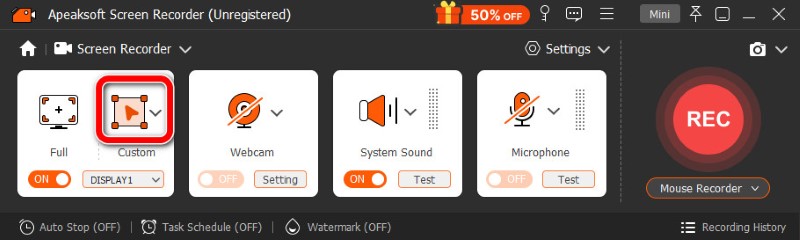
Βήμα 2. Το λογισμικό έχει ρυθμιστεί από προεπιλογή για εγγραφή πλήρους οθόνης. Για να εγγράψετε μόνο το συγκεκριμένο παράθυρο του Facebook, κάντε κλικ στο Εξατομικευμένο και σύρετε έξω από την περιοχή.
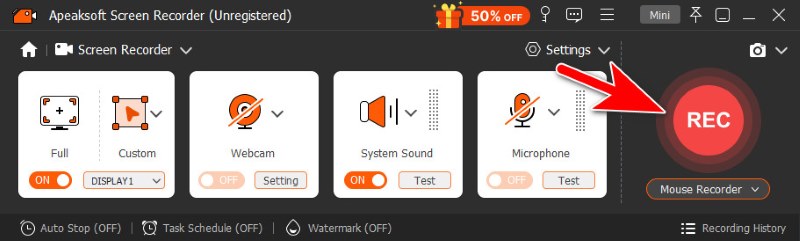
Βήμα 3. Πατήστε REC για να ξεκινήσει η εγγραφή.
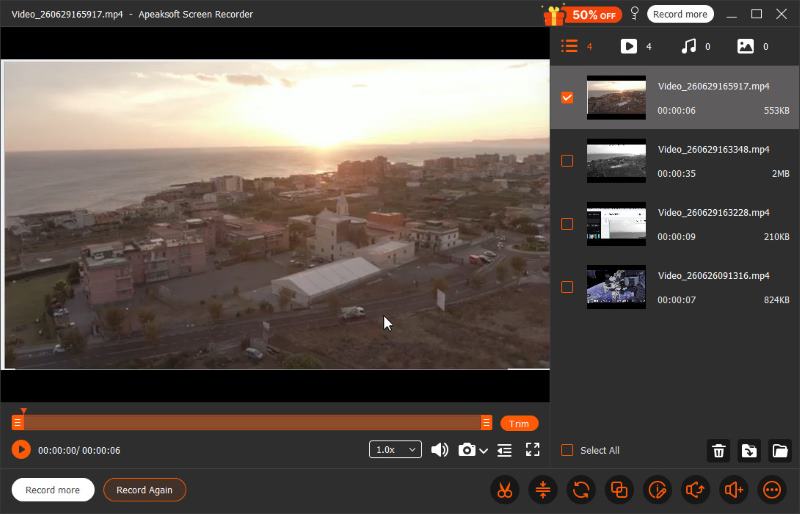
Βήμα 4. Για να ολοκληρώσετε την εγγραφή, κάντε κλικ στο κόκκινη πλατεία στην κινούμενη γραμμή. Στη συνέχεια, το αρχείο βίντεο αποθηκεύεται αυτόματα και εμφανίζεται το παράθυρο επεξεργασίας. Εδώ μπορείτε να περικόψετε, να μετατρέψετε, να συμπιέσετε και να συγχωνεύσετε τα βίντεο ή να προσαρμόσετε τα ηχητικά τους κομμάτια.
Μέρος 3: Πώς να κάνετε εγγραφή οθόνης στο Facebook στο iPhone
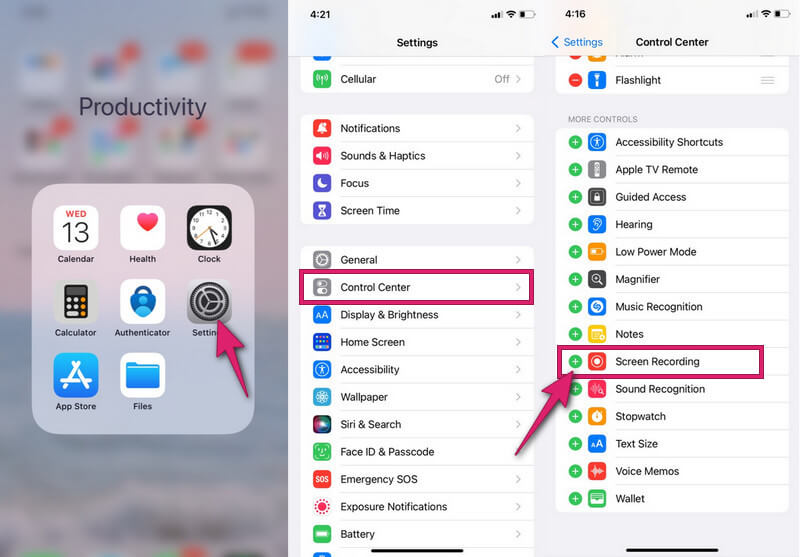
Βήμα 1. Ενεργοποιήστε την ενσωματωμένη συσκευή εγγραφής στο τηλέφωνό σας. Πώς; Μεταβείτε στη διεύθυνση Ρυθμίσεις, και επιλέξτε το Κέντρο Ελέγχου επιλογή. Στη συνέχεια, κάντε κύλιση προς τα κάτω μέχρι να βρείτε την Καταγραφή οθόνης εφαρμογή και πατήστε το πράσινο κουμπί συν για να το ενεργοποιήσετε. Αν είναι ήδη ενεργοποιημένο, απλώς αφήστε το να είναι έτσι.
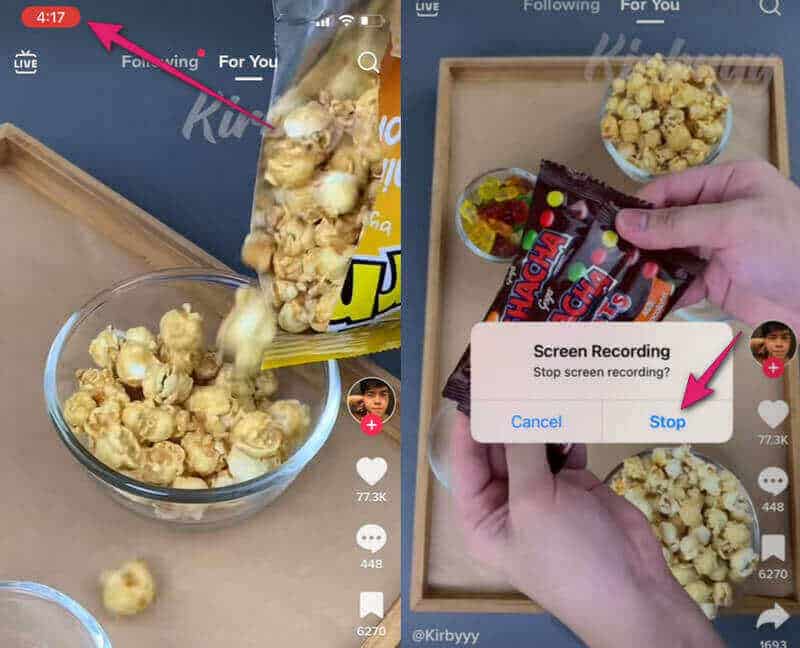
Βήμα 2. Σύρετε προς τα κάτω την οθόνη σας για να καλέσετε το Κέντρο ΕλέγχουΕκεί, πατήστε το κυκλικό κουμπί υποδεικνύοντας ΡεκόρΌταν γίνει κόκκινο, σημαίνει ότι η εγγραφή έχει ξεκινήσει. Τώρα ανοίξτε το Facebook σας για να καταγράψετε.
Βήμα 3. Για να τερματίσετε την εγγραφή, πατήστε το χρονόμετρο με την κόκκινη σκίαση. Στο μικρό παράθυρο που εμφανίζεται, πατήστε στάση.
Μέρος 4: Πώς να κάνετε εγγραφή οθόνης στο Facebook σε Android
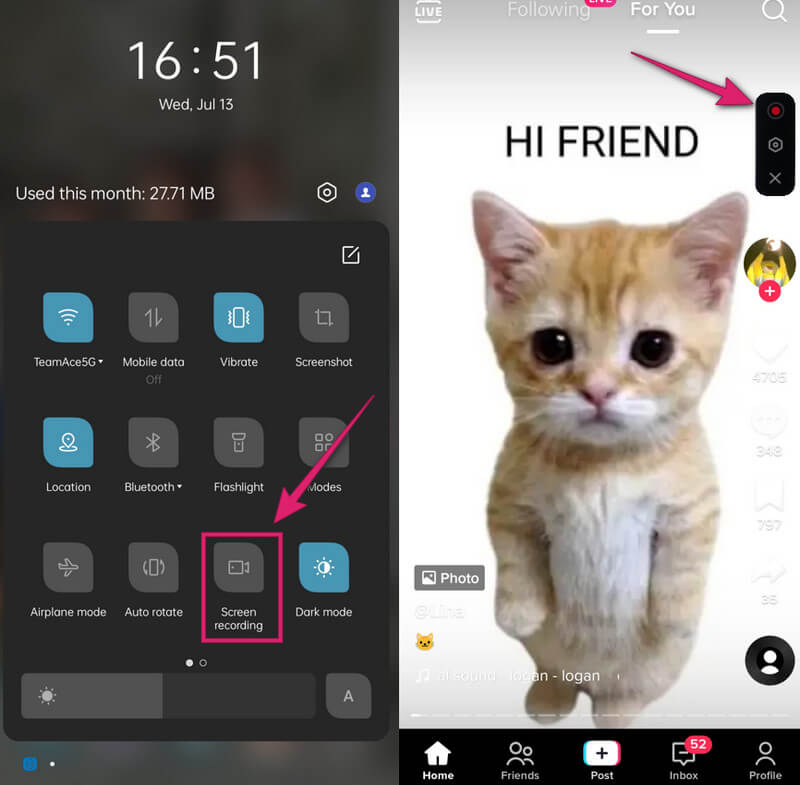
Βήμα 1. Σύρετε προς τα κάτω την οθόνη σας για να αποκτήσετε πρόσβαση στο Γρήγορη ρύθμιση. Ψάξτε για το Καταγραφή οθόνης εργαλείο και ανοίξτε το.
Βήμα 2. Στην κινούμενη γραμμή, πατήστε το κόκκινο κύκλο για να ξεκινήσει η εγγραφή.
Βήμα 3. Για να ολοκληρώσετε την εγγραφή, πατήστε ξανά το ίδιο κόκκινο κυκλικό κουμπί. Στη συνέχεια, μπορείτε να δείτε το βίντεο που έχετε εγγράψει στο Facebook στη συλλογή φωτογραφιών σας.
Μέρος 5: Πώς μπορώ να προστατεύσω τα βίντεό μου από την εγγραφή;
Κατανοώ τις ανησυχίες σας σχετικά με τα πνευματικά δικαιώματα και το απόρρητο, αλλά δυστυχώς, δεν υπάρχει αποτελεσματικός τρόπος για να αποτρέψετε εντελώς την καταγραφή των δημόσιων αναρτήσεών σας. Στο τέλος, είτε θα πρέπει να εγκαταλείψετε την ευρύτερη εμβέλεια είτε να αποδεχτείτε την ανταλλαγή και να προσθέσετε ένα υδατογράφημα.
Κλείδωμα προφίλ/Επιλογή κοινού
- Για να κλειδώσετε το προφίλ σας, κάντε κλικ στο τρεις κουκκίδες δίπλα Επεξεργασία Προφίλ. Επιλέγω Κλείδωμα προφίλ, επομένως οι αναρτήσεις σας εμφανίζονται μόνο στους φίλους σας.
- Για να επιλέξετε ένα κοινό, πατήστε το Επιλογέας κοινού κάτω από το όνομά σας πριν από την ανάρτηση και επιλέξτε ένα εύρος κοινού. Μπορείτε επίσης να αλλάξετε τις ρυθμίσεις κοινού προηγούμενων αναρτήσεων. Μεταβείτε στη διεύθυνση Ρυθμίσεις & απόρρητο > Ρυθμίσεις > Προστασία προσωπικών δεδομένων. Κλίκ Προηγούμενες δημοσιεύσεις Όριο για να αλλάξετε όλες τις προηγούμενες δημόσιες αναρτήσεις σε Φίλοι ή Μόνο εγώ.
Αυτές οι δύο μέθοδοι περιορίζουν το περιεχόμενό σας στο Facebook μόνο σε άτομα που εμπιστεύεστε. Αλλά από την άλλη πλευρά, λιγότεροι άνθρωποι θα αλληλεπιδρούν μαζί σας.
Προσθέστε υδατογράφημα
Το Facebook δεν διαθέτει ενσωματωμένη λειτουργία υδατογραφήματος, επομένως πρέπει να το κάνετε με ένα εργαλείο τρίτου κατασκευαστή πριν το ανεβάσετε στο Facebook. Με αυτόν τον τρόπο, οι χρήστες μπορούν ακόμα να καταγράψουν το περιεχόμενό σας, αλλά το υδατογράφημα διεκδικεί την κυριότητά σας.
Μέρος 6: Συχνές ερωτήσεις σχετικά με την εγγραφή στο Facebook
Μπορώ να ηχογραφήσω βιντεοκλήσεις στο Facebook;
Ναι μπορείς. Apeaksoft οθόνη εγγραφής Ταιριάζει απόλυτα σε αυτήν την εργασία. Ξεκινήστε μια βιντεοκλήση και εκκινήστε το Apeaksoft για να ηχογραφήσετε το παράθυρο.
Μπορώ να δω ποιος παρακολουθεί το Facebook μου;
Όχι, όχι άμεσα. Το Facebook δεν σας επιτρέπει να δείτε ποιος έχει επισκεφτεί το προφίλ σας και τα εργαλεία τρίτων είναι πολύ επικίνδυνα για να τα δοκιμάσετε. Μπορείτε όμως να κάνετε εικασίες από έμμεσες ενδείξεις, όπως τα συχνά likes και οι συνολικές επισκέψεις. Μπορεί να μην είναι αρκετά, αλλά καλύτερα από το τίποτα.
Πώς να ηχογραφήσετε ένα Facebook Live;
Σας έχει πιάσει ποτέ απροετοίμαστο ο αγαπημένος σας δημιουργός που ξεκινάει μια απρογραμμάτιστη ζωντανή μετάδοση ενώ εσείς είστε απασχολημένοι; Το Apeaksoft Screen Recorder σάς βοηθά να εγγράφετε ζωντανά από το Facebook για προβολή αργότερα χωρίς καμία ταλαιπωρία. Κάντε κλικ στο κουμπί Χρονοδιάγραμμα εργασιών στο κάτω μέρος για να ορίσετε μια ώρα έναρξης, ώστε να μπορεί να εγγράφει αυτόματα τη ζωντανή μετάδοση στο Facebook. Δεν χρειάζεται να το παρακολουθείτε συνέχεια.
Συμπέρασμα
Το Facebook ειδοποιεί για εγγραφή οθόνης ή στιγμιότυπα οθόνης;Όχι, εκτός από τα Μηνύματα που Εξαφανίζονται. Πώς εγγράφετε ένα βίντεο στο Facebook; Η καλύτερη επιλογή συνολικά είναι το Apeaksoft Screen Recorder. Με πλούσιες λειτουργίες εγγραφής και προσαρμοσμένες ρυθμίσεις, είναι ένα από τα καλύτερα οθόνη εγγραφής για Mac και Windows. Αλλά να θυμάστε: ενώ το Facebook δεν ειδοποιεί τους χρήστες όταν κάποιος ελέγχει αρχεία, έχει κανόνες σχετικά με τον τρόπο χρήσης και κοινοποίησης περιεχομένου στην πλατφόρμα του. Μην παραβιάζετε την πολιτική του και μην χρησιμοποιείτε ποτέ μη εξουσιοδοτημένες ηχογραφήσεις για εμπορικές περιστάσεις.
 Apeaksoft οθόνη εγγραφής
 Εγγράψτε οποιοδήποτε βίντεο και ήχο στην οθόνη του τηλεφώνου και του υπολογιστή.
Ασφαλής λήψη
Ασφαλής λήψη
Σχετικά άρθρα




