


Πώς να κατεβάσετε βίντεο από το Twitter: Οι καλύτεροι τρόποι και ο οδηγός βήμα προς βήμα

Η λήψη βίντεο από το Twitter μας στοιχειώνει εδώ και χρόνια. Παρόλο που μια εγγενής λειτουργία λήψης προστέθηκε τελικά το 2023, είναι διαθέσιμη μόνο στο Premium. Μπορούμε να κάνουμε τίποτα άλλο παρά να πληρώσουμε για μια άλλη συνδρομή για να αποθηκεύουμε βίντεο που μας αρέσουν; Ευτυχώς, αυτό δεν ισχύει. Σε αυτό το άρθρο, θα σας καθοδηγήσω βήμα προς βήμα σε 5 τρόπους για να... κατεβάστε βίντεο στο Twitter χωρίς να δώσετε τα χρήματά σας στον Μασκ. Διάλεξε αυτό που σου ταιριάζει καλύτερα.
ΠΕΡΙΕΧΟΜΕΝΟ ΣΕΛΙΔΑΣ:
- Το Twitter δεν με αφήνει να αποθηκεύω βίντεο. Γιατί;
- Μια γρήγορη ματιά: Ποιον τρόπο να δοκιμάσω;
- Μέρος 1: Αποθήκευση βίντεο Twitter με επεκτάσεις προγράμματος περιήγησης
- Μέρος 2: Λήψη βίντεο Twitter online σε έναν ιστότοπο
- Μέρος 3: Πώς να κατεβάσετε ένα βίντεο από το Twitter χρησιμοποιώντας το Discord
- Μέρος 4: Λήψη βίντεο από το Twitter χρησιμοποιώντας γραμμές εντολών
- Μέρος 5: Απόλυτος τρόπος αντιμετώπισης: Καταγράψτε την οθόνη σας
Το Twitter δεν με αφήνει να αποθηκεύω βίντεο. Γιατί;
Γενικά, αυτή είναι η εμπορική τους στρατηγική. Το Twitter θέλει να κρατήσει τους χρήστες μέσα στην εφαρμογή για μέγιστη αλληλεπίδραση, αλλά οι εύκολες λήψεις διακόπτουν την περιήγηση και έτσι μειώνουν τον χρόνο που αφιερώνεται στην πλατφόρμα. Προς το παρόν, μόνο οι χρήστες Premium επιτρέπεται να κατεβάζουν βίντεο από το Twitter.
Αλλά αυτό δεν σημαίνει ότι είμαστε γλιτωμένοι από όλα τα προβλήματα μετά την εγγραφή. Τα βίντεο σε DM και streams, καθώς και τα βίντεο των οποίων η επιλογή λήψης είναι απενεργοποιημένη, δεν μπορούν να αποθηκευτούν, είτε είστε κανονικός χρήστης είτε Premium.
Όλα αυτά οδηγούν στη συνεχή άνθηση των προγραμμάτων προστασίας βίντεο τρίτων κατασκευαστών στο Twitter. Εμφανίζονται σε κάθε είδους εμφάνιση: επεκτάσεις, ιστότοπους, λογισμικό και άλλα. Αφού συγκέντρωσα και δοκίμασα ο ίδιος μια ποικιλία μεθόδων, θα σας δείξω μια γρήγορη σύγκριση 5 προτεινόμενων τρόπων για την αποθήκευση βίντεο από το Twitter, προτού εμβαθύνω σε κάθε έναν από αυτούς.
Σημείωση: Ό,τι κι αν κάνετε με τα βίντεο, συνεχίστε πνευματική ιδιοκτησία να έχετε κατά νου. Πρέπει να καταλάβετε ότι η αποθήκευση του βίντεο δεν σημαίνει ότι σας ανήκει. Είναι καλύτερο να χρησιμοποιείτε τα βίντεο μόνο για προσωπικά θέματα – καλύτερα να μην τα χρησιμοποιείτε για εμπορικούς σκοπούς ή άλλες περιπτώσεις όπου πιθανώς δεν σας επιτρέπεται.
Μια γρήγορη ματιά: Ποιον τρόπο να δοκιμάσω;
| Μέθοδοι | Πως δουλεύει | Ευκολία στη χρήση | σταθερότητα | Συσκευές |
| Apeaksoft οθόνη εγγραφής | Καταγράψτε την οθόνη | ☆☆☆☆☆ | ☆☆☆☆☆ | Windows / Mac |
| Εγγραφή οθόνης σε κινητό | Καταγράψτε την οθόνη | ☆☆☆ | ☆☆☆☆☆ | iPhone / Android |
| Συγκομιδή Μέσων Ενημέρωσης | Ένα κουμπί λήψης στο πρόγραμμα περιήγησης | ☆☆☆☆☆ | ☆☆☆☆ | Οποιαδήποτε συσκευή με Chrome/Edge/Firefox |
| ssstwitter | Επικόλληση συνδέσμου | ☆☆☆ | ☆☆☆☆ | Οποιαδήποτε συσκευή με Chrome/Edge/Firefox |
| ΚαλύτεροTwitFix | Επικόλληση συνδέσμου | ☆☆☆☆ | ☆☆☆☆☆ | Οποιαδήποτε συσκευή με Discord |
| gallery-dl | Γραμμές εντολών | ☆☆ | ☆☆☆☆☆ | Windows / Mac / Linux |
Μέρος 1: Αποθήκευση βίντεο Twitter με επέκταση προγράμματος περιήγησης
Συγκομιδή Μέσων Ενημέρωσης είναι μια από τις καλύτερες επεκτάσεις για λήψη βίντεο από το Twitter. Μόλις εγκατασταθεί, προσθέτει ένα κουμπί λήψης στις σελίδες βίντεο του Twitter. Είναι συμβατό με Google Chrome, Microsoft Edge και Mozilla Firefox.
Βήμα 1. Αναζήτηση Συγκομιδή Μέσων Ενημέρωσης στο Chrome Web Store ή στα πρόσθετα του Edge.
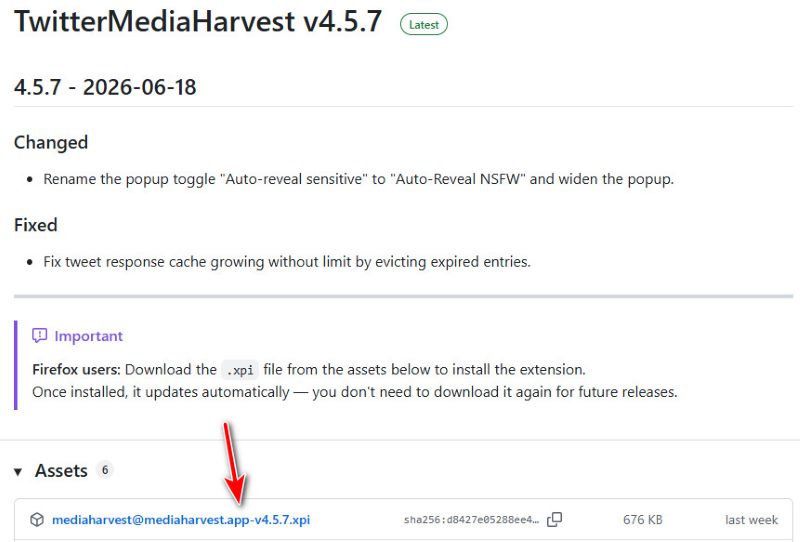
Αν χρησιμοποιείτε Firefox, ωστόσο, πρέπει να εργαστείτε λίγο πιο σκληρά: μεταβείτε στο GitHub για την τελευταία έκδοση του TwitterMediaHarvest και κατεβάστε το .xpi αρχείο από τα στοιχεία για να εγκαταστήσετε την επέκταση.
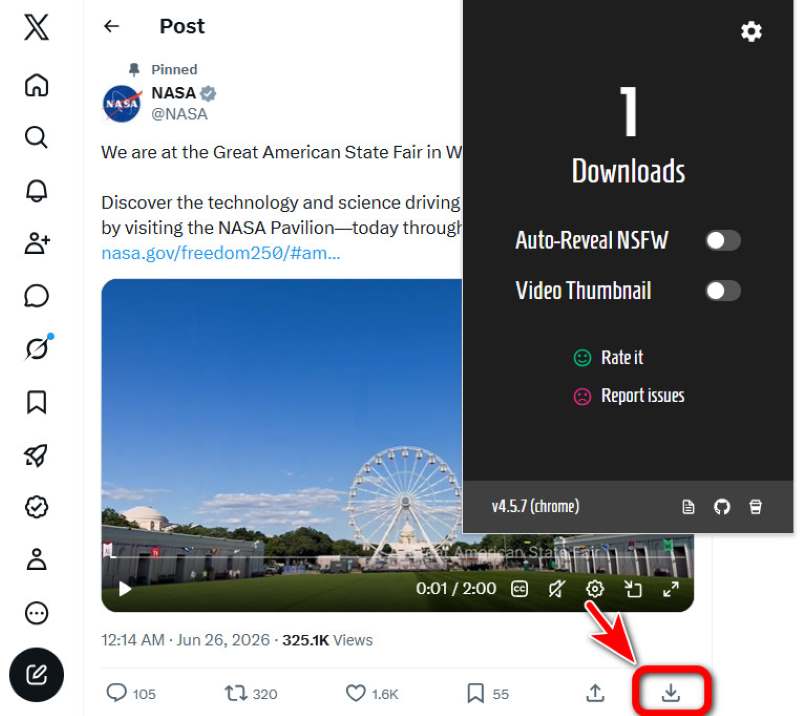
Βήμα 2. Εγκαταστήστε και εκκινήστε την επέκταση. Τώρα, όταν αναπαράγετε ένα βίντεο στο Twitter, θα δείτε ένα Κουμπί λήψης ακριβώς στην κάτω δεξιά γωνία της ανάρτησης. Κάντε κλικ και αποθηκεύστε.
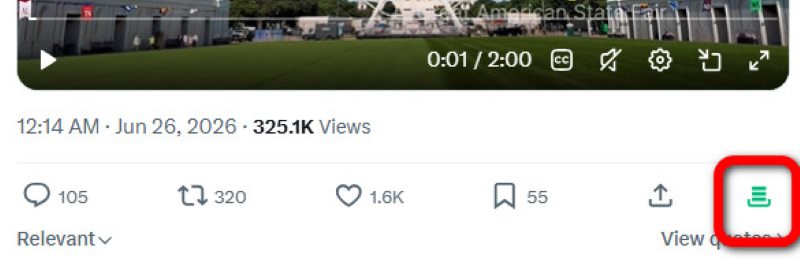
Βήμα 3. Το κουμπί λήψης γίνεται πράσινο μόλις ολοκληρωθεί η λήψη. Το βίντεο αποθηκεύεται από προεπιλογή σε έναν νέο φάκελο με το όνομα συγκομιδή-μέσων-twitter στην τοποθεσία αποθήκευσης του προγράμματος περιήγησής σας.
Συμβουλές: Τα προγράμματα περιήγησης αποθηκεύουν αρχεία σε αυτές τις τοποθεσίες από προεπιλογή. Αλλάξτε την τοποθεσία αποθήκευσης, εάν χρειάζεται.
• Παράθυρα: C:\Χρήστες\ \Λήψεις
• Mac: /Χρήστες/ /Λήψεις
• iPhone/Android: Μεταβείτε στην εφαρμογή Αρχεία → Λήψεις για να τα βρείτε
Μέρος 2: Λήψη βίντεο Twitter online σε έναν ιστότοπο
Υπάρχουν άπειρες ιστοσελίδες για να κατεβάσετε βίντεο από το Twitter online, αλλά πολλές από αυτές αποτυγχάνουν για μυστηριώδεις λόγους (τουλάχιστον για μένα, μυστηριώδεις). Αυτή, ssstwitter.com, είναι ο πιο σταθερός και ομαλότερος ιστότοπος από όλους.
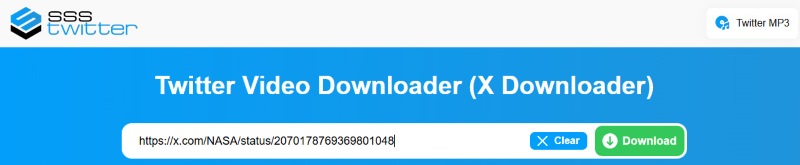
Βήμα 1. Αντιγράψτε τον σύνδεσμο της ανάρτησης βίντεο-στόχου σας. Ανοίξτε το ssstwitter.com και επικολλήστε τον στο πλαίσιο εισαγωγής στη μέση. Στη συνέχεια, κάντε κλικ στο Λήψη.
Βήμα 2. Επιλέξτε μια ανάλυση για το βίντεο. Για να κατεβάσετε βίντεο από το Twitter σε HD, πρέπει να παρακολουθήσετε μια διαφήμιση. Οι άλλες τρεις επιλογές απλώς ξεκινούν αμέσως τη λήψη.
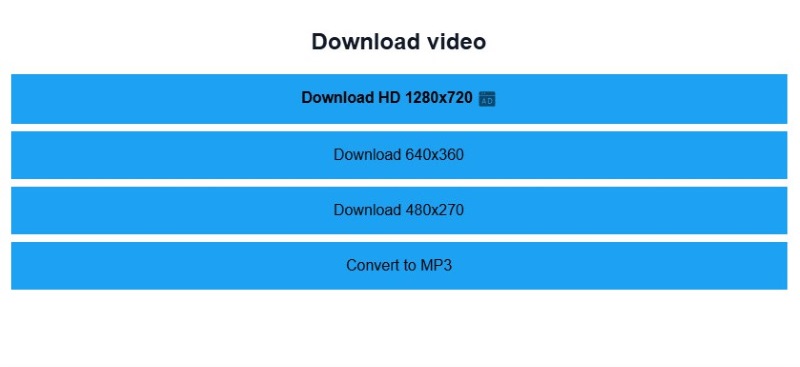
Βήμα 3. Τώρα μπορείτε να ελέγξετε το βίντεο που κατεβάσατε στην τοποθεσία αποθήκευσης του προγράμματος περιήγησής σας.
Μέρος 3: Πώς να κατεβάσετε βίντεο από το Twitter χρησιμοποιώντας το Discord
Αυτή είναι μια έξυπνη λύση χρησιμοποιώντας ΚαλύτεροTwitFix, ένα πρόγραμμα ανοιχτού κώδικα που σχεδιάστηκε αρχικά για να αποστολή βίντεο που μπορούν να αναπαραχθούν στο Discord από το Twitter. Το κόλπο είναι: αυτό το πρόγραμμα μπορεί να ανακτήσει το απευθείας αρχείο βίντεο και το Discord μπορεί να το ανοίξει στο πρόγραμμα περιήγησης. Αυτό που κάνουμε λοιπόν είναι να τα ομαδοποιήσουμε – χρησιμοποιούμε το BetterTwitFix για να ανοίξει το αρχείο βίντεο Twitter από το Discord. Στη συνέχεια, μπορείτε απλώς να το κατεβάσετε από το πρόγραμμα περιήγησης.
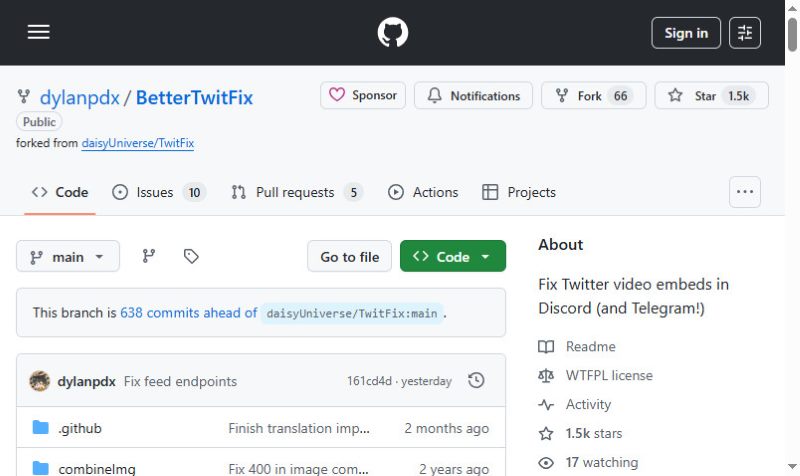
Βήμα 1. Αντιγράψτε τον σύνδεσμο βίντεο στο Twitter και αντικαταστήστε το x.com με το vxtwitter.com or fixvx.comΓια παράδειγμα, αν ο αρχικός μου σύνδεσμος είναι https://x.com/NASA/status/207020555885913703, μετά την αντικατάσταση, εμφανίζεται η ένδειξη https://fixvx.com/NASA/status/207020555885913703.
Βήμα 2. Πρόσθεση .mp4 στο τέλος του συνδέσμου. Αυτό είναι σαν να λέτε στο BetterTwitFix "δώστε μου το βίντεο, όχι τη σελίδα". Τώρα ο σύνδεσμός μου είναι κάπως έτσι: https://fixvx.com/NASA/status/207020555885913703.mp4.
Βήμα 3. Στείλτε αυτόν τον σύνδεσμο σε οποιονδήποτε στο Discord. Στη συνέχεια, κάντε κλικ στον απεσταλμένο σύνδεσμο, ώστε το βίντεο να ανοίξει στο πρόγραμμα περιήγησής σας. Κάντε κλικ στο τρεις κουκκίδες κάτω δεξιά και επιλέξτε ΛήψηΘα κατεβάσετε το βίντεο του Twitter σε μορφή MP4.

Μέρος 4: Λήψη βίντεο από το Twitter χρησιμοποιώντας γραμμές εντολών
Γκαλερί-dl είναι ένα εργαλείο γραμμής εντολών ανοιχτού κώδικα που σας βοηθά να κατεβάσετε πολυμέσα υψηλής ποιότητας από πολλές πλατφόρμες, συμπεριλαμβανομένου του Twitter. Δίνετε έναν σύνδεσμο και αυτό τα λαμβάνει. Είναι εντελώς καθαρό και χωρίς διαφημίσεις, και είναι ιδιαίτερα φανταστικό για μαζικές λήψεις, τις οποίες πολλά εργαλεία δεν μπορούν να διαχειριστούν.
Αν έχετε ήδη πολλές γνώσεις σχετικά με τις γραμμές εντολών, το gallery-dl είναι ιδανικό για εσάς. Αλλά αν δεν έχετε, μπορείτε να τα καταφέρετε ακολουθώντας τα βήματά μου στα Windows.
Βήμα 1. Κατεβάστε το .exe αρχείο από το gallery-dl.com.
Βήμα 2. Τύπος Windows + R για να ανοίξετε το τρέξιμο παράθυρο διαλόγου και πληκτρολογήστε cmd για να ανοίξετε Γραμμή εντολών.
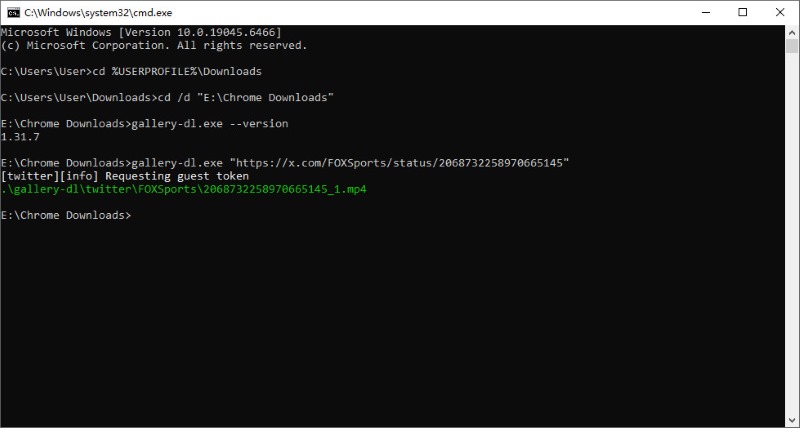
Βήμα 3. Εισαγάγετε αυτό στο παράθυρο: cd /d "[η τοποθεσία αποθήκευσης προορισμού σας]", και πατήστε εισάγετε.
Βήμα 4. Στη συνέχεια, αντιγράψτε τον σύνδεσμο του tweet και πληκτρολογήστε μια εντολή όπως αυτή: gallery-dl.exe "[ο σύνδεσμος]"Πάρτε για παράδειγμα τον σύνδεσμο βίντεο: gallery-dl.exe "https://x.com/NASA/status/207020555885913703". Πατήστε εισάγετε για να το εκτελέσετε.
Τώρα έχετε κατεβάσει με επιτυχία το βίντεο στην τοποθεσία-στόχο σας.
Συμβουλές: Αν αντιμετωπίζετε προβλήματα με λειτουργικά συστήματα εκτός των Windows, μπορείτε να βρείτε έναν οδηγό στην αρχική σελίδα του gallery-dl.com.
Για να κατεβάσετε μια παρτίδα βίντεο ταυτόχρονα, εισαγάγετε εντολές όπως αυτές στη διεύθυνση Βήμα 4:
- Μέσα ενός χρήστη: gallery-dl.exe --cookies-from-browser chrome "https://x.com/username/media"
- Ολόκληρο το χρονοδιάγραμμα: gallery-dl.exe --cookies-from-browser chrome "https://x.com/username"
- Πολλαπλοί λογαριασμοί: Δημιουργήστε ένα αρχείο κειμένου accounts.txt με μία διεύθυνση URL ανά γραμμή και, στη συνέχεια, εκτελέστε: gallery-dl.exe --cookies-from-browser chrome -i accounts.txt
Μέρος 5. Η απόλυτη λύση: Καταγράψτε την οθόνη σας
Τα προγράμματα προστασίας βίντεο από το Twitter μπορούν να παρουσιάσουν προβλήματα με πολλούς, πολλούς τρόπους. Μια ενημέρωση από το Twitter μπορεί να προκαλέσει βλάβες σε πολλές επεκτάσεις. Οι ιστότοποι μερικές φορές έχουν κακή απόδοση και δεν γνωρίζουμε γιατί. Οι δημιουργοί ενδέχεται να διαγράψουν tweets ή να τα καταστήσουν ιδιωτικά ανά πάσα στιγμή - κάντε ανανέωση και το βίντεο θα εξαφανιστεί.
Αλλά πάντα υπάρχει μια καθολική εναλλακτική λύση: η εγγραφή οθόνης. Δεν σας απογοητεύει ποτέ. Εφόσον το βίντεο μπορεί να αναπαραχθεί στην οθόνη σας, θα έχει άψογη απόδοση. Δεν θα λάβετε το αρχικό αρχείο βίντεο, αλλά μπορείτε να έχετε μια εντυπωσιακή ηχογράφηση σε αξιοπρεπή ποιότητα.
Πώς να εγγράψετε μια οθόνη σε Windows/Mac
Χρησιμοποιήστε ένα από τα οι καλύτερες συσκευές εγγραφής οθόνης για να καταγράψετε το βίντεο-στόχο σας σε HD – Apeaksoft οθόνη εγγραφήςΣας επιτρέπει να προσαρμόσετε το εύρος εγγραφής σας έτσι ώστε να ταιριάζει απόλυτα με το βίντεο του Twitter. Μπορείτε επίσης να περικόψετε και να κόψετε το βίντεο αμέσως μετά την ολοκλήρωση της εγγραφής, ώστε να έχετε το βίντεο ακριβώς όπως το θέλετε.

Λήψη από πάνω από 1,000,000 Χρήστες
- Εγγραφή οθόνης και βίντεο σε διάφορες μορφές.
- Εγγραφή ήχου από το σύστημα/μικρόφωνο με υψηλή ποιότητα.
- Εγγράψτε παιχνίδια, οθόνη τηλεφώνου, κάμερα web και τραβήξτε στιγμιότυπα οθόνης με ευκολία.
- Εγγραφή σε πλήρη οθόνη ή σε προσαρμοσμένο μέγεθος οθόνης.
- Προγραμματίστε την αυτόματη έναρξη και διακοπή των εγγραφών.
Ασφαλής λήψη
Ασφαλής λήψη

Βήμα 1. Κατεβάστε και εγκαταστήστε το λογισμικό σύμφωνα με το λειτουργικό σας σύστημα.
Βήμα 2. Ανοίξτε την ιστοσελίδα Twitter και διακόψτε προσωρινά το βίντεό σας στο Twitter στην αρχή.
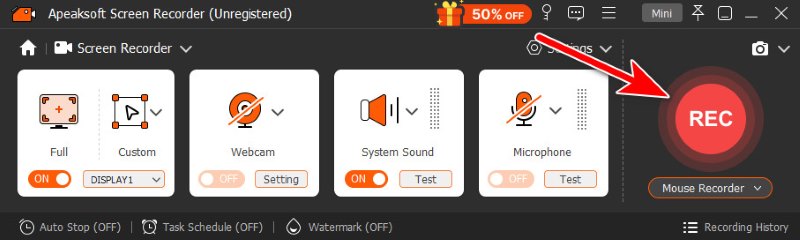
Βήμα 3. Εκκινήστε την εφαρμογή εγγραφής οθόνης Apeaksoft. Κάντε κλικ στο κουμπί "Εκκίνηση της εφαρμογής εγγραφής οθόνης Apeaksoft". Εξατομικευμένοκαι επιλέξτε το εύρος του βίντεό σας.
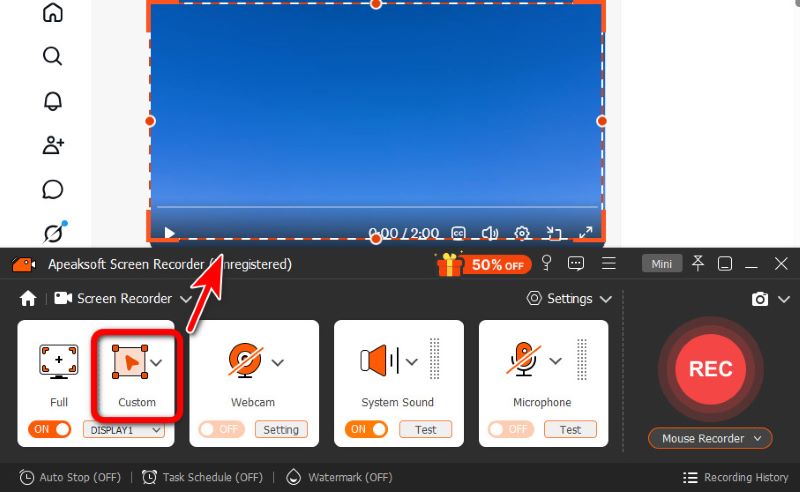
Βήμα 4. Πρώτα, κάντε κλικ στο κουμπί REC στο Apeaksoft. Θα δείτε μια αντίστροφη μέτρηση 3 δευτερολέπτων πριν ξεκινήσει η εγγραφή. Ετοιμαστείτε. Όταν ξεκινήσει η εγγραφή, αναπαράγετε το βίντεο.
Βήμα 5. Όταν τελειώσει το βίντεο, κάνετε κλικ στο κόκκινο τετράγωνο για να σταματήσει και η εγγραφή. Το Apeaksoft θα ανοίξει αυτόματα ένα παράθυρο επεξεργασίας για εσάς. Μπορείτε να περικόψετε επιπλέον μέρη στην αρχή ή στο τέλος, όπου ο δείκτης του ποντικιού σας έχει κάνει κλικ στην οθόνη. Μπορείτε επίσης να περικόψετε το βίντεο εάν κατά λάθος καταγράψατε κενά που δεν θέλετε.
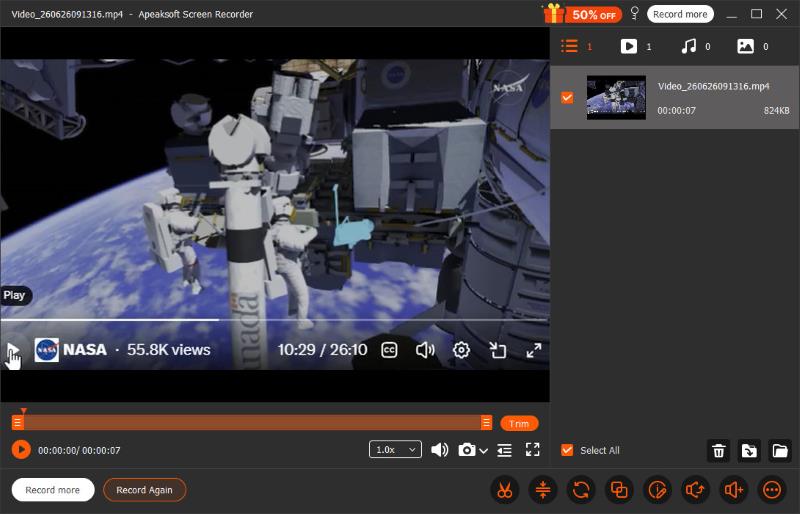
Σημείωση: Το βίντεο αποθηκεύεται αυτόματα μόλις σταματήσετε την εγγραφή. Για να δείτε πού είναι αποθηκευμένο, τοποθετήστε τον δείκτη του ποντικιού σας στο αρχείο βίντεο στο δεξί μέρος του παραθύρου επεξεργασίας. A κουμπί φακέλου εμφανίζεται κάτω δεξιά. Κάντε κλικ σε αυτό και θα σας κατευθύνει στον φάκελο όπου βρίσκεται το βίντεό σας.
Πώς να εγγράψετε την οθόνη στο iPhone
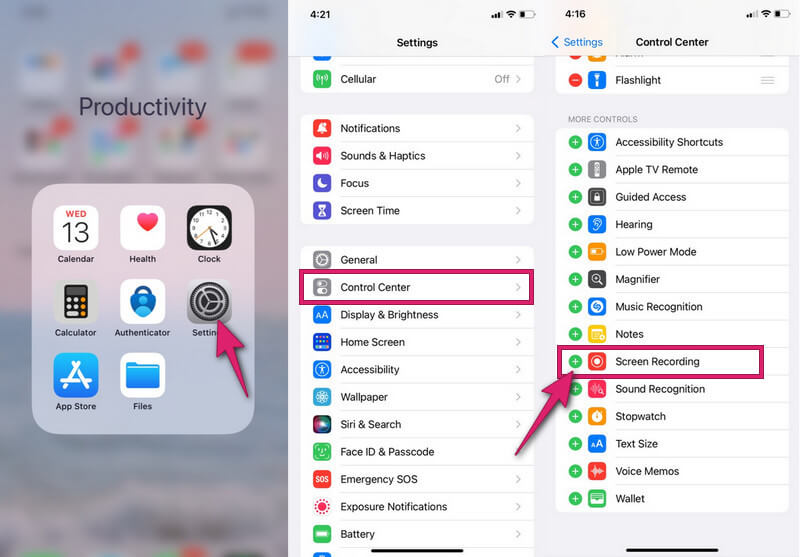
Βήμα 1. Ενεργοποιήστε την ενσωματωμένη συσκευή εγγραφής στο iPhone σας. Πώς; Μεταβείτε στη διεύθυνση Ρυθμίσεις, και επιλέξτε το Κέντρο Ελέγχου επιλογή. Στη συνέχεια, κάντε κύλιση προς τα κάτω μέχρι να βρείτε την Καταγραφή οθόνης εφαρμογή και πατήστε το πράσινο εικονίδιο συν για να το ενεργοποιήσετε. Αν είναι ήδη ενεργοποιημένο, τότε αφήστε το να λειτουργήσει.
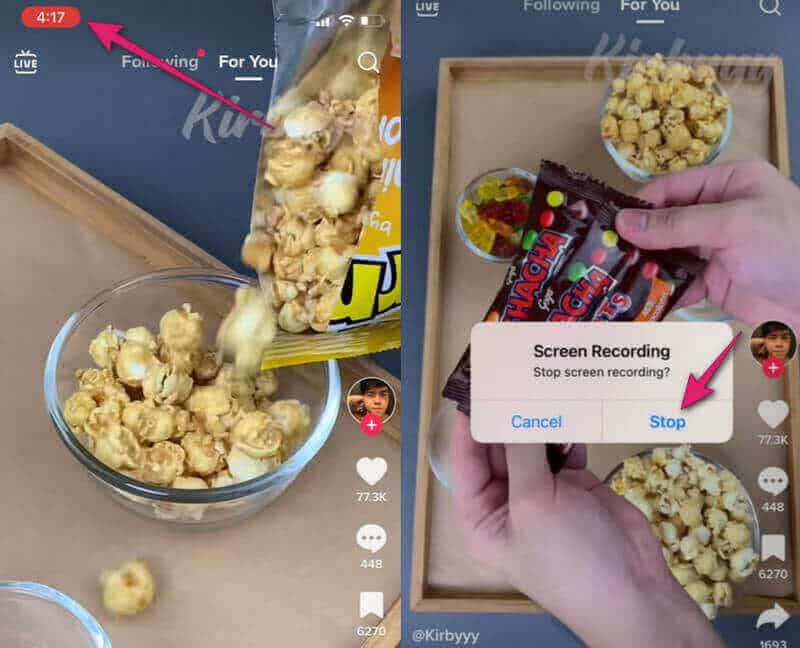
Βήμα 2. Τώρα σύρετε προς τα κάτω την οθόνη σας για να καλέσετε το Κέντρο Ελέγχου. Αγγίξτε το κυκλικό κουμπί υποδεικνύοντας ΡεκόρΌταν γίνει κόκκινο, σημαίνει ότι η εγγραφή έχει ξεκινήσει. Τώρα ξεκινήστε την αναπαραγωγή του βίντεο από το Twitter για να το καταγράψετε.
Βήμα 3. Για να τερματίσετε την εγγραφή, πατήστε το χρονόμετρο με την κόκκινη σκίαση. Στο μικρό παράθυρο που εμφανίζεται, πατήστε στάση.
Αν το βίντεο δεν ήταν σε πλήρη οθόνη, πιθανότατα θα χρειαστεί να περικόψτε το βίντεο στο iPhone σας, έτσι ώστε να παραμείνει μόνο το ίδιο το βίντεο.
Πώς να εγγράψετε οθόνη σε Android
Βήμα 1. Σύρετε προς τα κάτω την οθόνη σας για να αποκτήσετε πρόσβαση στο Γρήγορη ρύθμισηΑπό εκεί, αναζητήστε το Καταγραφή οθόνης εργαλείο και ανοίξτε το.
Βήμα 2. Στην κινούμενη γραμμή, πατήστε το κόκκινο κύκλο για να ξεκινήσει η εγγραφή.
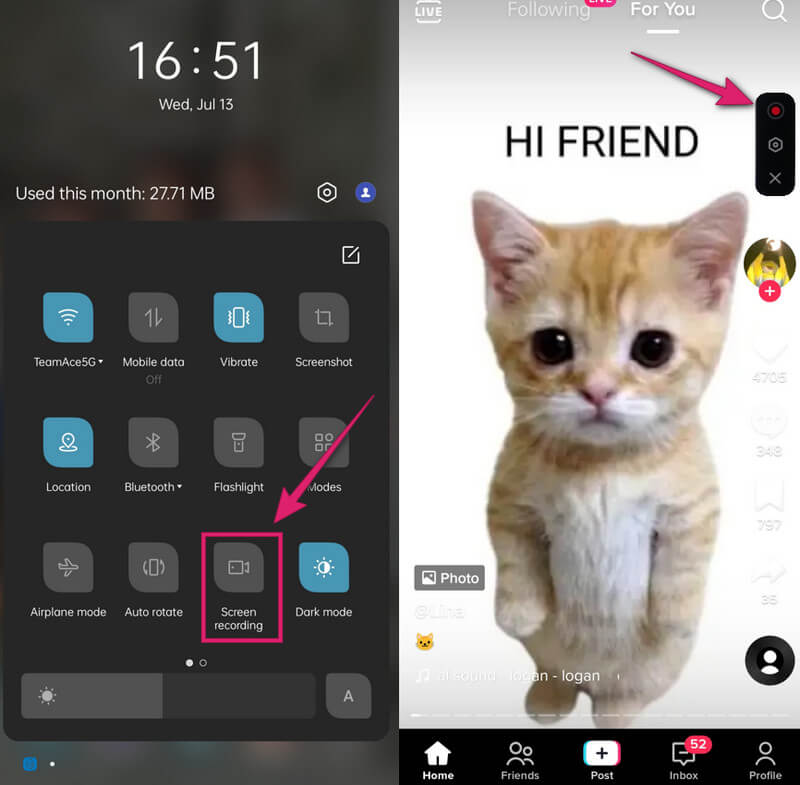
Βήμα 3. Για να ολοκληρώσετε την εγγραφή, πατήστε ξανά το ίδιο κόκκινο κυκλικό κουμπί. Στη συνέχεια, ελέγξτε το εγγεγραμμένο βίντεο στη συλλογή φωτογραφιών σας και περικοπή του βίντεό σας σε Android αν χρειαστεί.
Συμπέρασμα
Τώρα έχετε μια πλήρη κατανόηση του πώς να λήψη βίντεο από το TwitterΣυνολικά, ο πιο σταθερός τρόπος για να αποθηκεύσετε βίντεο για το Twitter είναι να καταγράψετε την οθόνη σας χρησιμοποιώντας το Apeaksoft Screen Recorder σε υπολογιστή ή με ενσωματωμένες συσκευές εγγραφής σε κινητά τηλέφωνα. Μπορείτε επίσης εύκολα να κατεβάσετε βίντεο από το Twitter σε ιστότοπους, με επεκτάσεις προγράμματος περιήγησης, μέσω του Discord ή χρησιμοποιώντας εργαλεία γραμμής εντολών. Ας ελπίσουμε ότι η λήψη βίντεο από το Twitter δεν θα σας ενοχλεί πλέον!
 Apeaksoft οθόνη εγγραφής
 Εγγράψτε οποιοδήποτε βίντεο και ήχο στην οθόνη του τηλεφώνου και του υπολογιστή.
Ασφαλής λήψη
Ασφαλής λήψη
Σχετικά άρθρα




