

Πώς να καταγράψετε το παιχνίδι Minecraft σε υπολογιστές και κονσόλες

Η καταγραφή του gameplay έχει γίνει ένα καυτό θέμα καθώς τα YouTube, TikTok και Twitch γίνονται δημοφιλή. Οι παίκτες μπορούν να μοιράζονται το gameplay τους και να προσελκύουν ακολούθους και προσοχή. Αυτό γίνεται επίσης ένας σημαντικός τρόπος για να δημιουργήσετε έσοδα μέσω της δημιουργίας περιεχομένου. Το Minecraft, για παράδειγμα, είναι ένα διαδεδομένο παιχνίδι περιπέτειας 3D sandbox που προσελκύει ωκεανούς παικτών και ακολούθων. Αυτός ο οδηγός παρουσιάζει τις αποδεδειγμένες μεθόδους για να... εγγραφή Minecraft σωστά σε υπολογιστές και κονσόλες παιχνιδιών.
ΠΕΡΙΕΧΟΜΕΝΟ ΣΕΛΙΔΑΣ:
Μέρος 1. Ο απόλυτος τρόπος για εγγραφή στο Minecraft στην επιφάνεια εργασίας σας
Με την κατάλληλη συσκευή εγγραφής παιχνιδιών, μπορείτε να εγγράψετε ένα βίντεο Minecraft για το YouTube και άλλες πλατφόρμες χωρίς καθυστέρηση. Για παράδειγμα, Apeaksoft οθόνη εγγραφής Ενσωματώνει μια συγκεκριμένη λειτουργία για την εγγραφή του gameplay. Αυτό βελτιστοποιεί την απόδοση του υπολογιστή σας και διατηρεί το gameplay ομαλό κατά την εγγραφή της οθόνης.
Ο καλύτερος τρόπος για να καταγράψετε το παιχνίδι Minecraft σε PC και Mac
- Ενσωματώστε την καλύτερη συσκευή εγγραφής οθόνης για το Minecraft σε υπολογιστές.
- Καταγράψτε το παιχνίδι του Minecraft χωρίς καθυστέρηση.
- Προσθέστε τις αντιδράσεις και τη φωνή σας στην ηχογράφηση του παιχνιδιού.
- Ζωγραφίστε απευθείας την εγγραφή παιχνιδιού.
- Προεπισκόπηση εγγραφών Minecraft πριν από την εξαγωγή.
Ασφαλής λήψη
Ασφαλής λήψη

Πώς να εγγράψετε το Minecraft στον υπολογιστή σας
Βήμα 1. Εγκαταστήστε την εφαρμογή εγγραφής οθόνης Minecraft
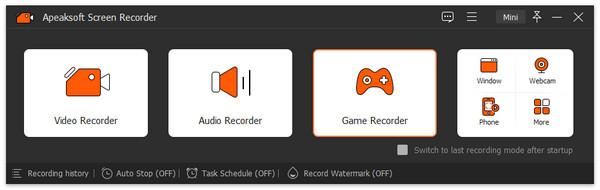
Ανοίξτε το καλύτερο λογισμικό εγγραφής οθόνης για το Minecraft μόλις το εγκαταστήσετε στον υπολογιστή σας. Υπάρχει μια άλλη έκδοση για Mac. Τραβήξτε προς τα κάτω το μενού στην επάνω αριστερή γωνία και επιλέξτε Εγγραφή παιχνιδιών.
Βήμα 2. Εγγραφή Minecraft στον υπολογιστή σας
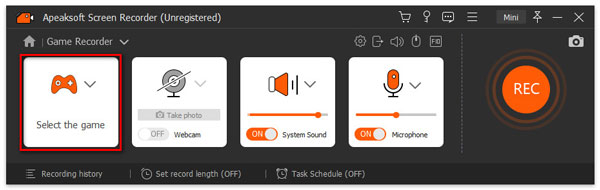
Πατήστε Επιλέξτε το παιχνίδι και επιλέξτε Minecraft. Ενεργοποίηση/απενεργοποίηση Ήχος συστήματος και ρυθμίστε την ένταση του ήχου. Για να προσθέσετε την αντίδρασή σας και τη φωνή σας στην εγγραφή παιχνιδιού, ενεργοποιήστε Webcam και Μικρόφωνο. Κάντε κλικ στο REC κουμπί και ξεκινήστε να παίζετε Minecraft.
Βήμα 3. Προεπισκόπηση και αποθήκευση της εγγραφής
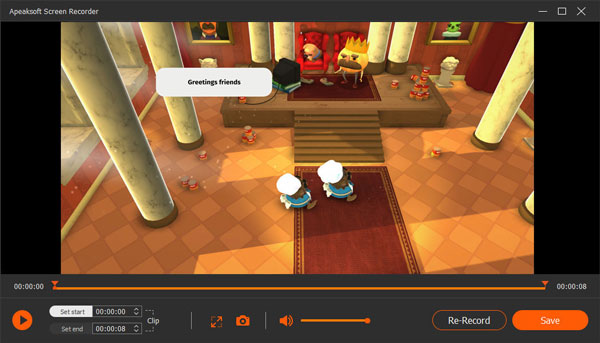
Όταν θέλετε να σταματήσετε, κάντε κλικ στο στάση κουμπί. Στη συνέχεια, ελέγξτε την εγγραφή και κόψτε τα ανεπιθύμητα καρέ με το Συνδετήρας εργαλείο. Τέλος, κάντε κλικ στο Αποθήκευση κουμπί.
Μέρος 2. Πώς να κάνετε εγγραφή στο Minecraft με το Game Bar
Μία από τις καλύτερες δωρεάν συσκευές εγγραφής οθόνης για το Minecraft σε υπολογιστή είναι η λειτουργία Game Bar. Από προεπιλογή, είναι η καταγραφέα παιχνιδιών στο Xbox. Από τα Windows 10, η Microsoft έχει μεταφέρει αυτήν τη λειτουργία σε υπολογιστές. Ακολουθούν τα βήματα για να καταγράψετε το gameplay σας στο Minecraft:
Βήμα 1. Ανοίξτε το Minecraft στον υπολογιστή σας.
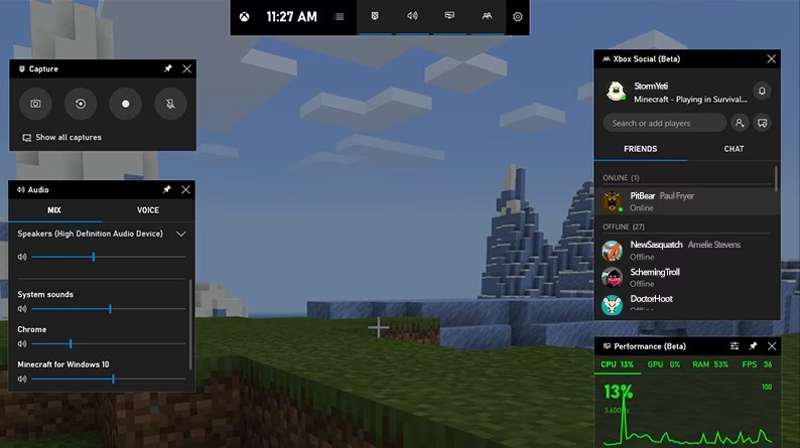
Βήμα 2. Πατήστε το κουμπί Windows και G κουμπιά στο πληκτρολόγιό σας για να ενεργοποιήσετε τη Γραμμή παιχνιδιών.
Βήμα 3. Ρυθμίστε τον ήχο παιχνιδιού στο Mix καρτέλα στο Ήχου πάνελ και ήχος από το μικρόφωνο στο Φωνή Tab.
Βήμα 4. Κάντε κλικ στο Ρεκόρ κουμπί για το σύλληψη πίνακας ελέγχου για να ξεκινήσετε την εγγραφή του παιχνιδιού Minecraft στον υπολογιστή σας.
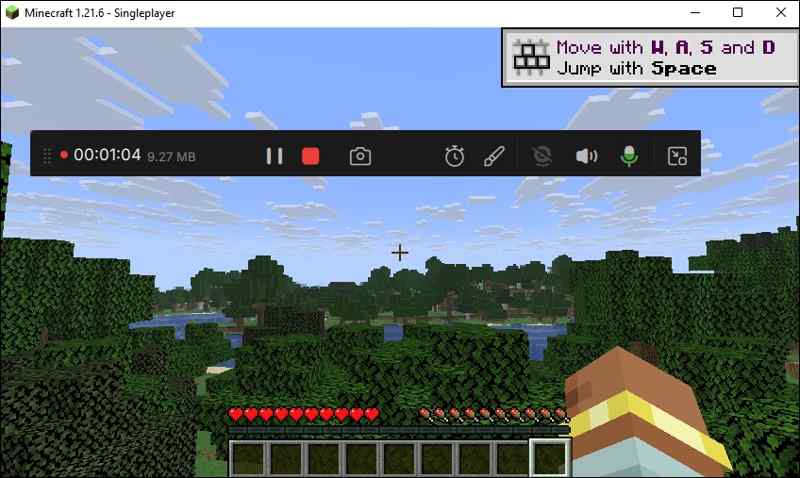
Βήμα 5. Όταν ολοκληρωθεί το παιχνίδι, κάντε κλικ στο στάση Το κουμπί Game Bar θα αποθηκεύσει την εγγραφή σε μορφή MP4.
Μέρος 3. Πώς να καταγράψετε το Minecraft χρησιμοποιώντας το OBS
Συσκευή εγγραφής οθόνης OBS είναι μια άλλη επιλογή για την εγγραφή ενός βίντεο Minecraft για το YouTube. Ως έργο ανοιχτού κώδικα, πολλοί vloggers χρησιμοποιούν το OBS για να δημιουργήσουν βίντεο παιχνιδιού και να τα κοινοποιήσουν στο YouTube, το Twitch και άλλες πλατφόρμες. Το μειονέκτημα είναι η περίπλοκη διαμόρφωση.
Βήμα 1. Εκτελέστε το OBS στον υπολογιστή σας.
Βήμα 2. Κάντε κλικ στο + στο κουμπί σκηνές παράθυρο και δώστε ένα όνομα για τη σκηνή.
Βήμα 3. Επιτυχία + στο Πηγές παράθυρο και επιλέξτε Συλλογή παιχνιδιών.
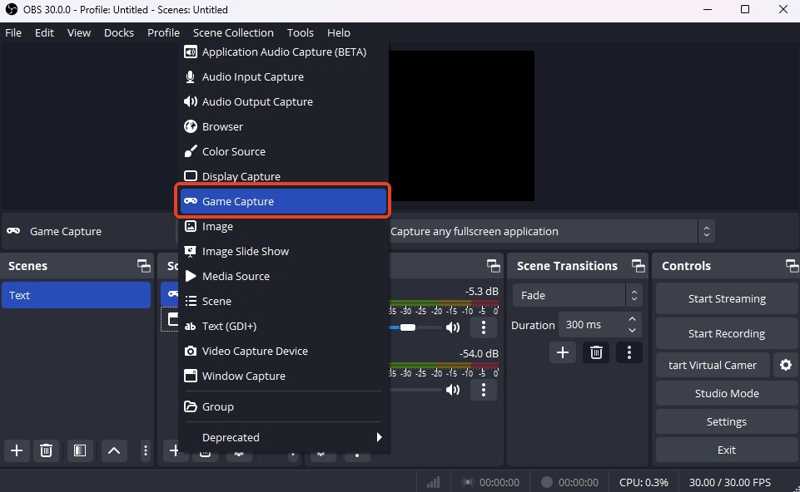
Βήμα 4. Ονομάστε την πηγή και πατήστε OK.
Βήμα 5. Ρυθμίστε το Λειτουργία Λήψης ανάλογα με το παιχνίδι σας και κάντε κλικ OK.
Βήμα 6. Πατήστε Ρυθμίσεις και μετάβαση σε Ήχου.
Βήμα 7. Ενεργοποιήστε την Ήχος επιτραπέζιου υπολογιστή και Μικρόφωνο / Βοηθητικός ήχος υπό Παγκόσμιες συσκευές ήχου.
Βήμα 8. Πατήστε Εγγραφές και χτύπησε OK.
Βήμα 9. Πηγαίνετε στο Βίντεοκαι ορίστε τη μορφή εξόδου και άλλες επιλογές.
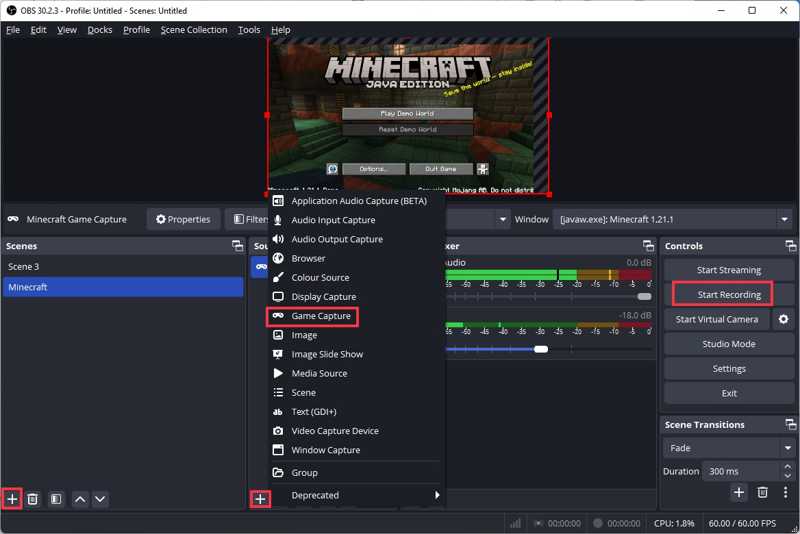
Βήμα 10. Τέλος, παίξτε Minecraft και κάντε κλικ στο Ξεκινήστε την εγγραφή κουμπί για την εγγραφή του Minecraft χρησιμοποιώντας το OBS.
Μέρος 4. Πώς να εγγράψετε το Minecraft στο Xbox
Το Minecraft δεν είναι διαθέσιμο μόνο σε υπολογιστές. Πολλοί παίκτες έχουν πρόσβαση στο Minecraft στις κονσόλες παιχνιδιών τους, όπως το Xbox. Φυσικά, μπορείτε να καταγράψετε το gameplay του Minecraft στο Xbox για να το κοινοποιήσετε στον λογαριασμό σας στα μέσα κοινωνικής δικτύωσης.
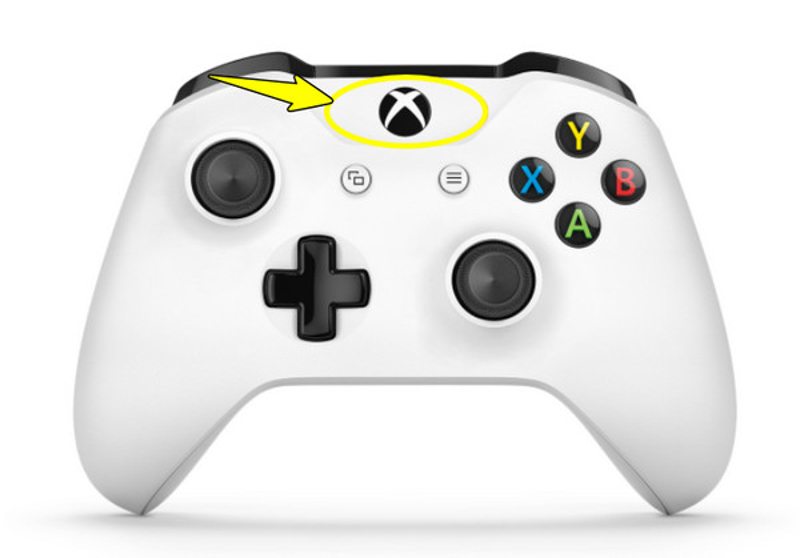
Βήμα 1. Παίξτε Minecraft στην κονσόλα σας.
Βήμα 2. Πατήστε το κουμπί Xbox κουμπί στον ελεγκτή σας.
Βήμα 3. Σύρετε προς Λήψη και κοινοποίηση, και επιλέξτε Ξεκινήστε την εγγραφή or Καταγράψτε τι συνέβη.
Συμβουλές: Το τελευταίο καταγράφει το gameplay έως και 2 λεπτά. Αν θέλετε να κάνετε εγγραφή για περισσότερο χρόνο από αυτό, επιλέξτε Ξεκινήστε την εγγραφή Αντιθέτως.
Βήμα 4. Για να σταματήσετε την εγγραφή, πατήστε το Xbox ξανά το κουμπί, επιλέξτε Λήψη και κοινοποίησηκαι επιλέξτε Σταματήστε την εγγραφή.
Σημείωση: Ανάλογα με το μοντέλο του Xbox σας, η παραπάνω ροή εργασίας είναι λίγο διαφορετική.
Συμπέρασμα
Αυτός ο οδηγός περιέγραψε πώς να το κάνετε Ηχογράφηση Minecraft σε Windows, Mac και Xbox. Η ενσωματωμένη λειτουργία Game Bar είναι μια απλή επιλογή στα Windows 11/10. Για χρήστες Mac και παλαιότερες εκδόσεις των Windows, το OBS είναι μια δωρεάν μέθοδος, αλλά η διαμόρφωση είναι περίπλοκη, ειδικά για όσους δεν είναι εξοικειωμένοι με την τεχνολογία. Η λειτουργία καταγραφής παιχνιδιών στο Xbox επιτρέπει στους χρήστες να καταγράφουν γρήγορα οποιοδήποτε gameplay. Apeaksoft οθόνη εγγραφής είναι μια ευέλικτη επιλογή για να καταγράψετε το gameplay σας για διαφορετικούς σκοπούς. Είναι εύκολο στη χρήση και προσφέρει μια μεγάλη ποικιλία προσαρμοσμένων επιλογών.
Σχετικά άρθρα
Ψάχνετε για την καλύτερη επισκευή βιντεοπαιχνιδιών; Αυτή η ανάρτηση ιστολογίου παρέχει τα καλύτερα εργαλεία για την αποτελεσματική ανάκτηση κατεστραμμένων εγγραφών παιχνιδιών.
Αυτό το άρθρο θα παρουσιάσει τον τρόπο εγγραφής ή ροής του παιχνιδιού σας στο Nintendo Switch. Και θα προτείνουμε μερικά χρήσιμα και οικονομικά εργαλεία εδώ.
Μπορείτε να παίξετε παιχνίδια Steam στο τηλέφωνό σας και να κάνετε mirror στον υπολογιστή σας; Ανακαλύψτε πώς να το πραγματοποιήσετε σε αυτόν τον περιεκτικό οδηγό. Ανατρέξτε σε αυτό το άρθρο για να μάθετε περισσότερα.
Μπορείτε να εγκαταστήσετε το Game Killer σε Android χωρίς root. Ακολουθήστε αυτόν τον οδηγό για να κατεβάσετε την εφαρμογή και να απολαύσετε εύκολα τις προηγμένες λειτουργίες παιχνιδιών.



