


Πώς να κάνετε εγγραφή σε Prime Video (χωρίς μαύρη οθόνη)

Το Amazon Prime Video προσφέρει χιλιάδες δημοφιλείς και κλασικές ταινίες και τηλεοπτικές εκπομπές. Τι γίνεται όμως αν θέλετε να παρακολουθήσετε την αγαπημένη σας εκπομπή εκτός σύνδεσης ή να αποθηκεύσετε ένα απόσπασμα; Σε αυτήν την περίπτωση, η βασική ερώτηση είναι: Μπορείς να κάνεις εγγραφή σε Prime Video;Σε αυτόν τον απλό οδηγό, θα απαντήσουμε σε όλες τις ερωτήσεις σας σχετικά με τον τρόπο εγγραφής βίντεο Amazon Prime και τον τρόπο αποφυγής του ενοχλητικού προβλήματος της μαύρης οθόνης.
ΠΕΡΙΕΧΟΜΕΝΟ ΣΕΛΙΔΑΣ:
Μέρος 1: Μπορείτε να κάνετε εγγραφή σε Prime Video;
Γενικά, δεν μπορείτε να κάνετε εγγραφή σε Prime Video. Το Prime Video δεν διαθέτει ενσωματωμένη λειτουργία εγγραφής όπως το DirecTV. Επιπλέον, η Amazon μπλοκάρει τις τυπικές συσκευές εγγραφής οθόνης. Αν προσπαθήσετε να χρησιμοποιήσετε μια κανονική συσκευή εγγραφής οθόνης, συνήθως θα καταλήξετε με ήχο και μια εντελώς μαύρη οθόνη.

Ωστόσο, υπάρχουν ακόμα μερικοί εύκολοι τρόποι για να εγγράψετε το Amazon Prime Video και να αποθηκεύσετε τις αγαπημένες σας εκπομπές. Ας δούμε πώς να το κάνετε αυτό με τον σωστό τρόπο.
Μέρος 2: Πώς να κάνετε εγγραφή σε Prime Video χωρίς να σας μπλοκάρουν
Μέθοδος 1: Ultimate Screen Recorder για εγγραφή στο Prime
Αν προσπαθήσετε να κάνετε εγγραφή σε Prime Video, θα χρειαστείτε μια αξιόπιστη συσκευή εγγραφής οθόνης για άμεση πρόσβαση στο οπτικό και ηχητικό περιεχόμενο. Apeaksoft οθόνη εγγραφής είναι ακριβώς αυτό που χρειάζεστε. Μπορείτε επίσης να αποκτήσετε την αρχική ποιότητα του βίντεο και ακόμη και να το βελτιώσετε σε ποιότητα 4K. Ανεξάρτητα από τη διάρκεια μιας ταινίας ή ενός επεισοδίου Prime, μπορεί να λειτουργήσει σταθερά για να εγγράψει βίντεο στην καλύτερη ποιότητα και υψηλή ροή.
Βήμα 1. Αποκτήστε την εφαρμογή εγγραφής οθόνης Apeaksoft
Κάντε κλικ στο ΔΩΡΕΑΝ Λήψη κουμπί παρακάτω για λήψη, εγκατάσταση και εκκίνηση Apeaksoft οθόνη εγγραφής.
Ασφαλής λήψη
Ασφαλής λήψη
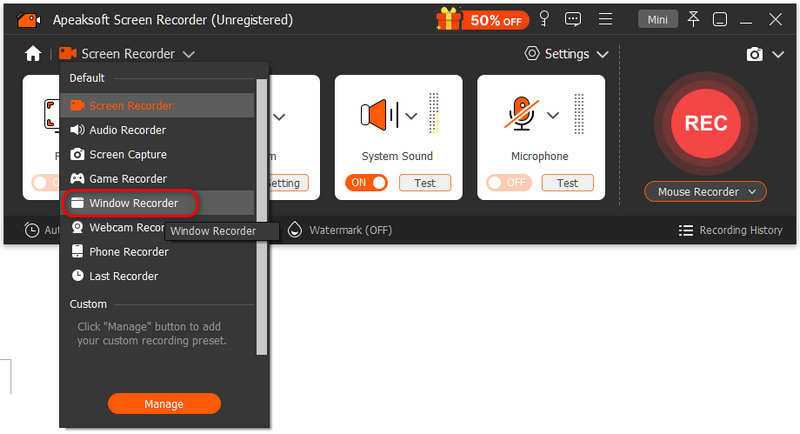
Βήμα 2. Επιλέξτε Εγγραφή παραθύρου
Στην κύρια διεπαφή του Apeaksoft Screen Recorder, κάντε κλικ στο Screen Recorder αναπτυσσόμενη λίστα για επιλογή Εγγραφέας παραθύρου.
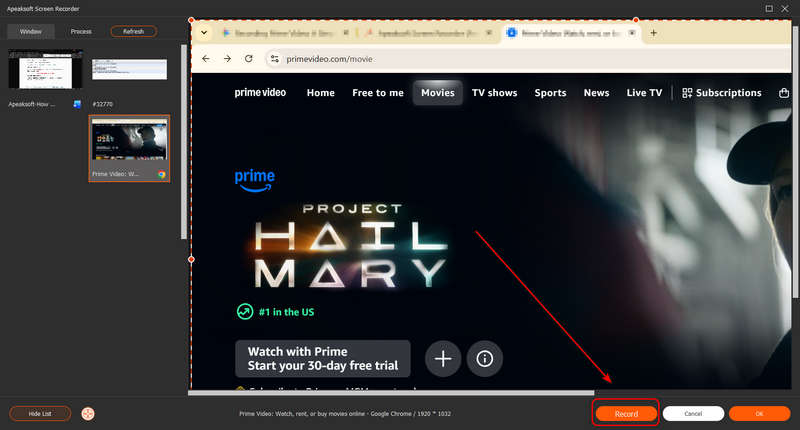
Βήμα 3. Έναρξη εγγραφής Prime Video
Θα πρέπει να επιλέξετε το παράθυρο του προγράμματος περιήγησης του Prime Video. Στη συνέχεια, κάντε κλικ στο κουμπί Εγγραφή στην κάτω δεξιά γωνία για να ξεκινήσετε την εγγραφή.
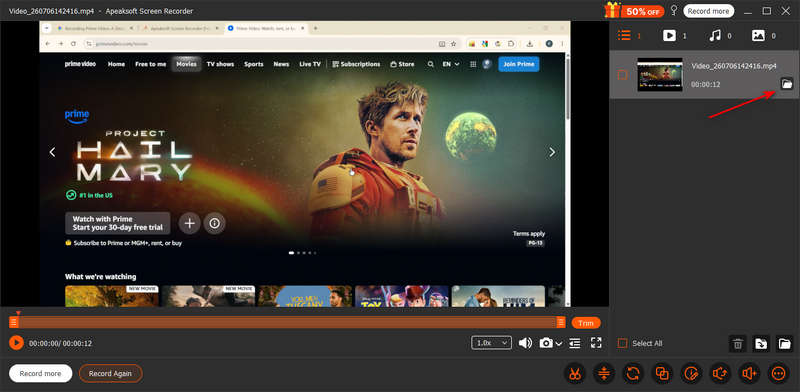
Βήμα 4. Αποθηκεύστε το εγγεγραμμένο Prime Video σας
Κάντε κλικ στο Ρεκόρ ξανά το κουμπί για να διακόψετε την εγγραφή. Στη συνέχεια, μπορείτε να δείτε το εγγεγραμμένο βίντεο στη λίστα. Κάντε κλικ στο Άνοιγμα φακέλου κουμπί για να ελέγξετε την εγγραφή βίντεο Prime.
Μέθοδος 2: Απενεργοποίηση της επιτάχυνσης υλικού
Αν δείτε ότι οι εγγραφές σας στο Prime Video έχουν ασπρόμαυρο μπλοκάρισμα, μπορείτε να απενεργοποιήσετε την επιτάχυνση υλικού στο πρόγραμμα περιήγησής σας.
- Για το Google Chrome: Κάντε κλικ στο Προσαρμόστε κουμπί (τρεις τελείες επάνω δεξιά) > Ρυθμίσεις > σύστημα > Απενεργοποιήστε Χρησιμοποιήστε την επιτάχυνση γραφικών όταν είναι διαθέσιμη > Επανεκκινήστε το Chrome.
- Για το Edge: Κάντε κλικ στις τρεις τελείες > Ρυθμίσεις > Σύστημα και Απόδοση>Απενεργοποίηση Χρησιμοποιήστε την επιτάχυνση γραφικών όταν είναι διαθέσιμη > Επανεκκινήστε το Edge.
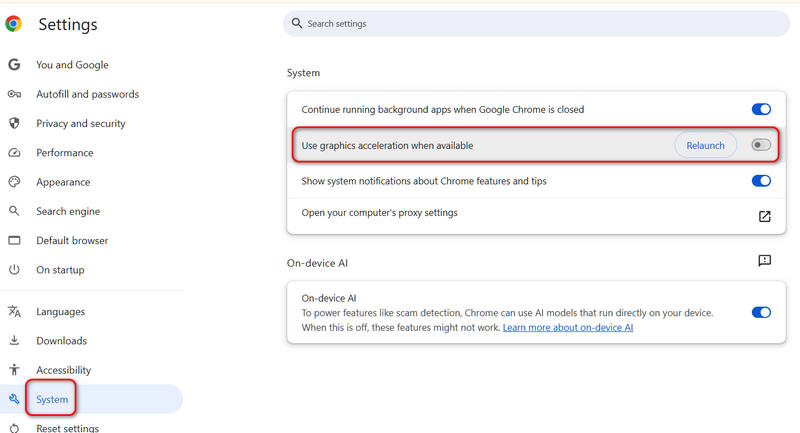
Στη συνέχεια, μπορείτε να δοκιμάσετε ξανά την εγγραφή οθόνης στο Prime Video. Αυτή τη φορά, μπορεί να πετύχετε την εγγραφή χωρίς να σας εμποδίσουν.
Μέρος 3: Πώς να κατεβάσετε το Prime Video για προβολή εκτός σύνδεσης
Αν έχετε πληρώσει για το Prime Video, δεν χρειάζεται να κάνετε εγγραφή του Prime Video σε οθόνη. Η ευκολότερη μέθοδος είναι να χρησιμοποιήσετε την επίσημη λειτουργία λήψης του Amazon. Αυτό σας επιτρέπει να παρακολουθείτε βίντεο εκτός σύνδεσης χωρίς να χρησιμοποιείτε δεδομένα στο διαδίκτυο.
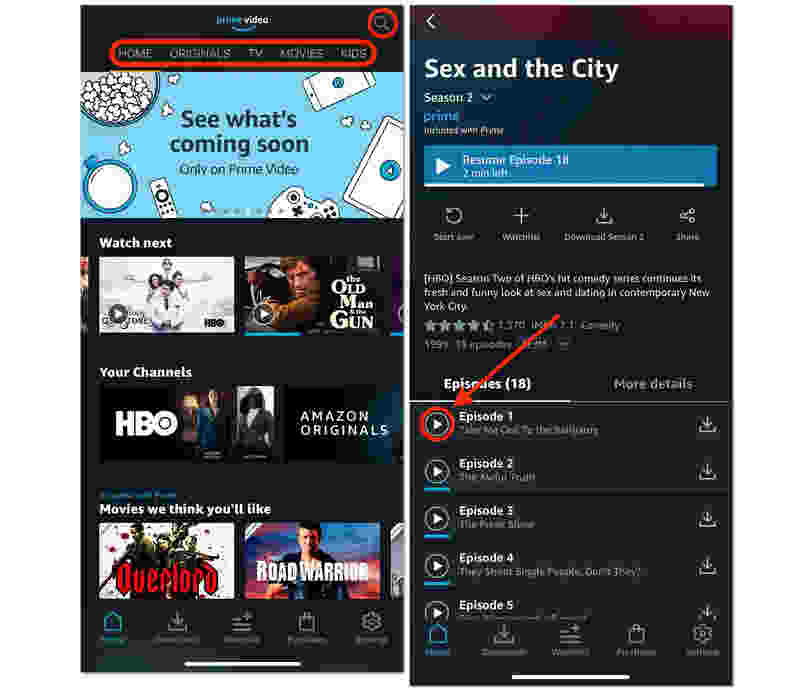
- 1.Ανοίξτε το Εφαρμογή Prime Video στο τηλέφωνο, το tablet ή τον υπολογιστή σας με Windows 10/11.
- 2.Βρείτε την ταινία ή την τηλεοπτική εκπομπή που θέλετε να αποθηκεύσετε.
- 3.Κάντε κλικ στο Λήψη κουμπί, επιλέξτε την ποιότητα βίντεο και περιμένετε να ολοκληρωθεί.
Σημείωση: Τα βίντεο που έχετε κατεβάσει από το Prime Video δεν αποθηκεύονται για πάντα στον υπολογιστή ή το τηλέφωνό σας. Εάν δεν έχετε παρακολουθήσει ένα βίντεο που έχετε κατεβάσει για 30 ημέρες, αυτό θα εξαφανιστεί. Θα εξαφανιστεί επίσης μετά από 40 ώρες από την αναπαραγωγή του. Επιπλέον, εάν λήξει η premium συνδρομή σας στο Prime Video, το βίντεο εξακολουθεί να μην είναι δυνατή η αναπαραγωγή.
Περισσότερες Πληροφορίες
Μέρος 4: Συχνές ερωτήσεις σχετικά με τον τρόπο εγγραφής σε Prime Video
Μπορώ να ηχογραφήσω ποδόσφαιρο στο Amazon Prime;
Ναι, μπορείτε να εγγράψετε αγώνες ποδοσφαίρου στο Amazon Prime. Μπορείτε να χρησιμοποιήσετε το Apeaksoft Screen Recorder για να εγγράψετε απευθείας τους αγώνες χωρίς να σας μπλοκάρουν και να τους δείτε εκτός σύνδεσης χωρίς σύνδεση στο διαδίκτυο.
Έχει το Amazon Prime επιλογή DVR;
Όχι, το Prime Video δεν διαθέτει επιλογή DVR. Μπορείτε είτε να κατεβάσετε βίντεο είτε να χρησιμοποιήσετε μια συσκευή εγγραφής οθόνης τρίτου κατασκευαστή για να καταγράψετε τις ταινίες ή τις τηλεοπτικές εκπομπές που σας αρέσουν.
Μπορείτε να παρακολουθήσετε ξανά ζωντανές εκδηλώσεις στο Amazon Prime;
Ναι, μπορείτε. Συνήθως, το Prime Video αποθηκεύει πλήρεις αναπαραγωγές αυτών των ζωντανών εκδηλώσεων, εφόσον έχουν τα πνευματικά δικαιώματα. Μπορείτε να δείτε απευθείας και να κάνετε εγγραφή οθόνης στις αναπαραγωγές των εκδηλώσεων.
Συμπέρασμα
Τώρα ξέρεις πώς να κάνετε εγγραφή σε Prime Video! Για την καλύτερη ποιότητα και χωρίς προβλήματα, προσπαθήστε πάντα να κατεβάσετε το βίντεο μέσα από την επίσημη εφαρμογή πρώτα. Εάν πρέπει να κάνετε προβολή ή εγγραφή ταινιών και τηλεοπτικών εκπομπών από το Prime Video, καλό είναι να απενεργοποιήσετε πρώτα την επιτάχυνση υλικού στο πρόγραμμα περιήγησης ιστού σας και, στη συνέχεια, να το χρησιμοποιήσετε. Apeaksoft οθόνη εγγραφής για να κάνετε εγγραφή οθόνης. Μπορείτε να έχετε την καλύτερη ποιότητα βίντεο και ήχου για προβολή εκτός σύνδεσης.
 Apeaksoft οθόνη εγγραφής
 Εγγράψτε οποιοδήποτε βίντεο και ήχο στην οθόνη του τηλεφώνου και του υπολογιστή.
Ασφαλής λήψη
Ασφαλής λήψη
Σχετικά άρθρα




