


Πώς να εγγράψετε πρόγραμμα, ζωντανή εκπομπή και αγώνα στο YouTube TV

Το YouTube TV είναι μια δημοφιλής υπηρεσία streaming που προσφέρει οποιοδήποτε περιεχόμενο σε ανάλυση 4K. Σας επιτρέπει να παρακολουθείτε ζωντανές και κατ' απαίτηση εκπομπές από μεγάλα ραδιοτηλεοπτικά δίκτυα και δημοφιλή καλωδιακά δίκτυα. Τα ζωντανά αθλητικά γεγονότα και οι εκπομπές είναι συναρπαστικά. Αν δεν θέλετε να χάσετε μια εκπομπή, αθλητικό γεγονός ή ταινία, μπορείτε να εγγράψετε το αγαπημένο σας περιεχόμενο στην προσωπική σας βιβλιοθήκη. Αυτός ο οδηγός μοιράζεται τις αποδεδειγμένες μεθόδους για να... εγγραφή στο YouTube TV.
ΠΕΡΙΕΧΟΜΕΝΟ ΣΕΛΙΔΑΣ:
- Μέρος 1: Μπορείτε να κάνετε εγγραφή στο YouTube TV
- Μέρος 2: Πώς να κάνετε εγγραφή σε τηλεόραση YouTube με τη λειτουργία DVR
- Μέρος 3: Πώς να διαχειριστείτε εγγραφές στο YouTube TV
- Μέρος 4: Πώς να διορθώσετε το πρόβλημα με το εγγεγραμμένο περιεχόμενο του YouTube TV
- Μέρος 5: Πώς να εγγράψετε μια ζωντανή εκπομπή στο YouTube TV
Μέρος 1: Μπορείτε να κάνετε εγγραφή στο YouTube TV
Μπορείτε να εγγράψετε προγράμματα στο YouTube TV; Ναι, το YouTube TV σάς δίνει τη δυνατότητα να εγγράφετε και να αποθηκεύετε προγράμματα, εκπομπές, ταινίες και αθλητικές μεταδόσεις απευθείας στο cloud DVR. Με άλλα λόγια, το ενσωματωμένο DVR σάς επιτρέπει να εγγράφετε περιεχόμενο χωρίς περιορισμούς στον χώρο αποθήκευσης. Λάβετε υπόψη ότι ορισμένες αθλητικές εκδηλώσεις ενδέχεται να μην είναι διαθέσιμες.
Το YouTube TV είναι μια υπηρεσία streaming με συνδρομή. Έχει ενημερώσει τις μηνιαίες τιμές της για το 2026. Το βασικό πρόγραμμα κοστίζει πλέον 82.99 $ ανά μήνα. Για τους νέους χρήστες, η μηνιαία τιμή είναι 59.99 $ για τους πρώτους δύο μήνες.
Πλεονεκτήματα της λειτουργίας DVR του YouTube TV
- 1.Καταγράψτε σχεδόν τα πάντα, όπως επερχόμενες ταινίες, τηλεοπτικές εκπομπές, μεμονωμένες εκδηλώσεις, προγράμματα, ζωντανές εκπομπές και πολλά άλλα.
- 2.Απεριόριστος χώρος αποθήκευσης. Η λειτουργία DVR μπορεί να εγγράψει απεριόριστα προγράμματα και να τα αποθηκεύσει στο cloud. Δεν καταλαμβάνει τον τοπικό χώρο αποθήκευσης.
- 3.Χωρίς επιπλέον χρέωση. Μόλις εγγραφείτε σε ένα βασικό πρόγραμμα, θα έχετε δικαίωμα πρόσβασης στη λειτουργία DVR, εκτός εάν επιθυμείτε να δείτε το εγγεγραμμένο περιεχόμενο σε λειτουργία εκτός σύνδεσης.
Μέρος 2: Πώς να κάνετε εγγραφή σε τηλεόραση YouTube με τη λειτουργία DVR
Όπως αναφέρθηκε προηγουμένως, μπορείτε να εγγράψετε εκπομπές στο YouTube TV στην ιστοσελίδα, στην εφαρμογή για κινητά και στην έξυπνη τηλεόραση χρησιμοποιώντας τη λειτουργία DVR. Σας παρουσιάζουμε τις ροές εργασίας για να σας βοηθήσουμε να τις κατανοήσετε με σαφήνεια.
Πώς να εγγράψετε μια εκπομπή στο YouTube TV στο διαδίκτυο
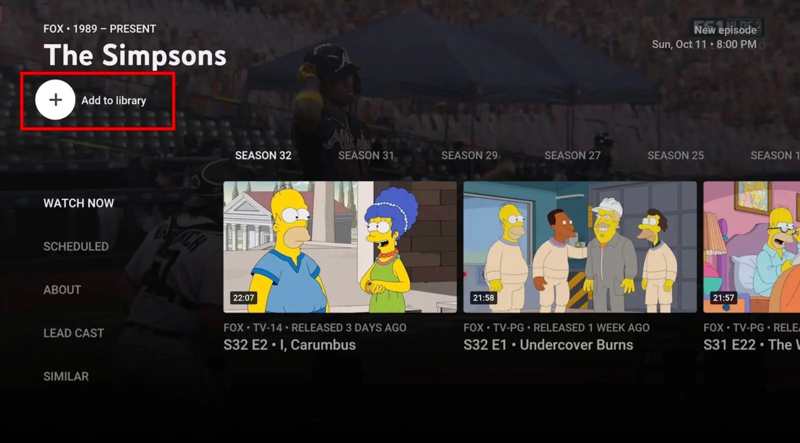
Βήμα 1. Επισκεφθείτε τη διεύθυνση tv.youtube.com/welcome/ σε ένα πρόγραμμα περιήγησης ιστού.
Βήμα 2. Συνδεθείτε με τον λογαριασμό σας Google.
Βήμα 3. Για να εγγράψετε μια εκπομπή στο YouTube TV, εισαγάγετε το όνομα στη γραμμή αναζήτησης και ανοίξτε την από το αποτέλεσμα.
Βήμα 4. Κάντε κλικ στο Προσθήκη στη βιβλιοθήκη κουμπί.
Συμβουλές: Αν θέλετε να ηχογραφήσετε μια ζωντανή εκπομπή στο YouTube TV, μεταβείτε στο ΖΩΝΤΑΝΑ καρτέλα, κάντε κλικ στον επιθυμητό τίτλο και, στη συνέχεια, κάντε κλικ στο + κουμπί για να ξεκινήσει η εγγραφή της εκπομπής.
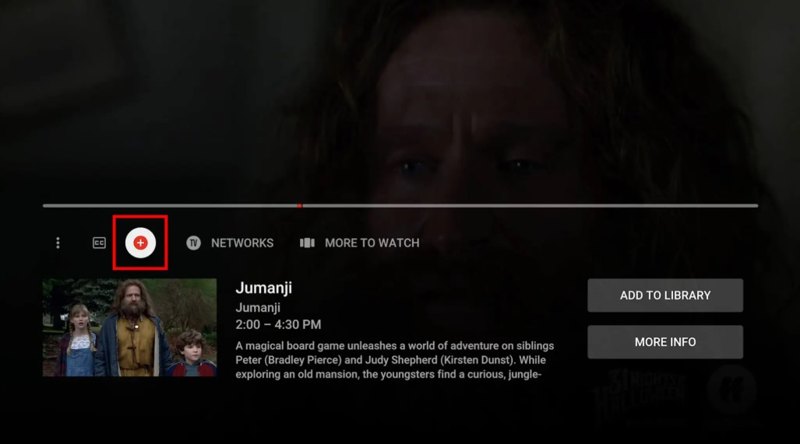
Βήμα 5. Από προεπιλογή, το YouTube TV σταματά την εγγραφή όταν ολοκληρωθεί η εκπομπή. Αν θέλετε να διακόψετε την εγγραφή στο YouTube TV χειροκίνητα, κάντε κλικ στο στάση κουμπί.
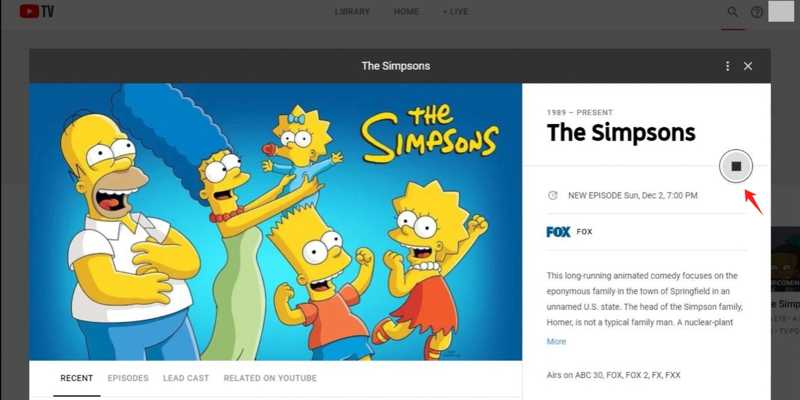
Σημείωση: Μετά την ηχογράφηση, οι εκπομπές θα είναι διαθέσιμες στη βιβλιοθήκη σας για έως και εννέα μήνες.
Πώς να εγγράψετε ένα πρόγραμμα στο YouTube TV σε κινητό
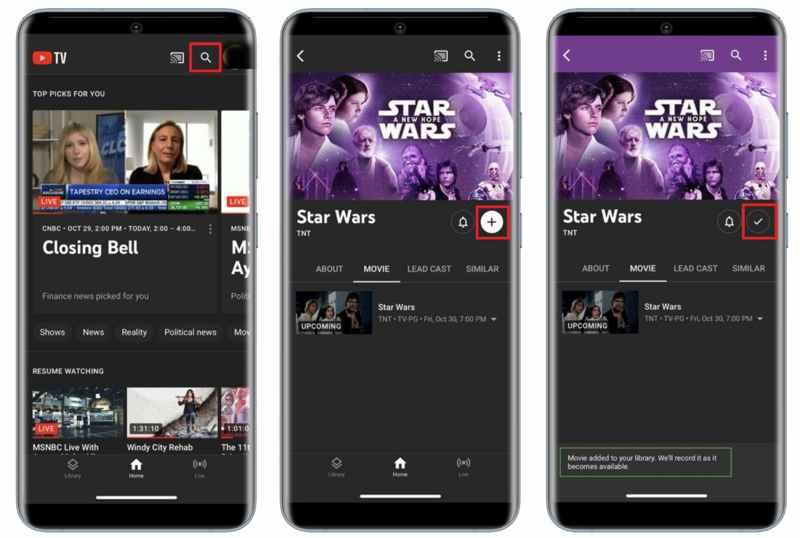
Βήμα 1. Ανοίξτε το YouTube TV app στην κινητή συσκευή σας.
Βήμα 2. Αγγίξτε το Αναζήτηση κουμπί στην επάνω δεξιά γωνία.
Βήμα 3. Εισαγάγετε το όνομα της επιθυμητής εκπομπής στο πλαίσιο αναζήτησης και αναζητήστε την.
Βήμα 4. Πατήστε τον τίτλο από το αποτέλεσμα.
Βήμα 5. Στη συνέχεια, πατήστε το Πρόσθεση για να ξεκινήσετε την εγγραφή του προγράμματος στην εφαρμογή YouTube TV.
Βήμα 6. Όταν η εγγραφή ολοκληρωθεί με επιτυχία, θα δείτε το σημάδι επιλογής στον τίτλο.
Πώς να εγγράψετε μια εκπομπή στο YouTube TV στην τηλεόρασή σας
Η εφαρμογή YouTube TV είναι διαθέσιμη σε Roku, Apple TV και Fire TV Stick. Αν θέλετε να εγγράψετε ένα παιχνίδι στο YouTube TV σε μια έξυπνη τηλεόραση, μπορείτε να χρησιμοποιήσετε την ενσωματωμένη λειτουργία DVR σε όλες τις συμβατές συσκευές.

Βήμα 1. Εκτελέστε την εφαρμογή YouTube TV στην τηλεόρασή σας.
Βήμα 2. Συνδεθείτε με τον λογαριασμό σας στο YouTube TV.
Βήμα 3. Εντοπίστε ένα παιχνίδι, μια εκπομπή ή ένα πρόγραμμα που θέλετε να εγγράψετε με το Αναζήτηση χαρακτηριστικό.
Βήμα 4. Πατήστε το κουμπί Πρόσθεση για να το εγγράψετε στην έξυπνη τηλεόρασή σας.
Μέρος 3: Πώς να διαχειριστείτε εγγραφές στο YouTube TV
Δεδομένου ότι οι εγγραφές του YouTube TV αποθηκεύονται στο cloud, μπορείτε να τις παρακολουθήσετε σε όλες τις συσκευές με τη συνδρομή σας στο YouTube TV. Για να παρακολουθήσετε τις αποθηκευμένες εγγραφές των αγαπημένων σας τηλεοπτικών εκπομπών, ακολουθήστε τα παρακάτω βήματα:
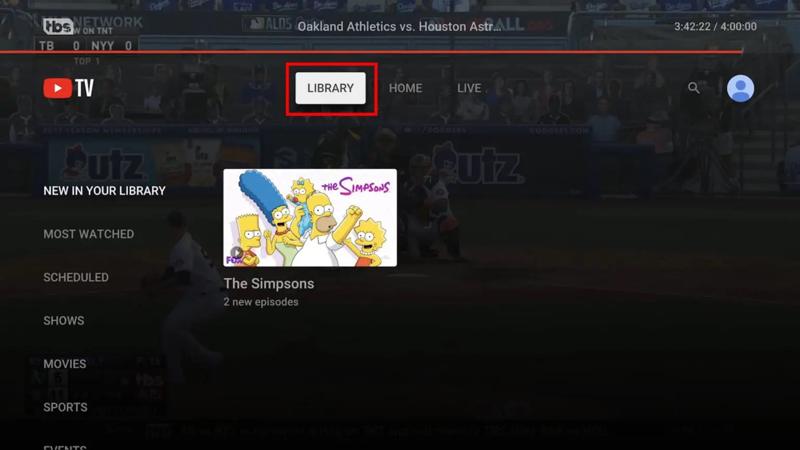
Βήμα 1. Μεταβείτε στην ιστοσελίδα ή στην εφαρμογή YouTube TV.
Βήμα 2. Συνδεθείτε με το λογαριασμό σας.
Βήμα 3. Στη συνέχεια, θα δείτε τρεις επιλογές στο επάνω μέρος της οθόνης. Επιλέξτε το ΒΙΒΛΙΟΘΉΚΗ επιλογή.
Βήμα 4. Οι ηχογραφήσεις κατηγοριοποιούνται με βάση Νέα στη βιβλιοθήκη σας, Πιο δημοφιλή, Προγραμματισμένα, Αθλητικά, Και πολλά άλλα.
Βήμα 5. Βρείτε το βίντεο, ανοίξτε το και ξεκινήστε την αναπαραγωγή του.
Βήμα 6. Αν θέλετε να διαγράψετε μια εγγραφή, επιλέξτε την και πατήστε Προστέθηκε στη βιβλιοθήκη.
Μέρος 4: Πώς να διορθώσετε το πρόβλημα με το εγγεγραμμένο περιεχόμενο του YouTube TV
Ορισμένοι χρήστες του YouTube TV ανέφεραν ότι δεν μπορούσαν να έχουν πρόσβαση στα εγγεγραμμένα προγράμματά τους. Η Google επιβεβαίωσε ότι το σφάλμα που εμπόδιζε την αναπαραγωγή του εγγεγραμμένου περιεχομένου έχει διορθωθεί. Εάν εξακολουθείτε να μην μπορείτε να παρακολουθήσετε τις εγγραφές σας στο YouTube TV, ακολουθήστε τις παρακάτω συμβουλές:
- 1.Το DVR αποθηκεύει τις εγγραφές σας για έως και εννέα μήνες. Εάν το περιεχόμενο έχει λήξει, θα πρέπει να το εγγράψετε ξανά.
- 2.Αν δεν μπορείτε να βρείτε κάποιες ηχογραφήσεις, ενδέχεται να μην έχουν προβληθεί ακόμη στο YouTube TV. Θα τις βρείτε στην κατηγορία Προγραμματισμένες της βιβλιοθήκης σας.
- 3.Ακόμα κι αν έχετε κάνει εγγραφή YouTube TV, χρειάζεστε σύνδεση στο διαδίκτυο για να παρακολουθήσετε τις εγγραφές, καθώς είναι αποθηκευμένες στο cloud, αλλά όχι στον τοπικό χώρο αποθήκευσης. Αν θέλετε να παρακολουθήσετε εγγραφές εκτός σύνδεσης, πρέπει να έχετε το πρόσθετο 4K plugs, το οποίο απαιτεί επιπλέον κόστος 10 $ ανά μήνα.
Μέρος 5: Πώς να εγγράψετε μια ζωντανή εκπομπή στο YouTube TV
Αν θέλετε να ηχογραφήσετε μια ζωντανή εκπομπή στο YouTube TV και να την παρακολουθήσετε εκτός σύνδεσης, καλό είναι να χρησιμοποιήσετε ένα ισχυρό εργαλείο εγγραφής βίντεο, όπως π.χ. Apeaksoft οθόνη εγγραφήςΕίναι σε θέση να καταγράψει οποιεσδήποτε εκπομπές στο YouTube TV, συμπεριλαμβανομένου του περιεχομένου που προστατεύεται από πνευματικά δικαιώματα, και να τις αποθηκεύσει στον τοπικό σκληρό σας δίσκο.

Λήψη από πάνω από 1,000,000 Χρήστες
- Εγγράψτε εκπομπές στο YouTube TV με ένα κλικ.
- Διαθέσιμο για προγράμματα, ζωντανές εμφανίσεις και μελλοντικό περιεχόμενο.
- Αποθηκεύστε περιεχόμενο YouTube TV σε βίντεο υψηλής ποιότητας.
- Προσθέστε αυτοκόλλητα, κείμενα, σχήματα και λεζάντες στις ηχογραφήσεις.
- Υποστηρίξτε ένα ευρύ φάσμα μορφών βίντεο.
Ασφαλής λήψη
Ασφαλής λήψη

Πώς να ηχογραφήσετε μια ζωντανή εκπομπή στο YouTube TV
Βήμα 1. Εγκατάσταση συσκευής εγγραφής YouTube TV
Εκκινήστε το λογισμικό εγγραφής YouTube TV μόλις το εγκαταστήσετε στον υπολογιστή σας. Είναι συμβατό με Windows 11/10/8/7/XP/Vista και Mac OS X 10.13 ή νεότερη έκδοση. Επιλέξτε το Screen Recorder επιλογή. Αν θέλετε να εγγράψετε το YouTube TV στο τηλέφωνό σας, επιλέξτε Τηλεφωνική συσκευή εγγραφήςκαι συνδέστε το τηλέφωνό σας στον υπολογιστή σας με ένα συμβατό καλώδιο.

Βήμα 2. Εγγραφή εκπομπής στο YouTube TV
Ενεργοποιήστε την Περιοχή εγγραφής και ορίστε την περιοχή εγγραφής σύμφωνα με το YouTube TV. Ενεργοποιήστε/ενεργοποιήστε Ήχος συστήματος και ρυθμίστε την ένταση του ήχου. Μόλις ξεκινήσει η αναπαραγωγή της εκπομπής, κάντε κλικ στο REC για να ξεκινήσετε την εγγραφή.
Συμβουλή: Αν χρειάζεται να εγγράψετε μια μελλοντική εκπομπή στο YouTube TV, κάντε κλικ στο Πάρτε το πρόγραμμα και να το ρυθμίσετε.

Βήμα 3. Αποθήκευση της εγγραφής YouTube TV
Μόλις ολοκληρωθεί η προβολή, κάντε κλικ στο στάση κουμπί. Στη συνέχεια, θα εμφανιστεί το παράθυρο προεπισκόπησης. Δείτε την εγγραφή και κάντε κλικ στο Αποθήκευση εάν είστε ικανοποιημένοι.

Περισσότερες Πληροφορίες
Συμπέρασμα
Αυτός ο οδηγός εξήγησε πώς να κάνετε εγγραφή στο YouTube TV στον υπολογιστή σας, στην κινητή συσκευή σας ή στην έξυπνη τηλεόρασή σας. Μπορείτε να επιλέξετε μια κατάλληλη πλατφόρμα και να ακολουθήσετε τα βήματά μας για να καταγράψετε τις αγαπημένες σας εκπομπές. Επιπλέον, μπορείτε να μάθετε πώς να βρείτε τις ηχογραφήσεις στη βιβλιοθήκη σας. Apeaksoft οθόνη εγγραφής είναι μια καλή επιλογή για να εγγράψετε οποιεσδήποτε εκπομπές στο YouTube TV στον τοπικό σας χώρο αποθήκευσης.
 Apeaksoft οθόνη εγγραφής
 Εγγράψτε οποιοδήποτε βίντεο και ήχο στην οθόνη του τηλεφώνου και του υπολογιστή.
Ασφαλής λήψη
Ασφαλής λήψη
Σχετικά άρθρα




