

Πώς να εγγράψετε βιντεοκλήσεις Skype σε συσκευές Windows, Mac ή κινητές συσκευές

Ως ένα από τα πιο δημοφιλή εργαλεία βιντεοκλήσεων στο διαδίκτυο, το Skype χρησιμοποιείται ευρέως για την ηχογράφηση συνεντεύξεων, τη διοργάνωση επαγγελματικών συναντήσεων ή απλώς για καθημερινές συνομιλίες. Θέλετε να ηχογραφείτε τις βιντεοκλήσεις σας στο Skype, ώστε να μην χάνετε καμία σημαντική λεπτομέρεια; Αυτός ο οδηγός θα σας βοηθήσει να κατακτήσετε... Εγγραφή βιντεοκλήσεων Skype σε Mac, Windows και κινητές συσκευές!
Να θυμάστε: Να ζητάτε πάντα την άδεια του άλλου ατόμου πριν ηχογραφήσετε μια κλήση Skype! Η ηχογράφηση κλήσεων Skype χωρίς συγκατάθεση θα μπορούσε να παραβιάζει τον νόμο και θα φέρετε εσείς την ευθύνη για τυχόν κινδύνους.
ΠΕΡΙΕΧΟΜΕΝΟ ΣΕΛΙΔΑΣ:
Μέρος 1: Πώς να χρησιμοποιήσετε την ενσωματωμένη συσκευή εγγραφής βιντεοκλήσεων Skype
Η ενσωματωμένη λειτουργία εγγραφής του Skype σάς επιτρέπει να εγγράφετε εύκολα φωνητικές ή βιντεοκλήσεις για τη δημιουργία περιεχομένου στο διαδίκτυο. Είναι εξαιρετικά φιλική προς το χρήστη, αλλά οι λειτουργίες της είναι αρκετά βασικές, επομένως η ποιότητα εξόδου ήχου και βίντεο δεν είναι εξαιρετική και πρέπει να στραφείτε σε κάποιο άλλο εργαλείο για επεξεργασία μετά την εγγραφή.
Μόλις ξεκινήσετε την εγγραφή, το αρχείο μεταφορτώνεται αυτόματα στο cloud. Όταν ολοκληρωθεί η κλήση, όλοι οι συμμετέχοντες λαμβάνουν έναν σύνδεσμο αποθήκευσης στο cloud, ο οποίος ισχύει για 30 ημέρες. Μπορείτε να κατεβάσετε την εγγραφή από το cloud οποιαδήποτε στιγμή εντός 30 ημερών. Εάν η σύνδεσή σας στο διαδίκτυο διακοπεί κατά την εγγραφή, μην ανησυχείτε. Οτιδήποτε έχει ήδη εγγραφεί δεν θα εξαφανιστεί. Το Skype το αποθηκεύει ως προσωρινό τοπικό αρχείο. Εάν έχετε υψηλότερες απαιτήσεις για την ποιότητα και τη σταθερότητα της εγγραφής, αυτή η επιλογή δεν συνιστάται.
Εδώ είναι ένας οδηγός βήμα προς βήμα:
Βήμα 1. Ξεκινήστε μια κλήση Skype.
Βήμα 2. Κάντε κλικ στο τρεις κουκκίδες στην κάτω δεξιά γωνία και επιλέξτε Ξεκινήστε την εγγραφή.
Βήμα 3. Επιτυχία Σταματήστε την εγγραφή για να την τερματίσετε ή αφήστε την εγγραφή να σταματήσει αυτόματα όταν τερματιστεί η κλήση.
Βήμα 4. Πατήστε τρεις κουκκίδες στην επάνω δεξιά γωνία και επιλέξτε Αποθήκευση σε λήψεις or Αποθήκευση ως....
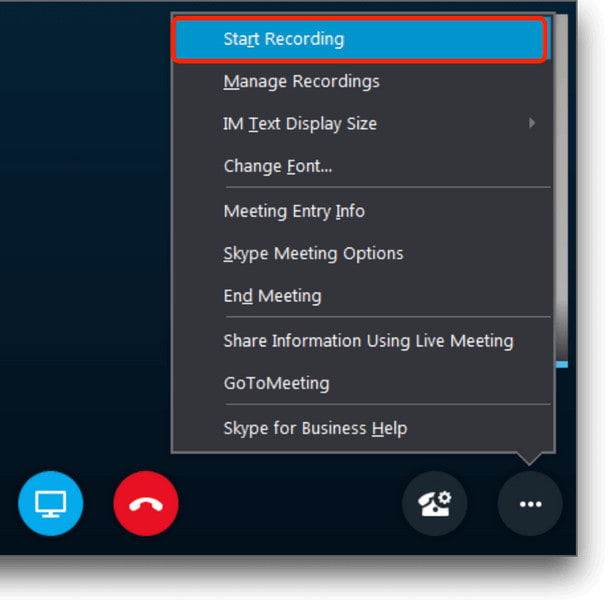
Σημείωση: Εάν εργάζεστε από κινητό, πρέπει πρώτα να πατήσετε την οθόνη για να εμφανιστούν τα χειριστήρια κλήσεων και, στη συνέχεια, να πατήσετε τρεις κουκκίδες για να ξεκινήσει η εγγραφή.
- Δεν απαιτούνται εγκαταστάσεις και λήψεις.
- Δημιουργεί αυτόματα έναν σύνδεσμο με δυνατότητα κοινής χρήσης για όλους τους συμμετέχοντες.
- Πλήρως δωρεάν.
- Μέγιστος χρόνος εγγραφής: 24 ώρες.
- Ποιότητα εξόδου: 720p, 30fps.
- Η αποθήκευση στο cloud διαρκεί μόνο 30 ημέρες.
- Δεν υπάρχουν προηγμένες δυνατότητες επεξεργασίας.
Μέρος 2: Πώς να εγγράψετε κλήσεις Skype σε Mac/Windows
Αν χρειάζεστε υψηλότερη ποιότητα και πιο σταθερή εγγραφή, η ενσωματωμένη συσκευή εγγραφής του Skype ενδέχεται να μην καλύπτει τις ανάγκες σας. Αντίθετα, η χρήση ενός λογισμικού εγγραφής κλήσεων Skype είναι καλύτερη επιλογή για προχωρημένες απαιτήσεις και μακροχρόνια χρήση. Παρακάτω θα βρείτε δύο ισχυρές επιλογές για την εγγραφή κλήσεων Skype σε Mac/Windows.
Apeaksoft οθόνη εγγραφής
Apeaksoft οθόνη εγγραφής σας επιτρέπει να ηχογραφείτε κλήσεις με ευέλικτες ρυθμίσεις και υψηλότερη ποιότητα εξόδου. Σχεδιασμένο για χρήστες Mac/Windows, διαθέτει ένα εύχρηστο περιβάλλον εργασίας και εύχρηστα κουμπιά, καθιστώντας το εύκολο για αρχάριους.
Η καλύτερη συσκευή εγγραφής κλήσεων Skype σε Mac/Windows
- Εγγράψτε βίντεο και ήχο υψηλής ποιότητας ομαλά.
- Υποστήριξη εγγραφής σε πλήρη οθόνη ή προσαρμοσμένης περιοχής.
- Υποστήριξη πολλαπλών μορφών εξόδου.
- Παρέχει ένα ενσωματωμένο εργαλείο επεξεργασίας για την εφαρμογή των ηχογραφήσεών σας.
Ασφαλής λήψη
Ασφαλής λήψη

Βήματα για την ηχογράφηση μιας κλήσης Skype σε Mac/Windows:
Βήμα 1. Κατεβάστε και εγκαταστήστε το Apeaskoft Screen Recorder και, στη συνέχεια, εκκινήστε το.
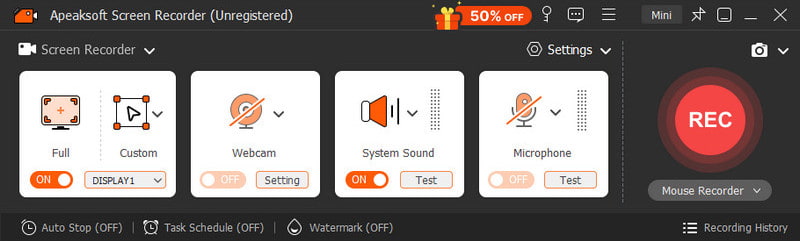
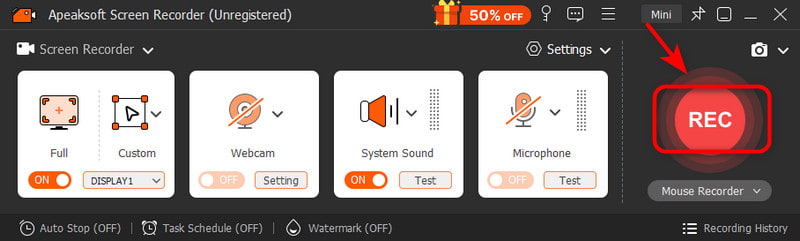
Βήμα 2. Επιλέξτε Screen Recorder στην επάνω αριστερή γωνία, κάντε κλικ στο Εξατομικευμένο για να επιλέξετε την σταθερή σας περιοχή.
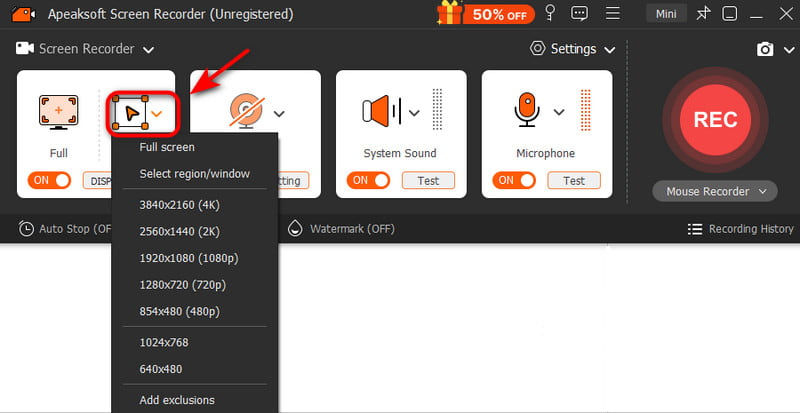
Βήμα 3. Κάντε κλικ στο ήχου συστήματος και μικρόφωνο για να ρυθμίσετε τον ήχο.
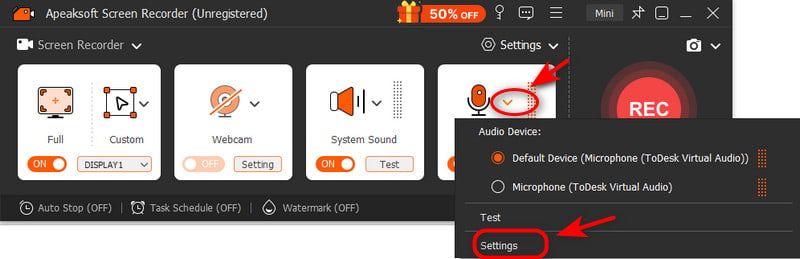
Βήμα 4. Χτύπα το REC για να ξεκινήσει η εγγραφή.
Βήμα 5. Επιλέξτε τη διαδρομή αποθήκευσης και εξαγωγή το!
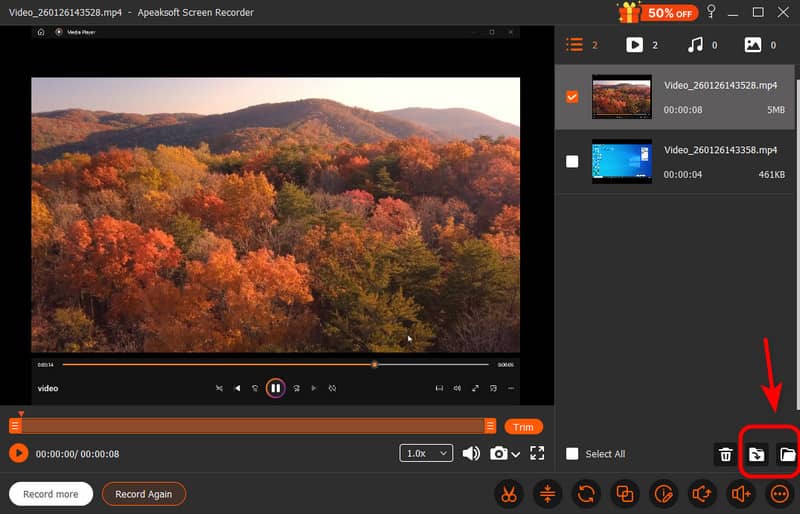
Συμβουλές: Μπορείτε να εγγράψετε ομαλά την οθόνη, τον ήχο του συστήματος, το μικρόφωνο και την κάμερα web ταυτόχρονα ή μπορείτε ηχογράφηση μόνο για φωνητική επεξεργασία!
QuickTime Player (Mac)
Αν εργάζεστε σε Mac, μπορείτε να χρησιμοποιήσετε το ενσωματωμένο εργαλείο - QuickTime Player - για να ηχογραφήσετε μια συνομιλία Skype χωρίς να εγκαταστήσετε λογισμικό τρίτων. Είναι εύκολο στη χρήση και εντελώς δωρεάν.
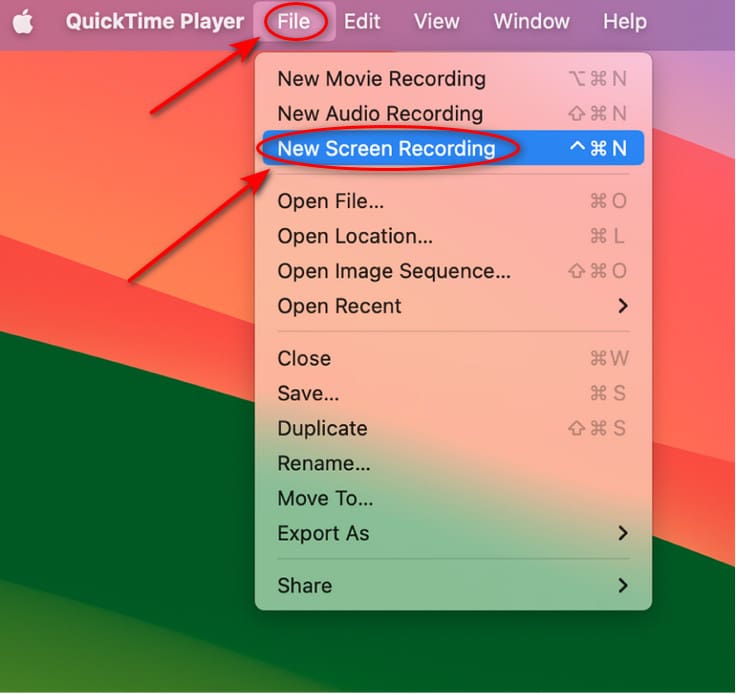
Βήμα 1. Ανοικτό QuickTime Player από Εφαρμογές.
Βήμα 2. Αγορά Αρχεία και στη συνέχεια επιλέξτε Εγγραφή νέας οθόνης.
Βήμα 3. Κάντε κλικ δίπλα στο Ρεκόρ και επιλέξτε Ενσωματωμένη είσοδος.
Βήμα 4. Χτύπα το Ρεκόρ κουμπί.
Βήμα 5. Επιλέξτε να ηχογραφήσετε το παράθυρο του Skype ή ολόκληρη την οθόνη σας και, στη συνέχεια, ξεκινήστε την κλήση σας!
Μέρος 3: Πώς να εγγράψετε κλήσεις Skype σε κινητό
Για χρήστες iOS
Αν δεν θέλετε να κατεβάσετε κάποια άλλη εφαρμογή, μπορείτε να χρησιμοποιήσετε απευθείας το ενσωματωμένο εργαλείο για να ηχογραφήσετε κλήσεις Skype στο iPhone σας. Με αυτόν τον τρόπο, η ποιότητα της ηχογράφησης εξαρτάται από την απόδοση της συσκευής και τον διαθέσιμο χώρο αποθήκευσης.
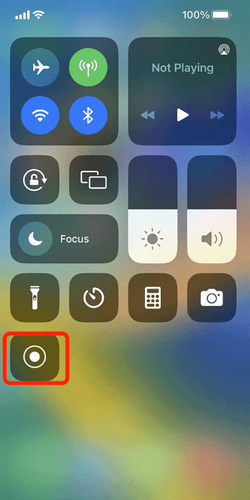
Βήμα 1. Πηγαίνετε στο Ρυθμίσεις και επιλέξτε Κέντρο Ελέγχου, εξασφαλίζω Καταγραφή οθόνης είναι ενεργοποιημένο.
Βήμα 2. Πηγαίνετε στο Πίνακας ελέγχου και πατήστε το πλήκτρο Εγγραφή.
Βήμα 3. Ξεκινήστε την κλήση σας στο Skype. Επιστροφή στο Πίνακας ελέγχου και πατήστε Εγγραφή πάλι.
Βήμα 4. Η ηχογραφημένη κλήση θα αποθηκευτεί αυτόματα στο Φωτογραφίες app.
Για χρήστες Android
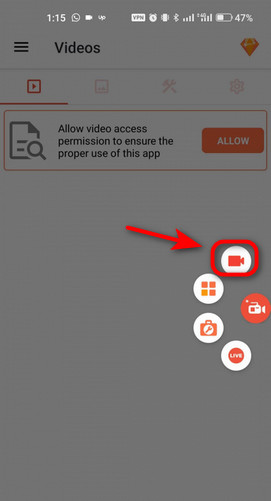
Μια εφαρμογή τρίτου μέρους μπορεί να σας βοηθήσει να καταγράφετε κλήσεις Skype σε Android. Το AZ Screen Recorder είναι μια κορυφαία επιλογή για την ποιότητα εγγραφής full HD. Δεν απαιτεί root, δεν αφήνει υδατογράφημα και σας επιτρέπει να κάνετε βασική επεξεργασία μετά την εγγραφή, όπως περικοπή, συγχώνευση και περικοπή.
Βήμα 1. Κατεβάστε και εγκαταστήστε το AZ Screen Recorder από το Google Play και, στη συνέχεια, εκκινήστε το.
Βήμα 2. Πατήστε Φωτογραφική μηχανή για να ξεκινήσει η εγγραφή.
Βήμα 3. Ξεκινήστε την κλήση σας μέσω Skype ως συνήθως.
Βήμα 4. Πατήστε το κουμπί στάση (τετράγωνο) για να τερματίσετε την εγγραφή. Τα βίντεο αποθηκεύονται σε έναν φάκελο με το όνομα AZ Recorder.
Συμπέρασμα
Τελικά, ηχογράφηση κλήσεων Skype είναι κάτι περισσότερο από τη διατήρηση μιας συζήτησης. Βοηθά καταγραφή κρίσιμης σύσκεψης Zoom, βασικές πληροφορίες για συνεντεύξεις και ουσιαστικές στιγμές με αγαπημένα πρόσωπα. Ανεξάρτητα από τη μέθοδο ηχογράφησης κλήσεων Skype που χρησιμοποιείτε, να λαμβάνετε πάντα πρώτα την άδεια από όλους τους συμμετέχοντες. Στη συνέχεια, επιλέξτε ένα εργαλείο που ταιριάζει στις ανάγκες σας, λάβετε ηχογραφήσεις υψηλής ποιότητας και μην αφήσετε ποτέ να σας ξεφύγουν ζωτικές πληροφορίες.
Σχετικά άρθρα




