

Οι καλύτερες μέθοδοι λήψης βίντεο και ήχου οθόνης για Mac για αρχάριους

Είτε πρόκειται για την εγγραφή μιας διαδικτυακής σύσκεψης, τη δημιουργία ενός εκπαιδευτικού βίντεο είτε για την προσπάθεια αποθήκευσης ενός στιγμιότυπου από ένα παιχνίδι, πολλοί χρήστες αντιμετωπίζουν το ίδιο πρόβλημα πριν ξεκινήσουν: Πώς να εγγράψετε βίντεο οθόνης σε Mac με ήχοΑυτός ο οδηγός θα σας δείξει ποιες μέθοδοι είναι οι πιο εύκολες και ποιες ρυθμίσεις είναι οι πιο αξιόπιστες για να σας βοηθήσουν να ολοκληρώσετε μια ηχογράφηση υψηλής ποιότητας με ήχο.
ΠΕΡΙΕΧΟΜΕΝΟ ΣΕΛΙΔΑΣ:
Μέρος 1. Κατανόηση της εγγραφής οθόνης σε Mac
Η εγγραφή μιας οθόνης σε Mac μπορεί να φαίνεται απλή, αλλά υπάρχουν προφανείς διαφορές μεταξύ των διαφορετικών μεθόδων εγγραφής που επηρεάζουν άμεσα την ικανότητά σας να εγγράφετε βίντεο με ήχο με επιτυχία.
Για να επιτύχετε σταθερό συγχρονισμό ήχου, πρέπει πρώτα να κατανοήσετε τους τύπους πηγών ήχου. Τα Mac αντιμετωπίζουν τα μικρόφωνα, τις ανθρώπινες φωνές και τα ηχητικά εφέ συστήματος ως διαφορετικά κανάλια εισόδου και τα ενσωματωμένα εργαλεία συχνά καταγράφουν μόνο μία πηγή, καθιστώντας τον τρόπο εγγραφής βίντεο και ήχου σε Mac αναξιόπιστο σε πραγματικές συνθήκες.
Συνολικά, η εγγραφή οθόνης Mac μπορεί να χωριστεί σε "ενσωματωμένα εργαλεία συστήματος" και "επαγγελματικό λογισμικό εγγραφής" σε δύο κατηγορίες. Η πρώτη είναι απλή στη λειτουργία και κατάλληλη για περιστασιακή χρήση. Η δεύτερη είναι πιο ολοκληρωμένη και μπορεί πραγματικά να προσφέρει μια ομαλή εμπειρία για την εγγραφή βίντεο και ήχου οθόνης σε Mac. Η κατανόηση αυτών των διαφορών θα σας βοηθήσει να προσδιορίσετε γρήγορα ποια προσέγγιση λειτουργεί καλύτερα για τις ανάγκες σας στην επόμενη ενότητα και να σας οδηγήσει στον τελικό στόχο, δηλαδή στον τρόπο εγγραφής βίντεο οθόνης σε Mac με ήχο.
Μέρος 2. Πώς να εγγράψετε βίντεο οθόνης σε Mac
Αφού ολοκληρωθεί η βασική κατανόηση, το επόμενο βήμα είναι να επιλέξετε τον σωστό τρόπο εγγραφής της οθόνης. Διαφορετικά εργαλεία έχουν διαφορετική απόδοση στην καταγραφή ήχου, την ποιότητα εικόνας και τη δυνατότητα ελέγχου, και το κλειδί για την πραγματικά ομαλή εγγραφή βίντεο οθόνης σε Mac με ήχο είναι να βρείτε μια λύση που μπορεί να επεξεργάζεται πολλαπλές πηγές ήχου ταυτόχρονα και να διατηρεί υψηλή ποιότητα εξόδου.
Σύγκριση εργαλείων εγγραφής οθόνης
| Εργαλεία/Λειτουργίες | Ηχογράφηση συστήματος | Εγγραφή από πολλαπλές πηγές | Η ποιότητα της εικόνας | Ευελιξία στην ηχογράφηση | Μακροπρόθεσμη σταθερότητα εγγραφής | Σεναρίων εφαρμογής |
| Apeaksoft οθόνη εγγραφής | ✔Υποστήριξη | ✔Υποστηρίζει πολλαπλές πηγές ήχου | ✔ Ρυθμιζόμενη υψηλή ευκρίνεια | ✔Προσαρμόστε την περιοχή/παράθυρο | ✔Πολύ σταθερό | Διδασκαλία, παιχνίδια, συνέδρια, επαγγελματική ηχογράφηση |
| QuickTime Player | ✘Δεν υποστηρίζεται | ✔Υποστήριξη εγγραφής μικροφώνου | ▲Βασική ποιότητα εικόνας | ▲Περιορισμένη επιλογή | ▲Μέσο | Βασική επίδειξη, απλό σεμινάριο |
| Γραμμή εργαλείων στιγμιότυπου οθόνης | ✘Δεν υποστηρίζεται | ✔Υποστήριξη εγγραφής μικροφώνου | ▲Βασική ποιότητα εικόνας | ✔Γρήγορη λειτουργία | ▲Μέσο | Άμεση εγγραφή, γρήγορη λήψη |
Καλύτερο εργαλείο τρίτου μέρους: Εγγραφή οθόνης Apeaksoft
Εγγραφή βίντεο οθόνης σε Mac με ήχο
- Υποστηρίζει ταυτόχρονη εγγραφή ήχου συστήματος και μικροφώνου για να διασφαλιστεί η πλήρης καταγραφή ήχου.
- Προσφέρει ευέλικτο έλεγχο οθόνης, όπως εγγραφή προσαρμοσμένης περιοχής και εγγραφή κλειδώματος παραθύρου.
- Η έξοδος υποστηρίζει υψηλή ευκρίνεια, υψηλούς ρυθμούς καρέ και πολλαπλές επιλογές μορφής.
- Υψηλή σταθερότητα για εγγραφή μεγάλης διάρκειας, ελαχιστοποιώντας την απώλεια ήχου ή την καθυστέρηση βίντεο.
Ασφαλής λήψη
Ασφαλής λήψη

Βήμα 1. Ανοίξτε το λογισμικό και επιλέξτε Screen Recorder στο αναπτυσσόμενο πλαίσιο της κύριας διεπαφής για να εγγράψετε ταυτόχρονα εικόνα και ήχο.

Βήμα 2. Στη συνέχεια, μπορείτε να ορίσετε την περιοχή εγγραφής. Μπορείτε να επιλέξετε απευθείας Πλήρης οθόνη ή Εξατομικευμένο για να επιλέξετε μια συγκεκριμένη περιοχή.

Βήμα 3. Για να μάθετε πώς να εγγράφετε βίντεο οθόνης σε Mac με ήχο, ενεργοποιήστε την εναλλαγή στην ενότητα Ήχος συστήματος και ρυθμίστε το ρυθμιστικό έντασης ήχου. Ή ενεργοποιήστε το Μικρόφωνο κάτω από το μικρόφωνο. Μπορείτε να επιλέξετε ανάμεσα στο ενσωματωμένο ή το εξωτερικό μικρόφωνο του Mac.
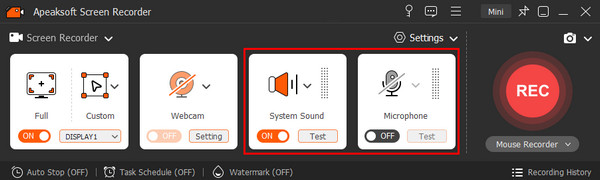
Βήμα 4. Στη συνέχεια, κάντε κλικ στο REC κουμπί για να εισέλθετε στην κατάσταση εγγραφής.

Βήμα 5. Το λογισμικό θα σας εμφανίσει επίσης αυτόματα ορισμένα πλήκτρα πρόσβασης. Εάν ο προεπιλεγμένος συνδυασμός δεν είναι ικανοποιητικός, μπορείτε επίσης να τον αλλάξετε.
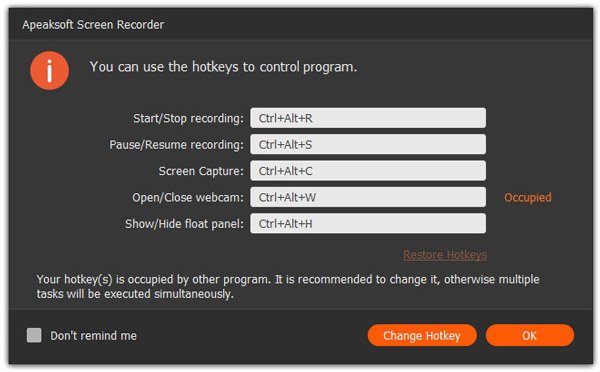
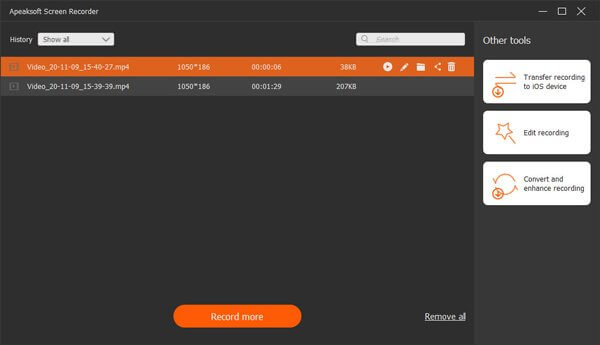
Βήμα 6. Τέλος, κάντε κλικ στο κόκκινο τετράγωνο στην επάνω αριστερή γωνία για να διακόψετε την εγγραφή. Θα βρίσκεστε απευθείας στο παράθυρο προεπισκόπησης και μπορείτε να περικόψετε γρήγορα το βίντεο, να το εγγράψετε ξανά ή να το αποθηκεύσετε απευθείας κ.λπ.
QuickTime Player
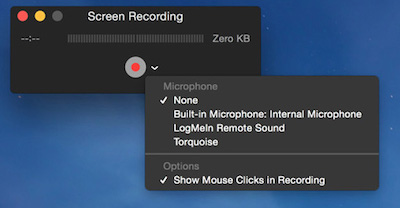
Το QuickTime Player είναι ένα ενσωματωμένο εργαλείο macOS για απλά σενάρια. Μπορεί να εγγράψει εικόνες και μικρόφωνα, αλλά δεν μπορεί να καταγράψει τον εσωτερικό ήχο του συστήματος, επομένως εξακολουθεί να είναι περιορισμένο όταν χρειάζεστε ένα πλήρες κομμάτι ήχου. Περισσότεροι χρήστες χρησιμοποιούν QuickTime για εγγραφή ήχου οθόνηςΑλλά αν χρειάζεται μόνο να ηχογραφήσετε μια παρουσίαση ή εξωτερικό ήχο, τότε μπορεί να καλύψει την πιο βασική ανάγκη σχετικά με τον τρόπο εγγραφής βίντεο με ήχο σε Mac.
Βήμα 1. Ανοικτό QuickTime Player και επιλέξτε Εγγραφή νέας οθόνης.
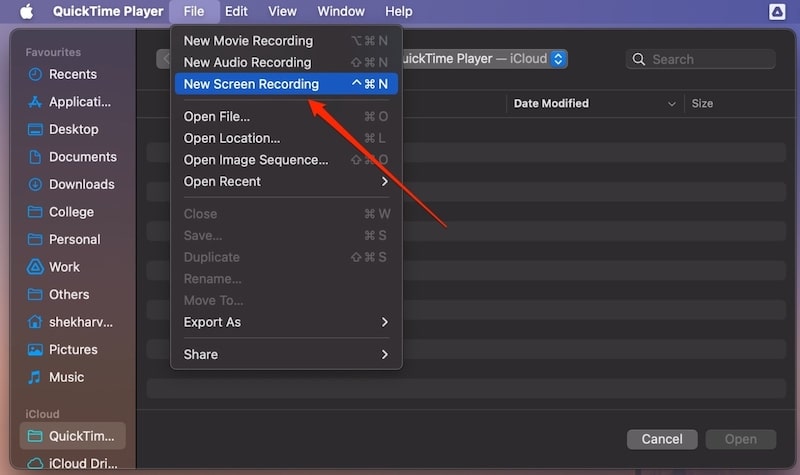
Βήμα 2. Αγγίξτε το Μικρόφωνο για να επιλέξετε το εξωτερικό ή το ενσωματωμένο μικρόφωνο που θέλετε να χρησιμοποιήσετε.
Βήμα 3. Επιλέξτε την περιοχή εγγραφής και ξεκινήστε την εγγραφή.
Βήμα 4. Αποθηκεύστε το αρχείο βίντεο όταν τελειώσετε.
Γραμμή εργαλείων στιγμιότυπου οθόνης
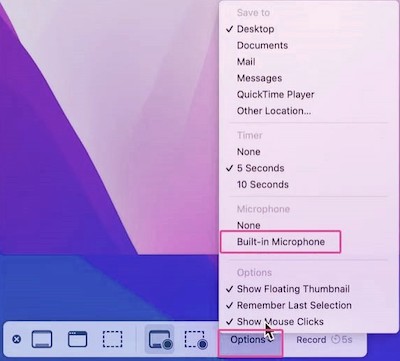
Η Γραμμή Εργαλείων Στιγμιότυπου Οθόνης είναι ένας ευκολότερος τρόπος για να καταγράψετε μια οθόνη σε macOS και είναι ιδανική για γρήγορη καταγραφή της ροής των ενεργειών. Είναι απλή στη λειτουργία της, αλλά δεν μπορεί επίσης να καταγράψει απευθείας ήχο συστήματος, επομένως δεν είναι κατάλληλη ως ολοκληρωμένη λύση για την εγγραφή βίντεο και ήχου σε Mac, αλλά είναι πολύ κατάλληλη για γρήγορη καταγραφή σύντομων σκηνών.
Βήμα 1. Τύπος Shift + Εντολή + 5 για να καλέσετε τον πίνακα εγγραφής.
Βήμα 2. Επιλέξτε να εγγράψετε ολόκληρη την οθόνη ή μια επιλεγμένη περιοχή.
Βήμα 3. Ενεργοποιήστε τον εξωτερικό ήχο στις επιλογές μικροφώνου (αν θέλετε).
Βήμα 4. Κάντε κλικ στο Ρεκόρ κουμπί για να ξεκινήσει η λήψη της φωτογραφίας.
Μέρος 3. Συμβουλές για εγγραφή βίντεο υψηλής ποιότητας σε Mac
Είτε χρησιμοποιείτε ενσωματωμένα εργαλεία είτε επαγγελματικό λογισμικό, χρειάζεται κάτι περισσότερο από το να ξεκινήσετε απλώς την εγγραφή για να έχετε πραγματικά μια καθαρή, ομαλή και συγχρονισμένη οθόνη. Οι ακόλουθες συμβουλές θα σας βοηθήσουν να διατηρήσετε σταθερή και υψηλής ποιότητας απόδοση εγγραφής στις καθημερινές σας λειτουργίες και να βελτιώσετε περαιτέρω το ποσοστό επιτυχίας του τρόπου εγγραφής βίντεο με ήχο σε Mac.
Βεβαιωθείτε ότι η πηγή ήχου είναι καθαρή και ρυθμίστε την ένταση του ήχου εκ των προτέρων
Βεβαιωθείτε ότι έχετε ελέγξει την ένταση του συστήματος, την απόσταση του μικροφώνου και την επιλογή συσκευής εισόδου πριν ξεκινήσετε την εγγραφή.
- • Εάν εργάζεστε σε βίντεο και ήχο καταγραφής οθόνης σε Mac, βεβαιωθείτε ότι τα ηχητικά εφέ του συστήματος δεν έχουν ρυθμιστεί σε σίγαση.
- • Εάν χρησιμοποιείτε εξωτερικό μικρόφωνο, συνιστάται να πραγματοποιήσετε μια δοκιμή έντασης ήχου για να αποφύγετε το πρόβλημα της υπερβολικής έντασης ή της χαμηλής έντασης.
- • Όταν χρησιμοποιείτε επαγγελματικό λογισμικό, θυμηθείτε να ρυθμίσετε ξεχωριστά τον ήχο του συστήματος και τον ήχο του πνευστού του μικροφώνου, ώστε η αναλογία των δύο να είναι πιο φυσική.
Καθαρίστε εργασίες με μεγάλη πληρότητα εν κινήσει
Η ίδια η εγγραφή βίντεο καταναλώνει CPU και GPU, ειδικά κατά την ταυτόχρονη εγγραφή ήχου και εικόνων με υψηλό ρυθμό καρέ.
Προτάσεις:
- • Κλείστε άσχετο λογισμικό και καρτέλες προγράμματος περιήγησης
- • Παύση εφαρμογών στο παρασκήνιο που προκαλούν θερμότητα
- • Διατηρήστε το Mac σας μακριά από θερμότητα
Αυτό μπορεί να μειώσει το πρόβλημα της καθυστέρησης εικόνας και του ήχου κατά την εγγραφή και να κάνει την εγγραφή βίντεο σε Mac με ήχο πιο σταθερή.
Διατηρήστε αρκετό χώρο αποθήκευσης
Τα αρχεία εγγραφής οθόνης μπορούν εύκολα να μεγαλώσουν γρήγορα, ειδικά κατά την εγγραφή εικόνων υψηλής ποιότητας.
Συνιστάται να ελευθερώστε χώρο στο δίσκο σε Mac εκ των προτέρων ή ρυθμίστε το βίντεο σε εξωτερικό σκληρό δίσκο για να αποφύγετε διακοπές κατά την εγγραφή λόγω έλλειψης χώρου.
Επιλέξτε τη σωστή ανάλυση και ρυθμό καρέ
Διαφορετικοί σκοποί εγγραφής οθόνης απαιτούν διαφορετικές ρυθμίσεις οθόνης:
- • Διδασκαλία και επίδειξη: 1080p + 30fps
- • Επίδειξη παιχνιδιού και λειτουργίας: Συνιστάται 1080p ή υψηλότερη + 60fps
- • Κοινοποίηση στα μέσα κοινωνικής δικτύωσης: Χρησιμοποιήστε μια ελαφρύτερη μορφή για να μειώσετε το μέγεθος του αρχείου
Οι πολύ υψηλές παράμετροι ενδέχεται να οδηγήσουν σε μια λιγότερο ομαλή διαδικασία εγγραφής, επομένως επιλέξτε με ευελιξία ανάλογα με τις ανάγκες σας.
Συμπέρασμα
Όταν πραγματικά καταφέρεις να κάνεις σταθερά βίντεο και ήχος λήψης οθόνης σε Mac, η εγγραφή της οθόνης δεν είναι πλέον περίπλοκη. Ανεξάρτητα από τον στόχο σας για την εγγραφή βίντεο, το κλειδί είναι να επιλέξετε το σωστό εργαλείο για τις ανάγκες σας, σε συνδυασμό με τη σωστή ρύθμιση και τεχνικές εγγραφής. Το επαγγελματικό λογισμικό θα έχει πλεονέκτημα σε όλες τις πτυχές, επομένως η χρήση ενός εργαλείου όπως Apeaksoft οθόνη εγγραφής θα κάνει τη διαδικασία εγγραφής σας ευκολότερη. Τώρα μπορείτε να δοκιμάσετε μια εγγραφή βασισμένη στη δική σας σκηνή για να κάνετε τη δημιουργία περιεχομένου πιο ομαλή!
Σχετικά άρθρα
Πώς να εγγράψετε οθόνες σε iPhone; Πώς να εγγράψετε οθόνη με ήχο σε iPhone; Αυτό το άρθρο παραθέτει τις 8 καλύτερες μεθόδους για να κάνετε εγγραφή οθόνης iPhone με ευκολία.
Ψάχνετε ακόμα για τις καλύτερες εφαρμογές εγγραφής οθόνης για παιχνίδια; Αυτή η ανάρτηση μοιράζεται 8 καλύτερες επιλογές για εγγραφή παιχνιδιού στο τηλέφωνο ή τον υπολογιστή σας.
Για να καταγράψετε την οθόνη Android σε υψηλή ποιότητα, μπορείτε να διαβάσετε αυτό το άρθρο και να πάρετε το 17 best Android Screen Recorder από το άρθρο τώρα.
Το Microsoft Screen Recorder μπορεί να καταγράψει οθόνες σε υπολογιστές με Windows. Αυτό το άρθρο παρουσιάζει τις λειτουργίες του, τις μεθόδους χρήσης του και μια εναλλακτική λύση σε Windows και Mac.



