


Πλήρης οδηγός: Πώς να ελέγξετε την εγγραφή με το CapCut & Καλύτερες εναλλακτικές λύσεις 2026

Το CapCut είναι μια εφαρμογή επεξεργασίας βίντεο δημοφιλής για τους πλούσιους πόρους επεξεργασίας που διαθέτει, αλλά ξέρατε ότι υποστηρίζει και εγγραφή οθόνης; Αυτό το άρθρο θα σας δείξει... πώς να κάνετε έλεγχο εγγραφής στο CapCut σε Windows/Mac. Και τώρα που το CapCut δεν διαθέτει ενσωματωμένη συσκευή εγγραφής οθόνης προς το παρόν στο διαδίκτυο ή σε κινητά, θα σας προτείνω μερικές εξαιρετικές εναλλακτικές λύσεις σε περίπτωση που τις χρειαστείτε.
ΠΕΡΙΕΧΟΜΕΝΟ ΣΕΛΙΔΑΣ:
Μέρος 1: Εγγραφή οθόνης με το CapCut Desktop
Πώς να κάνετε εγγραφή στο CapCut; Ακολουθήστε τα παρακάτω βήματα για να εγγράψετε εύκολα την οθόνη σας.
Βήμα 1. Εγκαταστήστε το CapCut για υπολογιστές από την επίσημη σελίδα του.
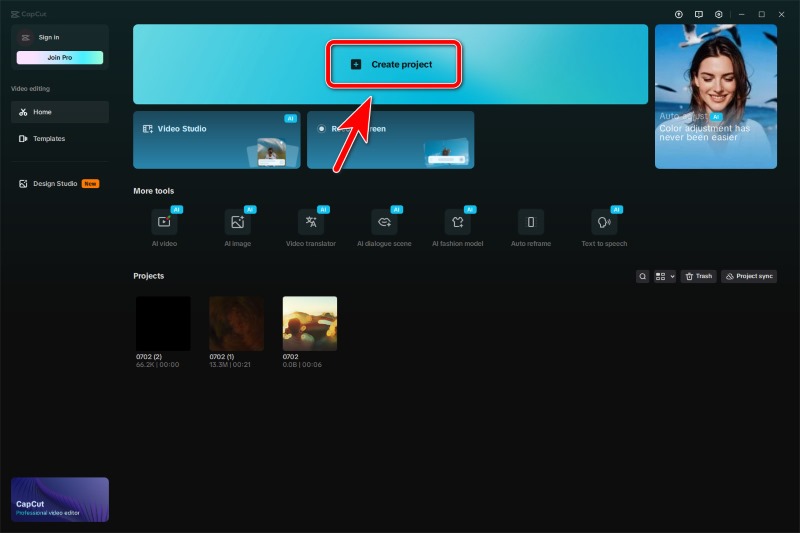
Βήμα 2. Εκκινήστε το CapCut και κάντε κλικ στο Δημιουργία έργου.
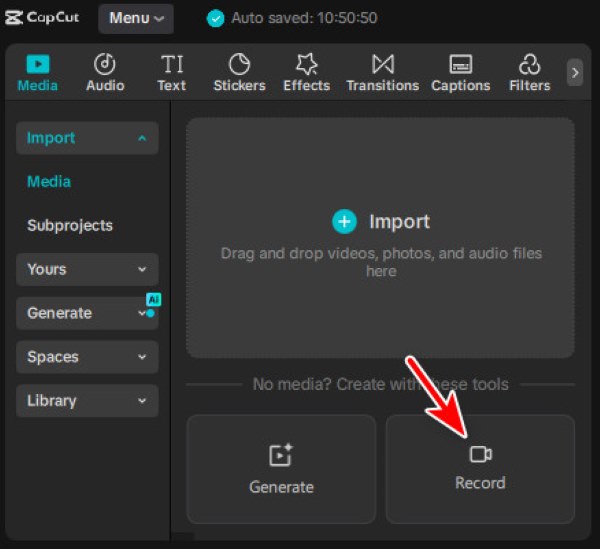
Βήμα 3. Ακριβώς κάτω από το εισαγωγή περιοχή, μπορείτε να δείτε το Ρεκόρ Κάντε κλικ σε αυτό για να ενεργοποιήσετε την καταγραφή οθόνης CapCut.
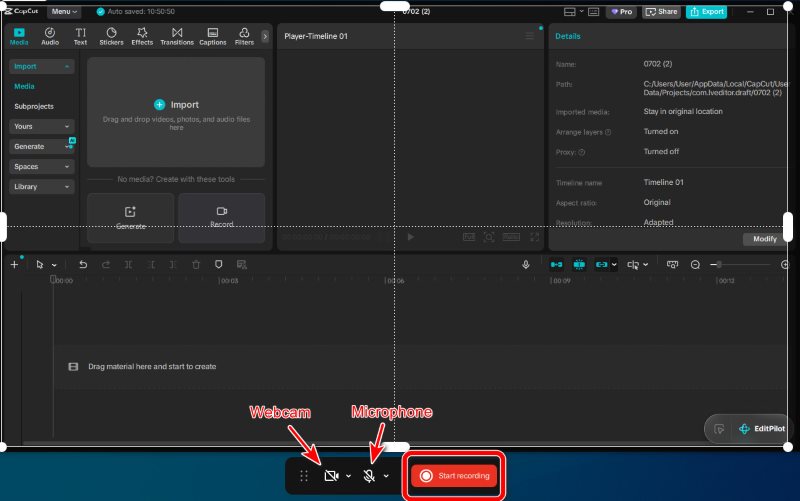
Βήμα 4. Το CapCut υποστηρίζει προσαρμοσμένο εύρος εγγραφής, αλλά δεν διαθέτει γραφικά κουμπιά για αυτό. Πρέπει να το ενεργοποιήσετε με συντομεύσεις ποντικιού.
- Αν θέλετε να ηχογραφήσετε η πλήρης οθόνη, απλώς κάντε αριστερό κλικ οπουδήποτε στην οθόνη και θα εισέλθει σε λειτουργία πλήρους οθόνης.
- Θέλετε απλώς να ηχογραφήσετε μια συγκεκριμένη περιοχή στην οθόνη σας; Κάντε κλικ και σύρετε το ποντίκι σας πάνω από την περιοχή που θέλετε να εγγράψετε.
- Προς την εγγραφή ενός παραθύρου, μετακινήστε το ποντίκι σας πάνω από αυτό το παράθυρο και όταν εμφανιστεί ένα μπλε πλαίσιο γύρω του, κάντε διπλό κλικ.
Αφού επιλέξετε την περιοχή, μπορείτε να την προσαρμόσετε σύροντας το λευκό της πλαίσιο.
Συμβουλές: Για να τερματίσετε τη λειτουργία εγγραφής, κάντε δεξί κλικ στην οθόνη σας.
Βήμα 5. Πριν ξεκινήσετε την εγγραφή, ενεργοποιήστε Μικρόφωνο or Webcam εάν χρειάζεται. Στη συνέχεια, κάντε κλικ στο Ξεκινήστε την εγγραφήΜετά από μια αντίστροφη μέτρηση 3 δευτερολέπτων, ξεκινά.
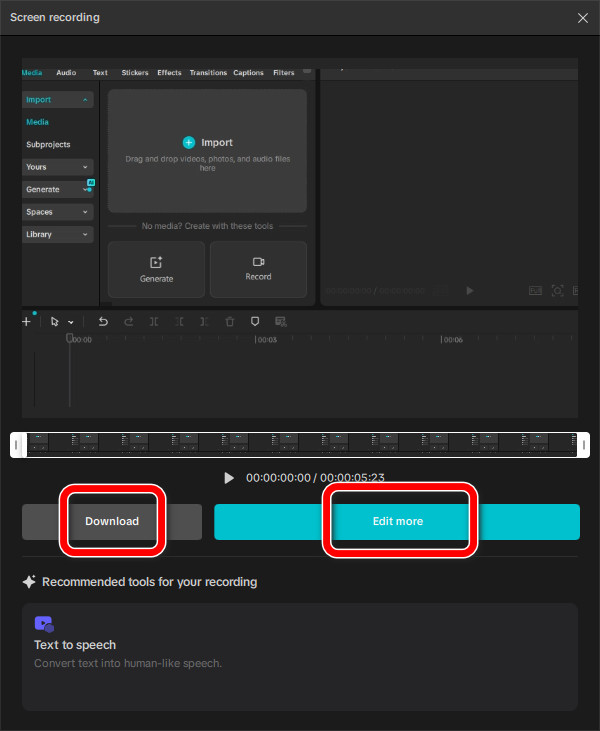
Βήμα 6. Όταν θέλετε να ολοκληρώσετε την εγγραφή, κάντε κλικ στο κόκκινη πλατείαΣτη συνέχεια, μπορείτε να επιλέξετε να Λήψη το αμέσως ή Επεξεργασία περισσότερων πριν από την αποθήκευση και την κοινοποίηση.
Μέρος 2: Οι καλύτερες εναλλακτικές λύσεις CapCut σε Windows/Mac
Εγγραφή οθόνης Apeaksoft (Καλύτερη και προηγμένη)
Apeaksoft οθόνη εγγραφής είναι ένα επαγγελματικό εργαλείο για την εγγραφή οθονών σε υψηλή ποιότητα και σε διάφορες μορφές. Γνωρίζει ακριβώς τι χρειάζεστε και σκέφτεται εκ των προτέρων. Προσαρμοσμένη συσκευή εγγραφής, λειτουργία στιγμιότυπων οθόνης, εργαλειοθήκη επεξεργασίας και πρόγραμμα αυτόματης εγγραφής – όλα συσκευασμένα και σας προσφέρονται.

Λήψη από πάνω από 1,000,000 Χρήστες
- Εγγράψτε την οθόνη, την κάμερα και τον ήχο ομαλά σε μια φιλική προς το χρήστη διεπαφή.
- Προσαρμόστε το μέγεθος και το εύρος εγγραφής οθόνης.
- Παρέχετε ενσωματωμένα εργαλεία επεξεργασίας βίντεο όπως το CapCut.
- Διάφορες λειτουργίες εγγραφής για όλα τα σενάρια: πίστες, αντιδράσεις, gameplay και πολλά άλλα.
Ασφαλής λήψη
Ασφαλής λήψη

Βήμα 1. Εγκαταστήστε και εκκινήστε το λογισμικό.
Βήμα 2. Όταν ανοίγετε το λογισμικό για πρώτη φορά, η προεπιλεγμένη ρύθμιση είναι η εγγραφή ολόκληρης της οθόνης. Εάν προτιμάτε να εγγράψετε μόνο ένα μέρος της οθόνης σας, κάντε κλικ στο Εξατομικευμένο και σύρετε το ποντίκι σας για να επιλέξετε το εύρος. Ή μπορείτε επίσης να κάνετε κλικ στο βέλος προς τα κάτω δίπλα στην επιλογή Προσαρμογή και επιλέξτε μια προκαθορισμένη αναλογία διαστάσεων από το αναπτυσσόμενο μενού.
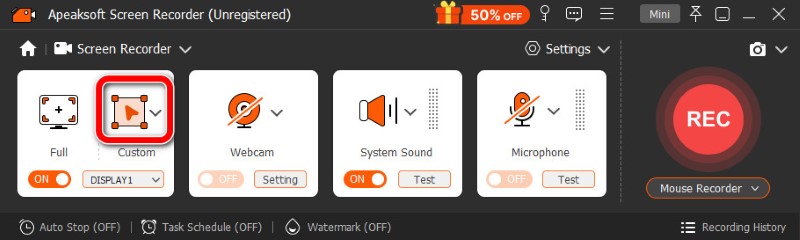
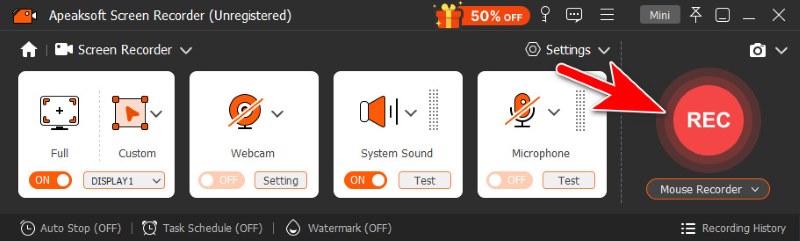
Βήμα 3. Αφού ορίσετε το εύρος, κάντε κλικ στο REC για να ξεκινήσετε την εγγραφή.
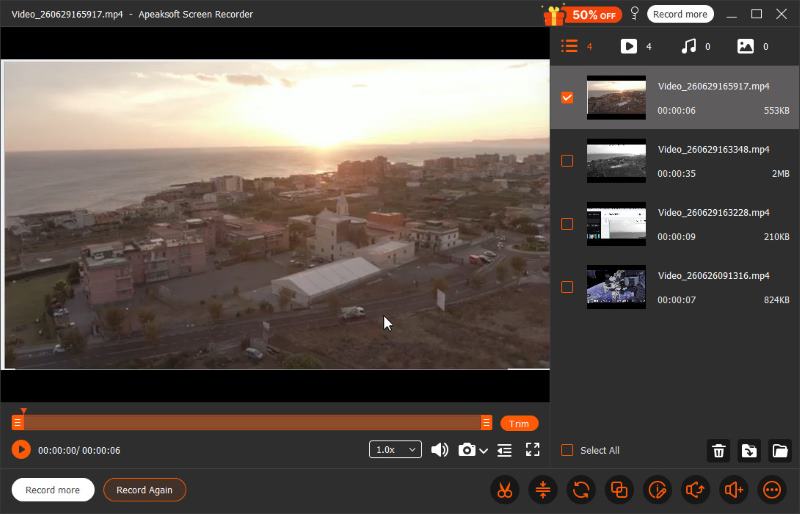
Βήμα 4. Κάντε κλικ στο κόκκινη πλατεία στην κινούμενη γραμμή για να τερματίσετε την εγγραφή. Το αρχείο βίντεο αποθηκεύεται αμέσως πριν εμφανιστεί το παράθυρο επεξεργασίας, όπου μπορείτε να κάνετε βασικές επεξεργασίες όπως περικοπή, συγχώνευση και αλλαγή έντασης ήχου.
Γραμμή παιχνιδιών Xbox (Ενσωματωμένα Windows)
Αν δεν σας ενδιαφέρει ιδιαίτερα το εύρος εγγραφής ελεύθερης μορφής ή η προηγμένη επεξεργασία, το Xbox Game Bar είναι εύκολο και αρκετό για περιστασιακή χρήση.
Βήμα 1. Τύπος Windows + Alt + RΘα δείτε μια αναδυόμενη γραμμή στην οθόνη σας, συνήθως στην επάνω δεξιά γωνία. Αυτό σημαίνει ότι η εγγραφή έχει ξεκινήσει.
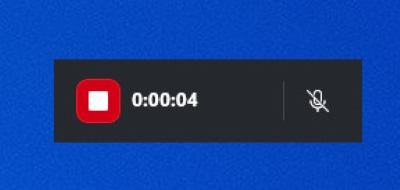
Βήμα 2. Όταν τελειώσετε, κάντε κλικ στο κόκκινη πλατεία στην πλωτή μπάρα για να τελειώσετε.
Γραμμή εργαλείων στιγμιότυπου οθόνης (ενσωματωμένη σε Mac)
Υπάρχει ενσωματωμένο συσκευή εγγραφής οθόνης σε Mac που μπορεί να προσαρμόσει τις περιοχές εγγραφής και να κάνει εγγραφή γρήγορα και εύκολα.
Βήμα 1. Πατήστε τα πλήκτρα πρόσβασης για τη Γραμμή εργαλείων στιγμιότυπων οθόνης Mac: Command + Shift + 5Η Γραμμή Εργαλείων Στιγμιότυπου Οθόνης θα εμφανιστεί στη συνέχεια στο κάτω μέρος της οθόνης.
Βήμα 2. Επιλέξτε από 2 λειτουργίες εύρους εγγραφής: Εγγραφή ολόκληρης της οθόνης or Εγγραφή επιλεγμένου τμήματος.
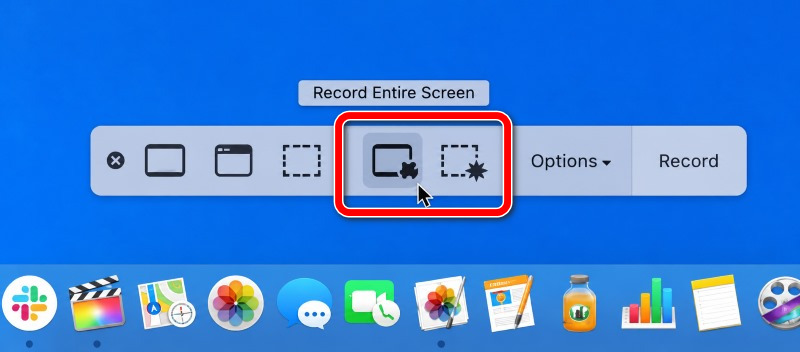
Βήμα 3. Πατήστε Ρεκόρ να ξεκινήσω.
Βήμα 4. Για να διακόψετε την εγγραφή, κάντε κλικ στο στάση κουμπί στη γραμμή μενού ή πατήστε Command + Control + Esc.
Εγγραφή οθόνης VEED.io (Μέσω διαδικτύου)
Το VEED.io λειτουργεί πλήρως online χωρίς να απαιτείται εγκατάσταση, ιδανικό για γρήγορη και απλή εγγραφή. Μια συσκευή με πρόγραμμα περιήγησης και μια σταθερή σύνδεση στο Διαδίκτυο είναι όλα όσα χρειάζεστε. Στο VEED.io, μπορείτε να εγγράψετε ομαλά την οθόνη, την κάμερα web, τον ήχο συστήματος και το μικρόφωνο.
Βήμα 1. Μεταβείτε στο veed.io/record/ στο πρόγραμμα περιήγησής σας. Οποιοδήποτε πρόγραμμα περιήγησης λειτουργεί καλά, αλλά το Chrome είναι το πιο σταθερό.
Βήμα 2. Πατήστε Μόνο οθόνη για να εισέλθετε στη λειτουργία εγγραφής οθόνης. Ή κάντε κλικ στο Οθόνη & Κάμερα, αν θέλετε να ηχογραφήσετε τον εαυτό σας μαζί με την οθόνη.
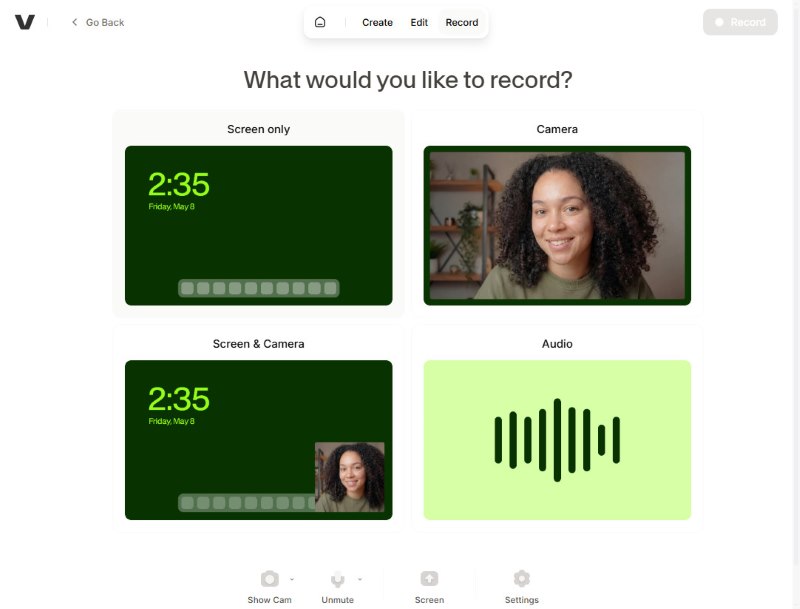
Βήμα 3. Επιλέξτε το περιεχόμενο που πρόκειται να εγγράψετε: μια καρτέλα προγράμματος περιήγησης, ένα παράθυροΤο HIFU, ή Υψηλής Έντασης Εστιασμένος Υπέρηχος, στοχεύει επίσης στο πρόσωπο και τον λαιμό. Προσφέρει θεραπεία σε γρήγορες εκπομπές, γεγονός που κάνει τις συνεδρίες θεραπείας συντομότερες. η πλήρης οθόνη.
Βήμα 4. Πατήστε Ρεκόρ επάνω δεξιά για να ξεκινήσετε. Όταν τελειώσετε, κάντε κλικ στάση.
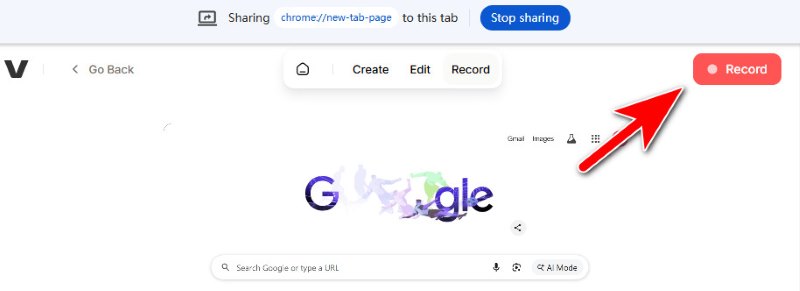
Βήμα 5. Πατήστε Ολοκληρώθηκε για εξαγωγή. Η δωρεάν έκδοση εφαρμόζει ένα υδατογράφημα στο βίντεο εξόδου.
Μέρος 3: Πώς να κάνετε εγγραφή οθόνης σε iPhone/Android
Εγγραφή οθόνης στο iPhone
Βήμα 1. Ανοικτό Κέντρο Ελέγχου.
Πού βρίσκεται το Κέντρο Ελέγχου στο iPhone σας;
- Σε iPhone με Αναγνωριστικό προσώπου, σύρετε προς τα κάτω από την επάνω δεξιά γωνία για να το καλέσετε.
- Σε iPhone με ένα Κουμπί αφετηρίας, σύρετε προς τα πάνω από το κάτω μέρος και θα εμφανιστεί.
Βήμα 2. Αγγίξτε το Καταγραφή οθόνης κουμπί.
Βήμα 3. Μετά από μια αντίστροφη μέτρηση 3 δευτερολέπτων, ξεκινά η εγγραφή. Για να εγγράψετε ήχο μαζί με την οθόνη, αγγίξτε παρατεταμένα το κουμπί εγγραφής και, στη συνέχεια, ενεργοποιήστε το μικρόφωνο επί.
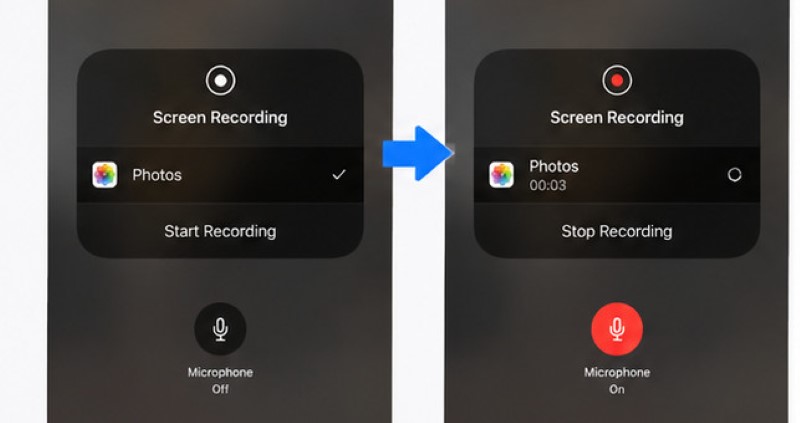
Βήμα 4. Όταν ολοκληρώσετε την εγγραφή, πατήστε το κόκκινη γραμμή κατάστασης στο επάνω μέρος της οθόνης του iPhone σας και, στη συνέχεια, πατήστε στάση.
Για πιο προηγμένη εγγραφή, το ενσωματωμένο εργαλείο του iPhone ενδέχεται να μην είναι αρκετό. Θα χρειαστεί να εγκαταστήσετε ένα οθόνη καταγραφής iPhone εφαρμογή για υψηλότερη ποιότητα και προσαρμοσμένες ρυθμίσεις.
Εγγραφή οθόνης στο Android
Βήμα 1. Σύρετε προς τα κάτω την οθόνη σας για να αποκτήσετε πρόσβαση στο Γρήγορες ρυθμίσειςΑπό εκεί, αναζητήστε το Καταγραφή οθόνης εργαλείο και ανοίξτε το.
Βήμα 2. Στην κινούμενη γραμμή, πατήστε το κόκκινο κύκλο για να ξεκινήσει η εγγραφή.
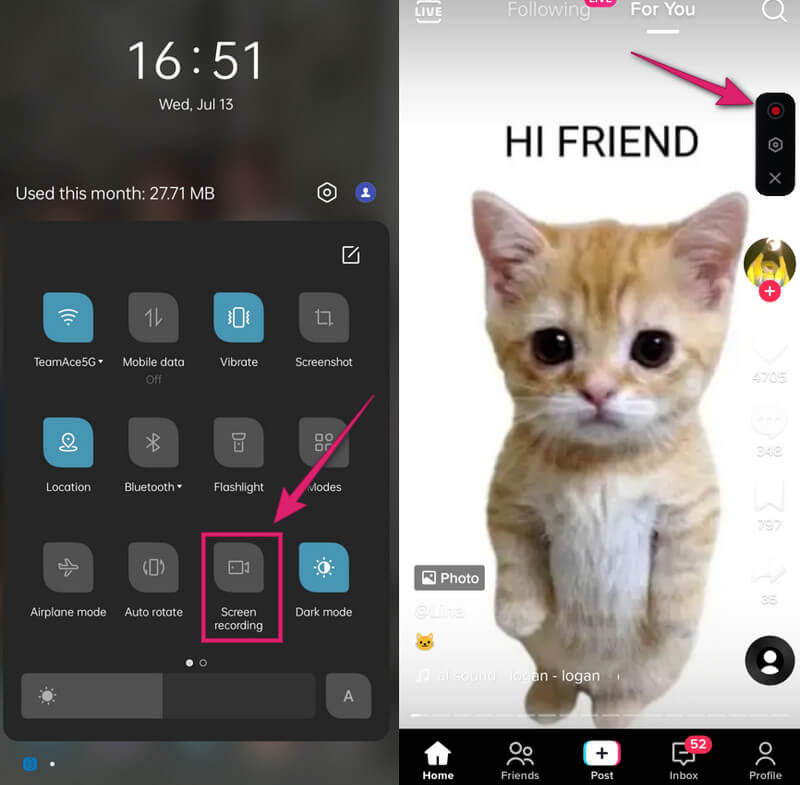
Βήμα 3. Πατήστε το ίδιο κόκκινο κύκλο για να ολοκληρώσετε την εγγραφή. Στη συνέχεια, μπορείτε να ελέγξετε το εγγεγραμμένο βίντεο στη συλλογή φωτογραφιών σας.
Μέρος 4: Συχνές ερωτήσεις σχετικά με την εγγραφή οθόνης CapCut
Μπορεί το CapCut να εγγράψει ήχο;
Ναι, μπορεί. Ακολουθεί ένας σύντομος οδηγός για το πώς να εγγράψετε ήχο στο CapCut:
Για να εγγράψετε μόνο ήχο, ανοίξτε το έργο σας, κάντε κλικ στο Ήχου, και στη συνέχεια το Voiceover κουμπί σε σχήμα μικροφώνου. Στη συνέχεια, πατήστε το κόκκινο στρογγυλό κουμπί για να ξεκινήσετε την εγγραφή και πατήστε ξανά για διακοπή.
Μπορείτε επίσης να κάνετε φωνητική εγγραφή στο CapCut κατά την εγγραφή της οθόνης. Είναι εύκολο, απλώς ενεργοποιήστε το Μικρόφωνο ενεργοποιημένο πριν ξεκινήσετε την εγγραφή οθόνης.
Πού πηγαίνουν οι εγγραφές οθόνης του CapCut;
Στα Windows: Φάκελος Videos\CapCut ή Documents\CapCut.
Σε Mac: Ταινίες/CapCut
Αυτές είναι τοποθεσίες που αποθηκεύονται από προεπιλογή. Μπορείτε να τις προσαρμόσετε ανά πάσα στιγμή.
Πώς να κάνετε Screen Record στο CapCut χωρίς να το γνωρίζει;
Αν θέλετε να καταγράψετε το παράθυρο του CapCut χρησιμοποιώντας μια άλλη συσκευή εγγραφής χωρίς να εντοπιστεί, το Apeaksoft Screen Recorder είναι μια καλή επιλογή. Το CapCut ούτε κολλάει ούτε γίνεται μαύρο όταν το Apeaksoft κάνει εγγραφή.
Συμπέρασμα
Τώρα ξέρεις πόσο εύκολο είναι να εγγραφή οθόνης CapCut και να δημιουργείτε υπέροχα βίντεο. Έχετε επίσης κατακτήσει τον τρόπο εγγραφής ήχου στο CapCut και τον τρόπο εγγραφής της οθόνης σας σε κινητό και πρόγραμμα περιήγησης. Χωρίς το CapCut, μπορείτε ακόμα να εγγράψετε την οθόνη του υπολογιστή σας με την καλύτερη εναλλακτική λύση για επιτραπέζιους υπολογιστές. Apeaksoft οθόνη εγγραφήςΜε λίγη εξάσκηση, θα δημιουργείτε καταπληκτικά βίντεο σε χρόνο μηδέν.
 Apeaksoft οθόνη εγγραφής
 Εγγράψτε οποιοδήποτε βίντεο και ήχο στην οθόνη του τηλεφώνου και του υπολογιστή.
Ασφαλής λήψη
Ασφαλής λήψη
Σχετικά άρθρα




