

Πώς να κάνετε εγγραφή οθόνης σε υπολογιστές Mac και φορητούς υπολογιστές

Εγγραφή οθόνης σε Mac είναι απαραίτητο εάν χρειάζεται να δημιουργήσετε έναν οπτικό οδηγό για μια συγκεκριμένη εφαρμογή, να δημιουργήσετε ένα ηλεκτρονικό μάθημα, να εξηγήσετε ένα πρόβλημα λογισμικού και πολλά άλλα. Τα καλά νέα είναι ότι το macOS διαθέτει λειτουργίες για να ολοκληρώσετε γρήγορα την εργασία. Επιπλέον, υπάρχουν εργαλεία τρίτων για επιπλέον και προηγμένες λειτουργίες εγγραφής οθόνης. Αυτό το συγκεκριμένο σεμινάριο εξηγεί τις αποδεδειγμένες μεθόδους και παρουσιάζει τη ροή εργασίας για κάθε τρόπο σε έναν υπολογιστή Mac ή φορητό υπολογιστή.
ΠΕΡΙΕΧΟΜΕΝΟ ΣΕΛΙΔΑΣ:
- Μέρος 1. Ο πιο συνιστώμενος τρόπος εγγραφής οθόνης σε Mac
- Μέρος 2. Πώς να χρησιμοποιήσετε τη συντόμευση για εγγραφή οθόνης σε Mac
- Μέρος 3. Πώς να κάνετε εγγραφή οθόνης σε Mac με ενσωματωμένο εργαλείο εγγραφής οθόνης
- Μέρος 4. Πώς να κάνετε Screen Record σε Mac με το OBS
- Μέρος 5. Πώς να εγγράψετε οθόνη σε Mac χρησιμοποιώντας μια ηλεκτρονική συσκευή εγγραφής οθόνης
Μέρος 1. Ο πιο συνιστώμενος τρόπος εγγραφής οθόνης σε Mac
Ενώ οι ενσωματωμένες λειτουργίες εγγραφής οθόνης σε Mac είναι ένα καλό σημείο εκκίνησης, είναι πολύ απλές. Ευτυχώς, Apeaksoft οθόνη εγγραφής μπορεί να καλύψει τις ανάγκες σας. Περιλαμβάνει όλα όσα χρειάζεστε για να κάνετε μια εγγραφή οθόνης σε Mac. Επιπλέον, διαθέτει επιπλέον λειτουργίες, όπως ένα πρόγραμμα επεξεργασίας στιγμιότυπων οθόνης. Το πιο σημαντικό, μπορεί να δημιουργήσει εγγραφές οθόνης εξαιρετικά υψηλής ποιότητας.
Μοναδική μέθοδος εγγραφής οθόνης σε υπολογιστές Mac και φορητούς υπολογιστές
- Εγγραφή οθόνης σε Mac με ήχο ή/και τη φωνή σας.
- Καταγράψτε ολόκληρη την οθόνη ή συγκεκριμένα παράθυρα.
- Προσθέστε λεζάντες, αυτοκόλλητα και χρώματα κατά την εγγραφή της οθόνης Mac.
- Προεπισκόπηση των εγγραφών οθόνης με την ενσωματωμένη συσκευή αναπαραγωγής πολυμέσων.
- Αποθηκεύστε τις εγγραφές οθόνης Mac σε αρχεία βίντεο υψηλής ποιότητας.
Ασφαλής λήψη
Ασφαλής λήψη

Πώς να εγγράψετε οθόνη σε Mac με ήχο
Βήμα 1. Εγκατάσταση της Εγγραφής Οθόνης σε Mac
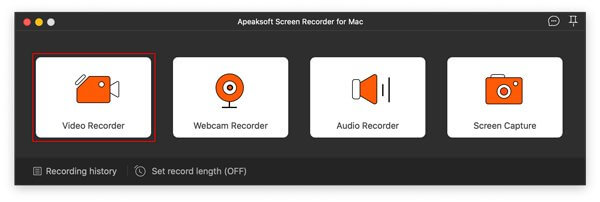
Εκκινήστε την καλύτερη συσκευή εγγραφής οθόνης για Mac αφού την εγκαταστήσετε στον υπολογιστή ή το φορητό υπολογιστή σας. Υπάρχει μια άλλη έκδοση για υπολογιστές. Επιλέξτε το Εγγραφής βίντεο στην αρχική διεπαφή. Εάν θέλετε να κάνετε μια στατική εγγραφή οθόνης σε Mac, επιλέξτε Οθόνη συλλαμβάνει Αντιθέτως.
Βήμα 2. Καταγραφή οθόνης σε Mac
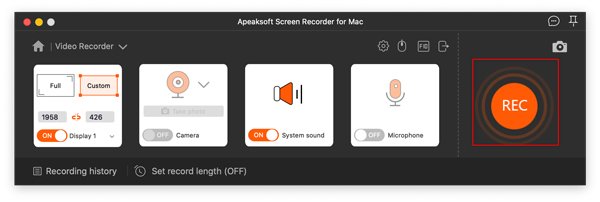
Αναψε το Display επιλογή και ορίστε την περιοχή εγγραφής. Για να καταγράψετε ολόκληρη την οθόνη, για παράδειγμα, επιλέξτε ΠλήρηςΔιαφορετικά, επιλέξτε Εξατομικευμένο και ρυθμίστε το χειροκίνητα. Ενεργοποιήστε/ενεργοποιήστε το Ήχος συστήματος επιλογή και ρυθμίστε την ένταση του ήχου. Καταγράφει τον ήχο από τον υπολογιστή σας. Εάν θέλετε να προσθέσετε το πρόσωπό σας και την αντίδρασή σας στην εγγραφή οθόνης Mac, ενεργοποιήστε την Φωτογραφική μηχανή Μικρόφωνο.
Για να λάβετε άλλες προσαρμοσμένες επιλογές, κάντε κλικ στο Ρυθμίσεις για να ανοίξετε το Προτιμήσεις παράθυρο διαλόγου. Μόλις ολοκληρώσετε τη ρύθμιση, κάντε κλικ στο REC για να ξεκινήσετε την εγγραφή της οθόνης και του ήχου σας σε Mac. Κατά την εγγραφή οθόνης, μπορείτε να τραβήξετε στιγμιότυπα οθόνης σε σημαντικές στιγμές πατώντας το Φωτογραφική μηχανή κουμπί στη γραμμή εργαλείων. Επιπλέον, τα εργαλεία ζωγραφικής και κειμένου σάς επιτρέπουν να προσθέτετε αυτοκόλλητα, σχήματα και κείμενο.
Βήμα 3. Εξαγωγή εγγραφής οθόνης
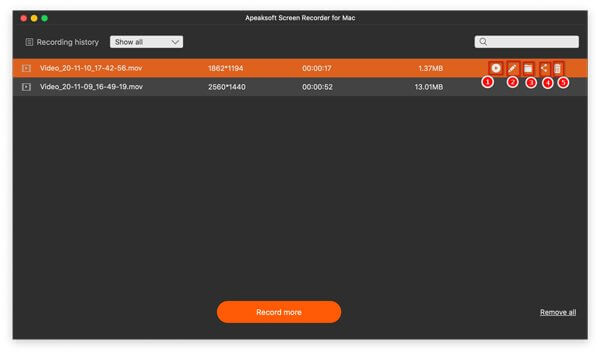
Κάντε κλικ στο στάση κουμπί όταν ολοκληρωθεί η εγγραφή οθόνης. Στη συνέχεια, μπορείτε να κάνετε προεπισκόπηση του αποτελέσματος με το ενσωματωμένο πρόγραμμα αναπαραγωγής πολυμέσων. Επιπλέον, μπορείτε να επεξεργαστείτε, να μοιραστείτε ή να διαγράψετε την εγγραφή στο Εγγραφή ιστορικού παράθυρο.
Μέρος 2. Πώς να χρησιμοποιήσετε τη συντόμευση για εγγραφή οθόνης σε Mac
Από την έκδοση macOS Mojave 10.14, η Apple έχει προσθέσει μια εφαρμογή Screenshot. Σας επιτρέπει να καταγράφετε την οθόνη του Mac με μια συντόμευση πληκτρολογίου. Αν και είναι λίγο απλή, η εφαρμογή Screenshot είναι ένα καλό σημείο εκκίνησης. Αυτή η εφαρμογή σάς επιτρέπει να καταγράφετε ολόκληρη την οθόνη, μια επιλεγμένη περιοχή ή ένα συγκεκριμένο παράθυρο στην οθόνη σας. Επιπλέον, σας επιτρέπει να επιλέξετε το ενσωματωμένο ή το εξωτερικό μικρόφωνο για να καταγράφετε ήχο κατά την εγγραφή της οθόνης του Mac.
Τι μας αρέσει
1. Δωρεάν για χρήση.
2. Δεν απαιτείται εγκατάσταση.
3. Καταγράψτε ολόκληρη την οθόνη, μια συγκεκριμένη περιοχή ή ένα παράθυρο.
Αυτό που Αντιπαθούμε
1. Είναι διαθέσιμο μόνο σε macOS Mojave 10.14 και νεότερες εκδόσεις.
2. Δεν διαθέτει επιλογές μπόνους.
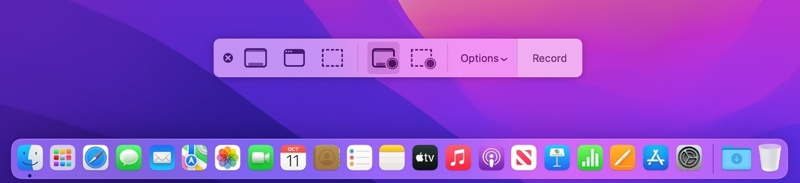
Βήμα 1. Πατήστε τη συντόμευση πληκτρολογίου Command + Shift + 5 για να ανοίξετε την εφαρμογή Στιγμιότυπο οθόνης.
Βήμα 2. Στη γραμμή εργαλείων, μπορείτε να βρείτε διάφορες επιλογές: Καταγραφή ολόκληρης οθόνης, Καταγραφή επιλεγμένων παραθύρων, Καταγραφή επιλεγμένου τμήματος, Εγγραφή ολόκληρης οθόνης και Εγγραφή επιλεγμένου τμήματος.
Βήμα 3. Επιλέξτε μία επιλογή ανάλογα με τις ανάγκες σας, όπως Εγγραφή ολόκληρης της οθόνης or Εγγραφή επιλεγμένου τμήματος.
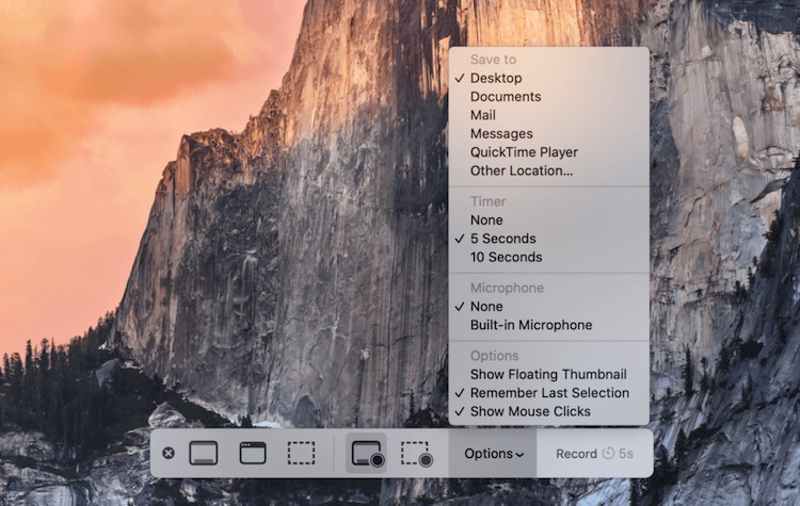
Βήμα 4. Στη συνέχεια, κάντε κλικ στο Επιλογές κουμπί για να αναπτύξετε το μενού περιβάλλοντος.
Βήμα 5. Επιλέξτε την πηγή ήχου στο Μικρόφωνο ενότητα. Εάν δεν θέλετε να καταγράψετε ήχο, επιλέξτε Ν/Α.
Βήμα 6. Επιλέξτε τον προορισμό κάτω από το Αποθήκευση σε τμήμα.
Βήμα 7. Επιπλέον, ορίστε το χρονόμετρο και άλλες επιλογές.
Βήμα 8. Μόλις είστε έτοιμοι, κάντε κλικ στο Ρεκόρ κουμπί για να ξεκινήσει η εγγραφή της οθόνης σε Mac.
Βήμα 9. Για να διακόψετε την εγγραφή οθόνης, κάντε κλικ στο Διακοπή εγγραφής στη γραμμή μενού στο επάνω μέρος της οθόνης σας. Εναλλακτικά, πατήστε Command + Control + Esc για να σταματήσετε γρήγορα την εγγραφή.
Βήμα 10. Μόλις δημιουργηθεί η εγγραφή οθόνης, θα εμφανιστεί μια μικρογραφία στην κάτω δεξιά γωνία. Κάντε κλικ στη μικρογραφία για να ανοίξετε την εγγραφή.
Βήμα 11. Εδώ, μπορείτε να την επεξεργαστείτε ή να την διαγράψετε. Από προεπιλογή, η εγγραφή θα αποθηκευτεί αυτόματα στην επιφάνεια εργασίας σας.
Μέρος 3. Πώς να κάνετε εγγραφή οθόνης σε Mac με ενσωματωμένο εργαλείο εγγραφής οθόνης
Το ενσωματωμένο εργαλείο εγγραφής οθόνης σε Mac είναι το QuickTime Player. Είναι το προεγκατεστημένο πρόγραμμα αναπαραγωγής πολυμέσων σε σχεδόν όλους τους υπολογιστές και φορητούς υπολογιστές Mac. Επιπλέον, διαθέτει τη λειτουργία εγγραφής οθόνης. Στην πραγματικότητα, στο macOS High Sierra ή σε παλαιότερες εκδόσεις, το QuickTime είναι ο μόνος ενσωματωμένος τρόπος για δωρεάν εγγραφή της οθόνης Mac. Φυσικά, δεν διαθέτει προηγμένες λειτουργίες. Δεδομένου ότι μπορεί να καταγράψει ήχο μόνο μέσω του εσωτερικού ή εξωτερικού μικροφώνου, η ποιότητα του ήχου δεν είναι καλή.
Τι μας αρέσει
1. Προεγκατάσταση σε Mac.
2. Εγγραφή οθόνης σε Mac δωρεάν.
3. Μοιραστείτε εγγραφές οθόνης με άλλες εφαρμογές.
Αυτό που Αντιπαθούμε
1. Δεν μπορεί να εγγράψει βίντεο που προστατεύονται από πνευματικά δικαιώματα.
2. Δεν μπορεί να επεξεργαστεί εγγραφές οθόνης.
3. Εγγραφή ήχου οθόνης QuickTime απαιτεί πρόσθετα.
Βήμα 1. Ανοίξτε το QuickTime Player app από το Εφαρμογές φάκελο. Ή μπορείτε να αναζητήσετε QuickTime από Προβολέας θέατρου και ανοίξτε το από τα αποτελέσματα.
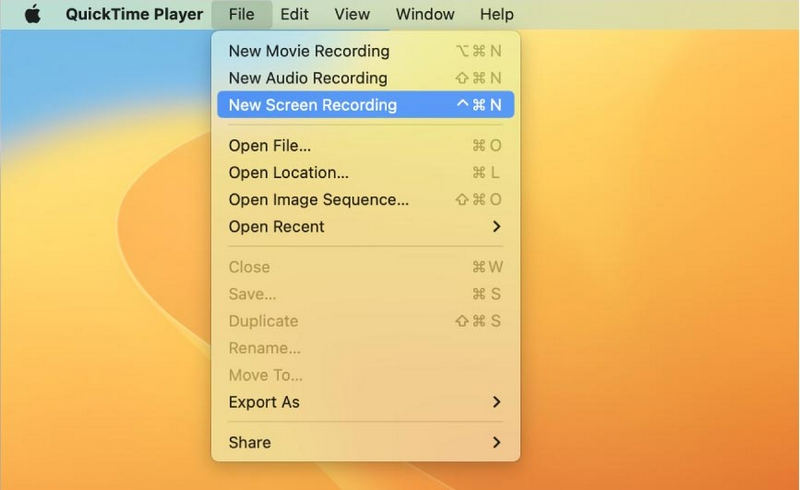
Βήμα 2. Πηγαίνετε στο Αρχεία μενού στην επάνω γραμμή μενού και επιλέξτε Εγγραφή νέας οθόνηςΤο Εναλλακτικά, πατήστε Έλεγχος + Εντολή + N για να αποκτήσετε πρόσβαση στο παράθυρο Εγγραφής Οθόνης του QuickTime.
Βήμα 3. Αν θέλετε να εγγράψετε την οθόνη του Mac με ήχο, κάντε κλικ στο Κάτω βέλος δίπλα στο Ρεκόρ κουμπί. Στη συνέχεια, επιλέξτε την πηγή ήχου από το Μικρόφωνο ενότητα, όπως Εσωτερικό μικρόφωνο.
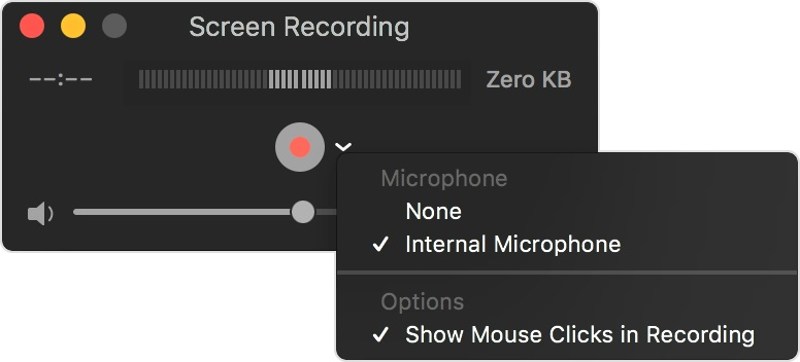
Βήμα 4. Αποφασίστε εάν θα εμφανίζονται ή θα αποκρύπτονται τα κλικ του ποντικιού κατά την εγγραφή.
Βήμα 5. Όσο είστε έτοιμοι, κάντε κλικ στο Ρεκόρ κουμπί για να ξεκινήσετε την εγγραφή οθόνης σε Mac με το QuickTime.
Βήμα 6. Κάντε κλικ οπουδήποτε στην οθόνη σας για να καταγράψετε ολόκληρη την οθόνη. Εάν θέλετε να καταγράψετε μια συγκεκριμένη περιοχή, κάντε κλικ και σύρετε τον κέρσορα για να την καλύψετε.
Βήμα 7. Για να διακόψετε την εγγραφή, πατήστε Command + Control + Esc, ή κάντε κλικ στο στάση κουμπί στην επάνω γραμμή μενού.
Βήμα 8. Η εγγραφή θα ανοίξει στο QuickTime. Εδώ μπορείτε να την αναπαράγετε, να την επεξεργαστείτε ή να την κοινοποιήσετε απευθείας.
Βήμα 9. Για να αποθηκεύσετε την εγγραφή, κάντε κλικ στο Αρχείο μενού, ακολουθούμενο από Αποθήκευση. Ή πατήστε το Cmd+S κουμπιά μαζί.
Σημείωση: Το QuickTime αποθηκεύει την εγγραφή της οθόνης σας σε μορφή MOV.
Μέρος 4. Πώς να κάνετε Screen Record σε Mac με το OBS
Συσκευή εγγραφής οθόνης OBS είναι ένα πρόγραμμα εγγραφής οθόνης ανοιχτού κώδικα για Mac. Είναι μια άλλη επιλογή για την εγγραφή της οθόνης στον υπολογιστή Mac ή στο φορητό υπολογιστή σας. Σε σύγκριση με τα ενσωματωμένα εργαλεία, το OBS προσφέρει περισσότερες επιλογές. Το μειονέκτημα είναι η περίπλοκη διαμόρφωση. Ακολουθούν τα βήματα για την εγγραφή της οθόνης σε Mac χρησιμοποιώντας το OBS.
Τι μας αρέσει
1. Δωρεάν.
2. Παρέχετε ένα ευρύ φάσμα προσαρμοσμένων επιλογών.
3. Εγγράψτε και μεταδώστε την οθόνη του Mac σε ροή.
Αυτό που Αντιπαθούμε
1. Είναι περίπλοκο στην εγκατάσταση.
2. Οι χρήστες πρέπει να εγκαταστήσουν μια εικονική συσκευή ήχου για να καταγράφουν ηχητικά σήματα.
Βήμα 1. Κατεβάστε το OBS από τη διεύθυνση https://obsproject.com/. Απαιτείται macOS 10.13 και νεότερη έκδοση.
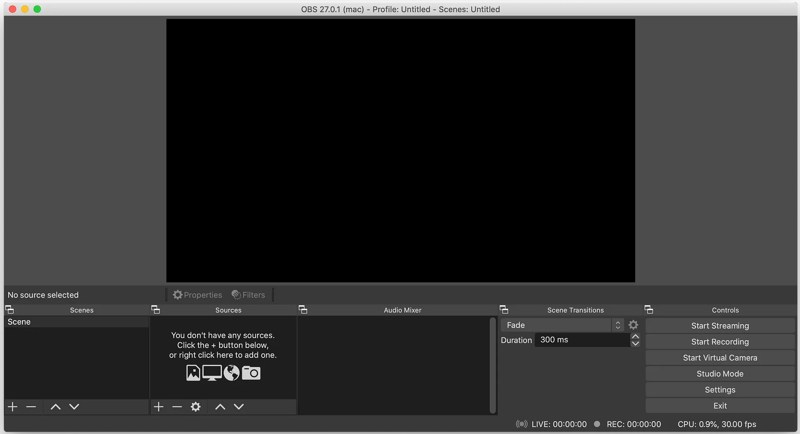
Βήμα 2. Πλοηγηθείτε με το Εφαρμογές φάκελο και ανοίξτε OBS.app.
Συμβουλές: Από προεπιλογή, το OBS δεν μπορεί να εγγράψει την οθόνη σε Mac με ήχο από το μηχάνημά σας.
Αν θέλετε να καταγράψετε την οθόνη και το ηχητικό σήμα, πρέπει να εγκαταστήσετε ένα πρόγραμμα οδήγησης εικονικής συσκευής ήχου, όπως το iShowU Audio Capture. Στη συνέχεια, ρυθμίστε την εικονική συσκευή εξόδου ήχου στον Mac σας.
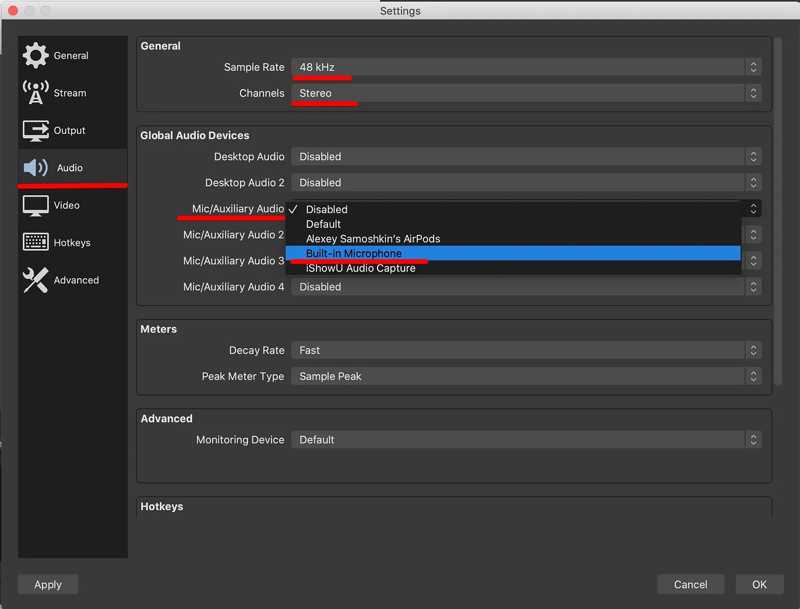
Βήμα 3. Κάντε κλικ στο Ρυθμίσεις κουμπί στο OBS, μεταβείτε στο Ήχου καρτέλα στην πλαϊνή μπάρα και επιλέξτε τη συσκευή ήχου από το Μικρόφωνο / Βοηθητικός ήχος επιλογή.
Βήμα 4. Κλείστε το Ρυθμίσεις παράθυρο διαλόγου και επιστρέψτε στην κύρια διεπαφή. Κάντε κλικ στο + σύμφωνα με το Πηγές παράθυρο και προσθέστε Λήψη εξόδου ήχου πηγή.
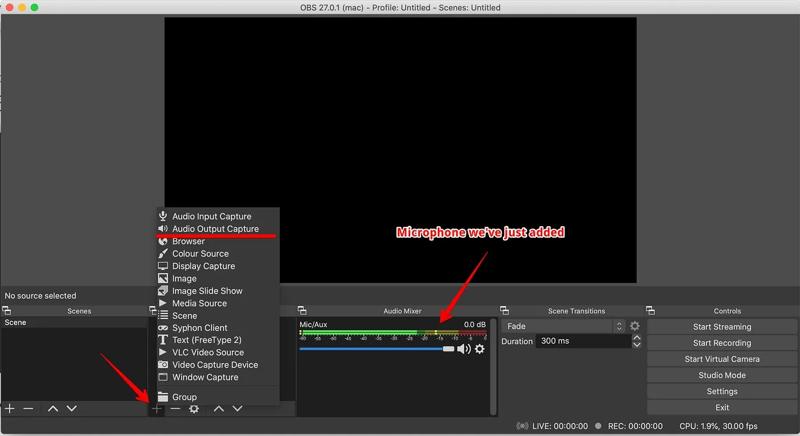
Βήμα 5. Στο αναδυόμενο παράθυρο διαλόγου, σύρετε προς τα κάτω το Συσκευή επιλογή, επιλέξτε την εικονική συσκευή ήχου και κάντε κλικ OK για να το επιβεβαιώσετε. Στη συνέχεια, ανοίξτε ένα διαδικτυακό βίντεο και ελέγξτε αν το OBS μπορεί να ανιχνεύσει τα σήματα εισόδου και εξόδου ήχου.
Βήμα 6. Στη συνέχεια, κάντε κλικ στο Ρυθμίσεις για να ανοίξετε το Ρυθμίσεις παράθυρο διαλόγου. Μετάβαση στο Βίντεο καρτέλα και διαμορφώστε την ανάλυση εξόδου και τα FPS ανάλογα με την κατάστασή σας.
Βήμα 7. Πηγαίνετε στο Παραγωγή καρτέλα και ρυθμίστε την ποιότητα εγγραφής, όπως μορφή, διαδρομή, γρήγορα, κωδικοποιητή κ.λπ.
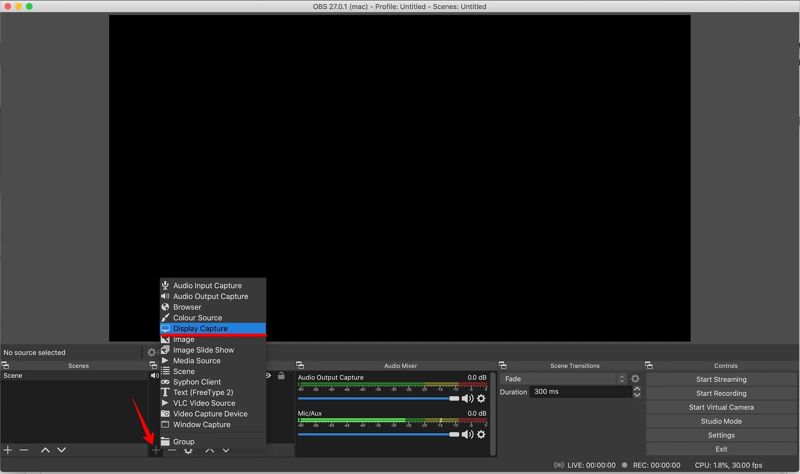
Βήμα 8. Επιστροφή στην κύρια διεπαφή, κάντε κλικ στο + σχετικά με την Πηγές ξανά το παράθυρο και κάντε κλικ Εμφάνιση καταγραφής.
Βήμα 9. Τέλος, κάντε κλικ στο Ξεκινήστε την εγγραφή κουμπί για να ξεκινήσετε την εγγραφή οθόνης σε Mac χρησιμοποιώντας το OBS.
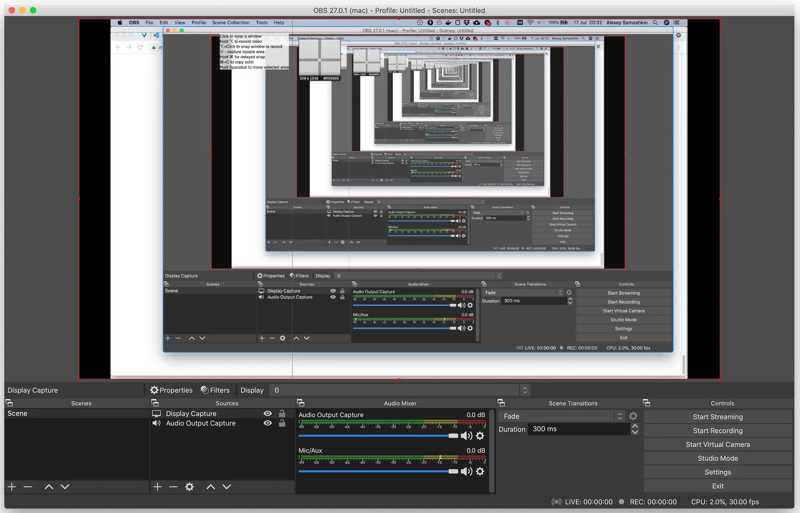
Βήμα 10. Όταν θέλετε να διακόψετε την εγγραφή οθόνης, κάντε κλικ στο Διακοπή εγγραφής στο OBS. Από προεπιλογή, το OBS καταγράφει την οθόνη του Mac σε μορφή MKV. Μπορείτε να τη μετατρέψετε από MKV σε MP4.
Σημείωση: Να θυμάστε ότι το OBS απαιτεί πολύ χώρο κατά την εγγραφή της οθόνης σας. Επιπλέον, το μέγεθος του αρχείου εξόδου είναι πολύ μεγάλο. Εάν συνεχίζει να παρουσιάζει σφάλματα στο MacBook σας, χρησιμοποιήστε απευθείας άλλες μεθόδους.
Μέρος 5. Πώς να εγγράψετε οθόνη σε Mac χρησιμοποιώντας μια ηλεκτρονική συσκευή εγγραφής οθόνης
Μια άλλη επιλογή για εγγραφή οθόνης σε Mac με ήχο είναι ένα εργαλείο εγγραφής οθόνης μέσω διαδικτύου, όπως π.χ. Δωρεάν συσκευή εγγραφής οθόνης ApeaksoftΔεν σας ζητά να εγκαταστήσετε τίποτα στον υπολογιστή σας. Μπορεί να καλύψει τις βασικές σας ανάγκες για εγγραφή οθόνης με ήχο, όπως η υποστήριξη πολλαπλών πηγών εισόδου. Επιπλέον, είναι απολύτως δωρεάν στη χρήση. Το μειονέκτημα είναι η έλλειψη προηγμένων λειτουργιών και προσαρμοσμένων επιλογών.
Τι μας αρέσει
1. Δεν απαιτείται εγκατάσταση.
2. Εγγραφή οθόνης σε Mac δωρεάν.
3. Δεν υπάρχει περιορισμός διάρκειας εγγραφής.
Αυτό που Αντιπαθούμε
1. Δεν μπορεί να επεξεργαστεί εγγραφές οθόνης.
2. Απαιτεί σταθερή σύνδεση στο διαδίκτυο.
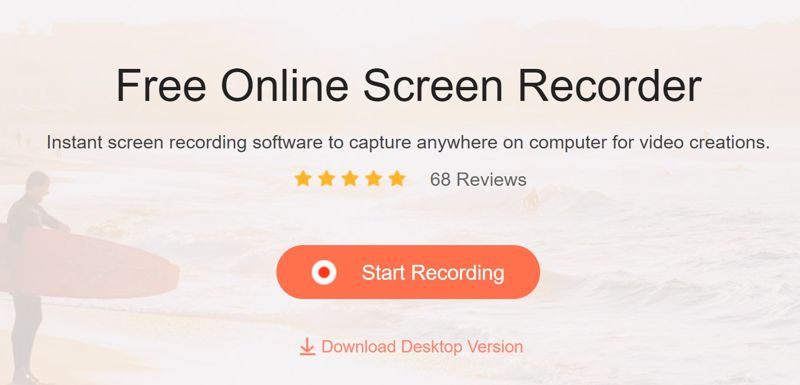
Βήμα 1. πρόσβαση https://www.apeaksoft.com/free-online-screen-recorder/ σε πρόγραμμα περιήγησης. Κάντε κλικ στο Ξεκινήστε την εγγραφή για να κατεβάσετε το πρόγραμμα εκκίνησης.
Βήμα 2. Κάντε κλικ στο Display και ορίστε την περιοχή εγγραφής. Για να προσθέσετε το πρόσωπό σας στην εγγραφή οθόνης, κάντε κλικ στο Φωτογραφική μηχανή κουμπί και επιτρέψτε την πρόσβαση.
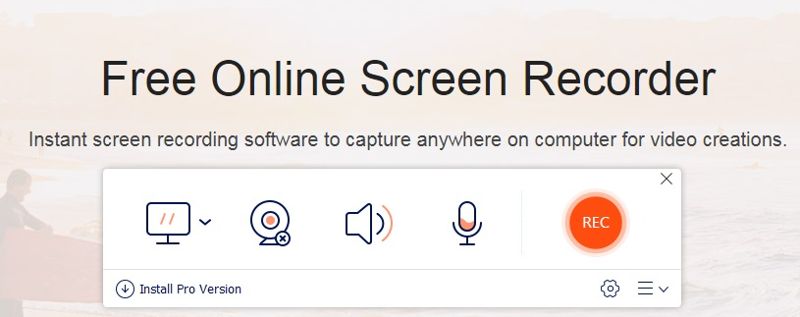
Βήμα 3. Στη συνέχεια, ορίστε την πηγή ήχου, όπως Ήχος συστήματος ΜικρόφωνοΡυθμίστε την ένταση του ήχου.
Συμβουλές: Κάντε κλικ στο Ρυθμίσεις αν θέλετε να αποκτήσετε πρόσβαση σε προσαρμοσμένες επιλογές, όπως μορφή εξόδου, ποιότητα, φάκελο εξόδου και άλλα. Κάντε κλικ στο κουμπί OK για να επιβεβαιώσετε τις ρυθμίσεις.
Βήμα 4. Κάντε κλικ στο REC για να ξεκινήσετε την εγγραφή της οθόνης στο Mac σας.
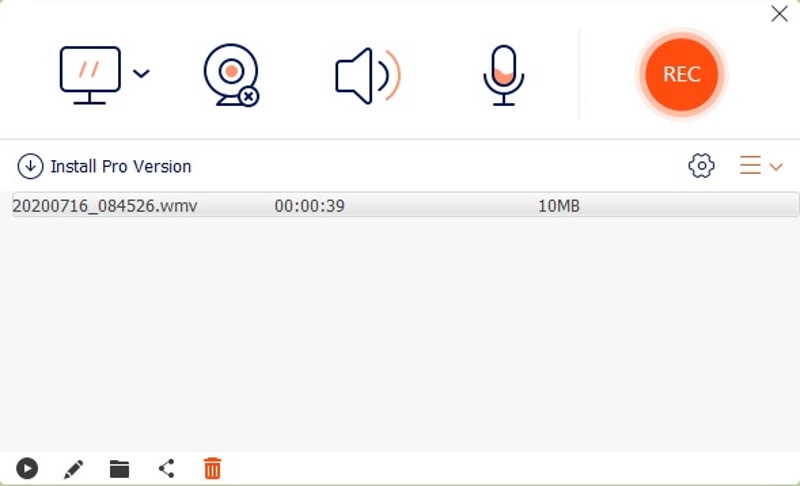
Βήμα 5. Όταν ολοκληρωθεί, κάντε κλικ στο στάση κουμπί για εξαγωγή της εγγραφής στον φάκελο εξόδου.
Συμπέρασμα
Αυτός ο οδηγός παρουσίασε πέντε μεθόδους για να εγγραφή οθόνης σε MacΤα ενσωματωμένα εργαλεία εγγραφής οθόνης είναι σε θέση να καταγράψουν ολόκληρη την οθόνη ή μια συγκεκριμένη περιοχή. Το OBS για Mac προσφέρει μια ποικιλία προσαρμοσμένων επιλογών και επιπλέον λειτουργιών. Το Apeaksoft Free Screen Recorder σάς επιτρέπει να καταγράψετε την οθόνη χωρίς να εγκαταστήσετε καμία εφαρμογή. Apeaksoft οθόνη εγγραφής είναι η καλύτερη επιλογή για τον μέσο άνθρωπο...
Σχετικά άρθρα
Αυτό το άρθρο θα σας δείξει πώς να μετακινήσετε έγγραφα από το iCloud στον Mac σας, ώστε να μπορείτε να τα χρησιμοποιείτε χωρίς περιορισμούς δικτύου.
Ελάτε να μάθετε πώς να διαγράφετε φωτογραφίες σε Mac αν έχετε πολλές φωτογραφίες και αντίγραφα σε MacBook, MacBook Pro, iMac, Mac mini κ.λπ.
Αυτό το σεμινάριο θα σας παρουσιάσει τα 5 καλύτερα εργαλεία αποκοπής για Mac, καθώς και τον τρόπο χρήσης του εργαλείου αποκοπής σε Mac. Διαβάστε και κάντε αποκοπή σε Mac με ευκολία!
Παρόλο που το Mac έχει πολύ περισσότερη μνήμη από το iPhone, ο χώρος αποθήκευσης θα εξαντληθεί εάν συσσωρευτούν cookies. Ακολουθήστε αυτήν την ανάρτηση για να διαγράψετε την προσωρινή μνήμη και τα cookies σε Mac.



