


Πώς να κάνετε εγγραφή οθόνης στο TikTok βήμα προς βήμα σε υψηλή ποιότητα

Ορισμένα βίντεο και ΖΩΝΤΑΝΑ streams στο TikTok δεν μπορούν να ληφθούν απευθείας. Αν θέλετε να αποθηκεύσετε ενδιαφέροντα βίντεο ή να ξαναδείτε τα αγαπημένα σας ΖΩΝΤΑΝΑ streams αργότερα, η εγγραφή της οθόνης σας στο TikTok είναι ένας απλός τρόπος. Αυτό το σεμινάριο θα σας δείξει... πώς να κάνετε screen record στο TikTok σε διαφορετικές συσκευές σε υψηλή ποιότητα.
ΠΕΡΙΕΧΟΜΕΝΟ ΣΕΛΙΔΑΣ:
Μέρος 1: Πώς να κάνετε εγγραφή οθόνης στο TikTok σε iPhone/iPad
Η Apple παρέχει μια ενσωματωμένη λειτουργία εγγραφής οθόνης για τους χρήστες iPhone και iPad, ώστε να μπορούν να καταγράφουν βίντεο TikTok ή ΖΩΝΤΑΝΑ streams δωρεάν. Αν θέλετε να μάθετε πώς να κάνετε εγγραφή οθόνης στο TikTok, ακολουθήστε τα παρακάτω βήματα:
Βήμα 1. Ανοίξτε ένα βίντεο ή μια ζωντανή ροή TikTok που θέλετε να εγγράψετε.
Βήμα 2. Σύρετε το δάχτυλό σας προς τα κάτω από την επάνω δεξιά γωνία και πατήστε το Καταγραφή οθόνης κουμπί.
Συμβουλές: Εάν η επιλογή εγγραφής οθόνης δεν είναι διαθέσιμη, μπορείτε να πατήσετε παρατεταμένα μια κενή περιοχή στο Κέντρο Ελέγχου, πατήστε Προσθήκη στοιχείου ελέγχου στο κάτω μέρος και επιλέξτε Καταγραφή οθόνης για να το προσθέσετε.
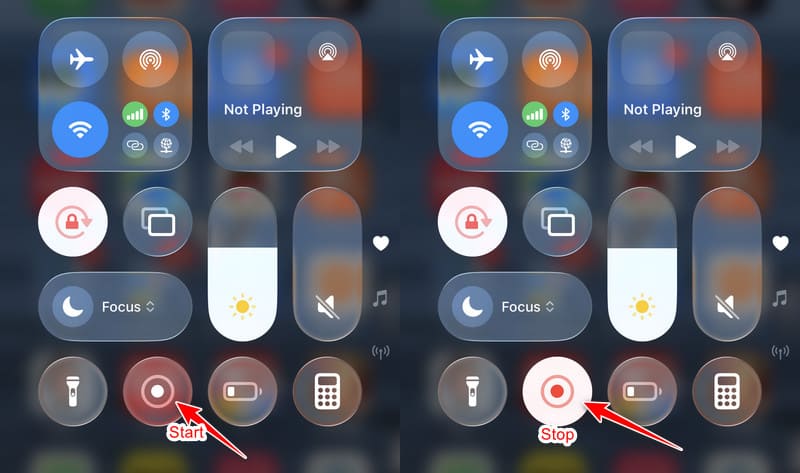
Βήμα 3. Αφού τελειώσει η αντίστροφη μέτρηση, μπορείτε να αναπαράγετε το βίντεο TikTok ή να μεταδώσετε ΖΩΝΤΑΝΑ.
Βήμα 4. Όταν ολοκληρώσετε την εγγραφή, σύρετε ξανά προς τα κάτω από επάνω δεξιά και πατήστε το κόκκινο κουμπί για να διακόψετε την εγγραφή.
Βήμα 5. Το εγγεγραμμένο βίντεο TikTok θα αποθηκευτεί αυτόματα στο Φωτογραφίες app.
Μέρος 2: Πώς να κάνετε εγγραφή στο TikTok σε Android
Οι συσκευές Android προσφέρουν επίσης ενσωματωμένες λειτουργίες εγγραφής οθόνης που σας επιτρέπουν να καταγράφετε βίντεο TikTok και ζωντανές ροές. Ακολουθήστε τα παρακάτω βήματα για να μάθετε πώς να κάνετε εγγραφή στο TikTok χρησιμοποιώντας ένα τηλέφωνο Android:
Βήμα 1. Άνοιξε το TikTok και βρες το βίντεο ή τη ζωντανή ροή που θέλεις να ηχογραφήσεις.
Βήμα 2. Σύρετε το δάχτυλό σας προς τα κάτω από το επάνω μέρος της οθόνης και, στη συνέχεια, πατήστε Screen Recorder.
Συμβουλές: Το όνομα και η τοποθεσία ενδέχεται να διαφέρουν ανάλογα με το μοντέλο της συσκευής σας.
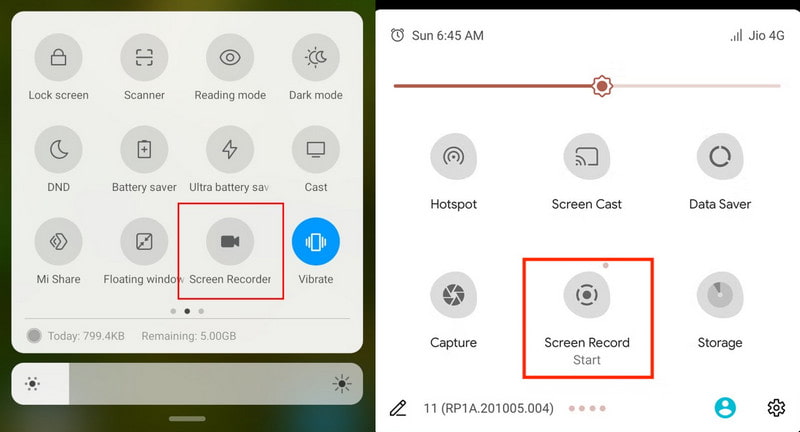
Βήμα 3. Προσαρμόστε τις ρυθμίσεις εγγραφής, όπως την ποιότητα ήχου και βίντεο, και στη συνέχεια πατήστε Ξεκινήστε την εγγραφή.
Βήμα 4. Περιμένετε να ξεκινήσει η αναπαραγωγή του περιεχομένου.
Βήμα 5. Πατήστε το κουμπί διακοπής όταν τελειώσετε. Το εγγεγραμμένο βίντεο TikTok θα αποθηκευτεί στον λογαριασμό σας. Γκαλερί or Φωτογραφίες app.
Μέρος 3: Πώς να κάνετε προβολή εγγραφής στα Windows
Εάν είστε χρησιμοποιώντας το TikTok σε υπολογιστή με Windows ή Mac, μην ανησυχείτε. Υπάρχουν επίσης ενσωματωμένα εργαλεία και λογισμικό εγγραφής οθόνης τρίτων για την εγγραφή βίντεο TikTok και ζωντανών ροών σε Windows ή Mac.
Μέθοδος 1: Χρησιμοποιήστε την ενσωματωμένη γραμμή παιχνιδιών Xbox για να εγγράψετε το TikTok στα Windows
Παιχνίδι Xbox Το Bar είναι ένα ενσωματωμένο εργαλείο εγγραφής οθόνης για Windows. Σας επιτρέπει να καταγράφετε βίντεο TikTok και ζωντανές ροές δωρεάν χωρίς να εγκαταστήσετε επιπλέον λογισμικό.
Βήμα 1. Ανοίξτε το βίντεο ή τη ΖΩΝΤΑΝΗ ροή που θέλετε να εγγράψετε.
Βήμα 2. Τύπος Windows + G για να ανοίξετε Μπαρ παιχνιδιών Xbox, κάντε κλικ στο κουμπί που μοιάζει με κάμερα και, στη συνέχεια, κάντε κλικ στο Ρεκόρ κουμπί με κόκκινο χρώμα.
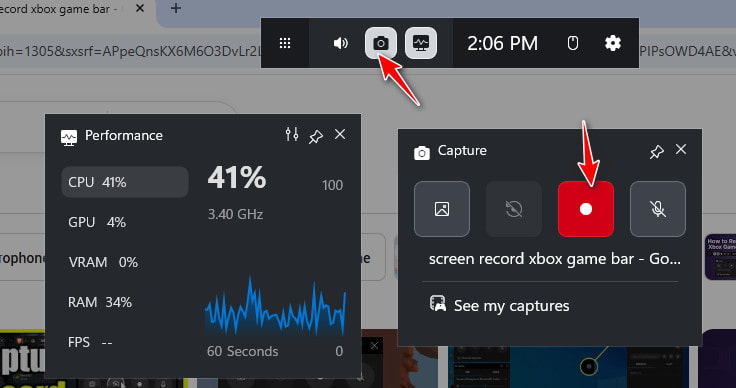
Βήμα 3. Αναπαραγωγή βίντεο ή ζωντανής ροής στο TikTok.
Βήμα 4. Κάντε κλικ στο στάση κουμπί στην επάνω δεξιά γωνία ή πατήστε Windows + Alt + R για να ολοκληρώσει την εγγραφή.
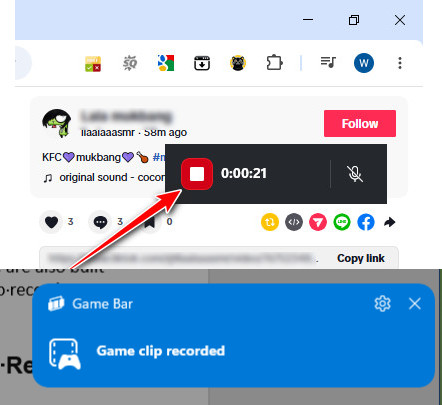
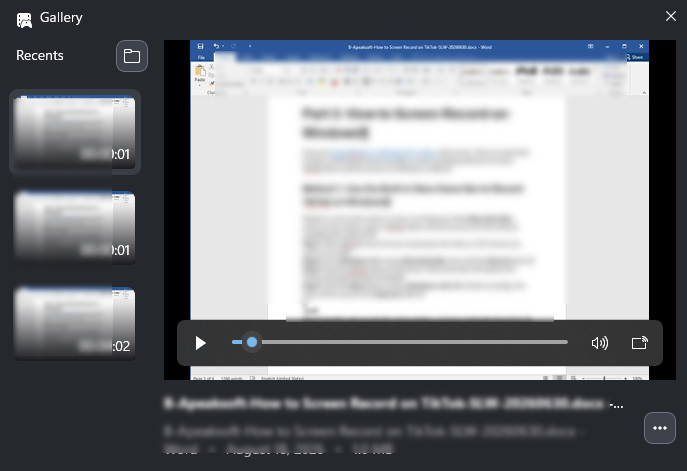
Βήμα 5. Κάντε κλικ στην μπλε προτροπή για να κάνετε προεπισκόπηση της καταγραφής σας.
Μέθοδος 2: Χρησιμοποιήστε το Apeaksoft Screen Recorder για να εγγράψετε το TikTok στα Windows
Το Xbox Game Bar καταγράφει μόνο το συγκεκριμένο παράθυρο και όχι την προσαρμοσμένη περιοχή της οθόνης. Εάν χρειάζεστε πιο ευέλικτες επιλογές εγγραφής, όπως εγγραφή μιας συγκεκριμένης περιοχής και υψηλότερη ποιότητα εξόδου, μια ειδική συσκευή εγγραφής οθόνης μπορεί να είναι καλύτερη επιλογή. Apeaksoft οθόνη εγγραφής είναι μια ισχυρή συσκευή εγγραφής TikTok που σας επιτρέπει να καταγράφετε βίντεο TikTok και ζωντανές ηχογραφήσεις σε υψηλή ποιότητα.

Λήψη από πάνω από 1,000,000 Χρήστες
- Εγγράψτε βίντεο TikTok και ηχογραφήσεις TikTok LIVE σε υψηλή ποιότητα.
- Χρησιμοποιήστε μια αυτόματη συσκευή εγγραφής TikTok Live για να προγραμματίσετε αυτόματα εγγραφές χωρίς να περιμένετε ή να ξενυχτάτε.
- Προσαρμόστε την περιοχή εγγραφής για να καταγράφετε μόνο ό,τι χρειάζεστε.
- Προσθέστε επισημάνσεις, κείμενο, βέλη και σχολιασμούς κατά την εγγραφή.
- Προεπισκόπηση εγγραφών πριν τις αποθηκεύσετε.
Ασφαλής λήψη
Ασφαλής λήψη

Βήμα 1. Κάντε κλικ στο παραπάνω κουμπί για να κατεβάσετε δωρεάν αυτήν την συσκευή εγγραφής TikTok.
Βήμα 2. Ανοίξτε το παράθυρο-στόχο του TikTok. Επιλέξτε μια συγκεκριμένη περιοχή για εγγραφή και, στη συνέχεια, προσαρμόστε τις ρυθμίσεις της κάμερας web, του ήχου συστήματος και του μικροφώνου.

Συμβουλές: Αν θέλετε να εγγράψετε μόνο ήχο, κάντε κλικ στο κάτω βέλος στην επάνω αριστερή γωνία και επιλέξτε την επιλογή στόχου. Υπάρχουν οι λειτουργίες Εγγραφή οθόνης, Εγγραφή ήχου, Καταγραφή οθόνης, Εγγραφή παιχνιδιού, Εγγραφή παραθύρου, Εγγραφή κάμερας web και Εγγραφή τηλεφώνου για να διαλέξετε.
Βήμα 3. Κάντε κλικ στο REC κουμπί για να ξεκινήσετε την εγγραφή στο TikTok.

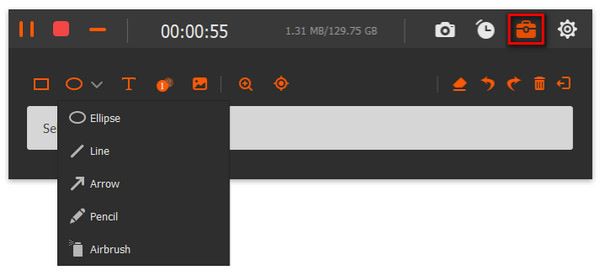
Βήμα 4. Μπορείτε να προσθέσετε μια έλλειψη, μια γραμμή, ένα βέλος ή άλλες λεζάντες κατά την εγγραφή.
Βήμα 5. Μόλις τελειώσετε, απλώς κάντε κλικ στο κουμπί τερματισμού στο κόκκινο τετράγωνο.
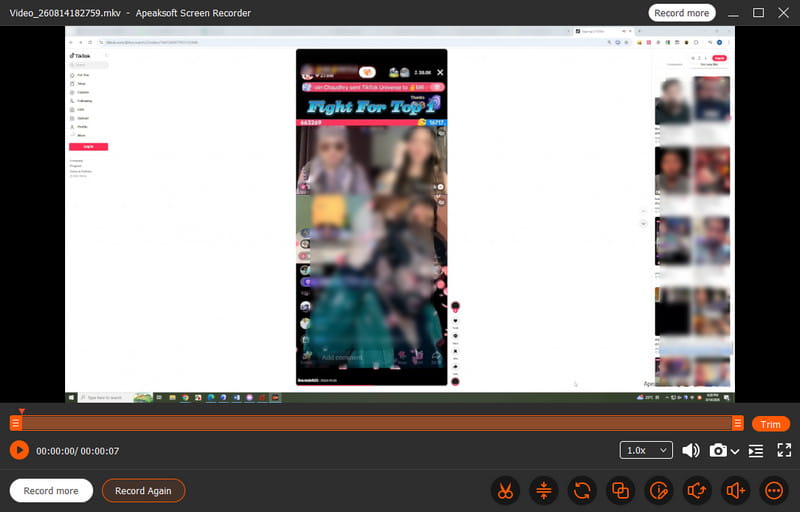
Βήμα 6. Στη συνέχεια, μπορείτε να κάνετε προεπισκόπηση, επεξεργασία και αποθήκευση των ηχογραφήσεων.
Μέρος 4: Πώς να εγγράψετε το TikTok σε Mac
Οι χρήστες Mac μπορούν να χρησιμοποιήσουν ενσωματωμένα εργαλεία ή συσκευές εγγραφής οθόνης τρίτων για να καταγράψουν βίντεο TikTok και ζωντανές ροές. Αν θέλετε να μάθετε πώς να κάνετε εγγραφή στο TikTok χρησιμοποιώντας Mac, ακολουθήστε τις παρακάτω μεθόδους για να αποθηκεύσετε εύκολα το αγαπημένο σας περιεχόμενο.
Βήμα 1. Ανοίξτε το TikTok στο πρόγραμμα περιήγησής σας και ετοιμάστε το βίντεο ή τη ζωντανή ροή που θέλετε να εγγράψετε.
Βήμα 2. Τύπος Command + Shift + 5 για να ανοίξετε τη γραμμή εργαλείων στιγμιότυπου οθόνης.
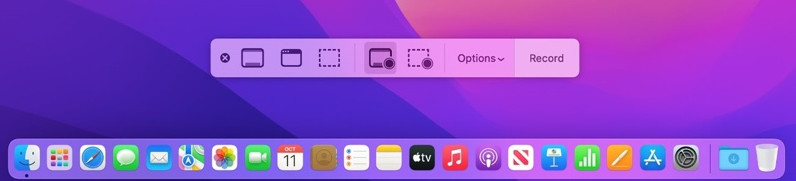
Βήμα 3. Αγορά Εγγραφή ολόκληρης της οθόνης or Εγγραφή επιλεγμένου τμήματος, στη συνέχεια κάντε κλικ στο κουμπί Ρεκόρ.
Βήμα 4. Αναπαραγωγή βίντεο ή ζωντανής ροής στο TikTok.
Βήμα 5. Κάντε κλικ στο στάση στη γραμμή μενού όταν τελειώσετε. Η εγγραφή θα αποθηκευτεί αυτόματα.
Συμβουλές: Μπορείτε επίσης να χρησιμοποιήσετε το Apeaksoft Screen Recorder για να εγγραφή οθόνης σε Mac σε υψηλή ποιότητα.
Μέρος 5: Συχνές ερωτήσεις σχετικά με την εγγραφή οθόνης στο TikTok
Το TikTok ειδοποιεί όταν κάνετε εγγραφή οθόνης;
Όχι. Το TikTok δεν ειδοποιεί τους χρήστες όταν κάνετε εγγραφή βίντεο ή ζωντανών ροών τους με οθόνη.
Μπορείτε να κάνετε εγγραφή βίντεο στο TikTok μέσω οθόνης χωρίς το κουμπί λήψης;
Ναι. Εάν ένα βίντεο TikTok δεν σας επιτρέπει να το κατεβάσετε, μπορείτε να χρησιμοποιήσετε την ενσωματωμένη συσκευή εγγραφής οθόνης της συσκευής σας ή μια συσκευή εγγραφής οθόνης τρίτου κατασκευαστή για να αποθηκεύσετε το περιεχόμενο.
Η εγγραφή οθόνης στο TikTok μειώνει την ποιότητα του βίντεο;
Εξαρτάται. Τα ενσωματωμένα εργαλεία εγγραφής οθόνης είναι αρκετά για βασικές ανάγκες. Αν θέλετε να καταγράψετε βίντεο TikTok σε υψηλότερη ποιότητα, μια επαγγελματική συσκευή εγγραφής οθόνης TikTok όπως Apeaksoft οθόνη εγγραφής μπορεί να είναι καλύτερη επιλογή.
Συμπέρασμα
Η εγγραφή της οθόνης του TikTok μπορεί να σας βοηθήσει να αποθηκεύσετε βίντεο και ζωντανές ροές που δεν μπορούν να ληφθούν απευθείας από το TikTok. Είτε χρησιμοποιείτε iPhone, τηλέφωνο Android, υπολογιστή με Windows ή Mac, μπορείτε να ακολουθήσετε τις παραπάνω μεθόδους για να... εγγραφή οθόνης στο TikTok περιεχόμενο εύκολα.
 Apeaksoft οθόνη εγγραφής
 Εγγράψτε οποιοδήποτε βίντεο και ήχο στην οθόνη του τηλεφώνου και του υπολογιστή.
Ασφαλής λήψη
Ασφαλής λήψη
Σχετικά άρθρα




