

7 Προτεινόμενοι Τρόποι για την Καταγραφή Κλήσεων Viber σε Υπολογιστή/Τηλέφωνο

Χρησιμοποιώντας το Viber, μπορείτε να πραγματοποιείτε κλήσεις και να στέλνετε μηνύματα σε άλλους χρήστες του Viber δωρεάν. Με πάνω από 30 υποστηριζόμενες γλώσσες, το Viber είναι μια καλή επιλογή για άτομα σε όλο τον κόσμο. Ωστόσο, δεν υπάρχει ενσωματωμένη λειτουργία εγγραφής Viber. Έτσι, όταν θέλετε να διατηρείτε αρχεία για επαγγελματικά συνέδρια, αξέχαστες στιγμές ή άλλες σημαντικές κλήσεις, πρέπει να επιλέξετε μια συσκευή εγγραφής κλήσεων Viber για να λύσετε το πρόβλημα. Αυτό το άρθρο προσφέρει λεπτομερή βήματα για το πώς να... πώς να εγγράφετε κλήσεις ήχου Viber στον υπολογιστή και το τηλέφωνο. Ας διαβάσουμε μαζί για να βρούμε το καλύτερο εργαλείο και λύση για την καταγραφή κλήσεων Viber εδώ.
ΠΕΡΙΕΧΟΜΕΝΟ ΣΕΛΙΔΑΣ:
Μέρος 1. Πώς να καταγράψετε κλήσεις Viber σε Windows/Mac
Όταν θέλετε να ηχογραφήσετε κλήσεις Viber στον υπολογιστή σας, δεν μπορείτε να το χάσετε Apeaksoft οθόνη εγγραφήςΕίναι ένα φιλικό προς τους αρχάριους πρόγραμμα εγγραφής οθόνης που επιτρέπει στους χρήστες να καταγράφουν οποιαδήποτε δραστηριότητα στην οθόνη με ήχο. Επιπλέον, υπάρχουν πολλά εργαλεία επεξεργασίας και ρυθμίσεις που μπορείτε να διαχειριστείτε.
Το καλύτερο εργαλείο εγγραφής κλήσεων Viber
- Εγγράψτε εύκολα βιντεοκλήσεις/ηχητικές κλήσεις Viber χωρίς καθυστέρηση.
- Ηχογραφήστε την κλήση Viber στον υπολογιστή, είτε χρησιμοποιείτε εφαρμογή για κινητά είτε λογισμικό για επιτραπέζιους υπολογιστές.
- Προσαρμόστε το μέγεθος της οθόνης, τις μορφές βίντεο/ήχου/στιγμιότυπου οθόνης και άλλες προτιμήσεις πριν από την εγγραφή.
- Εγγράψτε ικανοποιητικά βίντεο ή ήχο υψηλής ποιότητας.
Ασφαλής λήψη
Ασφαλής λήψη

Βήμα 1. Κατεβάστε και εκτελέστε το Apeaksoft Screen Recorder στα Windows ή στο Mac σας. Κάντε κλικ στο Screen Recorder or Συσκευή εγγραφής ήχου από το αναπτυσσόμενο μενού στην επάνω δεξιά γωνία της κύριας διεπαφής.

Βήμα 2. Μπορείτε να προσαρμόσετε τις ρυθμίσεις στο νέο παράθυρο. Μπορείτε να επιλέξετε να ενεργοποιήσετε Ήχος συστήματος Μικρόφωνο κατά βούληση και προσαρμόστε τις ρυθμίσεις εγγραφής με το αναπτυσσόμενο μενού. Στη συνέχεια, μπορείτε να εκκινήσετε το Viber στον υπολογιστή σας και να κάνετε κλικ στο Rec για να ηχογραφήσετε μια κλήση Viber σε Windows ή Mac.

Βήμα 3. Κάντε κλικ στο κόκκινο τετράγωνο στην επάνω αριστερή γωνία για να ολοκληρώσετε την εγγραφή.

Βήμα 4. Απλώς επεξεργαστείτε το εγγεγραμμένο βίντεο/ήχο και, στη συνέχεια, πατήστε το Αποθήκευση κουμπί.

Βήμα 5. Ονομάστε το αρχείο σας και επιλέξτε τη διαδρομή εξόδου. Κάντε κλικ στο Επόμενο.

Μέρος 2. Τρόπος εγγραφής κλήσεων Viber στο iPhone
1. Η ενσωματωμένη δυνατότητα εγγραφής οθόνης
Για χρήστες iPhone, iPad και iPod Touch, μπορείτε να χρησιμοποιήσετε το εγγραφή οθόνης iOS λειτουργία χωρίς καμία εφαρμογή τρίτου μέρους. Με άλλα λόγια, αυτή η ενσωματωμένη λειτουργία εγγραφής της Apple μπορεί να γίνει απευθείας η εφαρμογή εγγραφής κλήσεων Viber για iPhone. Απλώς βεβαιωθείτε ότι έχετε ενημερώσει τη συσκευή iOS σας σε iOS 11 ή νεότερη έκδοση.
Βήμα 1. Ανοικτό Ρυθμίσεις στο iPhone, το iPad ή το iPod Touch σας. Εύρημα Κέντρο Ελέγχουκαι κατευθυνθείτε στην προσαρμογή των στοιχείων ελέγχου. Επιλέξτε το πράσινο + κουμπί πριν Καταγραφή οθόνης. Από τότε, μπορείτε να δείτε τη δυνατότητα εγγραφής οθόνης στο Κέντρο Ελέγχου.
Συμβουλές: Εάν χρησιμοποιείτε iOS 17 ή νεότερη έκδοση, πρέπει να σύρετε προς τα κάτω από την επάνω δεξιά γωνία και να πατήσετε παρατεταμένα την οθόνη. Κάντε κλικ στην επιλογή Προσθήκη στοιχείου ελέγχου στο κάτω μέρος για να βεβαιωθείτε ότι εμφανίζεται η Εγγραφή οθόνης. 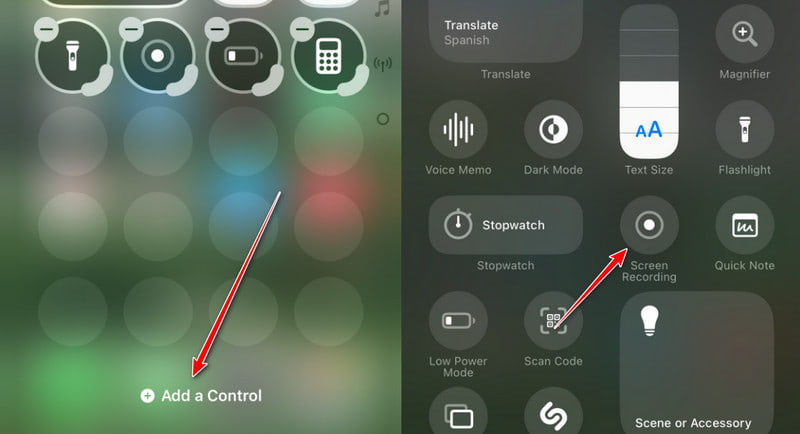
Βήμα 2. Σύρετε προς τα κάτω την οθόνη iOS για να δείτε το Εγγραφή οθόνης κουμπί. Πατήστε το και ξεκινήστε την εγγραφή κλήσεων Viber στο iPhone μετά από αντίστροφη μέτρηση από το τρία. Όταν δείτε το κουμπί να γίνεται κόκκινο, ανοίξτε την εφαρμογή Viber και πραγματοποιήστε μια κλήση μετά την αντίστροφη μέτρηση.
Μπορείτε επίσης να πατήσετε παρατεταμένα το κουμπί εγγραφής για να ελέγξετε αν είναι ενεργοποιημένος ο ήχος του μικροφώνου σας.
Αν θέλετε να τερματίσετε τη διαδικασία εγγραφής κλήσεων Viber, μπορείτε να κάνετε κλικ στο κόκκινο κουμπί κατάστασης για να τη διακόψετε αμέσως.
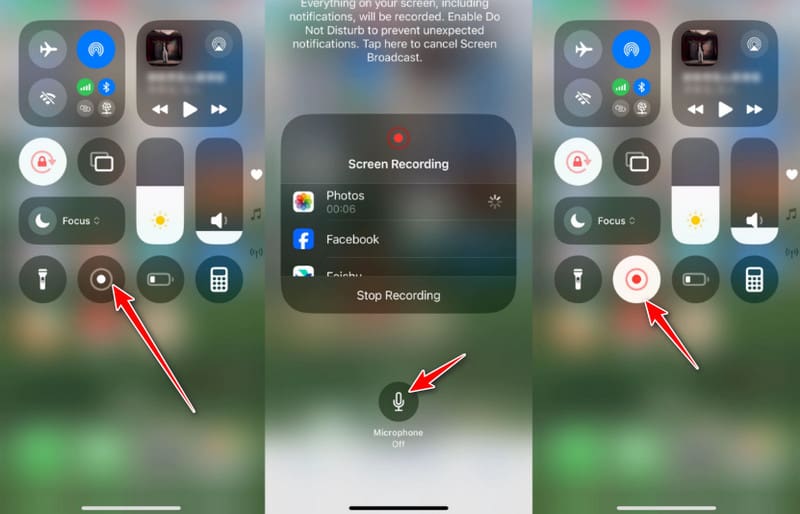
Μπορείτε να δοκιμάσετε αυτήν τη μέθοδο για να εγγράψετε μια βιντεοκλήση Viber και σε iPhone. Επιπλέον, μπορείτε να χρησιμοποιήσετε τη λειτουργία εγγραφής οθόνης iOS 11 ή νεότερη έκδοση για να εγγραφή δραστηριοτήτων οθόνης iPhone χωρίς jailbreaking εύκολα.
Συμβουλές: Μπορείτε επίσης να χρησιμοποιήσετε αυτό το εργαλείο για να εγγραφή παιχνιδιού στα Windows ή Mac με ευκολία.
2. Εγγραφή οθόνης: Go Record
Εγγραφή είναι μια ολοκληρωμένη συσκευή εγγραφής οθόνης με Face Cam και δυνατότητες επεξεργασίας. Μπορείτε να εγγράψετε την οθόνη του iPhone σας με ήχο από τις εγκατεστημένες εφαρμογές σας. Έτσι, μπορείτε να χρησιμοποιήσετε αυτήν τη λειτουργία για να εγγράψετε τις κλήσεις Viber στο iPhone σας.
Βήμα 1. Μπορείτε να αναζητήσετε και να εγκαταστήσετε το Screen Recorder: Go Record απευθείας στο App Store σας.
Βήμα 2. Πηγαίνετε στο Ρυθμίσεις > Κέντρο Ελέγχου, μετά περιηγηθείτε και προσθέστε το Καταγραφή οθόνης. Στη συνέχεια, μπορείτε να έχετε πρόσβαση στο δικό σας Καταγραφή οθόνης κουμπί στο δικό σας Κέντρο Ελέγχου.
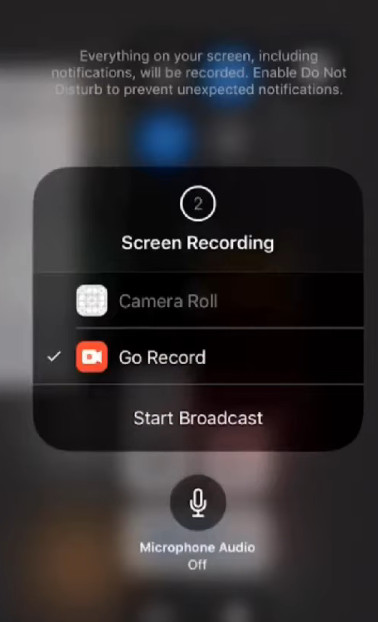
Βήμα 3. Σύρετε προς τα κάτω από την επάνω δεξιά γωνία της οθόνης του iPhone σας για να ανοίξετε το Κέντρο Ελέγχου. Στη συνέχεια, μπορείτε να πατήσετε παρατεταμένα το κουμπί εγγραφής και να επιλέξετε Εγγραφή από τη λίστα. Πατήστε Έναρξη μετάδοσης σε ξεκινήστε την εγγραφή τις κλήσεις σας στο Viber.
Μέρος 3. Τρόπος εγγραφής κλήσεων Viber στο Android
1. Ενσωματωμένη συσκευή εγγραφής οθόνης Android
Στις περισσότερες σύγχρονες συσκευές Android, υπάρχει μια ενσωματωμένη λειτουργία εγγραφής οθόνης που επιτρέπει την άμεση εγγραφή των φωνητικών ή βιντεοκλήσεων του Viber χωρίς να χρειάζεται να κατεβάσετε ή να εγκαταστήσετε πρόσθετες εφαρμογές εγγραφής κλήσεων Viber. Δείτε τα παρακάτω βήματα για να μάθετε πώς να εγγράφετε μια βιντεοκλήση Viber σε Android:
Βήμα 1. Σύρετε το δάχτυλό σας προς τα κάτω από το επάνω μέρος της οθόνης για να ανοίξετε το Γρήγορες ρυθμίσεις μενού.
Βήμα 2. Βρείτε το Screen Recorder επιλογή και κάντε κλικ σε αυτήν. Επιλέξτε την πηγή ήχου σας.
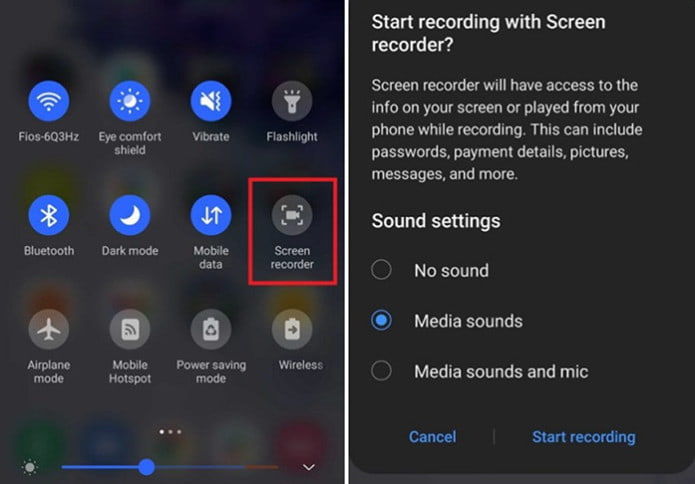
Βήμα 3. Ξεκινήστε μια βιντεοκλήση ή μια φωνητική κλήση μέσω Viber.
Βήμα 4. Πατήστε το τετράγωνο κουμπί για να σταματήσετε.
2. Εγγραφή οθόνης AZ
Το AZ Screen Recorder επιτρέπει στους χρήστες να καταγράφουν εύκολα κλήσεις Viber σε Android. Δεν υπάρχουν πολλά φίλτρα εγγραφής και επεξεργασίας που μπορείτε να λάβετε από το apk του Viber call recorder. Αλλά είναι αρκετά για την καταγραφή ηχητικών κλήσεων Viber σε Android. Επιπλέον, δεν χρειάζεται να... ρίζα το τηλέφωνό σας Android ή δισκίο.
Βήμα 1. Αναζητήστε και κατεβάστε το AZ Screen Recorder από το Google Play. Εκτελέστε την εφαρμογή Viber call recorder για Android μετά την εγκατάσταση. Στη συνέχεια, μπορείτε να δείτε μια γραμμή εργαλείων με τέσσερα κουμπιά.
Βήμα 2. Κάντε κλικ στην κόκκινη επιλογή από αριστερά προς τα δεξιά. Καλέστε τον φίλο σας στο Viber και ξεκινήστε την ηχογράφηση φωνητικών κλήσεων Viber σε Android. Όταν θέλετε να ολοκληρώσετε τη διαδικασία, μπορείτε να κατεβάσετε την ειδοποίησή σας και να επιλέξετε το στάση κουμπί για να τερματίσετε την εγγραφή κλήσης Viber. Αργότερα, επιλέξτε το εξαγωγή επιλογή αποθήκευσης του αρχείου εγγραφής κλήσεων Viber.
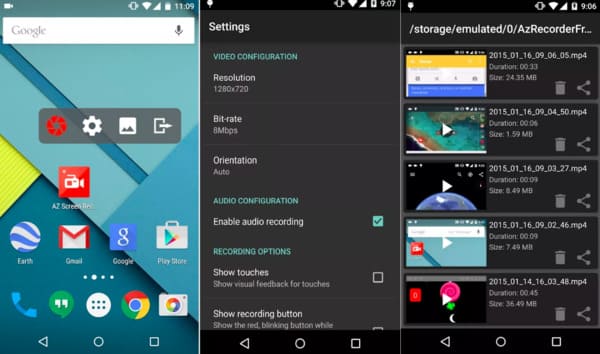
Αν θέλετε να κόψετε το βίντεο ή να χρησιμοποιήσετε άλλα εφέ, θα πρέπει να πληρώσετε για επιπλέον χαρακτηριστικά στο Apk recorder κλήσεων Viber. Φυσικά, μπορείτε επίσης να αποθηκεύσετε απευθείας την καταγεγραμμένη κλήση Viber.
3. Καταγραφή κλήσεων - Cube ACR
Μπορείτε να εγκαταστήσετε το Cube ACR στο Google Play. Αυτή η εφαρμογή υποστηρίζει την εγγραφή κλήσεων Viber για τις περισσότερες εκδόσεις συσκευών Android.
Βήμα 1. Αφού το εγκαταστήσετε με επιτυχία, θα πρέπει να εκχωρήσετε δικαιώματα για αυτό. Παρακέντηση Επιτρέψτε τρεις φορές για να συνεχίσω. Ενεργοποιήστε το κουμπί για να επιτρέψετε τη σχεδίαση σε άλλες εφαρμογές.
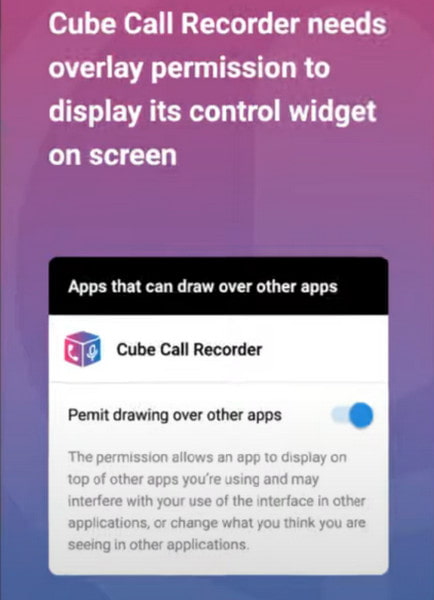
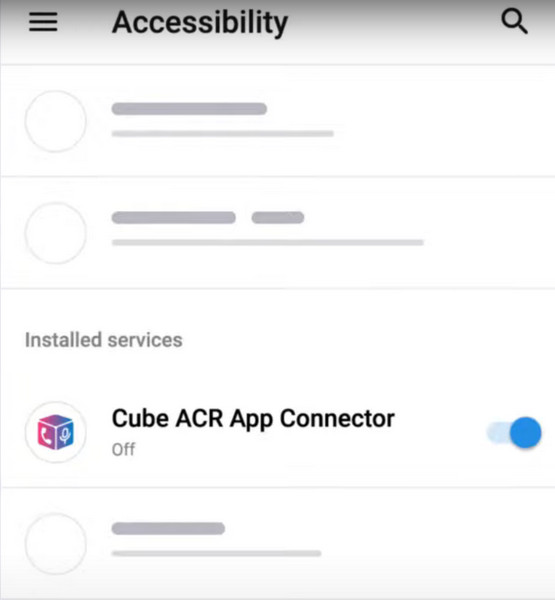
Βήμα 2. Ενεργοποίηση εφαρμογής σύνδεσης Cube ACR.
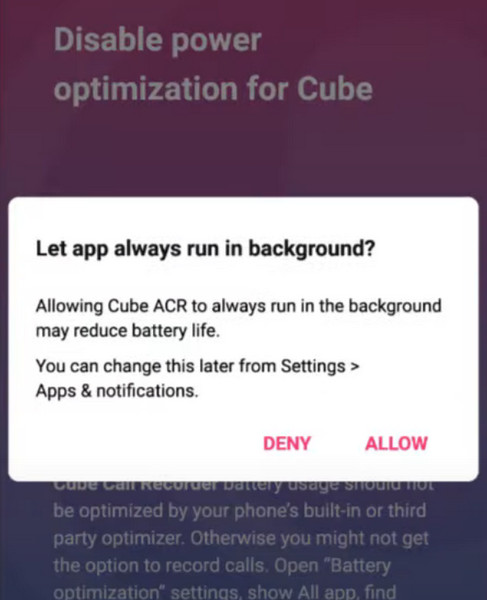
Βήμα 3. Απενεργοποιήστε τη βελτιστοποίηση ισχύος για το Cube. Πρέπει να πατήσετε Επιτρέψτε για να αφήνετε την εφαρμογή να εκτελείται πάντα στο παρασκήνιο. Στη συνέχεια, μπορείτε να απολαύσετε την εγγραφή κλήσεων Viber μέσω Cube ACR.
4. Rec. (εγγραφή οθόνης)
Rec. έχει μια διαισθητική διεπαφή για να ξεκινήσετε την εγγραφή κλήσεων Viber. Μπορείτε να το εγκαταστήσετε από το Play Store. Με το Rec., μπορείτε να κάνετε εγγραφές μεγάλης οθόνης με ήχο έως και 1 ώρας.
Βήμα 1. Εγκατάσταση Rec. δωρεάν στο τηλέφωνό σας Android. Πρέπει να ενεργοποιήσετε το Ήχου στην αρχική οθόνη της εφαρμογής.
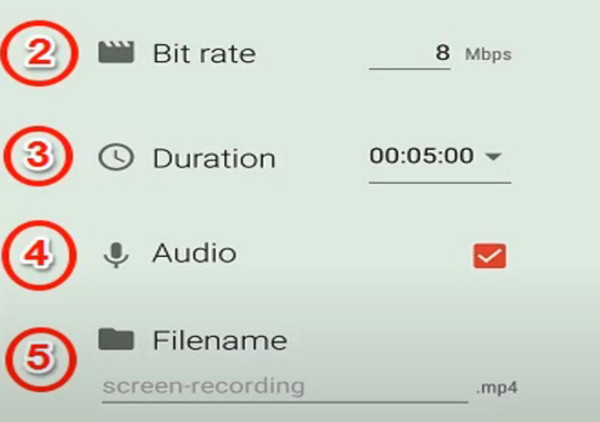
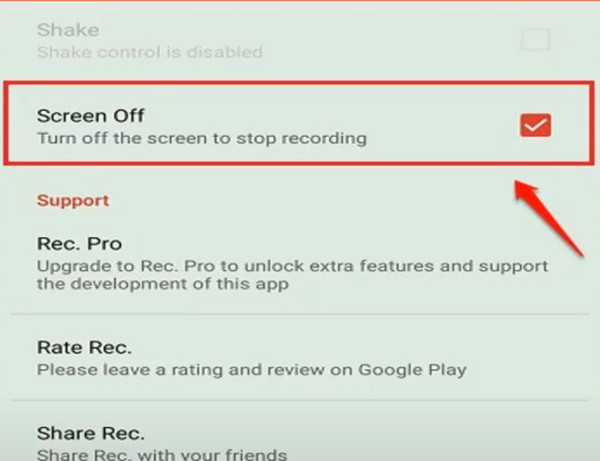
Βήμα 2. Κάντε κλικ στο Ρυθμίσεις επιλογή. Μπορείτε να ενεργοποιήσετε το Απενεργοποίηση οθόνης επιλογή που σας επιτρέπει να σταματήσετε την εγγραφή απενεργοποιώντας την οθόνη του τηλεφώνου σας.
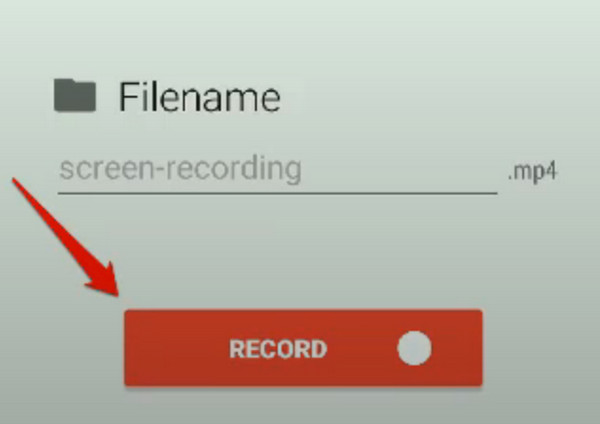
Βήμα 3. Τώρα, μπορείτε να επιστρέψετε στην αρχική οθόνη και να πατήσετε το Ρεκόρ κουμπί για να ξεκινήσετε την εγγραφή των κλήσεων σας στο Viber.
Μέρος 4: Νομικά ζητήματα και ζητήματα απορρήτου
1. Πρέπει να ακολουθείτε τους τοπικούς νόμους κατά την εγγραφή ήχου ή βίντεο. Ορισμένες περιοχές επιτρέπουν την εγγραφή με τη συγκατάθεση ενός μέρους, ενώ άλλες απαιτούν τη συμφωνία όλων των συμμετεχόντων πριν επιτραπεί η εγγραφή.
2. Είναι καλύτερο να ενημερώσετε το άλλο μέρος πριν ξεκινήσετε την ηχογράφηση κλήσεων Viber.
3. Το Viber δεν προσφέρει επίσημη λειτουργία εγγραφής κλήσεων, επομένως να είστε προσεκτικοί με το απόρρητο και την ασφάλεια όταν χρησιμοποιείτε εργαλεία εγγραφής τρίτων.
4. Να είστε προσεκτικοί όταν αποθηκεύετε ή κοινοποιείτε τις ηχογραφήσεις κλήσεων Viber.
Συμπέρασμα
Αυτό είναι όλο για πώς να ηχογραφήσετε κλήσεις στο Viber σε Windows/Mac/iPhone/Android. Μη διστάσετε να επικοινωνήσετε μαζί μας εάν έχετε άλλες καλές συσκευές εγγραφής κλήσεων Viber. Ελπίζουμε ότι αυτό το άρθρο θα σας βοηθήσει να καταγράφετε κλήσεις Viber οποτεδήποτε και οπουδήποτε.
Σχετικά άρθρα
Ποια είναι η καλύτερη συσκευή εγγραφής για εγγραφή οθόνης στο iPhone σας; Μπορώ να εγγράψω την οθόνη του iPhone σε Mac ή υπολογιστή; Μπορείτε να βρείτε τις κορυφαίες 12 συσκευές εγγραφής οθόνης για iPhone σε αυτήν την ανάρτηση.
Για να δημιουργήσετε αντίγραφα ασφαλείας των μηνυμάτων Viber, μπορείτε να χρησιμοποιήσετε email, Google Drive, iCloud, iTunes και επαγγελματικό λογισμικό. Μπορείτε επίσης να αποκτήσετε πρόσβαση στο αντίγραφο ασφαλείας του Viber που περιέχεται σε αυτά.
Ανεξάρτητα από το αν έχετε αντίγραφο ασφαλείας στο cloud ή σε τοπικό επίπεδο ή όχι, μπορείτε να ανακτήσετε τις διαγραμμένες φωτογραφίες στο Viber σε Android και iPhone.
Αυτή η σελίδα σάς δείχνει πώς να ανακτήσετε τα διαγραμμένα ή χαμένα μηνύματα Viber στο iPhone 17/16/15/14/13/12/11 και παλαιότερες εκδόσεις σας χωρίς να χάσετε καμία συνομιλία.



