

Πώς να ανακτήσετε τα διαγραμμένα SMS από το τηλέφωνό σας Android

Ενώ έχουμε όλο και περισσότερους τρόπους να διατηρούμε επαφή με άλλους, τα μηνύματα κειμένου εξακολουθούν να είναι δημοφιλή, ειδικά κατά την αποστολή και λήψη σημαντικών πληροφοριών. Εάν διαγράψετε κατά λάθος κάποια μηνύματα στο τηλέφωνό σας, το πρώτο πράγμα που σας απασχολεί είναι πώς να τα ανακτήσετε. Τα καλά νέα είναι ναι. Αυτό το σεμινάριο εξηγεί πώς να Ανακτήστε τα διαγραμμένα SMS στο Android σας τηλέφωνο από τον Κάδο απορριμμάτων, τον φάκελο Αρχειοθετημένα, το αντίγραφο ασφαλείας του Google One και πολλά άλλα.
ΠΕΡΙΕΧΟΜΕΝΟ ΣΕΛΙΔΑΣ:
- Μέρος 1: Πώς να ανακτήσετε τα διαγραμμένα SMS σε Android από τον Κάδο Ανακύκλωσης
- Μέρος 2: Πώς να ανακτήσετε αρχειοθετημένα SMS σε Android
- Μέρος 3: Πώς να ανακτήσετε τα διαγραμμένα SMS σε Android από τον πάροχο
- Μέρος 4: Πώς να επαναφέρετε SMS σε Android από αντίγραφο ασφαλείας
- Μέρος 5: Πώς να αποκτήσετε ανάκτηση SMS για Android χρησιμοποιώντας μια εφαρμογή δημιουργίας αντιγράφων ασφαλείας και επαναφοράς SMS
- Μέρος 6: Πώς να ανακτήσετε τα διαγραμμένα SMS σε Android χωρίς δημιουργία αντιγράφων ασφαλείας
Μέρος 1: Πώς να ανακτήσετε τα διαγραμμένα SMS σε Android από τον Κάδο Ανακύκλωσης
Ορισμένες μάρκες συσκευών Android πρόσθεσαν χρήσιμες λειτουργίες στα προϊόντα τους. Ο Κάδος Ανακύκλωσης στην ενσωματωμένη εφαρμογή Μηνύματα, για παράδειγμα, μπορεί να διατηρήσει τα διαγραμμένα μηνύματα για έως και 30 ημέρες. Πριν διαγραφούν οριστικά, μπορείτε εύκολα να ανακτήσετε τα διαγραμμένα SMS από το τηλέφωνό σας Android. Χρησιμοποιούμε ένα τηλέφωνο Samsung Galaxy ως παράδειγμα για να σας δείξουμε τη ροή εργασίας.
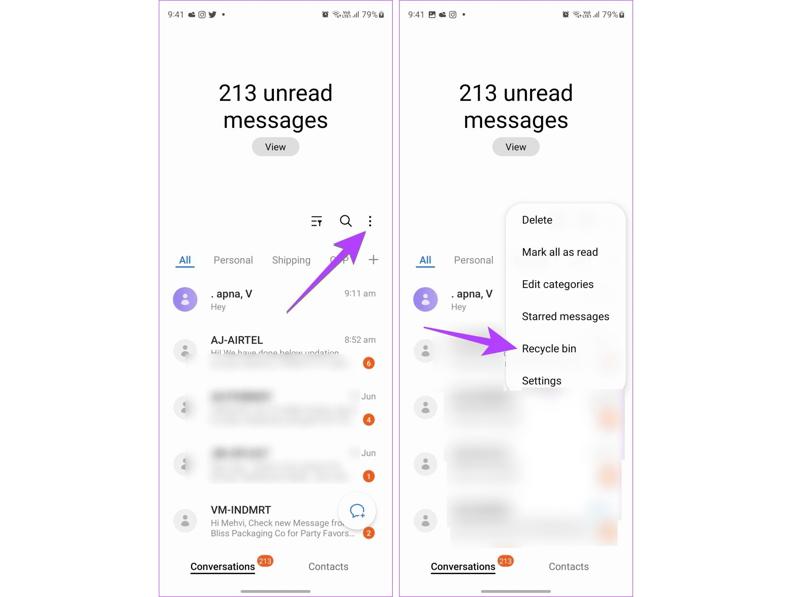
Βήμα 1. Εκτελέστε την εφαρμογή Samsung Messages.
Βήμα 2. Αγγίξτε το Μενού κουμπί με εικονίδιο τριών κουκκίδων και επιλέξτε Recycle Bin or σκουπίδια.
Βήμα 3. Εδώ, μπορείτε να δείτε τα μηνύματα που διαγράφηκαν εντός 30 ημερών.
Βήμα 4. Αγγίξτε το Επεξεργασία κουμπί, επιλέξτε το SMS που θέλετε να ανακτήσετε και πατήστε Επαναφορά όλων.
Μέρος 2: Πώς να ανακτήσετε αρχειοθετημένα SMS σε Android
Εάν χρησιμοποιείτε την εφαρμογή Google Messages και ορισμένα μηνύματα έχουν εξαφανιστεί, υπάρχει πιθανότητα να έχουν αρχειοθετηθεί. Στη συνέχεια, είναι εύκολο να κάνετε ανάκτηση SMS Android στο τηλέφωνό σας Android. Λάβετε υπόψη ότι ο φάκελος Αρχειοθετημένα είναι διαθέσιμος μόνο στα Google Messages.
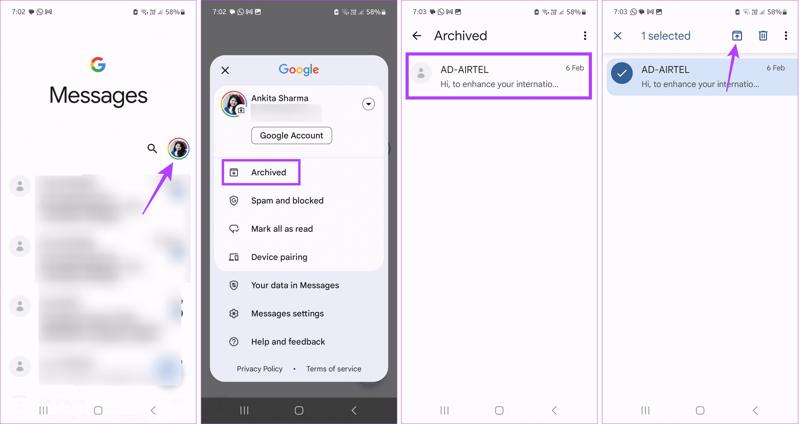
Βήμα 1. Εκτελέστε την εφαρμογή Μηνύματα Google.
Βήμα 2. Πατήστε στο προφίλ και επιλέξτε το Αρχείο φάκελο.
Βήμα 3. Δείτε τα αρχειοθετημένα μηνύματα και πατήστε παρατεταμένα το επιθυμητό.
Βήμα 4. Στη συνέχεια, πατήστε το Ακατάλληλο κουμπί στην επάνω κορδέλα.
Μέρος 3: Πώς να ανακτήσετε τα διαγραμμένα SMS σε Android από τον πάροχο
Συνήθως, σχεδόν όλοι οι πάροχοι διατηρούν αρχεία περιεχομένου μηνυμάτων κειμένου για μικρό χρονικό διάστημα. Για παράδειγμα, η AT&T Wireless διατηρεί τα SMS για 90 ημέρες. Σύμφωνα με την έρευνά μας, οι πάροχοι δικτύου διατηρούν μηνύματα στους διακομιστές τους από 3 ημέρες έως τρεις μήνες, ανάλογα με την πολιτική. Μπορείτε να επισκεφθείτε το πλησιέστερο κατάστημα του παρόχου σας και να ζητήσετε δωρεάν ανάκτηση SMS από Android.
Μέρος 4: Πώς να επαναφέρετε SMS σε Android από αντίγραφο ασφαλείας
Με ένα αντίγραφο ασφαλείας, μπορείτε να ανακτήσετε τα διαγραμμένα SMS σε Android. Για τους χρήστες Android, υπάρχουν επιλογές δημιουργίας αντιγράφων ασφαλείας, όπως το Google One, το Google Drive, το Samsung Cloud, το Smart Switch και άλλα. Το μειονέκτημα είναι ότι πρέπει να επαναφέρετε τις εργοστασιακές ρυθμίσεις της συσκευής σας.
Πώς να επαναφέρετε SMS σε Android από το Google Backup
Βήμα 1. Εκτελέστε το Ρυθμίσεις app στο τηλέφωνό σας.
Βήμα 2. Πηγαίνετε στο Γενική διαχείριση, να Επαναφορά.
Βήμα 3. Πατήστε Επαναφορά εργοστασιακών ρυθμίσεων, και χτυπήστε ΕπαναφοράΚαι τότε το τηλέφωνό σας θα είναι εργοστασιακή επανεκκίνηση.
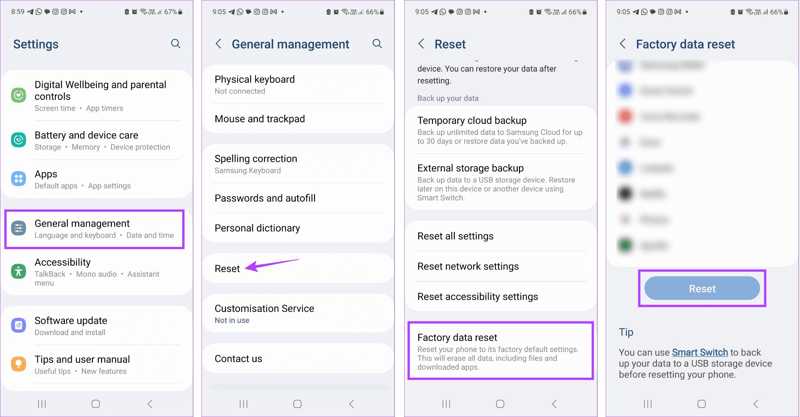
Βήμα 4. Εάν σας ζητηθεί, εισαγάγετε τον κωδικό πρόσβασης του τηλεφώνου σας για να τον επιβεβαιώσετε.
Βήμα 5. Όταν επανεκκινηθεί το τηλέφωνό σας, ακολουθήστε τις οδηγίες στην οθόνη για να το ρυθμίσετε.
Βήμα 6. Στη συνέχεια, εισάγετε το Ρυθμίσεις app.
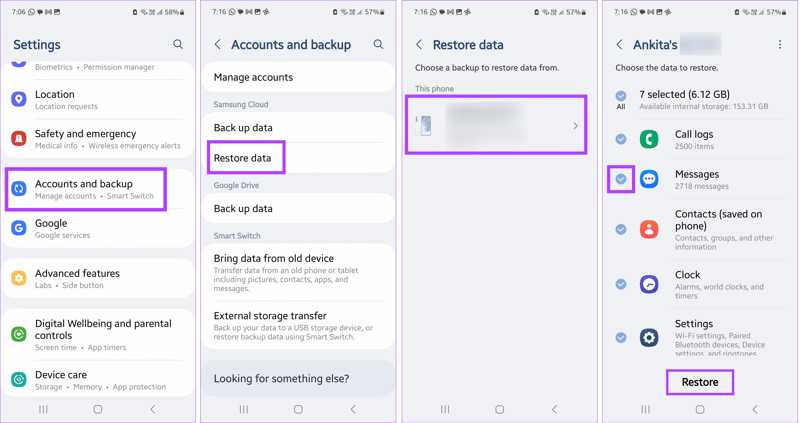
Βήμα 7. Πηγαίνετε στο Λογαριασμοί και δημιουργία αντιγράφων ασφαλείας, να Επαναφορά δεδομένων.
Βήμα 8. Επιλέξτε ένα κατάλληλο αντίγραφο ασφαλείας και βεβαιωθείτε ότι Μηνύματα ελέγχεται.
Βήμα 9. Τέλος, πατήστε το Επαναφορά κουμπί στο κάτω μέρος για να επαναφέρετε τα χαμένα SMS σε Android.
Πώς να επαναφέρετε SMS στη Samsung από το Samsung Cloud
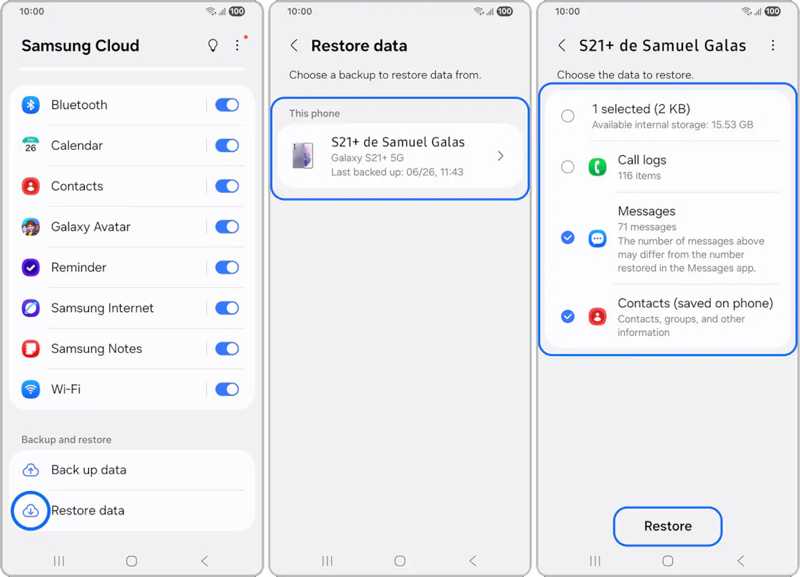
Βήμα 1. Ανοίξτε το Samsung Cloud εφαρμογή στη συσκευή Galaxy σας.
Βήμα 2. Βεβαιωθείτε ότι έχετε ένα δημιουργία αντιγράφων ασφαλείας στο Samsung Cloud.
Βήμα 3. Κάντε κύλιση προς τα κάτω και πατήστε το Επαναφορά δεδομένων επιλογή.
Βήμα 4. Επιλέξτε το αντίγραφο ασφαλείας που περιλαμβάνει το χαμένο SMS.
Βήμα 5. Βεβαιωθείτε ότι έχετε ελέγξει Μηνύματα σύμφωνα με το Επιλέξτε τα δεδομένα που θα επαναφέρετε τμήμα.
Βήμα 6. Αγγίξτε το Κουμπί επαναφοράς στο κάτω μέρος.
Βήμα 7. Όταν τελειώσει, πατήστε Ολοκληρώθηκε.
Βήμα 8. Στη συνέχεια, μεταβείτε στην εφαρμογή Samsung Messages για να ελέγξετε τα διαγραμμένα μηνύματα.
Μέρος 5: Πώς να αποκτήσετε ανάκτηση SMS για Android χρησιμοποιώντας μια εφαρμογή δημιουργίας αντιγράφων ασφαλείας και επαναφοράς SMS
Εκτός από την ενσωματωμένη υπηρεσία δημιουργίας αντιγράφων ασφαλείας και ανάκτησης, ορισμένοι χρήστες Android διαθέτουν επίσης ένα εργαλείο τρίτου κατασκευαστή για τη δημιουργία αντιγράφων ασφαλείας των συσκευών τους. Η εφαρμογή SMS Backup & Restore για Android, για παράδειγμα, είναι ένα ειδικό εργαλείο για τη δημιουργία αντιγράφων ασφαλείας και την επαναφορά των μηνυμάτων σας σε μια συσκευή Android. Εάν έχετε ρυθμίσει τη λειτουργία αυτόματης δημιουργίας αντιγράφων ασφαλείας στην εφαρμογή, ακολουθήστε τα παρακάτω βήματα για να ανακτήσετε τα διαγραμμένα SMS από το τηλέφωνό σας Android.
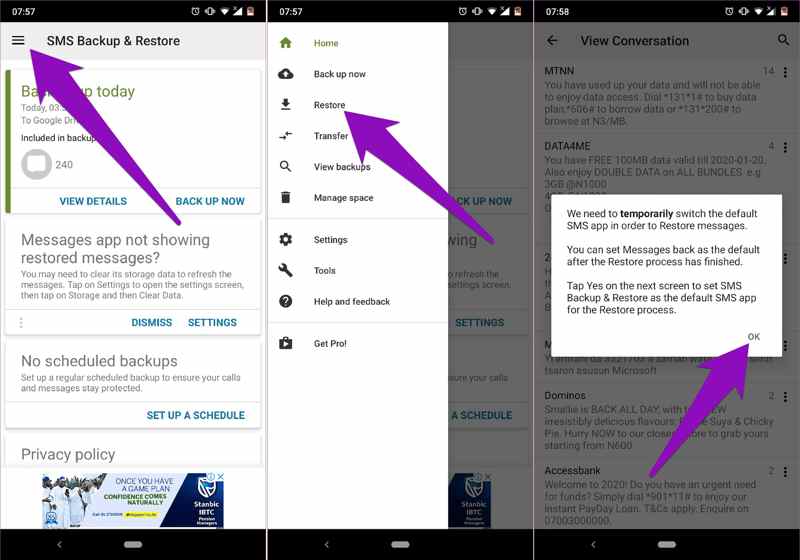
Βήμα 2. Αγγίξτε το Χάμπουργκερ και επιλέξτε Επαναφορά στο μενού περιβάλλοντος.
Βήμα 3. Εναλλαγή στο Μηνύματα επιλογή ή πατήστε Επιλέξτε άλλο αντίγραφο ασφαλείαςΤο πρώτο χρησιμοποιείται για την επιλογή των πρόσφατων δεδομένων SMS. Το δεύτερο επαναφέρει διαφορετικά δεδομένα αντιγράφων ασφαλείας.
Βήμα 4. Αγγίξτε το Επαναφορά για να προχωρήσετε.
Βήμα 5. Όταν σας ζητηθεί, πιέστε OK για να επιτρέψετε στην εφαρμογή να έχει προσωρινή πρόσβαση στην προεπιλεγμένη εφαρμογή SMS.
Βήμα 6. Στη συνέχεια, πατήστε Ναι για να ορίσετε την εφαρμογή SMS Backup & Restore για Android ως την προεπιλεγμένη εφαρμογή SMS. Εάν όχι, πατήστε Οχι.
Βήμα 7. Περιμένετε να ολοκληρωθεί η διαδικασία ανάκτησης SMS για Android. Πατήστε Κλεισιμο να προχωρήσουμε.
Βήμα 9. Τέλος, ελέγξτε αν τα μηνύματα έχουν επιστρέψει.
Μέρος 6: Πώς να ανακτήσετε τα διαγραμμένα SMS σε Android χωρίς δημιουργία αντιγράφων ασφαλείας
Αν ψάχνετε για το καλύτερο λογισμικό ανάκτησης SMS για Android, Apeaksoft Android Data Recovery είναι μια καλή επιλογή. Είναι σε θέση να σαρώσει τη μνήμη του τηλεφώνου σας και να ανακαλύψει χαμένα μηνύματα και άλλους τύπους δεδομένων. Αυτό σημαίνει ότι μπορείτε να ανακτήσετε τα χαμένα SMS σε Android χωρίς αντίγραφο ασφαλείας.
Το καλύτερο λογισμικό ανάκτησης SMS για τηλέφωνο και tablet Android
- Ανάκτηση διαγραμμένων μηνυμάτων σε Android χωρίς δημιουργία αντιγράφων ασφαλείας.
- Διαθέσιμο για μηνύματα και συνημμένα πολυμέσων.
- Εργαστείτε για ένα ευρύ φάσμα τύπων δεδομένων.
- Προεπισκόπηση χαμένων αρχείων και δεδομένων στη συσκευή σας.
- Υποστηρίζει σχεδόν όλες τις μάρκες και τα μοντέλα Android.
Ασφαλής λήψη
Ασφαλής λήψη

Πώς να ανακτήσετε τα διαγραμμένα SMS σε Android χωρίς δημιουργία αντιγράφων ασφαλείας
Βήμα 1. Συνδεθείτε στο τηλέφωνό σας
Εκκινήστε το καλύτερο λογισμικό ανάκτησης SMS για Android αφού το εγκαταστήσετε στον υπολογιστή σας. Υπάρχει μια άλλη έκδοση για χρήστες Mac. Συνδέστε το τηλέφωνό σας στον υπολογιστή σας με ένα συμβατό καλώδιο. Ενεργοποιήστε το τηλέφωνό σας και ενεργοποιήστε το. Debugging USB λειτουργία. Εάν σας ζητηθεί, επιλέξτε Μεταφέρετε αρχείαΣτη συνέχεια, ακολουθήστε τις οδηγίες στην οθόνη για να εξουσιοδοτήσετε την πρόσβαση στα δεδομένα.

Βήμα 2. Σάρωση μηνυμάτων
Επιλέξτε τα πλαίσια δίπλα στο Μηνύματα και Συνημμένα μηνύματα. Κάντε κλικ στο Επόμενο για να ξεκινήσει η σάρωση χαμένων μηνυμάτων στο τηλέφωνό σας ή στην κάρτα SD. Όταν ολοκληρωθεί, κάντε προεπισκόπηση των μηνυμάτων που μπορούν να ανακτηθούν. Εάν υπάρχουν πάρα πολλά στοιχεία, ενεργοποιήστε το Εμφανίζονται μόνο τα διαγραμμένα στοιχεία.

Βήμα 3. Ανάκτηση μηνυμάτων σε Android
Επιλέξτε τα μηνύματα που θέλετε να ανακτήσετε. Εάν δεν μπορείτε να βρείτε τα στοιχεία που θέλετε, κάντε κλικ στο Βαθιά σάρωση για να εκτελέσετε μια βαθιά σάρωση. Τέλος, κάντε κλικ στο κουμπί Πατήστε το κουμπί Ανάκτηση, ορίστε έναν φάκελο εξόδου και πατήστε Ανάκτηση πάλι.

Συμπέρασμα
Αυτός ο οδηγός εξήγησε πολλούς τρόπους για να ανακτήσετε τα χαμένα SMS, συμπεριλαμβανομένου του Εφαρμογή δημιουργίας αντιγράφων ασφαλείας και επαναφοράς SMS για AndroidΟ φάκελος "Κάδος Ανακύκλωσης" ή "Κάδος Απορριμμάτων" είναι ο ευκολότερος τρόπος για να επαναφέρετε τα μηνύματα κειμένου σας. Εάν έχετε δημιουργήσει ένα αντίγραφο ασφαλείας χρησιμοποιώντας το Google One ή το Samsung Cloud, μπορείτε να ανακτήσετε τα μηνύματά σας μετά από επαναφορά εργοστασιακών ρυθμίσεων. Διατίθεται επίσης ένα εργαλείο επαναφοράς SMS τρίτου μέρους. Apeaksoft Android Data Recovery είναι η καλύτερη επιλογή για ανάκτηση SMS σε συσκευές Android χωρίς αντίγραφα ασφαλείας.
Σχετικά άρθρα
Για να μεταφέρετε εφαρμογές από Android σε Android χωρίς καμία ταλαιπωρία, μπορείτε να χρησιμοποιήσετε το Εργαλείο μεταφοράς δεδομένων Android, την Κοινή χρήση κοντά, το Google Backup ή το Samsung Smart Switch.
Αν ξεχάσατε ξαφνικά το μοτίβο κλειδώματος στο τηλέφωνό σας Android, μπορείτε να μάθετε από αυτό το άρθρο πώς να ξεκλειδώσετε το τηλέφωνό σας χωρίς κόπο.
Η Google μπορεί να δημιουργήσει αντίγραφα ασφαλείας και να επαναφέρει τη συσκευή σας, διαχειριζόμενη σωστά τα δεδομένα σας. Αυτός ο οδηγός θα σας δείξει πώς να ανακτήσετε το Google Backup σε Android.
Διαβάστε αυτόν τον οδηγό για να μάθετε πώς να μεταφέρετε αρχεία από Android σε iPhone ή αντίστροφα χρησιμοποιώντας ένα σταθερό δίκτυο Wi-Fi ή καλώδιο USB.



