

Πώς να βρείτε γρήγορα τον φάκελο AppData που λείπει στον υπολογιστή σας

«Προσπαθώ να εγκαταστήσω ένα παιχνίδι εικονικής πραγματικότητας, αλλά αποτυγχάνει και μου λέει ότι λείπει ο φάκελος AppData. Πώς μπορώ να διορθώσω αυτό το πρόβλημα;» Το λειτουργικό σύστημα των Windows διαθέτει έναν φάκελο που ονομάζεται AppData, συντομογραφία του Application Data. Αποθηκεύει προσαρμοσμένες ρυθμίσεις και άλλες πληροφορίες για τη λειτουργία της εφαρμογής. Οι χρήστες δεν χρειάζεται να έχουν πρόσβαση σε αυτόν τον φάκελο, αλλά οι εφαρμογές και το λογισμικό δεν μπορούν να λειτουργήσουν εάν λείπει. Αυτός ο οδηγός σας εξηγεί τι πρέπει να κάνετε εάν Δεν είναι δυνατή η εύρεση των δεδομένων εφαρμογής (AppData) φάκελο.
ΠΕΡΙΕΧΟΜΕΝΟ ΣΕΛΙΔΑΣ:
Μέρος 1: Γιατί δεν μπορείτε να βρείτε τον φάκελο AppData
Η Microsoft πρόσθεσε τον φάκελο AppData από τα Windows Vista. Έκτοτε, υπάρχει σε κάθε έκδοση. Περιέχει δεδομένα που χρειάζεται η εφαρμογή συστήματος για να εκτελεστεί. Βρίσκεται στη μονάδα εκκίνησης. Οι λόγοι για τους οποίους δεν μπορείτε να δείτε τον φάκελο AppData περιλαμβάνουν:
- 1.Ο φάκελος είναι κρυφός.
- 2.Ο φάκελος AppData είναι αποθηκευμένος σε λάθος θέση.
- 3.Ο φάκελος διαγράφηκε κατά λάθος.
- 4.Ο φάκελος είναι κατεστραμμένος ή έχει παρουσιάσει σφάλμα.
- 5.Ο φάκελος AppData στον δίσκο είναι κατεστραμμένος.
Μέρος 2: Πώς να βρείτε τα διαγραμμένα/λείποντα δεδομένα εφαρμογής
Πώς να βρείτε τον φάκελο AppData στην Εξερεύνηση Αρχείων
Πού βρίσκεται ο φάκελος AppData; Συνήθως βρίσκεται στον φάκελο Users στη μονάδα εκκίνησης. Εάν γνωρίζετε την τοποθεσία, μπορείτε να βρείτε τον φάκελο AppData που λείπει σε ένα παράθυρο της Εξερεύνησης Αρχείων. Ακολουθούν τα βήματα:
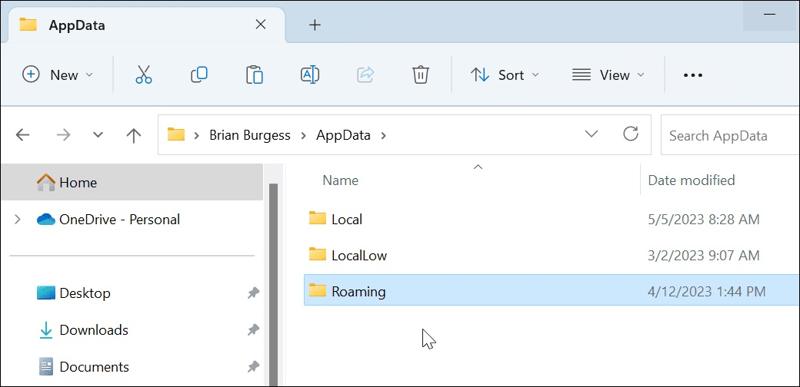
Βήμα 1. Κάντε κλικ στο Εξερεύνηση αρχείων στην επιφάνεια εργασίας σας ή πατήστε Νίκη + E στο πληκτρολόγιό σας για να το ανοίξετε.
Βήμα 2. Μεταβείτε στη μονάδα εκκίνησης: C:.
Βήμα 3. Επιλέξτε Χρήστες φάκελο και επιλέξτε το όνομα χρήστη σας.
Βήμα 4. Στη συνέχεια, βρείτε τον φάκελο AppData.
Πώς να βρείτε τον φάκελο AppData μέσω του παραθύρου διαλόγου "Εκτέλεση"
Εάν δεν μπορείτε να δείτε τον φάκελο AppData στην Εξερεύνηση αρχείων, μπορείτε να τον βρείτε από το παράθυρο διαλόγου Εκτέλεση. Μπορείτε να εκτελέσετε την εντολή %AppData% για να εντοπίσετε γρήγορα τον φάκελο στον σκληρό σας δίσκο, εάν εξακολουθεί να υπάρχει.
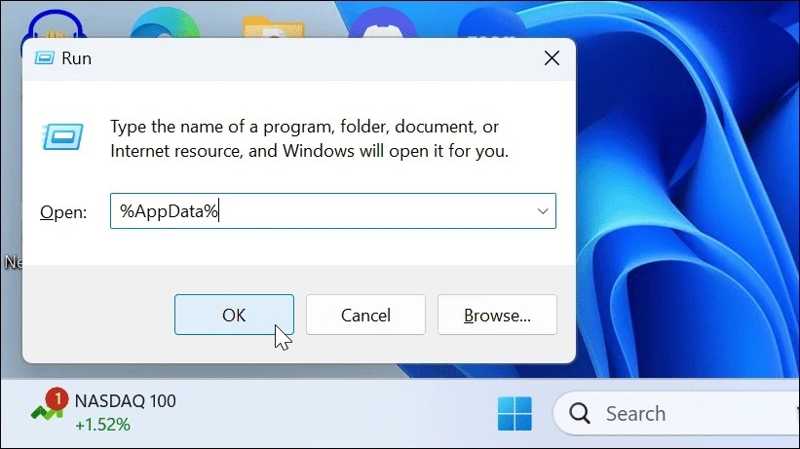
Βήμα 1. Πατήστε το κουμπί Νίκη+ R πλήκτρα στο πληκτρολόγιό σας για να ανοίξετε το παράθυρο διαλόγου Εκτέλεση.
Βήμα 2. Εισαγωγή %Δεδομένα εφαρμογής% στο πλαίσιο και κάντε κλικ στο OK κουμπί.
Βήμα 3. Το παράθυρο Εξερεύνησης Αρχείων θα ανοίξει αυτόματα και θα εμφανίσει απευθείας τον φάκελο AppData.
Μέρος 3: Τι να κάνετε εάν ο φάκελος AppData δεν εμφανίζεται
Λύση 1: Επανεμφάνιση του φακέλου AppData
Από προεπιλογή, ο φάκελος AppData είναι κρυφός στα Windows 11/10. Εάν ο φάκελος AppData δεν εμφανίζεται, μπορείτε να εμφανίσετε έναν συγκεκριμένο φάκελο ή όλους τους φακέλους στον σκληρό σας δίσκο. Οι ροές εργασίας διαφέρουν μεταξύ της παλιάς και της νέας έκδοσης των Windows.
Αποκάλυψη φακέλου AppData στα Windows 11/10
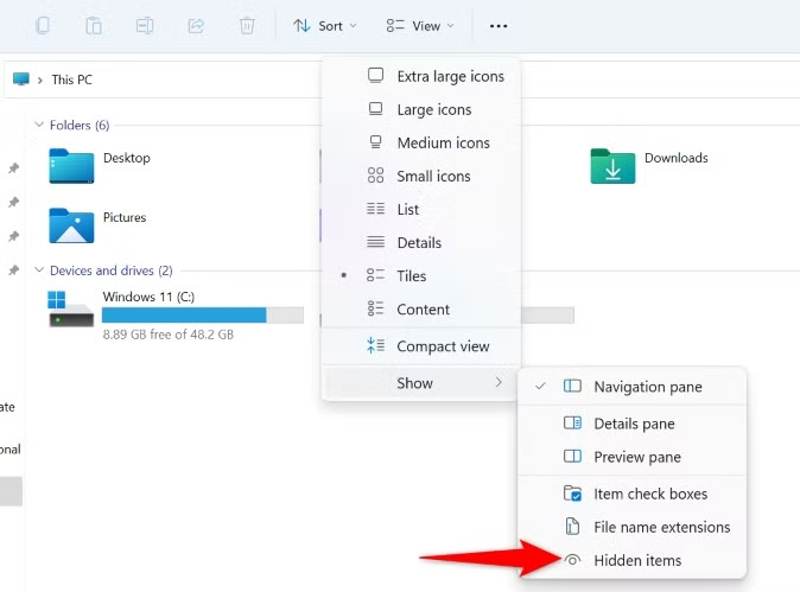
Βήμα 1. Ανοίξτε ένα παράθυρο Εξερεύνησης Αρχείων.
Βήμα 2. Μεταβείτε στη μονάδα εκκίνησης και μεταβείτε στο Χρήστες φάκελο.
Βήμα 3. Επιλέξτε το όνομα χρήστη σας για να συνεχίσετε.
Βήμα 4. Κάντε κλικ στο Προβολή κουμπί στη γραμμή μενού.
Βήμα 5. Επιλέξτε προβολή και επιλέξτε κρυμμένα αντικείμενα.
Βήμα 6. Τώρα, θα πρέπει να εμφανιστεί ο φάκελος AppData που λείπει.
Αποκάλυψη φακέλου AppData στα Windows 8/7
Βήμα 1. Κάντε δεξί κλικ στο Αρχική μενού και επιλέξτε Πίνακας ελέγχου.
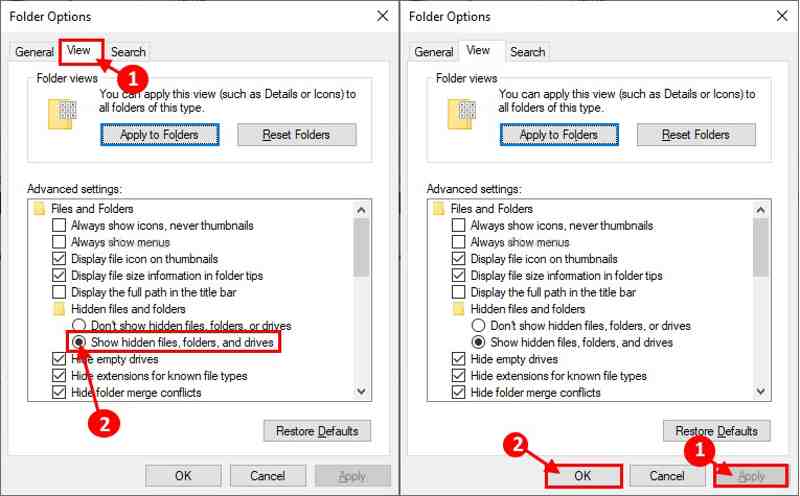
Βήμα 2. Επιλέξτε Επιλογές εξερευνητή αρχείων και μεταβείτε στο Προβολή καρτέλα στο παράθυρο διαλόγου.
Βήμα 3. Κάντε κύλιση προς τα κάτω στο Ρυθμίσεις για προχωρημένους παράθυρο και επιλέξτε Εμφάνιση κρυφών αρχείων, φακέλους, και οδηγεί.
Βήμα 4. Κάντε κλικ στο OK και χτυπήστε Εγγραφές.
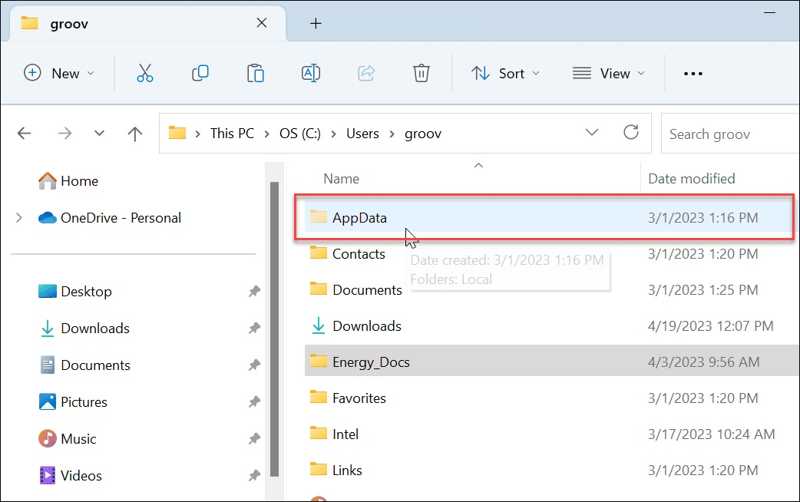
Βήμα 5. Στη συνέχεια, μεταβείτε στο Χρήστες φάκελο στη μονάδα εκκίνησης σε μια Εξερεύνηση αρχείων.
Βήμα 6. Επιλέξτε το όνομα χρήστη σας και θα εμφανιστεί ο φάκελος AppData.
Περισσότερες Πληροφορίες
Λύση 2: Επαναφορά φακέλου AppData από τον κάδο ανακύκλωσης
Εάν δεν μπορείτε να βρείτε τον φάκελο AppData στα Windows 11 ή σε παλαιότερες εκδόσεις, πιθανότατα τον διαγράψατε κατά λάθος. Μπορείτε να ελέγξετε τον Κάδο Ανακύκλωσης και να επαναφέρετε τον φάκελο AppData που λείπει στην αρχική του θέση.
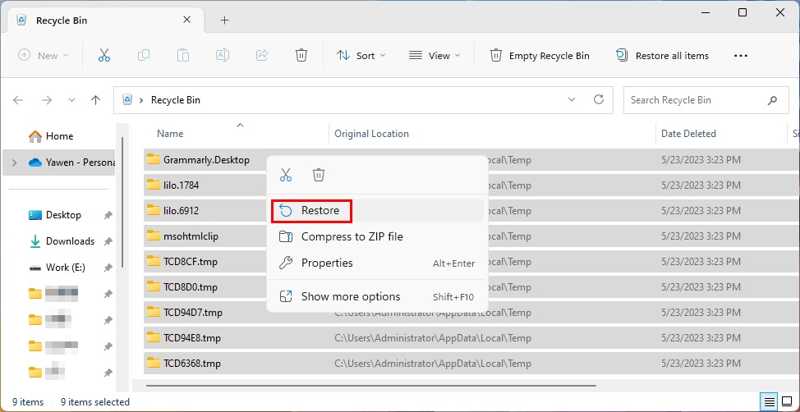
Βήμα 1. Κάντε διπλό κλικ στο κουμπί "Κάδος Ανακύκλωσης" στην επιφάνεια εργασίας σας. Συμβουλή: Εάν δεν μπορείτε να το βρείτε, ανοίξτε μια Εξερεύνηση Αρχείων και επιλέξτε "Κάδος Ανακύκλωσης" στην πλαϊνή γραμμή.
Βήμα 2. Βρείτε τον φάκελο AppData.
Βήμα 3. Κάντε δεξί κλικ στον φάκελο και επιλέξτε Επαναφορά από το μενού περιβάλλοντος.
Βήμα 4. Τώρα, μπορείτε να βρείτε τον φάκελο AppData που λείπει στη μονάδα εκκίνησης.
Μέρος 4: Η απόλυτη λύση για την εύρεση του φακέλου AppData
Εάν ο φάκελος AppData έχει διαγραφεί οριστικά, δεν μπορείτε να τον βρείτε ούτε στη μονάδα εκκίνησης ούτε στον Κάδο Ανακύκλωσης. Ευτυχώς, Apeaksoft Data Recovery είναι σε θέση να αναζητήσει τον χαμένο φάκελο AppData χωρίς αντίγραφο ασφαλείας. Λειτουργεί σε ένα ευρύ φάσμα περιπτώσεων και δεν απαιτεί τεχνικές δεξιότητες. Η εύχρηστη διεπαφή διευκολύνει την πλοήγηση.
Ο απόλυτος τρόπος για να βρείτε τον φάκελο AppData στα Windows 11/10/8/7
- Επαναφέρετε τον φάκελο AppData που λείπει χωρίς δημιουργία αντιγράφων ασφαλείας.
- Εύκολο στη χρήση και την ανάκτηση δεδομένων.
- Λειτουργεί τόσο για τοπικούς δίσκους όσο και για εξωτερικούς σκληρούς δίσκους.
- Συμβατό με ένα ευρύ φάσμα τύπων αρχείων.
- Υποστήριξη Windows 11/10/8/7/XP/Vista και macOS.
Ασφαλής λήψη
Ασφαλής λήψη

Πώς να βρείτε έναν φάκελο AppData που λείπει
Βήμα 1. Εγκατάσταση λογισμικού ανάκτησης δεδομένων
Εκκινήστε το λογισμικό ανάκτησης δεδομένων μόλις το εγκαταστήσετε στον υπολογιστή σας. Μεταβείτε στο Αποκατάσταση σκληρού δίσκου στην πλαϊνή μπάρα και επιλέξτε τη μονάδα εκκίνησης. Κάντε κλικ στο έναρξη σάρωσης κουμπί για να ξεκινήσει η αναζήτηση αρχείων και φακέλων που λείπουν.

Βήμα 2. Προεπισκόπηση χαμένων αρχείων
Μόλις ολοκληρωθεί η σάρωση δεδομένων, μεταβείτε στο Λίστα διαδρομών στην αριστερή πλευρά και μεταβείτε στον επιθυμητό φάκελο. Μπορείτε επίσης να εντοπίσετε γρήγορα τον φάκελο AppData με την Φίλτρα χαρακτηριστικό.

Βήμα 3. Επαναφορά του φακέλου AppData
Βεβαιωθείτε ότι έχετε επιλέξει τον φάκελο AppData που λείπει και κάντε κλικ στο Ανάκτηση στην κάτω δεξιά γωνία. Στη συνέχεια, ορίστε έναν φάκελο εξόδου και επιβεβαιώστε την ανάκτηση δεδομένων. Καλύτερα να ορίσετε μια άλλη τοποθεσία για να αποθηκεύσετε τον φάκελο AppData. Στη συνέχεια, αντιγράψτε και επικολλήστε τον φάκελο στη μονάδα εκκίνησης. Όταν ολοκληρωθεί, κλείστε το λογισμικό.

Συμπέρασμα
Αυτό το άρθρο εξήγησε πώς να βρείτε τα AppData φάκελο στα Windows 11/10/8/7 και παλαιότερες εκδόσεις. Μπορείτε να εντοπίσετε τον φάκελο απευθείας σε μια Εξερεύνηση αρχείων, εάν γνωρίζετε πού είναι αποθηκευμένος. Επιπλέον, μπορείτε να βρείτε γρήγορα τον φάκελο χρησιμοποιώντας το παράθυρο διαλόγου Εκτέλεση. Εάν ο φάκελος χαθεί και λείπει, επαναφέρετέ τον από τον φάκελο "Κάδος Ανακύκλωσης". Apeaksoft Data Recovery σας επιτρέπει να ανακτήσετε τον χαμένο φάκελο χωρίς αντίγραφο ασφαλείας. Μπορεί να σαρώσει σε βάθος τον σκληρό σας δίσκο και να ανακτήσει τους διαγραμμένους φακέλους. Επιπλέον, είναι εύκολο στη χρήση.
Σχετικά άρθρα
Ακολουθούν οι 8 τελευταίες προτάσεις για λογισμικό καθαρισμού Mac που μπορείτε να χρησιμοποιήσετε για να ελευθερώσετε χώρο στο Mac σας με ευκολία, καθώς και οι λεπτομερείς κριτικές τους.
Παρόλο που το Mac έχει πολύ περισσότερη μνήμη από το iPhone, ο χώρος αποθήκευσης θα εξαντληθεί εάν συσσωρευτούν cookies. Ακολουθήστε αυτήν την ανάρτηση για να διαγράψετε την προσωρινή μνήμη και τα cookies σε Mac.
Αυτό το σεμινάριο περιγράφει πώς να διαγράψετε γρήγορα το ιστορικό στο Google Chrome, το Safari, τον Firefox, τον Edge, το YouTube, το Instagram και το Facebook.
Εάν ο αποθηκευτικός χώρος στο Mac σας περιοριστεί, μάθετε πώς να ελευθερώσετε αποτελεσματικά χώρο στο δίσκο σε Mac ακολουθώντας τον αναλυτικό οδηγό μας.



