

Πώς να ανακτήσετε φωτογραφίες από ένα σπασμένο iPhone ή iPad

Όπως οι περισσότερες ψηφιακές συσκευές, η οθόνη ενός iPhone μπορεί να σπάσει λόγω διαφόρων παραγόντων. Είναι δύσκολο και ακριβό να επισκευάσετε το υλικό. Ένα άλλο σημαντικό πρόβλημα είναι η απώλεια δεδομένων σε ένα κατεστραμμένο iPhone. Ενώ η σπασμένη συσκευή φαίνεται απελπιστική προς το παρόν, υπάρχουν μερικές μέθοδοι που μπορείτε να χρησιμοποιήσετε για να... βγάλτε φωτογραφίες από ένα σπασμένο iPhone ή iPad. Αυτός ο οδηγός προσδιορίζει τις αποδεδειγμένες μεθόδους και παρουσιάζει τις ροές εργασίας.
ΠΕΡΙΕΧΟΜΕΝΟ ΣΕΛΙΔΑΣ:
- Μέρος 1: Πώς να αποκτήσετε φωτογραφίες από ένα σπασμένο iPhone χωρίς δημιουργία αντιγράφων ασφαλείας
- Μέρος 2: Πώς να αποκτήσετε φωτογραφίες από ένα σπασμένο iPhone μέσω iCloud
- Μέρος 3: Πώς να ανακτήσετε φωτογραφίες από σπασμένο iPhone μέσω iCloud Backup
- Μέρος 4: Πώς να αποκτήσετε φωτογραφίες από ένα σπασμένο iPhone από το iTunes Backup
Μέρος 1: Πώς να αποκτήσετε φωτογραφίες από ένα σπασμένο iPhone χωρίς δημιουργία αντιγράφων ασφαλείας
Είναι δυνατή η ανάκτηση φωτογραφιών από ένα χαλασμένο iPhone χωρίς αντίγραφο ασφαλείας; Ναι, το μόνο που χρειάζεστε είναι ένα ισχυρό εργαλείο ανάκτησης δεδομένων για συσκευές iOS, όπως π.χ. Apeaksoft iPhone ανάκτηση δεδομένωνΕίναι σε θέση να σαρώσει τη μνήμη του iPhone ή του iPad σας και να αναζητήσει φωτογραφίες ή άλλα δεδομένα.
Ο καλύτερος τρόπος για να ανακτήσετε φωτογραφίες από ένα σπασμένο iPhone χωρίς αντίγραφο ασφαλείας
- Ανάκτηση φωτογραφιών από μια συσκευή iOS χωρίς αντίγραφο ασφαλείας.
- Ανοίξτε το αντίγραφο ασφαλείας iCloud και iTunes για ανάκτηση δεδομένων.
- Προεπισκόπηση χαμένων φωτογραφιών για επιλεκτική ανάκτηση.
- Υποστηρίξτε φωτογραφίες από το Camera Roll και την εφαρμογή.
- Διαθέσιμο στις πιο πρόσφατες εκδόσεις iOS και iPadOS.
Ασφαλής λήψη
Ασφαλής λήψη

Πώς να ανακτήσετε φωτογραφίες από ένα σπασμένο iPhone χωρίς αντίγραφο ασφαλείας
Βήμα 1. Σάρωση του iPhone σας
Εκκινήστε το καλύτερο λογισμικό αποκατάστασης φωτογραφιών για iOS μόλις το εγκαταστήσετε στον υπολογιστή σας. Υπάρχει μια άλλη έκδοση για χρήστες Mac. Συνδέστε το χαλασμένο iPhone στον υπολογιστή σας με ένα καλώδιο Lightning. Το λογισμικό θα εντοπίσει αυτόματα τη συσκευή σας. Επιλέξτε το Ανάκτηση από τη συσκευή iOS και κάντε κλικ στο έναρξη σάρωσης κουμπί.

Βήμα 2. Προεπισκόπηση φωτογραφιών
Μόλις ολοκληρωθεί η σάρωση δεδομένων, επιλέξτε τους τύπους δεδομένων που θέλετε να ανακτήσετε. Για την ανάκτηση φωτογραφιών, επιλέξτε Roll κάμερα, Photo Stream, και Αρχείο Φωτογραφιών.

Βήμα 3. Ανάκτηση φωτογραφιών
Επιλέξτε τις φωτογραφίες που θέλετε να ανακτήσετε και κάντε κλικ στο Ανάκτηση κουμπί. Στη συνέχεια, ορίστε έναν φάκελο εξόδου και πατήστε Ανάκτηση.

Μέρος 2: Πώς να αποκτήσετε φωτογραφίες από ένα σπασμένο iPhone μέσω iCloud
Αν έχετε ενεργοποιήσει τις Φωτογραφίες iCloud, όλες οι φωτογραφίες σας στο iPhone σας θα συγχρονιστούν με τον λογαριασμό σας iCloud. Αυτό σας δίνει την επιλογή να κάνετε λήψη φωτογραφιών από ένα iPhone όταν η οθόνη είναι σπασμένη. Προϋπόθεση είναι να έχετε ενεργοποιήσει τις Φωτογραφίες iCloud.
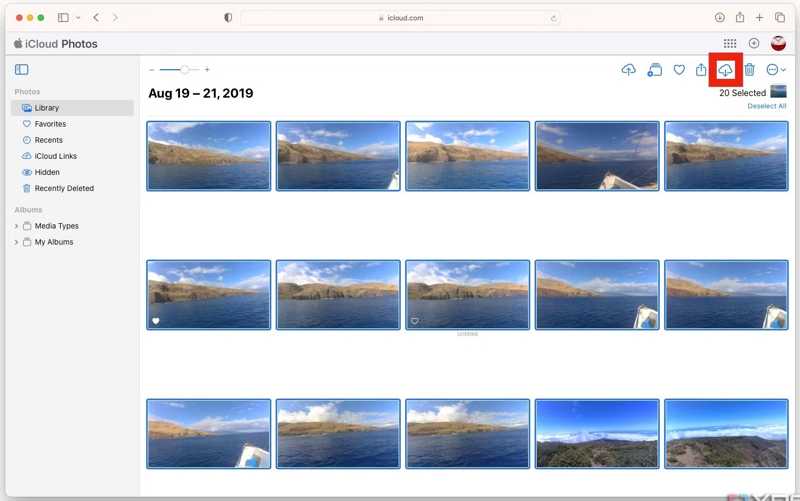
Βήμα 1. Μεταβείτε στη διεύθυνση www.icloud.com/photos σε ένα πρόγραμμα περιήγησης.
Βήμα 2. Συνδεθείτε με το Apple ID και τον κωδικό πρόσβασής σας. Εάν είναι ενεργοποιημένο το 2FA, θα πρέπει να εισαγάγετε τον κωδικό επαλήθευσης στην οθόνη σας.
Συμβουλές: Ή συνδεθείτε στο www.icloud.com και κάντε κλικ στο Φωτογραφίες.
Βήμα 3. Πηγαίνετε στο Βιβλιοθήκη άλμπουμ και θα δείτε όλες τις φωτογραφίες συγχρονισμένες με τον λογαριασμό σας iCloud.
Βήμα 4. Πατήστε το κουμπί Ctrl or Cmd στο πληκτρολόγιό σας και επιλέξτε κάθε φωτογραφία που θέλετε να ανακτήσετε.
Βήμα 5. Κάντε κλικ στο Λήψη κουμπί για να βγάλετε φωτογραφίες από το σπασμένο iPhone.
Μέρος 3: Πώς να ανακτήσετε φωτογραφίες από σπασμένο iPhone μέσω iCloud Backup
Το iCloud Backup είναι ένας άλλος τρόπος για να ανακτήσετε φωτογραφίες από ένα χαλασμένο iPhone. Προϋπόθεση είναι να έχετε ένα αντίγραφο ασφαλείας iCloud. Αυτή η μέθοδος απαιτεί επίσης ένα προσβάσιμο iPhone ή iPad με επαρκή χωρητικότητα αποθήκευσης.
Βήμα 1. Ενεργοποιήστε μια άλλη συσκευή iOS. Εάν πρόκειται για νέα συσκευή, προχωρήστε στο βήμα 4.
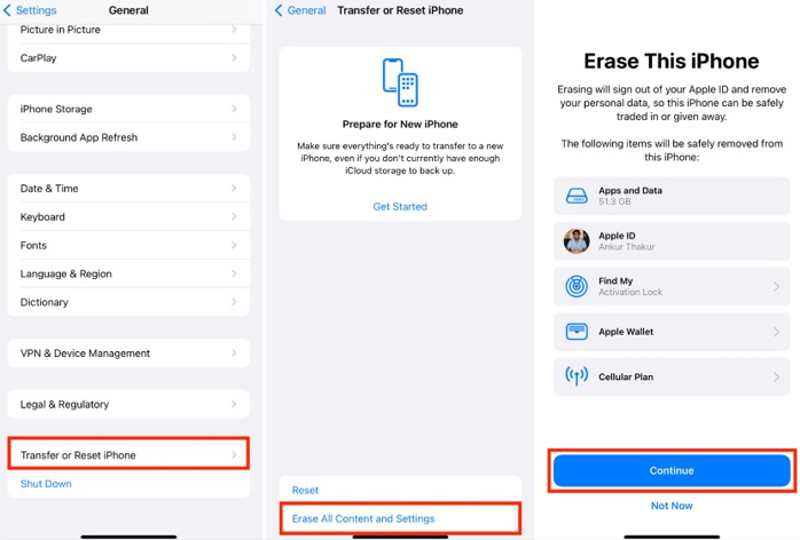
Βήμα 2. Εκτελέστε το Ρυθμίσεις app, πηγαίνετε στο Γενικός , και επιλέξτε Μεταφορά ή Επαναφορά iPhone.
Βήμα 3. Πατήστε Διαγραφή όλου του περιεχομένου και ρυθμίσεων, εισαγάγετε το Apple ID και τον κωδικό πρόσβασής σας και επιβεβαιώστε σβήνοντας το iPhone σας.
Βήμα 4. Όταν η συσκευή επανεκκινηθεί, ρυθμίστε την ακολουθώντας τις οδηγίες στην οθόνη.

Βήμα 5. Επιλέξτε Από το iCloud Backup σχετικά με την Εφαρμογές και δεδομένα οθόνης.
Βήμα 6. Εισαγάγετε το Apple ID και τον κωδικό πρόσβασής σας και επιλέξτε το πιο πρόσφατο αντίγραφο ασφαλείας.
Βήμα 7. Όταν ολοκληρωθεί, θα βρείτε τις φωτογραφίες σας στη συσκευή.
Μέρος 4: Πώς να αποκτήσετε φωτογραφίες από ένα σπασμένο iPhone από το iTunes Backup
Αν έχετε άλλη συσκευή iOS, μπορείτε επίσης να ανακτήσετε φωτογραφίες από ένα χαλασμένο iPhone χρησιμοποιώντας το αντίγραφο ασφαλείας του iTunes. Φυσικά, η προϋπόθεση είναι να έχετε δημιουργήσει αντίγραφο ασφαλείας του iPhone σας σε έναν υπολογιστή πριν χαλάσει.
Βήμα 1. Συνδέστε μια άλλη συσκευή iOS στον υπολογιστή σας με ένα καλώδιο USB.
Βήμα 2. Ανοίξτε την πιο πρόσφατη έκδοση του iTunes στον υπολογιστή σας. Σε macOS Catalina ή νεότερη έκδοση, εκτελέστε το Finder.
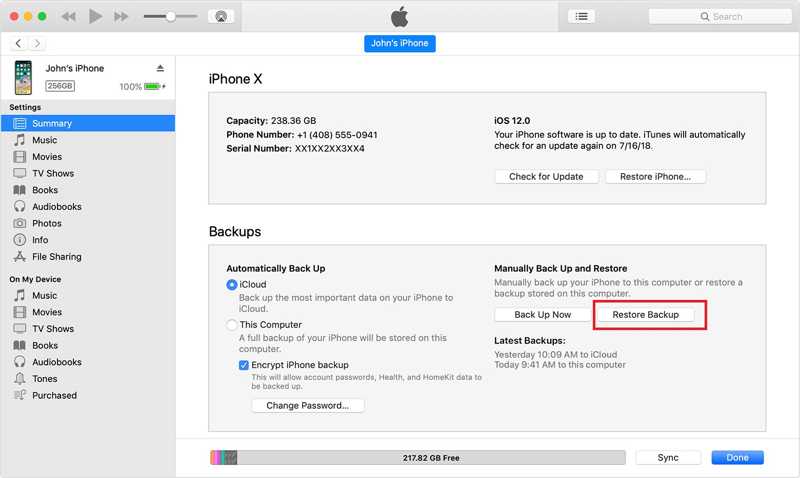
Βήμα 3. Μόλις εντοπιστεί η συσκευή, κάντε κλικ στο Τηλέφωνο Επικοινωνίας κουμπί στην επάνω αριστερή πλευρά του iTunes.
Στο Finder, κάντε κλικ στο όνομα της συσκευής στην πλαϊνή γραμμή.
Βήμα 4. Στη συνέχεια, πηγαίνετε στο Περίληψη or Γενικός Tab.
Βήμα 5. Κάντε κλικ στο Επαναφορά αντιγράφων ασφαλείας κουμπί.
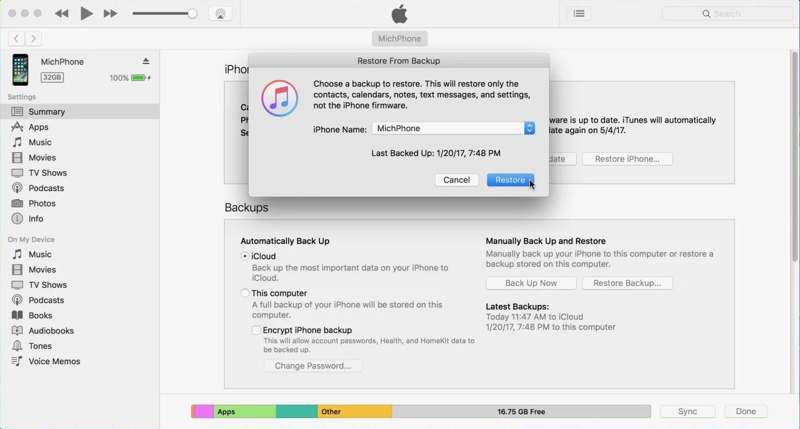
Βήμα 6. Επιλέξτε το αντίγραφο ασφαλείας του iTunes για το χαλασμένο iPhone και κάντε κλικ στο Επαναφορά για να ανακτήσετε φωτογραφίες από χαλασμένο iPhone χωρίς iCloud. Αλλά θα χρειαστεί να εισαγάγετε το iTunes backup password αν το έχετε ορίσει ποτέ.
Συμπέρασμα
Αυτός ο οδηγός παρουσίασε τέσσερις τρόπους για να Ανάκτηση φωτογραφιών από ένα σπασμένο iPhone ή iPad. Το iCloud Photos προσφέρει έναν τρόπο λήψης φωτογραφιών, εάν έχετε ενεργοποιήσει τη λειτουργία. Το iCloud Backup σάς επιτρέπει να επαναφέρετε φωτογραφίες σε άλλη συσκευή iOS. Το iTunes Backup παρέχει μια άλλη επιλογή για να ανακτήσετε τις φωτογραφίες σας. Το Apeaksoft iPhone Data Recovery είναι η ευκολότερη επιλογή για την ανάκτηση φωτογραφιών, ακόμα κι αν δεν έχετε αντίγραφο ασφαλείας για το σπασμένο iPhone.
Σχετικά άρθρα
Πρέπει να είναι εξαντλητικό να αντιμετωπίζετε σφάλμα δημιουργίας αντιγράφων ασφαλείας iCloud όταν το ενεργοποιείτε. Μην ανησυχείτε. Αυτή η ανάρτηση προσφέρει τον καλύτερο τρόπο για να το διορθώσετε.
Έχει κολλήσει ή αποτύχει το αντίγραφο ασφαλείας iCloud; Μην πανικοβάλλεστε, υπάρχουν κρυφά προβλήματα και συμβουλές επιδιόρθωσης που μπορεί να μην γνωρίζετε. Δείτε πώς μπορείτε να βγείτε από το αδιέξοδο.
Μπορείτε να συγχρονίσετε φωτογραφίες στο iCloud από το iPhone σας. Ωστόσο, ενδέχεται να αντιμετωπίσετε προβλήματα συγχρονισμού των φωτογραφιών iCloud για άγνωστους λόγους.
Θέλετε να επαναφέρετε τις διαγραμμένες εφαρμογές από το iCloud; Αυτό το άρθρο



