

Τι είναι το iMyFone D-Back και πώς να το χρησιμοποιήσετε για την ανάκτηση δεδομένων

Σήμερα, η ανάκτηση δεδομένων εξακολουθεί να αποτελεί ένα καυτό θέμα μεταξύ των χρηστών iOS. Δεν μπορεί να αμφισβητηθεί ότι η Apple παρέχει μερικές μεθόδους για την ανάκτηση χαμένων δεδομένων, όπως ο φάκελος "Πρόσφατα διαγραμμένα", το αντίγραφο ασφαλείας iCloud και iTunes. Ωστόσο, όλες αυτές οι μέθοδοι έχουν προϋποθέσεις. Σε ορισμένες περιπτώσεις, πρέπει να αναζητήσετε ένα εργαλείο ανάκτησης δεδομένων τρίτου κατασκευαστή για να ανακτήσετε διαγραμμένα αρχεία από τη μνήμη σας. iMyFone D-Back, για παράδειγμα, είναι ένα από τα καλύτερα λογισμικά ανάκτησης δεδομένων iPhone. Μπορείτε να μάθετε μια αμερόληπτη κριτική από αυτό το άρθρο.
ΠΕΡΙΕΧΟΜΕΝΟ ΣΕΛΙΔΑΣ:
Μέρος 1: Ανασκόπηση του iMyFone D-Back
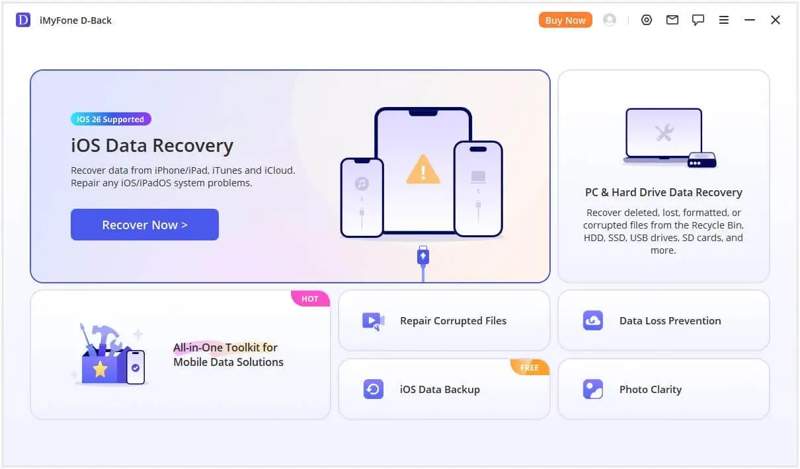
Το iMyFone D-Back είναι ένα premium κιτ εργαλείων ανάκτησης δεδομένων για συσκευές iOS, αλλά προσφέρει επιπλέον λειτουργίες, όπως η διόρθωση συνηθισμένων δυσλειτουργιών λογισμικού. Φέρνει μια αχτίδα ελπίδας στους χρήστες iPhone και iPad των οποίων τα δεδομένα έχουν διαγραφεί ή χαθεί λόγω διαφόρων παραγόντων.
Βασικά χαρακτηριστικά του iMyFone D-Back
- 1.Ανάκτηση δεδομένων από συσκευές iOS χωρίς δημιουργία αντιγράφων ασφαλείας.
- 2.Επαναφορά δεδομένων από αντίγραφα ασφαλείας του iTunes και του iCloud.
- 3.Υποστήριξη για μια σειρά τύπων δεδομένων, όπως φωτογραφίες, βίντεο, WhatsApp κ.λπ.
- 4.Εντοπίστε προβλήματα λογισμικού και ενημερώστε αυτόματα τα σφάλματα.
- 5.Λειτουργεί τόσο σε Windows 11/10/8/7 όσο και σε macOS 10.9 ή νεότερη έκδοση.
- 6.Διαθέσιμο για διάφορες περιπτώσεις, όπως επαναφορά εργοστασιακών ρυθμίσεων, αποτυχία ενημέρωσης και άλλα.
- 7.Παρέχετε πολλαπλές λειτουργίες αποκατάστασης για διαφορετικές περιστάσεις.
- 8.Προεπισκόπηση ανακτήσιμων αρχείων για επιλεκτική ανάκτηση.
Επανεξέταση iMyFone D-Back
- Έρχεται με ένα καθαρό, απλό και φιλικό προς το χρήστη περιβάλλον εργασίας.
- Η οθόνη παρέχει οδηγίες βήμα προς βήμα.
- Παρέχει μια επιλογή Smart Recovery για γρήγορη εύρεση χαμένων αρχείων.
- Σύμφωνα με την έρευνά μας, μπορεί να ανακτήσει πρόσφατα χαμένα αρχεία με υψηλό ποσοστό επιτυχίας.
- Λειτουργεί καλά σε σχεδόν όλες τις συσκευές iOS.
- Η διαδικασία ανάκτησης δεδομένων είναι αρκετά αργή.
- Δεν λειτουργεί εάν τα χαμένα αρχεία σας αντικατασταθούν.
- Η δωρεάν έκδοση δεν μπορεί να ανακτήσει τίποτα.
- Απαιτεί να εγκαταστήσετε το iTunes στον υπολογιστή σας.
Τιμή του iMyFone D-Back
Το iMyFone D-Back προσφέρει τόσο ατομικά όσο και επαγγελματικά πακέτα. Ενώ διαθέτει επιλογή δωρεάν λήψης, οι χρήστες πρέπει να εγγραφούν σε ένα πρόγραμμα για να επωφεληθούν από όλες τις λειτουργίες.
Σχέδια Ιδιωτών
Πρόγραμμα ενός μήνα (3 συσκευές/2 υπολογιστές): 49.99 $
Πρόγραμμα ενός έτους (3 συσκευές/2 υπολογιστές): 69.99 $
Πακέτο εφ' όρου ζωής (5 συσκευές/2 υπολογιστές): 79.99 $
Το Επιχειρηματικό Σχέδιο ξεκινά από 139.99 $ ετησίως για 10 συσκευές σε 3 υπολογιστές.
Είναι νόμιμο το iMyFone D-Back στη χρήση;
Ναι. Αν το κατεβάσετε από την επίσημη ιστοσελίδα, είναι ασφαλές και νόμιμο στη χρήση. Δεν θα εγκαταστήσει κακόβουλο λογισμικό, ιούς ή spyware στη συσκευή σας.
Περισσότερες Πληροφορίες
Μέρος 2: Πώς να χρησιμοποιήσετε το iMyFone D-Back
Λειτουργεί το iMyFone D-Back; Τεχνικά, ναι. Μπορεί να σαρώσει τη συσκευή iOS σας και να ανοίξει αντίγραφα ασφαλείας. Ωστόσο, ενδέχεται να μην λειτουργεί για παλιά χαμένα αρχεία και μόνιμα διαγραμμένα δεδομένα. Ακολουθούν τα βήματα για να το χρησιμοποιήσετε:
Βήμα 1. Κατεβάστε και εγκαταστήστε το iMyFone D-Back στον υπολογιστή σας.
Βήμα 2. Εκκινήστε το και επιλέξτε το iPhone Recovery τρόπος.
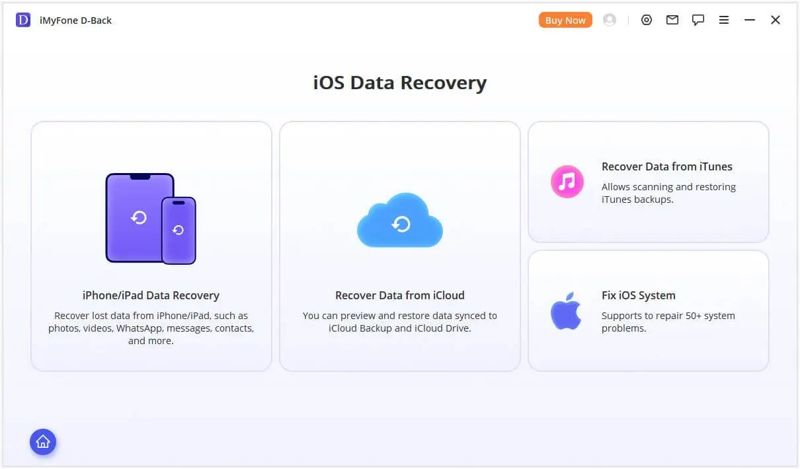
Βήμα 3. Επιλέξτε την κατάσταση στην οποία βρίσκεστε. Εάν δεν έχετε αντίγραφο ασφαλείας, επιλέξτε iPhone/iPad Data Recovery. Ή επιλέξτε Ανάκτηση δεδομένων από το iCloud or Ανάκτηση δεδομένων από το iTunes.
Βήμα 4. Συνδέστε το iPhone ή το iPad σας στον υπολογιστή σας με ένα συμβατό καλώδιο.
Βήμα 5. Αφού εντοπιστεί η συσκευή σας, κάντε κλικ στο Επόμενο για να προχωρήσετε.
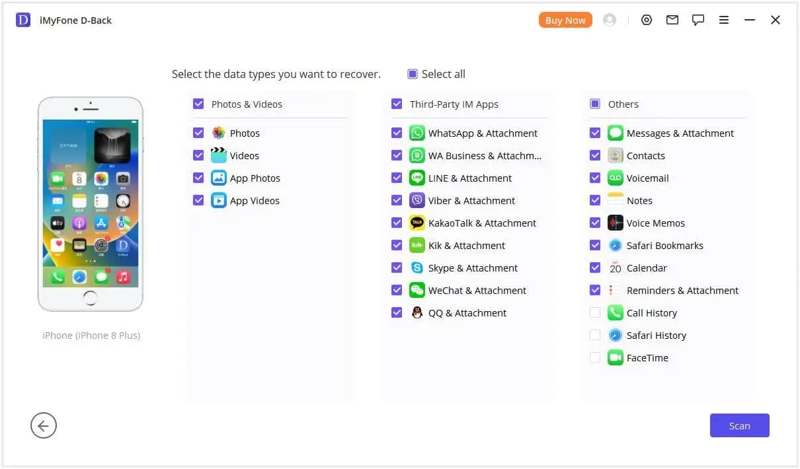
Βήμα 6. Στη συνέχεια, επιλέξτε τους τύπους δεδομένων που θέλετε να ανακτήσετε και κάντε κλικ στο σάρωση κουμπί για να ξεκινήσει η σάρωση της μνήμης σας.
Βήμα 7. Όταν ολοκληρωθεί η σάρωση της συσκευής, επιλέξτε έναν τύπο δεδομένων, όπως Φωτογραφίεςκαι κάντε προεπισκόπηση όλων των φωτογραφιών που μπορούν να ανακτηθούν.
Βήμα 8. Επιλέξτε όλα τα αρχεία και τα στοιχεία που θέλετε να ανακτήσετε.
Βήμα 9. Τώρα, έχετε δύο επιλογές:
Αν θέλετε να ανακτήσετε δεδομένα στον υπολογιστή σας, κάντε κλικ στο Ανάκτηση στον υπολογιστή κουμπί. Ορίστε έναν φάκελο εξόδου και επιβεβαιώστε την ανάκτηση δεδομένων.
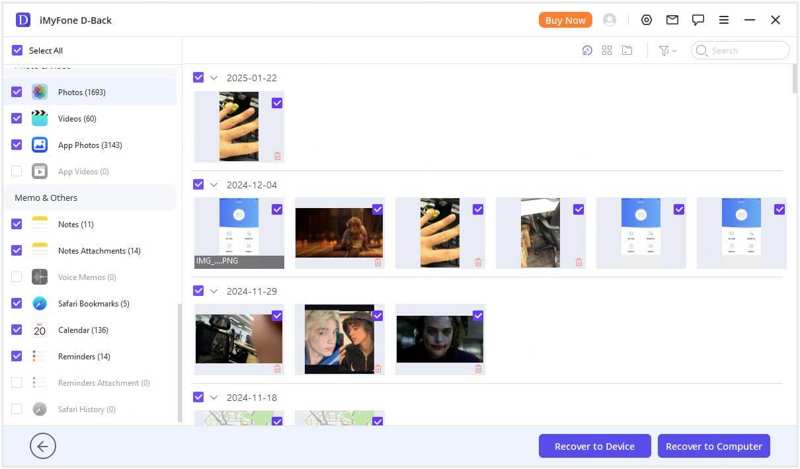
Αν θέλετε να επαναφέρετε δεδομένα στη συσκευή iOS σας, κάντε κλικ στο Ανάκτηση στη συσκευή και χτυπήστε Επόμενο.
Μέρος 3: Μια εξαιρετική εναλλακτική λύση για το iMyFone D-Back
Προφανώς, το iMyFone D-Back iOS Data Recovery δεν είναι η τέλεια επιλογή για την ανάκτηση δεδομένων από συσκευές iOS. Φυσικά, δεν είναι η μόνη επιλογή. Εάν δεν είναι διαθέσιμη σε εσάς, μπορείτε να δοκιμάσετε μια εναλλακτική λύση, όπως Apeaksoft iPhone ανάκτηση δεδομένωνΠαρέχει υψηλότερο ποσοστό επιτυχίας και είναι σε θέση να ανακαλύψει περισσότερα αρχεία και δεδομένα.
Μια εξαιρετική εναλλακτική λύση για την ανάκτηση δεδομένων iPhone με iMyFone D-Back
- Ανακτήστε τα χαμένα δεδομένα από συσκευές iOS με ένα κλικ.
- Εξαγωγή αρχείων από αντίγραφα ασφαλείας iTunes ή iCloud.
- Λειτουργεί για σχεδόν όλους τους τύπους δεδομένων σε συσκευές iOS.
- Δεν θα διακόψει ούτε θα αντικαταστήσει τα υπάρχοντα δεδομένα στη συσκευή σας.
- Υποστηρίζει όλες τις συσκευές iOS και iPadOS.
Ασφαλής λήψη
Ασφαλής λήψη

Πώς να χρησιμοποιήσετε την εναλλακτική λύση iMyFone D-Back
Βήμα 1. Συνδεθείτε στο iPhone σας
Εκκινήστε την εναλλακτική λύση του iMyFone D-Back μόλις την εγκαταστήσετε στον υπολογιστή σας. Είναι συμβατή με Windows 11/10/8/7/XP/Vista και macOS 10.7 ή νεότερη έκδοση. Συνδέστε το iPhone σας στον υπολογιστή σας με ένα καλώδιο Lightning. Εάν σας ζητηθεί, πατήστε "Αξιόπιστος" στην οθόνη σας για να εμπιστευτείτε αυτόν τον υπολογιστή. Στη συνέχεια, επιλέξτε το Ανάκτηση από τη συσκευή iOS και κάντε κλικ στο έναρξη σάρωσης κουμπί.
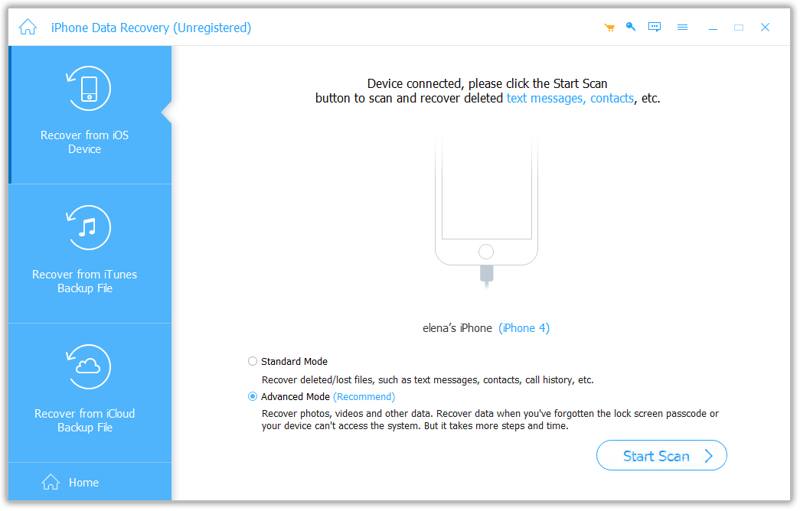
Συμβουλές: Αν θέλετε να εξαγάγετε δεδομένα από ένα αντίγραφο ασφαλείας iTunes ή iCloud, επιλέξτε Ανάκτηση από το αρχείο αντιγράφου ασφαλείας του iTunes or Ανάκτηση από το αρχείο αντιγράφων iCloud.
Βήμα 2. Προεπισκόπηση χαμένων αρχείων
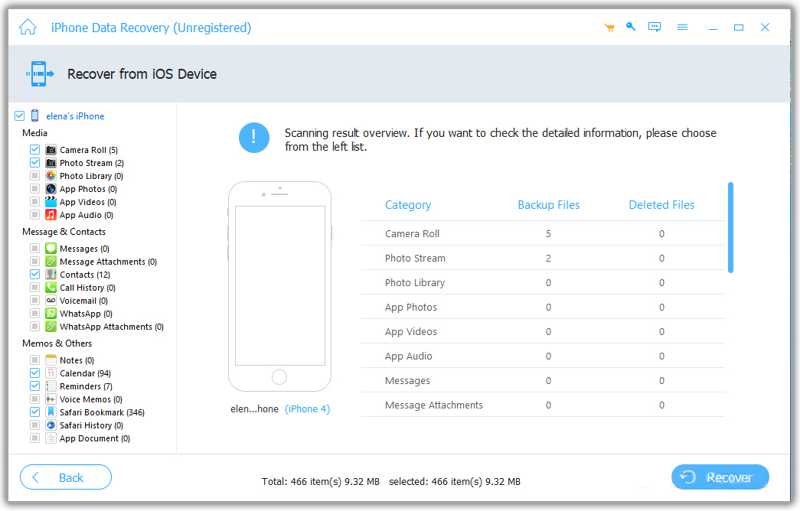
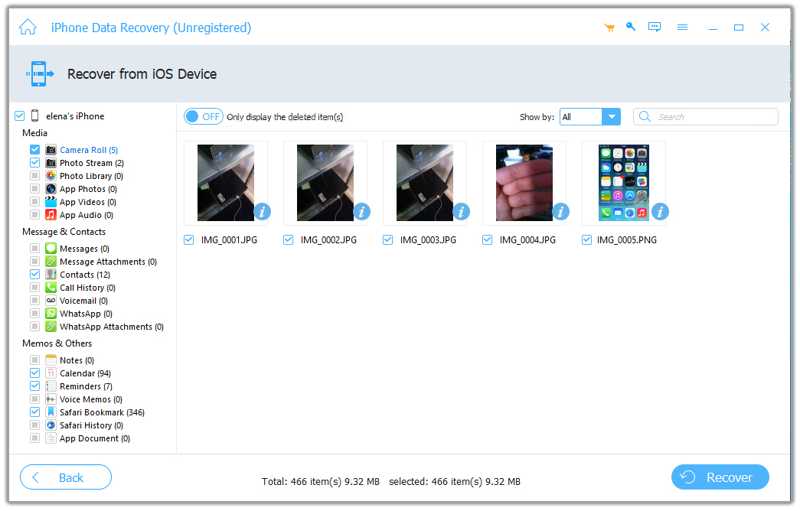
Μόλις ολοκληρωθεί η σάρωση δεδομένων, μπορείτε να κάνετε προεπισκόπηση αρχείων στο iPhone σας ανά τύπο, όπως π.χ. Roll κάμερα, Μηνύματα, Επικοινωνιακαι πολλά άλλα. Εάν υπάρχουν πάρα πολλά αρχεία, ενεργοποιήστε το Εμφανίζονται μόνο τα διαγραμμένα στοιχεία στην πάνω κορδέλα.
Βήμα 3. Ανάκτηση δεδομένων από το iPhone
Επιλέξτε όλα τα αρχεία που θέλετε να ανακτήσετε και κάντε κλικ στο Ανάκτηση στην κάτω δεξιά γωνία. Στη συνέχεια, ορίστε έναν φάκελο προορισμού και επιβεβαιώστε την ανάκτηση δεδομένων. Κατά τη διάρκεια της διαδικασίας, διατηρήστε τη συσκευή iOS συνδεδεμένη στον υπολογιστή σας.
Συμπέρασμα
Τώρα, θα πρέπει να καταλάβετε τι iMyFone D-Back είναι, τι μπορεί να κάνει και άλλες πληροφορίες. Ενώ δεν είναι διαθέσιμο για όλα τα χαμένα δεδομένα σε συσκευές iOS, αξίζει να το δοκιμάσετε όταν διαγράφετε κατά λάθος σημαντικά αρχεία σε iPhone και iPad. Η αμερόληπτη αξιολόγησή μας μπορεί να σας βοηθήσει να πάρετε την καλύτερη απόφαση. Το πιο σημαντικό, προτείνουμε μια εναλλακτική επιλογή, Apeaksoft iPhone ανάκτηση δεδομένωνΕίναι πιο εύκολο στη χρήση και μπορεί να ανακτήσει περισσότερα παλιά αρχεία ανεξάρτητα από το αν έχετε αντίγραφο ασφαλείας ή όχι.
Σχετικά άρθρα




