

Πώς να βρείτε και να ανακτήσετε διαγραμμένα μηνύματα κειμένου στο iPad

Ας υποθέσουμε ότι λάβατε ένα σημαντικό μήνυμα στο iPad σας και το διαγράψατε κατά λάθος. Το πρώτο πράγμα που σας έρχεται στο μυαλό μπορεί να είναι πώς να ανακτήσετε τα διαγραμμένα μηνύματα σε ένα iPadΣτην πραγματικότητα, έχετε πολλές επιλογές για να τα ανακτήσετε, συμπεριλαμβανομένων μηνυμάτων κειμένου και iMessage. Ο οδηγός μας προσδιορίζει τις αποδεδειγμένες μεθόδους και εξηγεί τις προϋποθέσεις. Έτσι, μπορείτε να ανακαλύψετε τον σωστό τρόπο και να ακολουθήσετε τα βήματά μας για να ανακτήσετε τα στοιχεία σας.
ΠΕΡΙΕΧΟΜΕΝΟ ΣΕΛΙΔΑΣ:
Μέρος 1: Πώς να ανακτήσετε πρόσφατα διαγραμμένα μηνύματα στο iPad
Όταν διαγράφετε μηνύματα στο iPad σας κατά λάθος ή σκόπιμα, αυτά μεταφέρονται στον φάκελο "Πρόσφατα διαγραμμένα" και αποθηκεύονται εκεί για έως και 30 ημέρες. Στη συνέχεια, θα διαγραφούν οριστικά. Πριν από αυτό, μπορείτε να βρείτε γρήγορα τα διαγραμμένα μηνύματα στο iPad σας.
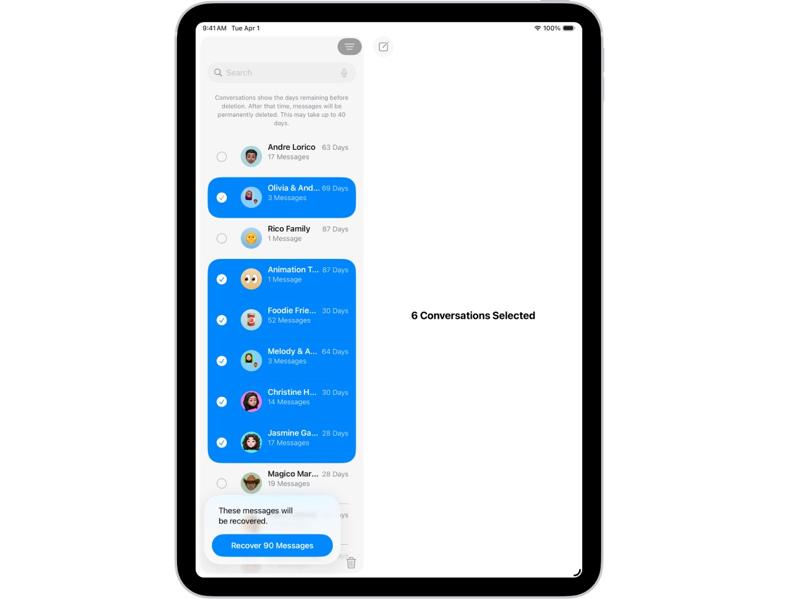
Βήμα 1. Εκτελέστε την εφαρμογή Μηνύματα στο iPad σας.
Βήμα 2. Αγγίξτε το
Βήμα 3. Επιλέξτε
Βήμα 4. Επιλέξτε τα διαγραμμένα μηνύματα που θέλετε να ανακτήσετε και πατήστε
Βήμα 5. Όταν σας ζητηθεί, πιέστε
Βήμα 6. Στη συνέχεια, μπορείτε να λάβετε ξανά τα διαγραμμένα μηνύματα στο iPad σας στον αρχικό φάκελο.
Μέρος 2: Πώς να ανακτήσετε μόνιμα διαγραμμένα μηνύματα iPad
Πώς να ανακτήσετε τα διαγραμμένα μηνύματα iPad από το iCloud Backup
Αν δημιουργείτε τακτικά αντίγραφα ασφαλείας των iPad σας στο iCloud, μπορείτε να ανακτήσετε τα διαγραμμένα μηνύματα στο iPad σας από το αντίγραφο ασφαλείας iCloud. Το κόστος είναι ότι πρέπει να σβήσετε τα δεδομένα της συσκευής σας και να διαγράψετε όλα τα τρέχοντα δεδομένα.
Βήμα 1. Εκτελέστε το Ρυθμίσεις app στο iPad σας.
Βήμα 2. Πηγαίνετε στο Γενικός και Μεταφορά ή επαναφορά του iPad.
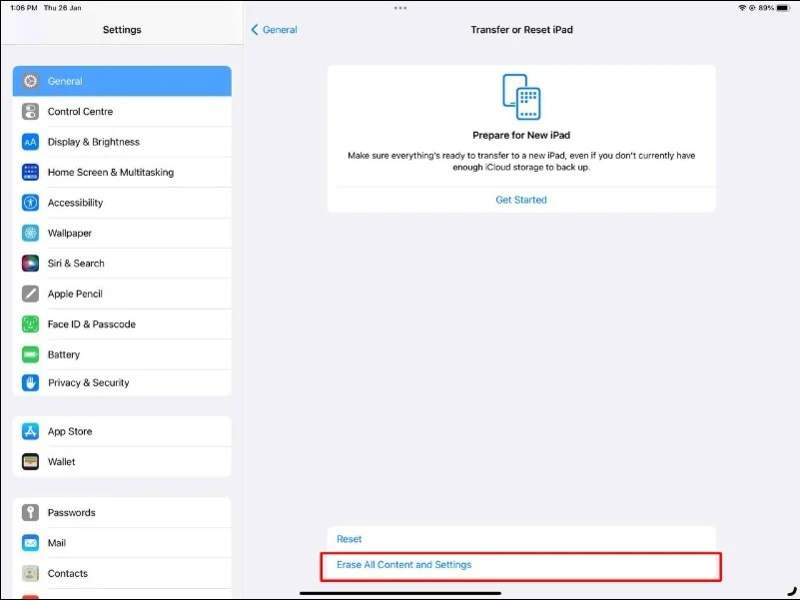
Βήμα 3. Αγγίξτε το Διαγραφή όλου του περιεχομένου και ρυθμίσεων επιλογή.
Βήμα 4. Εάν σας ζητηθεί, εισαγάγετε τον κωδικό πρόσβασης iPad ή τον κωδικό πρόσβασης Apple ID σας.
Βήμα 5. Ακολουθήστε τις οδηγίες στην οθόνη για να επιβεβαιώσετε την ενέργεια.
Βήμα 6. Όταν επανεκκινηθεί το iPad σας, ρυθμίστε το ακολουθώντας τις οδηγίες στην οθόνη.
Βήμα 7. Βεβαιωθείτε ότι έχετε συνδεθεί σε δίκτυο Wi-Fi.
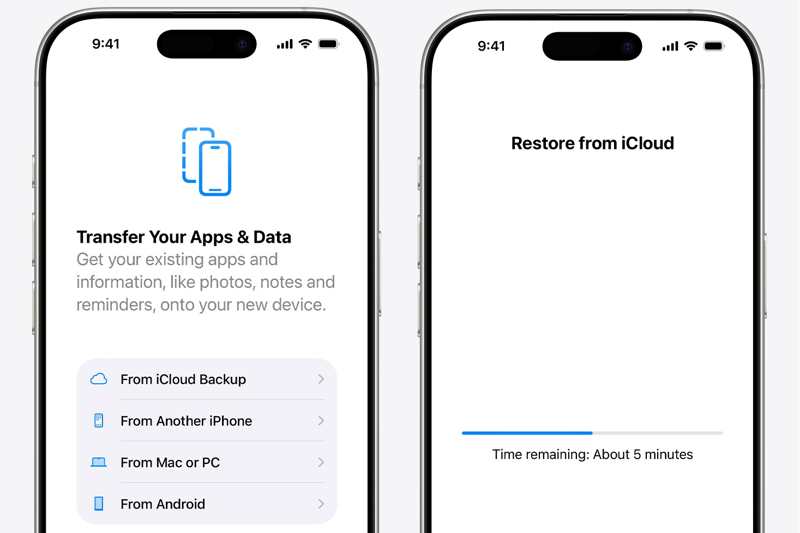
Βήμα 8. Επιλέξτε Από το iCloud Backup σχετικά με την Εφαρμογές και δεδομένα οθόνης.
Βήμα 9. Εισαγάγετε το Apple ID και τον κωδικό πρόσβασής σας και επιλέξτε το σωστό αντίγραφο ασφαλείας.
Βήμα 10. Τέλος, ολοκληρώστε τη ρύθμιση.
Πώς να επαναφέρετε τα διαγραμμένα μηνύματα iPad από το αντίγραφο ασφαλείας του iTunes
Μερικοί άνθρωποι προτιμούν να δημιουργούν αντίγραφα ασφαλείας των συσκευών iPad τους σε υπολογιστές. Αυτό σας δίνει την ευκαιρία να επαναφέρετε τα διαγραμμένα μηνύματα στο iPad σας από ένα αντίγραφο ασφαλείας του iTunes ή του Finder. Αυτός ο τρόπος απαιτεί έναν υπολογιστή και ένα καλώδιο USB.
Βήμα 1. Συνδέστε το iPad σας στον υπολογιστή σας.
Βήμα 2. Ανοίξτε την πιο πρόσφατη έκδοση του iTunes. Εάν ο υπολογιστής σας εκτελεί macOS Catalina ή νεότερη έκδοση, εκτελέστε το Finder.
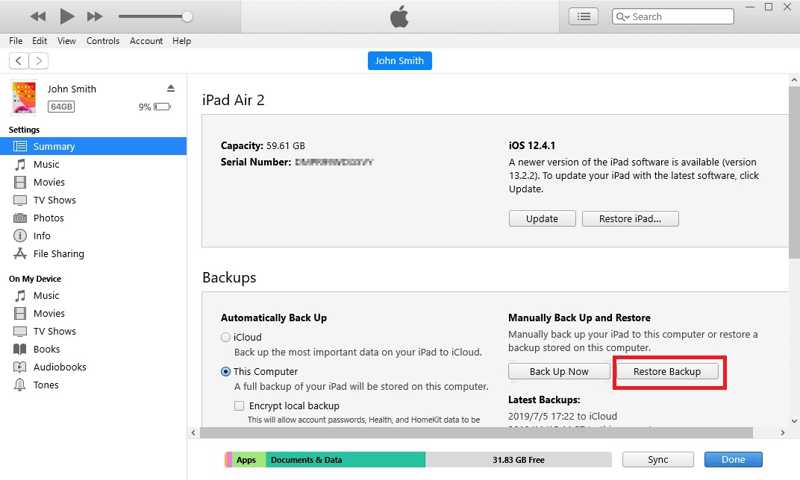
Βήμα 3. Αφού εντοπιστεί η συσκευή σας, μεταβείτε στο Περίληψη καρτέλα στο iTunes και το Γενικός καρτέλα στο Finder.
Βήμα 4. Εντοπίστε το Αντίγραφα ασφαλείας και επιλέξτε Αυτός ο υπολογιστής or Δημιουργήστε αντίγραφα ασφαλείας όλων των δεδομένων του iPad σας σε αυτό το Mac.
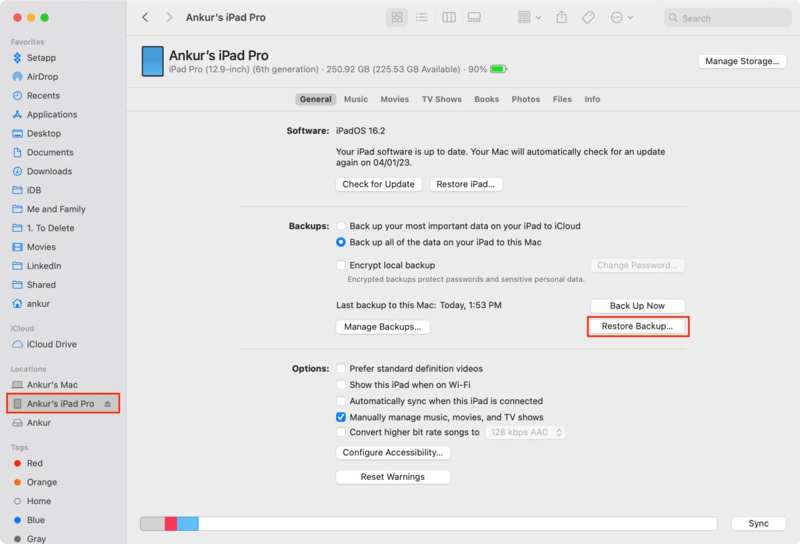
Βήμα 5. Κάντε κλικ στο Επαναφορά αντιγράφων ασφαλείας κουμπί και επιλέξτε το σωστό αρχείο αντιγράφου ασφαλείας.
Βήμα 6. Επιτυχία Επαναφορά για να ξεκινήσετε την επαναφορά διαγραμμένων μηνυμάτων στο iPad σας.
Μέρος 3: Πώς να ανακτήσετε μόνιμα διαγραμμένα μηνύματα iPad χωρίς δημιουργία αντιγράφων ασφαλείας
Αν δεν έχετε αντίγραφο ασφαλείας, είναι δύσκολο να ανακτήσετε τα διαγραμμένα μηνύματα στο iPad σας. Ευτυχώς, Apeaksoft iPhone ανάκτηση δεδομένων είναι το μόνο που χρειάζεστε. Είναι σε θέση να σαρώσει τη μνήμη του iPad σας και να αναζητήσει χαμένα μηνύματα κειμένου.
Ο ευκολότερος τρόπος για να ανακτήσετε τα διαγραμμένα μηνύματα στο iPad σας
- Ανάκτηση διαγραμμένων μηνυμάτων σε iPad χωρίς δημιουργία αντιγράφων ασφαλείας.
- Εξαγωγή διαγραμμένων μηνυμάτων από το iTunes ή πρόσβαση στο αντίγραφο ασφαλείας iCloud.
- Προεπισκόπηση χαμένων μηνυμάτων για ανάκτηση.
- Συμβατό με τις τελευταίες εκδόσεις iOS και iPadOS.
Ασφαλής λήψη
Ασφαλής λήψη

Πώς να ανακτήσετε τα διαγραμμένα μηνύματα στο iPad σας
Βήμα 1. Σάρωση του iPad σας
Ξεκινήστε το καλύτερο εργαλείο ανάκτησης δεδομένων iPad αφού το εγκαταστήσετε στον υπολογιστή σας. Υπάρχει μια άλλη έκδοση για Mac. Συνδέστε το iPad σας στον υπολογιστή σας με ένα καλώδιο Lightning. Μόλις το λογισμικό αναγνωρίσει τη συσκευή σας, μεταβείτε στο Ανάκτηση από τη συσκευή iOS αυτί. ο Ανάκτηση από το αρχείο αντιγράφου ασφαλείας του iTunes και Ανάκτηση από το αρχείο αντιγράφων iCloud Οι καρτέλες σάς επιτρέπουν να ανακτάτε μηνύματα από αντίγραφα ασφαλείας.

Βήμα 2. Προεπισκόπηση μηνυμάτων iPad
Επιλέξτε Μηνύματα σύμφωνα με το Μήνυμα και επαφές ενότητα στην αριστερή πλαϊνή μπάρα. Τραβήξτε προς τα κάτω την επάνω επιλογή και επιλέξτε Εμφάνιση μόνο διαγραμμένωνΚάντε προεπισκόπηση των διαγραμμένων μηνυμάτων στο iPad σας.
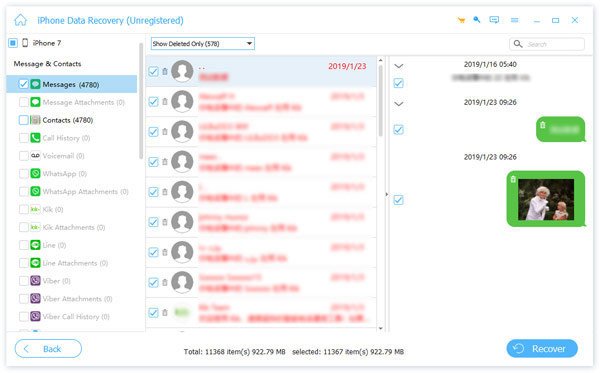
Βήμα 3. Ανάκτηση διαγραμμένων μηνυμάτων
Επιλέξτε τις συνομιλίες και τα μηνύματα που θέλετε να λάβετε πίσω και κάντε κλικ στο Ανάκτηση κουμπί. Στη συνέχεια, επιλέξτε έναν φάκελο εξόδου και πατήστε ΑνάκτησηΜπορείτε επίσης να ανακτήσετε το ιστορικό κλήσεων iPhone σε αυτό το πρόγραμμα.

Συμπέρασμα
Αυτός ο οδηγός παρουσίασε τέσσερις τρόπους για να βρείτε διαγραμμένα μηνύματα στο iPad σαςΟ φάκελος "Πρόσφατα διαγραμμένα" σάς επιτρέπει να ανακτήσετε τα μηνύματα που διαγράφηκαν εντός 30 ημερών. Τα αντίγραφα ασφαλείας του iTunes και του iCloud είναι μια άλλη επιλογή εάν δημιουργείτε τακτικά αντίγραφα ασφαλείας της συσκευής σας. Ωστόσο, όλες αυτές οι τυπικές μέθοδοι έχουν προϋποθέσεις. Το Apeaksoft iPhone Data Recovery είναι ένα ισχυρό εργαλείο για την ανάκτηση χαμένων δεδομένων από το iPad σας χωρίς δημιουργία αντιγράφων ασφαλείας, συμπεριλαμβανομένων μηνυμάτων κειμένου και iMessages.
Σχετικά άρθρα




