

6 τρόποι για να ανακτήσετε εύκολα το διαγραμμένο ιστορικό κλήσεων στο iPhone

Το ιστορικό τηλεφωνικών κλήσεων περιέχει βασικές πληροφορίες, όπως μη αποθηκευμένους αριθμούς τηλεφώνου. Ωστόσο, εάν διαγράψουμε ορισμένα αρχεία ή χαθούν λόγω σφάλματος τηλεφώνου, σφάλματος ενημέρωσης συστήματος iOS ή ακόμα και ζημιάς από το νερό, πώς να δείτε τις διαγραμμένες κλήσεις σε iPhone?
Ευτυχώς, η ανάρτηση καλύπτει όλες αυτές τις συνθήκες και σας βοηθά να ανακτήσετε αρχεία καταγραφής κλήσεων ακόμη και πριν από αρκετά χρόνια σε όλα τα iPhone, ανεξάρτητα από το αν έχετε αντίγραφα ασφαλείας.
ΠΕΡΙΕΧΟΜΕΝΟ ΣΕΛΙΔΑΣ:
- Μέρος 1: [Ευκολότερο] Πώς να ανακτήσετε το διαγραμμένο ιστορικό κλήσεων στο iPhone χωρίς δημιουργία αντιγράφων ασφαλείας
- Μέρος 2: Πώς να ελέγξετε τις διαγραμμένες κλήσεις στο iPhone με το iCloud
- Μέρος 3: Πώς να διαγράψετε το ιστορικό κλήσεων στο iPhone μέσω του iTunes
- Μέρος 4: Πώς να δείτε το διαγραμμένο ιστορικό κλήσεων στο iPhone χωρίς να διαγράψετε το iPhone
- Μέρος 5: Πώς να δείτε το ιστορικό κλήσεων στο iPhone μέσω της ιστοσελίδας/εφαρμογής του παρόχου κινητής τηλεφωνίας
- Μέρος 6: Επικοινωνήστε με τον πάροχο για υποστήριξη
Μέρος 1: [Ευκολότερο] Πώς να ανακτήσετε το διαγραμμένο ιστορικό κλήσεων στο iPhone χωρίς δημιουργία αντιγράφων ασφαλείας
Όπως είναι γνωστό σε όλους, μπορείτε να χρησιμοποιήσετε το iCloud για να ανακτήσετε εύκολα το διαγραμμένο ιστορικό κλήσεων iPhone. Ωστόσο, τι γίνεται αν οι χρήστες δεν έχουν δημιουργήσει αντίγραφα ασφαλείας των iPhone τους με το iCloud; Μην ανησυχείτε! Εάν δεν έχετε δημιουργήσει αντίγραφα ασφαλείας του τηλεφώνου σας στο iCloud ή το iTunes, Apeaksoft iPhone ανάκτηση δεδομένων είναι το πρόγραμμα που αποθηκεύει τις διαγραμμένες τηλεφωνικές σας κλήσεις. Είναι ένα επαγγελματικό πρόγραμμα ανάκτησης δεδομένων που επαναφέρει δεδομένα με προηγμένους αλγόριθμους που συμμορφώνονται με τη λογική και τις δυνατότητες του συστήματος iOS. Εκτός από τις τηλεφωνικές κλήσεις, ανακτά το ιστορικό Safari, τα διαγραμμένα αρχεία, τα ημερολόγια, τις σημειώσεις, τα βίντεο, ακόμη και τα δεδομένα από εφαρμογές τρίτων.
Ανακτήστε το διαγραμμένο ιστορικό κλήσεων iPhone
- Σάρωση διαγραμμένων κλήσεων και προαιρετικά αποκαταστήστε τα.
- Προεπισκόπηση όλων των διαγραμμένων δεδομένων δωρεάν πριν το αποθηκεύσετε.
- Ανακτήστε τις κλήσεις προς το iPhone ή αποθηκεύστε τις στον υπολογιστή σας.
- Προβολή αντιγράφων ασφαλείας iTunes και iCloud χωρίς σκούπισμα iDevices.
- Υποστήριξη iPhone, iPad και iPod touch.
Ασφαλής λήψη
Ασφαλής λήψη

Πώς να ανακτήσετε διαγραμμένες κλήσεις στο iPhone
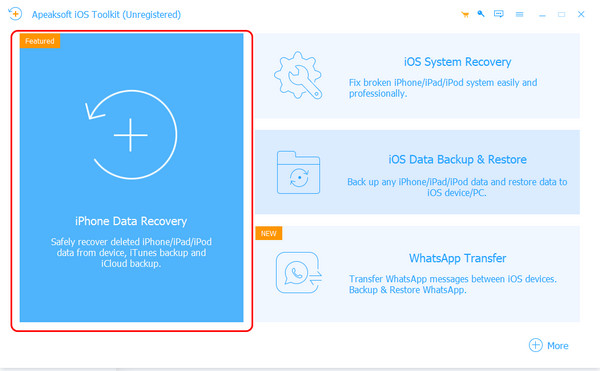
Βήμα 1. Αποκτήστε το λογισμικό για την ανάκτηση του διαγραμμένου ιστορικού κλήσεων iPhone. Κατεβάστε το πρόγραμμα για Windows ή Mac πατώντας το παραπάνω κουμπί. Εγκαταστήστε το και εκκινήστε το και κάντε κλικ στο iPhone Data Recovery. Επιλέξτε Ανάκτηση από συσκευές iOS και συνδέστε το iPhone στον υπολογιστή σας. Εάν εμφανιστεί ένα παράθυρο στο iPhone σας που σας ρωτάει εάν εμπιστεύεστε τον υπολογιστή, πατήστε Εμπιστευθείτε.
Σημείωση: Εάν το iDevice σας είναι παλιό, πιθανότατα θα κατεβάσετε ένα πρόσθετο με τον οδηγό στη διεπαφή.
Βήμα 2. Εάν η συσκευή έχει συνδεθεί με επιτυχία, κάντε κλικ στο Έναρξη σάρωσης.

Βήμα 3. Περιμένετε μέχρι το πρόγραμμα να σαρώσει το iPhone σας. Μπορεί να χρειαστούν αρκετά λεπτά. Εδώ, μπορείτε να δείτε όλα τα δεδομένα στο iPhone σας και να ελέγξετε τα διαγραμμένα δεδομένα επιλέγοντας Εμφάνιση μόνο διαγραμμένων στην κορυφή.

Βήμα 4. Μπορείτε να επιλέξετε να ανακτήσετε όλα τα δεδομένα ή μέρος αυτών. Κλικ Ανάκτηση και ορίστε τη διαδρομή εξόδου στον υπολογιστή.

Σημειώσεις για την ανάκτηση διαγραμμένων κλήσεων:
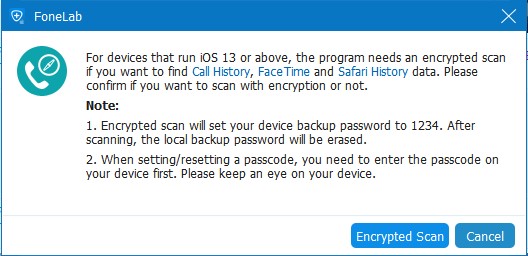
1. Για χρήστες που διαθέτουν iOS 13 ή νεότερη έκδοση, πρέπει να επιβεβαιώσουν εάν θα σαρώσουν κρυπτογραφημένες κλήσεις. Εάν κάνετε κλικ στο κουμπί Ακύρωση, το κρυπτογραφημένο ιστορικό κλήσεων δεν θα σαρωθεί και, ως εκ τούτου, δεν θα εμφανιστεί στη λίστα.
2. Το Apeaksoft iPhone Data Recovery ή οποιοδήποτε άλλο λογισμικό ανάκτησης δεδομένων, επαναφέρει δεδομένα εάν δεν τα καλύπτουν άλλα δεδομένα. Επομένως, εάν αναρωτιέστε πώς να ανακτήσετε τις διαγραμμένες πρόσφατες κλήσεις στο iPhone, μπορείτε να το δοκιμάσετε επειδή σχεδόν σίγουρα δεν καλύπτονται και το πιο σημαντικό, το Apeaksoft iPhone Data Recovery σάς επιτρέπει να τις ελέγχετε δωρεάν.
Συμβουλές: Η ανάκτηση δεδομένων Apeaksoft iPhone μπορεί επίσης να σας βοηθήσει Βρείτε το διαγραμμένο ιστορικό στο iPhone.
Μέρος 2: Πώς να ελέγξετε τις διαγραμμένες κλήσεις στο iPhone με το iCloud
Αν εσύ υποστήριξε το iPhone σας στο iCloud πριν διαγράψετε το ιστορικό κλήσεων, μπορείτε να το ανακτήσετε με το iCloud. Επίσημα, δεν μπορείτε να ανακτήσετε μόνο το ιστορικό κλήσεων, αλλά μπορείτε να επαναφέρετε μόνο όλα τα δεδομένα του iPhone σας, γεγονός που μπορεί να σας κάνει να χάσετε άλλα δεδομένα στο τηλέφωνό σας.
Πώς να ανακτήσετε διαγραμμένες κλήσεις στο iPhone μέσω iCloud
Βήμα 1. Επαναφορά εργοστασιακών ρυθμίσεων του iPhone σας
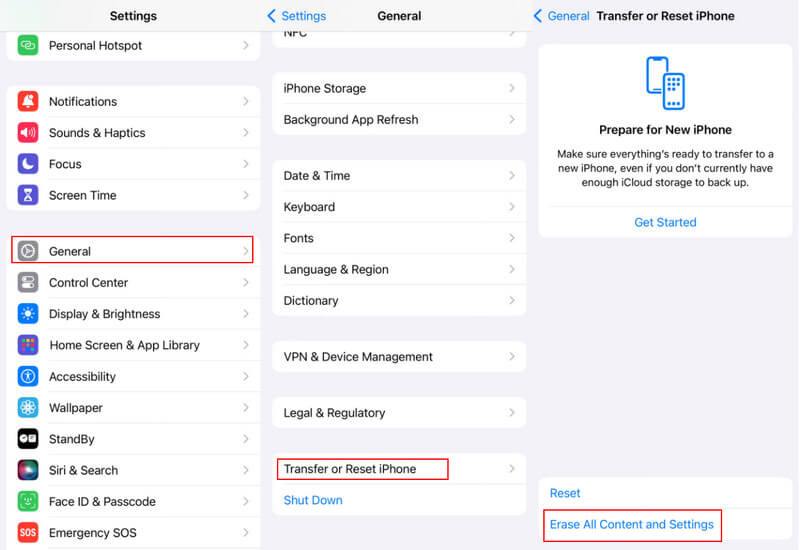
Στο iPhone, μεταβείτε στο Ρυθμίσεις > πατήστε το Γενικός επιλογή > χτυπήστε Μεταφορά ή επαναφορά τηλεφώνου στον πάτο. Παρακέντηση Διαγράψτε όλα τα Περιεχόμενα και τις Ρυθμίσεις και ΣΥΝΕΧΕΙΑ. Στη συνέχεια, περιμένετε να γίνει επαναφορά του iPhone σας.
Βήμα 2. Επαναφορά του iPhone σας από το αντίγραφο ασφαλείας iCloud
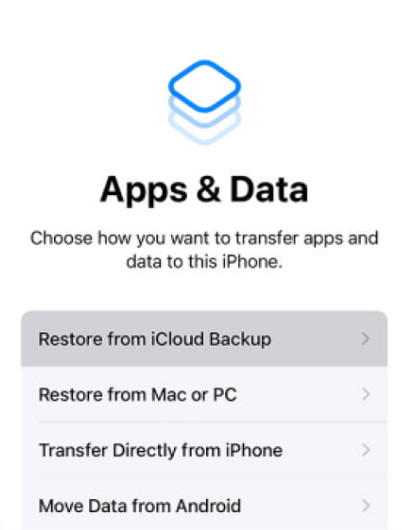
Αφού επαναφέρετε το iPhone σας, συνδέστε το iPhone σε Wi-Fi και συνδεθείτε με το Apple ID που διαθέτει τουλάχιστον ένα αντίγραφο ασφαλείας. Κλικ Επαναφορά από το iCloud σχετικά με την Δεδομένα εφαρμογής οθόνης.
Μέρος 3: Πώς να διαγράψετε το ιστορικό κλήσεων στο iPhone μέσω του iTunes
Δημιουργία αντιγράφων ασφαλείας του iPhone στο iTunes είναι μια άλλη επίσημη λύση δημιουργίας αντιγράφων ασφαλείας για iDevices. Αυτή η μέθοδος δεν περιορίζεται από δωρεάν χώρο αποθήκευσης 5 GB iCloud, επειδή, γενικά, ο χώρος αποθήκευσης φορητού υπολογιστή είναι πολύ μεγαλύτερος από 5 GB. Ωστόσο, όπως και το iCloud, δεν μπορείτε να ανακτήσετε τα διαγραμμένα αρχεία καταγραφής κλήσεων iPhone ξεχωριστά με την επίσημη μέθοδο.
Πώς να δείτε διαγραμμένες κλήσεις στο iPhone μέσω του iTunes Backup
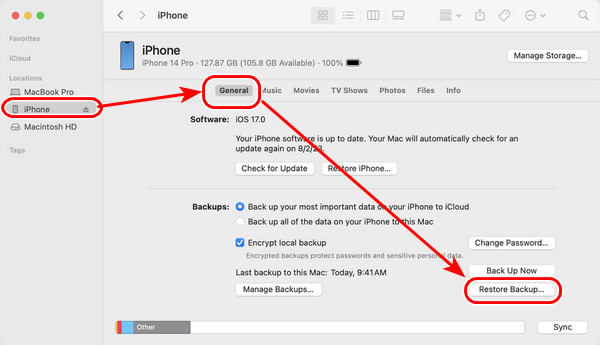
Βήμα 1. Στον φορητό υπολογιστή σας, ανοίξτε το iTunes και συνδέστε το iPhone σας με ένα USB σε αυτό. Επιλέξτε το όνομα του iPhone σας εάν έχει συνδεθεί με επιτυχία και κάντε κλικ στο Γενικός Tab.
Βήμα 2. Πατήστε Επαναφέρετε ένα αντίγραφο ασφαλείας στην κάτω αριστερή γωνία και επιλέξτε ένα για επαναφορά. Πρέπει να εισαγάγετε τον κωδικό πρόσβασης εάν επαναφέρετε ένα κρυπτογραφημένο αντίγραφο ασφαλείας.
Μέρος 4: Πώς να δείτε το διαγραμμένο ιστορικό κλήσεων στο iPhone χωρίς να διαγράψετε το iPhone
Μπορεί να παρατηρήσετε ότι τόσο το iCloud όσο και το iTunes θα διαγράψουν το iPhone σας κατά την ανάκτηση των διαγραμμένων αρχείων καταγραφής κλήσεων. Επομένως, μπορεί να αναρωτιέστε "Μπορώ να ανακτήσω το διαγραμμένο ιστορικό κλήσεων στο iPhone χωρίς να διαγράψω όλα τα δεδομένα;" Η απάντηση είναι Ναι. Ακολουθήστε τα παρακάτω βήματα για να το κάνετε!
Βήμα 1. Ανοίξτε το Apeaksoft iPhone Data Recovery > κάντε κλικ στο iPhone Data Recovery > επιλέξτε Recover from iTunes. Το πρόγραμμα θα εντοπίσει αυτόματα τα αντίγραφα ασφαλείας στον υπολογιστή σας εάν δεν έχετε αλλάξει την προεπιλογή iPhone τοποθεσία backup του iTunes. Επιλέξτε ένα αντίγραφο ασφαλείας λόγω του χρόνου δημιουργίας αντιγράφων ασφαλείας και κάντε κλικ στο Έναρξη.

Βήμα 2. Χρειάζονται λίγα λεπτά για να σαρώσετε το αντίγραφο ασφαλείας. Μετά τη σάρωση, επιλέξτε το διαγραμμένο ιστορικό κλήσεων για ανάκτηση.

Μέρος 5: Πώς να δείτε το ιστορικό κλήσεων στο iPhone μέσω της ιστοσελίδας/εφαρμογής του παρόχου κινητής τηλεφωνίας
Αν έχετε διαγράψει κατά λάθος το ιστορικό κλήσεων στο iPhone σας και εξακολουθείτε να μην μπορείτε να το ανακτήσετε χρησιμοποιώντας όλες τις παραπάνω μεθόδους, μην ανησυχείτε - ο πάροχος κινητής τηλεφωνίας σας ενδέχεται να διατηρεί ακόμα αρχείο αυτών των κλήσεων.
| Μεταφορέας | Κράτηση |
| AT & T | 5-7 χρόνια |
| Verizon | 12 μήνες |
| T-Mobile | 1 χρόνια |
Μπορείτε να συνδεθείτε στον επίσημο ιστότοπο του παρόχου σας για να δείτε και να κατεβάσετε τα λεπτομερή αρχεία καταγραφής κλήσεων, συμπεριλαμβανομένων των διαγραμμένων.
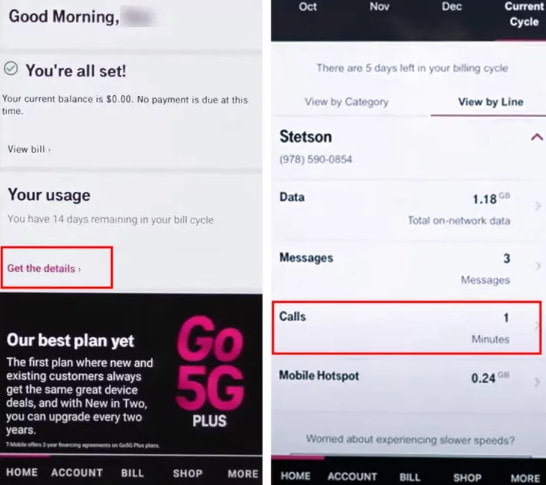
Βήμα 1. Επισκεφθείτε τον ιστότοπο του παρόχου κινητής τηλεφωνίας σας ή ανοίξτε την εφαρμογή.
Βήμα 2. Συνδεθείτε με τον λογαριασμό σας.
Βήμα 3. Πατήστε Μητρώα κλήσεωνΤο όνομα μπορεί να ποικίλλει μεταξύ διαφορετικών φορέων.
Βήμα 4. Κάντε κλικ στην επιλογή Κλήσεις για να δείτε τα διαγραμμένα αρχεία καταγραφής κλήσεων.
Μέρος 6: Επικοινωνήστε με τον πάροχο για υποστήριξη
Εάν δεν μπορείτε να βρείτε μόνοι σας το διαγραμμένο ιστορικό κλήσεων, μπορείτε να επικοινωνήσετε απευθείας με την υποστήριξη πελατών του παρόχου σας. Η ομάδα υποστήριξής τους μπορεί να σας βοηθήσει να ανακτήσετε τα αρχεία καταγραφής κλήσεων που δεν είναι ορατά στον λογαριασμό σας. Ωστόσο, πρέπει να δώσετε τα στοιχεία του λογαριασμού σας και τα στοιχεία επαλήθευσης για να επαληθεύσετε ότι είστε ο κάτοχος του λογαριασμού.
Συμπέρασμα
Πώς να βρείτε διαγραμμένες κλήσεις στο iPhone? Σε περίπτωση που δεν έχετε αντίγραφο ασφαλείας, κάντε λήψη Apeaksoft iPhone ανάκτηση δεδομένων και ελέγξτε τις διαγραμμένες κλήσεις δωρεάν. Εάν έχετε αντίγραφο ασφαλείας iCloud ή iTunes, μπορείτε να τα επαναφέρετε μαζικά. Μπορείτε επίσης να αναλύσετε, να ελέγξετε και να κατεβάσετε τα περιεχόμενα που θέλετε από αντίγραφα ασφαλείας χωριστά με το Apeaksoft iPhone Data Recovery.
Σχετικά άρθρα
Ανησυχείτε για την απώλεια καταγραφής κλήσεων; Απλά δημιουργήστε αντίγραφα ασφαλείας των κλήσεων στο Android στο Google Drive, τον υπολογιστή, την κάρτα SD, το Dropbox ή αλλού με τις καλύτερες εφαρμογές δημιουργίας αντιγράφων αρχείων καταγραφής κλήσεων.
Ακολουθώντας τον οδηγό μας, μπορείτε να μάθετε πώς να διαγράφετε το ιστορικό τηλεφωνικών κλήσεων στο τηλέφωνο iPhone ή Android από μεγάλους κατασκευαστές.
Η απώλεια σημαντικών αρχείων καταγραφής κλήσεων για καλές αναμνήσεις και σημαντικές πληροφορίες στα αρχεία πρέπει να είναι απογοητευτική. Μην ανησυχείτε. είναι ακόμα δυνατό να ανακάμψει.
Θέλετε να ηχογραφήσετε μια τηλεφωνική κλήση στο iPhone ή να ηχογραφήσετε εισερχόμενες κλήσεις στο iPhone χωρίς εφαρμογές; Αυτή η ανάρτηση σάς δείχνει την εγγραφή τηλεφωνικών κλήσεων σε iPhone με/χωρίς εφαρμογές.



