

Πώς να το διορθώσετε όταν όλες οι σημειώσεις μου εξαφανίστηκαν στο iPhone

Βρίσκοντας ότι το δικό σου Οι σημειώσεις του iPhone εξαφανίστηκαν μπορεί να μοιάζει με ψηφιακό εφιάλτη. Είτε πρόκειται για μια λίστα αγορών, ένα δημιουργικό προσχέδιο ή κρίσιμους κωδικούς πρόσβασης εργασίας, η εξαφάνιση των Σημειώσεων iPhone μπορεί να οδηγήσει σε μεγάλο πανικό.
Αν αναρωτιέστε αυτήν τη στιγμή, "πού πήγαν οι σημειώσεις μου στο iPhone μου;", μην ανησυχείτε. Στο 90% των περιπτώσεων, οι σημειώσεις δεν διαγράφονται στην πραγματικότητα. Απλώς κρύβονται λόγω σφαλμάτων συγχρονισμού, αλλαγών λογαριασμού ή δυσλειτουργιών λογισμικού.
Σε αυτόν τον ολοκληρωμένο οδηγό, θα εξετάσουμε κάθε πιθανή λύση για να βρείτε τις χαμένες σημειώσεις σας στο iPhone, ακόμα κι αν οι σημειώσεις του iPhone εξαφανίστηκαν χωρίς να υπάρχει κάποιος πρόσφατα διαγραμμένος φάκελος.
ΠΕΡΙΕΧΟΜΕΝΟ ΣΕΛΙΔΑΣ:
Μέρος 1: Γιατί εξαφανίστηκαν οι σημειώσεις μου στο iPhone μου;
Η κατανόηση του λόγου μπορεί να σας βοηθήσει να αποτρέψετε την επανάληψη αυτού του συμβάντος. Αν οι σημειώσεις μου έχουν χαθεί στο iPhone μου, συνήθως καταλήγουν στα εξής:
- Σφάλματα ενημέρωσης iOS: Μερικές φορές, μια ενημέρωση συστήματος επαναφέρει τις ρυθμίσεις συγχρονισμού.
- Τυχαία διαγραφή: Μπορεί να σύρατε το δάχτυλό σας προς τα αριστερά σε έναν φάκελο χωρίς να το προσέξετε.
- Αλλαγές κωδικού πρόσβασης ηλεκτρονικού ταχυδρομείου: Αν αλλάξατε τον κωδικό πρόσβασής σας στο Gmail αλλά δεν τον ενημερώσατε στο iPhone σας, οι σημειώσεις θα σταματήσουν να συγχρονίζονται.
- Πλήρης χώρος αποθήκευσης iCloud: Εάν το iCloud σας έχει περιοριστεί, οι νέες σημειώσεις δεν θα συγχρονίζονται και οι παλιές ενδέχεται να φαίνονται να λείπουν.
Μέρος 2: 5 τρόποι για να διορθώσετε τις σημειώσεις iPhone που εξαφανίστηκαν
Τρόπος 1: Ελέγξτε τις ρυθμίσεις του λογαριασμού σας
Ο πιο συχνός λόγος για τον οποίο οι χρήστες διαπιστώνουν ότι λείπουν οι σημειώσεις τους στο iPhone είναι ότι έχουν απενεργοποιήσει τον συγχρονισμό ενός συγκεκριμένου λογαριασμού email. Πολλοί άνθρωποι δεν συνειδητοποιούν ότι οι σημειώσεις τους συχνά συνδέονται με το Gmail, το Yahoo ή το Outlook αντί για το iCloud.
Βήμα 1. Μεταβείτε στις Ρυθμίσεις, πατήστε το κουμπί Σημειώσεις και, στη συνέχεια, επιλέξτε Λογαριασμοί.
Βήμα 2. Εδώ, πατήστε σε κάθε λογαριασμό, όπως iCloud, Gmail και άλλα.
Βήμα 3. Βεβαιωθείτε ότι οι Σημειώσεις είναι ενεργοποιημένες σε κάθε λογαριασμό. Με αυτόν τον τρόπο, όλες οι Σημειώσεις που βρίσκονται σε αυτούς τους λογαριασμούς θα εμφανιστούν ξανά.
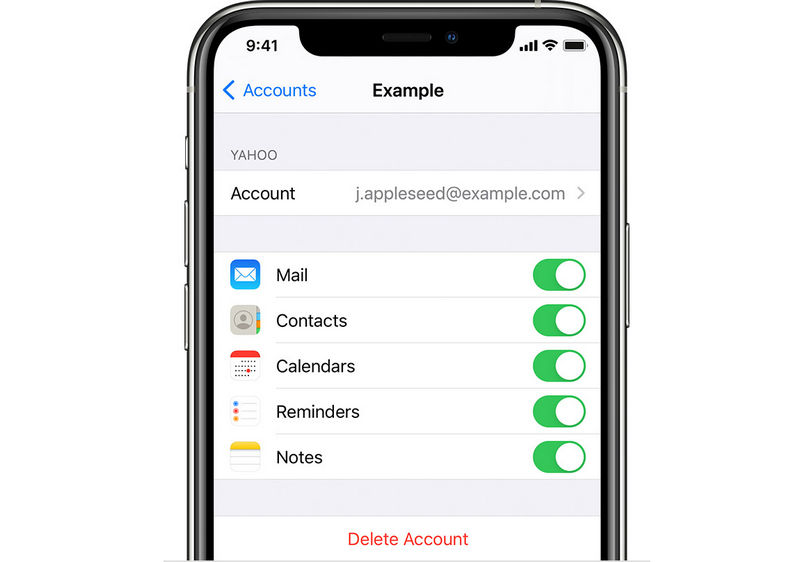
Συμβουλές: Εάν διαγράψατε πρόσφατα έναν λογαριασμό email από το τηλέφωνό σας, αυτές οι σημειώσεις θα διαγραφούν επίσης. Η εκ νέου προσθήκη του λογαριασμού συχνά τις επαναφέρει αμέσως.
Τρόπος 2: Αναζήτηση στον φάκελο "Πρόσφατα διαγραμμένα"
Εάν διαγράψετε κατά λάθος μια σημείωση, το iOS τη διατηρεί σε ένα δίχτυ ασφαλείας για 30 ημέρες.
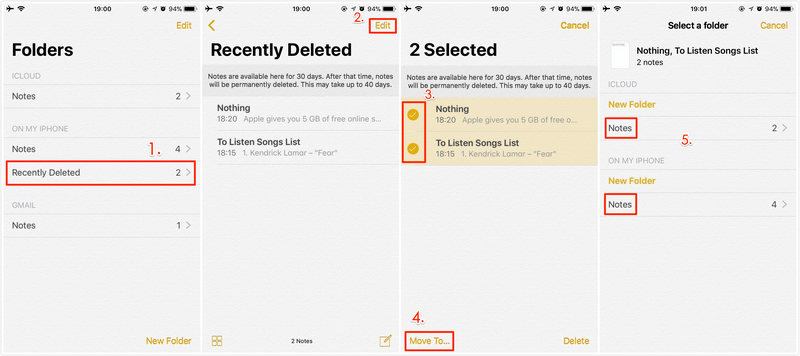
Βήμα 1. Ανοίξτε το Σημειώσεις εφαρμογή στο iPhone σας. Πατήστε το Πίσω κουμπί στην επάνω αριστερή πλευρά μέχρι να δείτε το Folder λίστα.
Βήμα 2. Εντοπίστε τον φάκελο "Πρόσφατα διαγραμμένα". Πατήστε το Επεξεργασία στην επάνω δεξιά γωνία για να επιλέξετε τις σημειώσεις που επιθυμείτε και, στη συνέχεια, πατήστε το Μετακομίζω κάπου κουμπί στην κάτω αριστερή γωνία για να τα μετακινήσετε σε έναν φάκελο.
Τρόπος 3: Αναζήτηση μέσω της Αναζήτησης Spotlight
Μερικές φορές οι σημειώσεις δεν χάνονται. Απλώς είναι θαμμένες σε έναν φάκελο που ξεχάσατε να υπάρχει. Μπορείτε να τις αναζητήσετε αν χάσατε σημειώσεις στο iPhone.
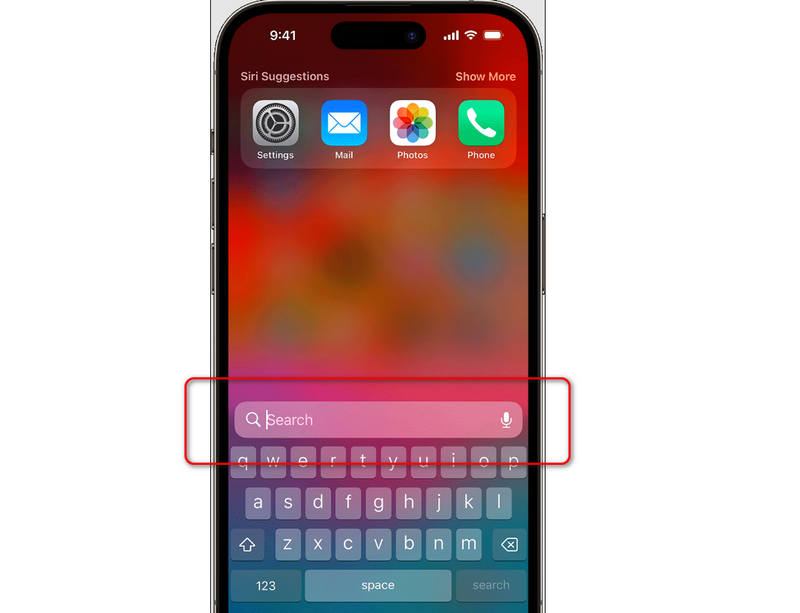
Βήμα 1. Σύρετε το δάχτυλό σας προς τα κάτω από τη μέση της Αρχικής οθόνης.
Βήμα 2. Πληκτρολογήστε μια λέξη-κλειδί από τη σημείωση που λείπει στη γραμμή αναζήτησης.
Βήμα 3. Εάν εμφανιστεί η σημείωση, θα σας δείξει σε ποιον φάκελο/λογαριασμό είναι αποθηκευμένη.
Τρόπος 4: Ανάκτηση εξαφανισμένων σημειώσεων iPhone από το iCloud.com
Εάν το iPhone σας παρουσιάζει πρόβλημα, ελέγξτε την πηγή. Συνδεθείτε στο iCloud.com από έναν υπολογιστή.
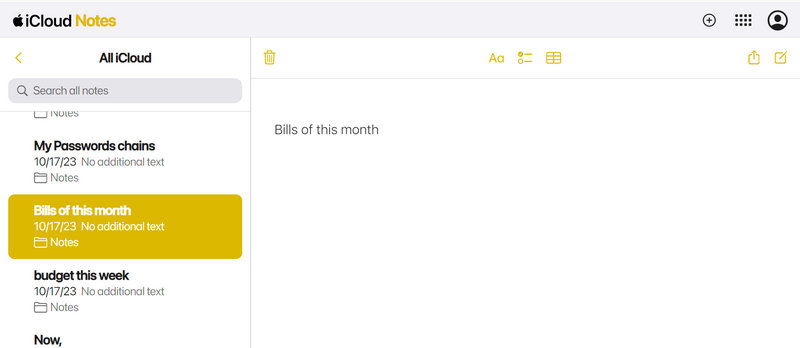
Βήμα 1. Μεταβείτε στο icloud.com σε ένα πρόγραμμα περιήγησης και συνδεθείτε με το Apple ID σας.
Βήμα 2. Κάντε κλικ στο Σημειώσεις κουμπί. Εάν οι σημειώσεις βρίσκονται εδώ αλλά εξαφανίζονται στο iPhone σας, τότε αντιμετωπίζετε πρόβλημα συγχρονισμού. Δοκιμάστε να αποσυνδεθείτε από το iCloud στο iPhone σας και να συνδεθείτε ξανά.
Τρόπος 5: Ανακτήστε μόνιμα εξαφανισμένες σημειώσεις iPhone
Αν οι σημειώσεις iPhone εξαφανίστηκαν από την ενότητα "Πρόσφατα διαγραμμένες", εξαφανίστηκαν οριστικά; Όχι, Apeaksoft iPhone ανάκτηση δεδομένων μπορεί να σας βοηθήσει να τα επαναφέρετε. Αυτό το πρόγραμμα μπορεί να σαρώσει σε βάθος το iPhone σας για να ανακτήσει όλα τα χαμένα δεδομένα και αρχεία. Η απώλεια σημειώσεων iPhone δεν αποτελεί πρόβλημα. Θα σαρώσει γρήγορα τη συσκευή σας και θα επισημάνει τις χαμένες σημειώσεις με κόκκινο χρώμα. Απλώς πρέπει να τις επιλέξετε όλες και να ανακτήσετε αυτές τις χαμένες σημειώσεις iPhone.
Γρήγορη ανάκτηση χαμένων σημειώσεων σε iPhone και iPad
- Συνδέστε το iPhone σας στον υπολογιστή σας για να ανακτήσετε τις χαμένες σημειώσεις.
- Σαρώστε σε βάθος το iPhone σας για να εντοπίσετε όλα τα χαμένα αρχεία.
- Σημειώστε τις χαμένες σημειώσεις με κόκκινο για γρήγορη επιλογή.
- Σας επιτρέπει να ανακτήσετε όλες τις σημειώσεις ή μόνο επιλεγμένες με ένα κλικ.
Ασφαλής λήψη
Ασφαλής λήψη

Βήμα 1. Λήψη, εγκατάσταση και εκκίνηση Apeaksoft iPhone ανάκτηση δεδομένων στον υπολογιστή σας Windows ή Mac. Συνδέστε το iPhone σας στον υπολογιστή σας.
Στη συνέχεια, κάντε κλικ στο έναρξη σάρωσης για να σαρώσετε το iPhone σας και να αναζητήσετε σημειώσεις που λείπουν από το iPhone.

Βήμα 2. Κατά τη σάρωση, μπορείτε να εντοπίσετε το Σημειώσεις καρτέλα στην αριστερή πλευρά. Θα δείτε υπάρχουσες και χαμένες σημειώσεις να εμφανίζονται σταδιακά στη διεπαφή. Όταν ολοκληρωθεί η σάρωση, μπορείτε να επιλέξετε τις σημειώσεις που επιθυμείτε και να κάνετε κλικ στο Ανάκτηση στη συσκευή κουμπί για να τα ανακτήσετε εύκολα.

Περισσότερες Πληροφορίες
Μέρος 3: Σύγκριση των 5 μεθόδων ανάκτησης σημειώσεων iPhone
Ας σχεδιάσουμε έναν συγκριτικό πίνακα με τους 5 εξαιρετικούς τρόπους για να διορθώσετε το iPhone Notes που εξαφανίστηκε. Ελέγξτε τους για να βρείτε αυτόν που σας ταιριάζει με βάση τις περιστάσεις σας.
| Μέθοδος | Ιδανικό για |
| Ρυθμίσεις λογαριασμού | Σημειώσεις συγχρονισμένες με Gmail, Yahoo ή άλλους λογαριασμούς email |
| Πρόσφατα διαγράφηκε | Τυχαία διαγραφή (λιγότερο από 30 ημέρες) |
| Ιστό iCloud | Έλεγχος για το εάν εξακολουθούν να υπάρχουν δεδομένα στον χώρο αποθήκευσης στο cloud |
| Δημιουργία αντιγράφων ασφαλείας iTunes/Finder | Οι σημειώσεις μεταφέρθηκαν σε άλλες τοποθεσίες |
| Apeaksoft iPhone ανάκτηση δεδομένων | Οι σημειώσεις εξαφανίζονται οριστικά |
Μπόνους: Αποτρέψτε την εξαφάνιση μελλοντικών σημειώσεων iPhone
Μόλις απαντήσετε στην ερώτηση "Πού πήγαν οι σημειώσεις μου στο iPhone;" και τις ανακτήσετε με επιτυχία, ακολουθήστε τα παρακάτω βήματα για να βεβαιωθείτε ότι δεν θα συμβεί ποτέ ξανά:
- Τυποποιήστε τους λογαριασμούς σας: Προσπαθήστε να διατηρείτε όλες τις σημειώσεις στο iCloud αντί να τις μοιράζεστε μεταξύ Gmail και Outlook.
- Ενεργοποίηση της λειτουργίας "Στο iPhone μου" ως αντίγραφο ασφαλείας: Θα αποθηκεύσει τις Σημειώσεις από το iCloud στον τοπικό σας χώρο αποθήκευσης. Αλλά να θυμάστε ότι αυτές δεν συγχρονίζονται με άλλες συσκευές.
- Τακτικά αντίγραφα ασφαλείας: Βεβαιωθείτε ότι το iCloud Backup σας εκτελείται κάθε βράδυ. Μπορείτε επίσης να δημιουργήσετε τυχαία αντίγραφα ασφαλείας των Σημειώσεων στο iTunes ή στο Finder.
Συμπέρασμα
Γιατί εξαφανίστηκαν οι σημειώσεις μου στο iPhone μου; Είτε οι σημειώσεις σας στο iPhone εξαφανίστηκαν λόγω σφάλματος συγχρονισμού είτε λόγω απλής τυχαίας διαγραφής, σχεδόν πάντα υπάρχει τρόπος να τις ανακτήσετε. Ξεκινήστε με τις ρυθμίσεις του λογαριασμού σας, ελέγξτε τον φάκελο "Πρόσφατα διαγραμμένα" και μην ξεχάσετε να ελέγξετε τους λογαριασμούς email τρίτων. Εάν οι σημειώσεις σας έχουν διαγραφεί οριστικά, μπορείτε να χρησιμοποιήσετε Apeaksoft iPhone ανάκτηση δεδομένων για να τα ανακτήσετε εύκολα. Αυτό το πρόγραμμα μπορεί να ανακτήσει σχεδόν όλα τα μόνιμα χαμένα αρχεία και πληροφορίες σε συσκευές iOS.
Σχετικά άρθρα
Εάν προσπαθείτε να ανακτήσετε παλιά μηνύματα κειμένου στο iPhone σας, διαβάστε αυτόν τον οδηγό βήμα προς βήμα και επιλέξτε την κατάλληλη μέθοδο.
Διαβάστε αυτό το άρθρο σχετικά με την ανάκτηση δεδομένων από ένα iPhone μετά από επαναφορά εργοστασιακών ρυθμίσεων, αν συνειδητοποιήσετε ότι δεν έχετε δημιουργήσει αντίγραφο ασφαλείας για κάτι σημαντικό.
Ψάχνετε έναν τρόπο να δείτε το διαγραμμένο ιστορικό στο iPhone; Ελάτε να δείτε πώς μπορείτε να βρείτε το διαγραμμένο ιστορικό στο iPhone με 6 τρόπους, ακόμα και χωρίς αντίγραφα ασφαλείας!
WhatsApp πηγαίνει πάντα στραβά όταν το χρησιμοποιείτε; Μην ανησυχείτε, βρείτε τις καλύτερες λύσεις για την αντιμετώπιση του προβλήματός σας στο παρακάτω άρθρο.



