

Συμβουλές ανάκτησης δεδομένων iTunes για την επαναφορά διαγραμμένων αρχείων iPhone

Στην καθημερινή χρήση, είναι πιο συνηθισμένο από ό,τι νομίζετε να χάνετε δεδομένα σε ένα iPhone, είτε λόγω τυχαίας διαγραφής, είτε λόγω αποτυχημένης ενημέρωσης συστήματος είτε λόγω κατεστραμμένης συσκευής. Ανάκτηση δεδομένων iPhone μέσω iTunes, μπορείτε ακόμα να ανακτήσετε γρήγορα επαφές, φωτογραφίες, σημειώσεις, ακόμη και δεδομένα εφαρμογών. Η εκμάθηση της σωστής μεθόδου όχι μόνο μπορεί να εξοικονομήσει πολύ χρόνο, αλλά και να αποτρέψει περαιτέρω απώλεια δεδομένων που προκαλείται από ακατάλληλη λειτουργία.
ΠΕΡΙΕΧΟΜΕΝΟ ΣΕΛΙΔΑΣ:
Μέρος 1. Πώς να δείτε τα περιεχόμενα του αντιγράφου ασφαλείας του iTunes
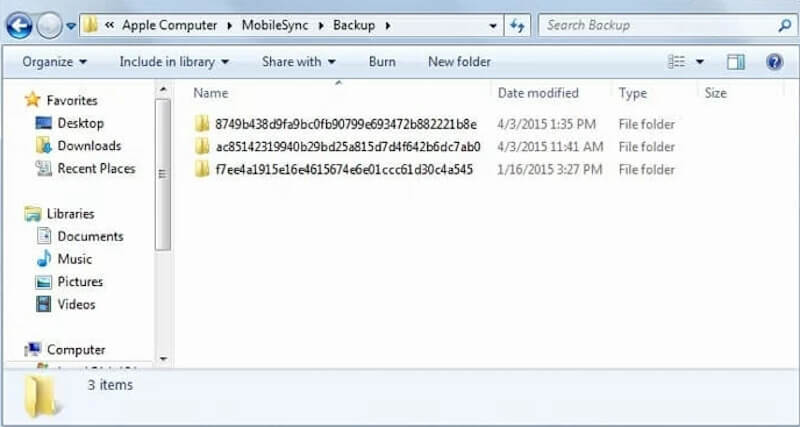
Πριν μπορέσετε να εκτελέσετε ανάκτηση δεδομένων από το iTunes, πρέπει πρώτα να βεβαιωθείτε ότι υπάρχει το αντίγραφο ασφαλείας και πού είναι αποθηκευμένο. Το iTunes αποθηκεύει αυτόματα το αντίγραφο ασφαλείας τοπικά στον υπολογιστή σας, αλλά δεν το εμφανίζει με ευανάγνωστο τρόπο, επομένως πρέπει να βρείτε το αρχείο αντιγράφου ασφαλείας μέσω της διαδρομής συστήματος.
Windows
Σε υπολογιστές με Windows, το iTunes αποθηκεύει τα αντίγραφα ασφαλείας στον φάκελο δεδομένων χρήστη από προεπιλογή. Μπορείτε να τα βρείτε ακολουθώντας την ακόλουθη διαδρομή:
C:Users[Το όνομα χρήστη σας]AppDataRoamingApple ComputerMobileSyncBackup
Εάν δεν μπορείτε να βρείτε τον φάκελο AppData, μπορείτε να ενεργοποιήσετε Εμφάνιση κρυφών αρχείων στην Εξερεύνηση ή απλώς πληκτρολογήστε τη διαδρομή στη γραμμή διευθύνσεων και εισαγάγετε.
Mac
Στο macOS, τα αρχεία αντιγράφων ασφαλείας συνήθως αποθηκεύονται στο αποθετήριο χρήστη. Μπορείτε να αποκτήσετε πρόσβαση σε αυτά μέσω του Finder χρησιμοποιώντας την ακόλουθη διαδρομή:
~ / Βιβλιοθήκη / Υποστήριξη εφαρμογών / MobileSync / Backup /
Εάν ο φάκελος της βιβλιοθήκης δεν είναι ορατός, μπορείτε να κάνετε κλικ Μετάβαση> Μετάβαση στο φάκελο στην επάνω γραμμή του Finder και, στη συνέχεια, εισαγάγετε τη διαδρομή.
Παρόλο που έχετε πλέον βρει την τοποθεσία του αντιγράφου ασφαλείας, το αρχείο δεν μπορεί να ανοιχτεί απευθείας για να δείτε τα περιεχόμενα, επειδή το αντίγραφο ασφαλείας είναι αποθηκευμένο σε δομημένη κρυπτογράφηση. Αν θέλετε να μάθετε περισσότερα σχετικά με τα μηνύματα κειμένου, τις φωτογραφίες ή τα δεδομένα εφαρμογών, θα πρέπει να αναλύσετε το αντίγραφο ασφαλείας σας με τη βοήθεια ενός επαγγελματικού λογισμικού ανάκτησης δεδομένων iTunes.
Μέρος 2. Πώς να ανακτήσετε δεδομένα από το αντίγραφο ασφαλείας του iTunes
Αφού επιβεβαιώσετε ότι έχετε βρει το αντίγραφο ασφαλείας του iTunes, μπορείτε να χρησιμοποιήσετε την επίσημη διαδικασία ανάκτησης για να επαναφέρετε πλήρως τα δεδομένα του αντιγράφου ασφαλείας στο iPhone σας. Σημειώστε ότι η ανάκτηση αντικαθιστά τα τρέχοντα δεδομένα στη συσκευή, επομένως βεβαιωθείτε ότι Data Backup της τρέχουσας συσκευής πριν ξεκινήσετε για να αποτρέψετε τυχαία απώλεια.
Βήμα 1. Συνδέστε το iPhone σας στον υπολογιστή σας χρησιμοποιώντας ένα πρωτότυπο ή συμβατό καλώδιο USB. Περιμένετε να αναγνωρίσει τη συσκευή το iTunes ή το Finder. Εάν εμφανιστεί στο τηλέφωνο το μήνυμα "Do you trust this computer?", εισαγάγετε τον κωδικό πρόσβασης του τηλεφώνου και κάντε κλικ στο Εμπιστευθείτε.
Βήμα 2. Από την οθόνη του iTunes, κάντε κλικ στο κουμπί της συσκευής που εμφανίζεται στην επάνω αριστερή γωνία ή στο παράθυρο για να μεταβείτε στο Περίληψη .
Βήμα 3. Βρείτε το Επαναφορά αντιγράφων ασφαλείας και κάντε κλικ σε αυτό. Θα εμφανιστεί μια λίστα με προαιρετικά αντίγραφα ασφαλείας. Επιλέξτε το αντίγραφο ασφαλείας που θέλετε να επαναφέρετε από την αναπτυσσόμενη λίστα.
Βήμα 4. Εάν το επιλεγμένο αντίγραφο ασφαλείας είναι κρυπτογραφημένο, θα σας ζητηθεί να εισαγάγετε το iTunes backup password για να συνεχίσετε. Εισαγάγετε τον σωστό κωδικό πρόσβασης και κάντε κλικ στο ΕπαναφοράΤα κρυπτογραφημένα δεδομένα σε αυτό το αντίγραφο ασφαλείας δεν μπορούν να αποκρυπτογραφηθούν και να ανακτηθούν χωρίς κωδικό πρόσβασης.
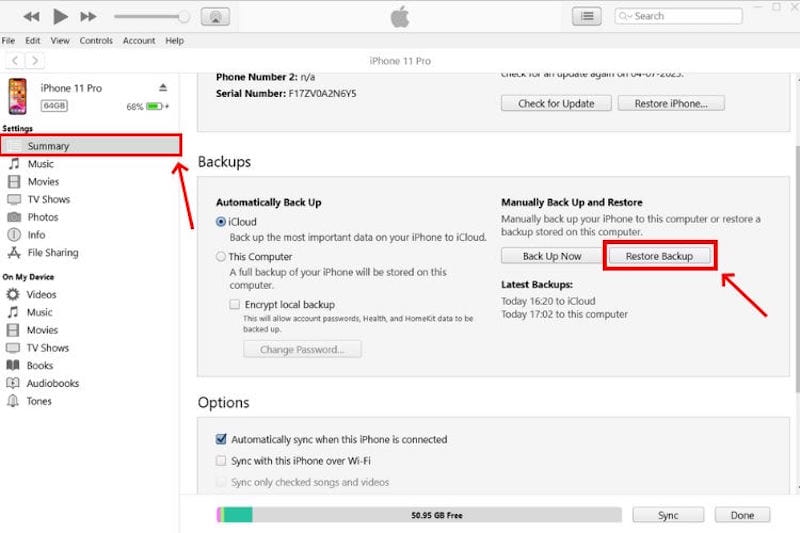
Μπορείτε να ακολουθήσετε την τυπική διαδικασία για να ανακτήσετε δεδομένα από το αντίγραφο ασφαλείας του iTunes και να επαναφέρετε όλα τα δεδομένα στο αντίγραφο ασφαλείας στο iPhone σας.
Μέρος 3. Η καλύτερη ανάκτηση δεδομένων iPhone χωρίς iTunes
Εάν δεν έχετε διαθέσιμο αντίγραφο ασφαλείας ή δεν θέλετε να επαναφέρετε ολόκληρο το μηχάνημα, τότε η επίσημη μέθοδος δεν θα καλύψει τις ανάγκες σας. Σε αυτήν την περίπτωση, χρειάζεστε μια μέθοδο ανάκτησης δεδομένων iPhone χωρίς iTunes που σας επιτρέπει να ανακτήσετε επιλεκτικά περιεχόμενο χωρίς να αντικαταστήσετε υπάρχοντα αρχεία. Apeaksoft iPhone ανάκτηση δεδομένων είναι ένα από τα πιο ώριμα εργαλεία σε αυτήν την κατηγορία και υποστηρίζει την ανάκτηση δεδομένων iTunes, τη λειτουργία σάρωσης iPhone, καθώς και την ανάκτηση από την ίδια τη συσκευή.
Ανάκτηση δεδομένων iPhone χωρίς iTunes
- Υποστηρίζει την ανάκτηση από οντολογία συσκευής, αντίγραφο ασφαλείας iTunes ή αντίγραφο ασφαλείας iCloud, με ευέλικτες επιλογές.
- Κάντε προεπισκόπηση του περιεχομένου πριν από την ανάκτηση για να αποφύγετε την επαναλαμβανόμενη ανάκτηση ανεπιθύμητων δεδομένων.
- Υποστηρίζει την ανάκτηση περισσότερων από 20 κατηγοριών δεδομένων, όπως φωτογραφίες, μηνύματα, WhatsApp, επαφές και πολλά άλλα.
- Ισχύει για πολλαπλά σενάρια, όπως ζημιά συστήματος, τυχαία διαγραφή, μαύρη οθόνη και αποτυχία αναβάθμισης.
Ασφαλής λήψη
Ασφαλής λήψη

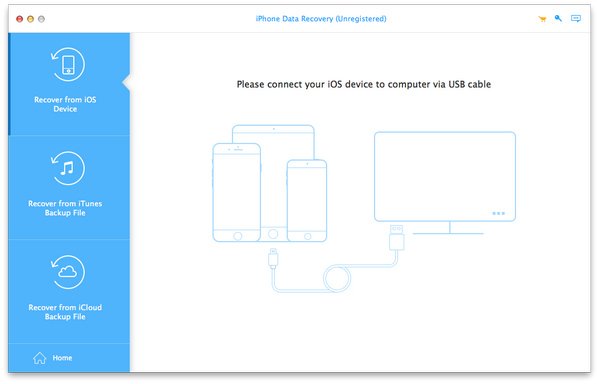
Βήμα 1. Κατεβάστε και εγκαταστήστε το λογισμικό. Στην κύρια σελίδα, μπορείτε να επιλέξετε αν θα επαναφέρετε το αντίγραφο ασφαλείας από iOS, iTunes ή iCloud. Στη συνέχεια, συνδέστε το iPhone σας στον υπολογιστή σας. Όταν εμφανιστεί η ένδειξη "Trust This Computer" (Να θεωρείται αξιόπιστος αυτός ο υπολογιστής) στο τηλέφωνο, κάντε κλικ στο Εμπιστευθείτε.
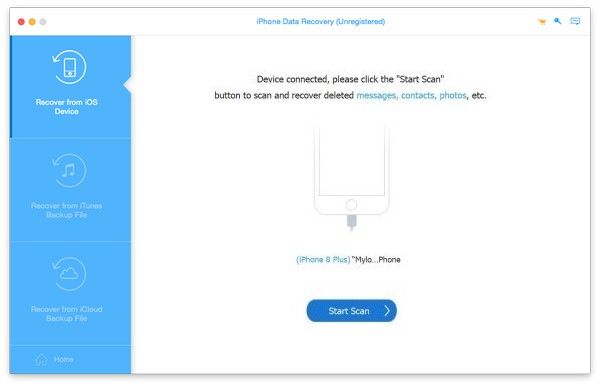
Βήμα 2. Μετά την επιτυχή αναγνώριση, κάντε κλικ στο έναρξη σάρωσηςκαι το λογισμικό θα ξεκινήσει τη σάρωση της συσκευής ή του αρχείου αντιγράφου ασφαλείας. Ο χρόνος σάρωσης εξαρτάται από τη χωρητικότητα της συσκευής και τον όγκο δεδομένων.
Βήμα 3. Μόλις ολοκληρωθεί η σάρωση, μπορείτε να περιηγηθείτε στα δεδομένα ανά τύπο. Αυτή η μέθοδος είναι πιο ευέλικτη από την άμεση ανάκτηση δεδομένων από ένα αντίγραφο ασφαλείας του iTunes δωρεάν, επειδή μπορείτε να επιβεβαιώσετε εάν χρειάζεται ανάκτηση κάθε στοιχείου.
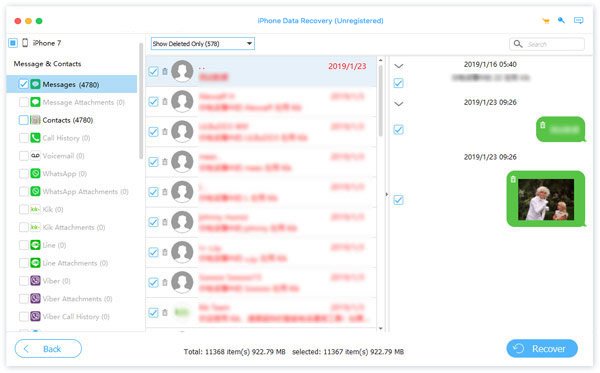
Βήμα 4. Επιλέξτε τον τύπο δεδομένων που θέλετε να επαναφέρετε και κάντε κλικ ΑνάκτησηΕπιλέξτε να κάνετε επαναφορά στον υπολογιστή σας ή να κάνετε μερική επαναφορά στη συσκευή σας.
Συμπέρασμα
Η ανάκτηση δεδομένων είναι πάντα σημαντική μετά από ένα ατύχημα. Το κλειδί είναι να επιλέξετε το καταλληλότερο. Αποκατάσταση στοιχείων iTunes μέθοδος. Εάν υπάρχει αντίγραφο ασφαλείας, η χρήση του iTunes ή ενός εργαλείου για την ανάλυσή του εξακολουθεί να είναι ο πιο αποτελεσματικός τρόπος. Εάν δεν έχετε αντίγραφο ασφαλείας, εργαλεία όπως Apeaksoft iPhone ανάκτηση δεδομένων προσφέρουν περισσότερες δυνατότητες.
Σχετικά άρθρα
Σε αυτό το άρθρο, θα μάθετε πώς να βρίσκετε επαφές iPhone στο iTunes. Επιπλέον, μπορείτε να επαναφέρετε τις επαφές iPhone από το iTunes backup επιλεκτικά και με ασφάλεια.
Παρόλο που έχετε καταργήσει την εγγραφή σας, μπορείτε να επαναφέρετε αγορές στο iTunes, όπως τραγούδια, ταινίες και πολλά άλλα περιεχόμενα που προσφέρει το iTunes.
Δεν υπάρχει τίποτα να ανησυχείτε όταν ξεχάσατε τον κωδικό πρόσβασης του iTunes. Εδώ είναι πολλές αποτελεσματικές μέθοδοι για την επίτευξη της ανάκτησης κωδικού πρόσβασης του iTunes γρήγορα.
Αυτό το σεμινάριο θα δείξει πώς να επαναφέρετε το iPhone από το iTunes με/χωρίς αντικατάσταση δεδομένων όταν χάνετε κάτι σημαντικό.



