

Ένας ολοκληρωμένος οδηγός για την αναίρεση διαγραφής NTDS για ασφαλή ανάκτηση

Αναίρεση διαγραφής NTFS Οι τεχνικές μπορούν να σας βοηθήσουν να ανακτήσετε αποτελεσματικά τα χαμένα δεδομένα σας εάν ένα διαμέρισμα ή αρχείο NTFS διαγράφηκε κατά λάθος. Παρόλο που αυτό το πρόβλημα μπορεί να αποδοθεί σε πολλούς παράγοντες, υπάρχουν πολλοί τρόποι για να επαναφέρετε τα αρχεία σας. Αυτή η ανάρτηση θα εξηγήσει τι σημαίνει αυτή η τεχνική, θα παρέχει τα καλύτερα δωρεάν εργαλεία αναίρεσης διαγραφής NTFS για ασφαλή ανάκτηση και θα σας καθοδηγήσει σε αξιόπιστες μη αυτόματες λύσεις, όπως η γραμμή εντολών και η επαναφορά αντιγράφων ασφαλείας συστήματος.
ΠΕΡΙΕΧΟΜΕΝΟ ΣΕΛΙΔΑΣ:
Μέρος 1: Τι σημαίνει η λειτουργία NTFS Undelete;
Η αναίρεση διαγραφής NTFS αναφέρεται στην επαναφορά αρχείων ή διαμερισμάτων που έχουν διαγραφεί, χαθεί ή μορφοποιηθεί σε ένα σύστημα αρχείων NTFS. Δεδομένου ότι η δομή NTFS επισημαίνει τα διαγραμμένα δεδομένα ως διαθέσιμο χώρο αντί να τα διαγράφει αμέσως, εξειδικευμένα εργαλεία μπορούν να σαρώσουν και να ανακτήσουν τις πληροφορίες. Εάν δεν υπάρχουν νέα δεδομένα που να αντικαθιστούν τους παλιούς τομείς, τότε η διαδικασία ανάκτησης δεδομένων από το διαμέρισμα NTFS θα είναι δυνατή, διασφαλίζοντας ότι μπορείτε να ανακτήσετε κρίσιμα έγγραφα, φωτογραφίες ή προγράμματα ακόμη και μετά από τυχαία διαγραφή.
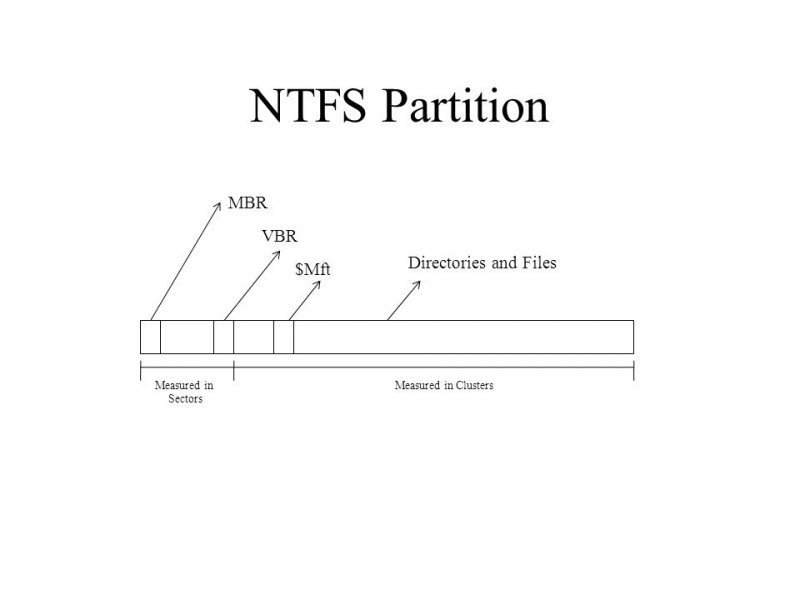
Ως διαδικασία αποκατάστασης αυτών των χαμένων ή διαγραμμένων αρχείων πριν από την αντικατάστασή τους από νέα δεδομένα, αυτή η ανάκτηση μπορεί να γίνει χρησιμοποιώντας επαγγελματικό λογισμικό ανάκτησης δεδομένων ή ενσωματωμένα εργαλεία συστήματος. Είτε η απώλεια δεδομένων προκλήθηκε από τυχαία διαγραφή, μορφοποίηση είτε καταστροφή, η ανάκτηση διαμερίσματος NTFS βοηθά στην ασφαλή ανάκτηση βασικών αρχείων από μονάδες δίσκου με μορφοποίηση NTFS.
Μέρος 2: Ασφαλής αναίρεση διαγραφής NTFS με ένα κλικ
Όσον αφορά την αναίρεση διαγραφής αρχείων NTFS, ένα επαγγελματικό εργαλείο ανάκτησης μπορεί να διασφαλίσει την ασφαλέστερη και πιο αποτελεσματική διαδικασία. Επομένως, εάν θέλετε να βεβαιωθείτε ότι όλα τα απαραίτητα δεδομένα παραμένουν ανεπηρέαστα, απαιτείται ένα επαγγελματικό εργαλείο. Μεταξύ όλων των επιλογών, Apeaksoft Data Recovery ξεχωρίζει ως το καλύτερο που παρέχει λύση αναίρεσης διαγραφής NTFS με ένα κλικ.
Σχεδιασμένο τόσο για αρχάριους όσο και για επαγγελματίες, το Apeaksoft Data Recovery κάνει τη διαδικασία ανάκτησης του διαμερίσματος NTFS απλή για όσους θέλουν να ανακτήσουν δεδομένα γρήγορα. Αυτό διευκολύνει την επαναφορά ακριβώς ό,τι χρειάζεστε, διασφαλίζοντας παράλληλα την ακεραιότητα των δεδομένων και την ποιότητα των αρχείων χωρίς να διακινδυνεύσετε την αντικατάσταση ή περαιτέρω καταστροφή. Για να αναιρέσετε τη διαγραφή του διαμερίσματος NTFS εύκολα και γρήγορα, μπορείτε να ακολουθήσετε τα παρακάτω λεπτομερή βήματα:
Βήμα 1. Κατεβάστε το πακέτο εγκατάστασης του Apeaksoft Data Recovery από την επίσημη ιστοσελίδα. Μόλις τελειώσετε, εγκαταστήστε το για να συνεχίσετε.
Ασφαλής λήψη
Ασφαλής λήψη
Βήμα 2. Εκκινήστε την ανάκτηση δεδομένων Apeaksoft και κάντε κλικ στο έναρξη σάρωσης στην κύρια διεπαφή για να σαρώσετε σε βάθος τον υπολογιστή και τις μονάδες δίσκου σας.

Βήμα 3. Σύμφωνα με το Λίστα τύπων καρτέλα, επιλέξτε τον επιθυμητό τύπο δεδομένων και ελέγξτε όλα τα δεδομένα και τους φακέλους εντός του NTFS σας.

Βήμα 4. Κάντε κλικ για να επιλέξετε τα δεδομένα και τους φακέλους που θέλετε. Ή μπορείτε να κάνετε κλικ στο πλαίσιο ελέγχου Τοπικός δίσκος (C :) στο αριστερό πλαίσιο για να επιλέξετε όλα. Μόλις τελειώσετε, κάντε κλικ στο Ανάκτηση για να ανακτήσετε δεδομένα από το διαμέρισμα NTFS στον υπολογιστή σας.

Μέρος 3: Αναίρεση διαγραφής NTFS μέσω της γραμμής εντολών
Αν θέλετε να αντιμετωπίσετε το πρόβλημα με το προεπιλεγμένο εργαλείο που παρέχεται από τα Windows, είναι πραγματικά εφικτό. Για όσους προτιμούν μεθόδους χειροκίνητης ανάκτησης, η Γραμμή εντολών (CMD) παρέχει έναν ενσωματωμένο τρόπο που χρησιμεύει ως... Εργαλείο αποκατάστασης των WindowsΧρησιμοποιώντας εντολές όπως η εντολή chkdsk, μπορείτε να επιχειρήσετε να εντοπίσετε και να επαναφέρετε κρυφά ή κατεστραμμένα αρχεία από τη μονάδα δίσκου σας. Παρόλο που αυτή η μέθοδος δεν εγγυάται πλήρη ανάκτηση, βοηθά στην αντιμετώπιση μικρών σφαλμάτων ή γρήγορων διορθώσεων χωρίς πρόσθετο λογισμικό.
Βήμα 1. Τύπος Win + R για να καλέσετε το παράθυρο Εκτέλεση. Πληκτρολογήστε cmd για να ανοίξετε τη Γραμμή εντολών διαχειριστή.
Βήμα 2. Στη γραμμή εντολών διαχειριστή, πληκτρολογήστε winfr πηγή-μονάδα: μονάδα-μονάδα-προορισμού: /regular/n\όνομααρχείου.ext για να ξεκινήσει η αναίρεση διαγραφής αρχείων NTFS.
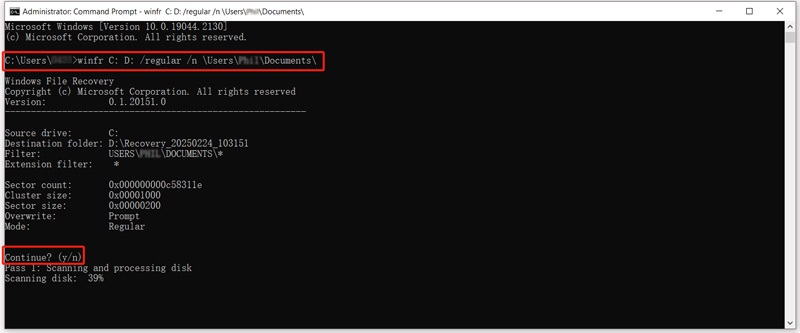
Βήμα 3. Θα λάβετε Συνέχεια; (ναι/όχι) για την επιβεβαίωση. Πληκτρολογήστε y για να ανακτήσετε το χαμένο διαμέρισμα NTFS.
Μέρος 4: Δημιουργία αντιγράφων ασφαλείας και επαναφορά για την αναίρεση διαγραφής NTFS
Η Επαναφορά και η Δημιουργία Αντιγράφων Ασφαλείας των Windows προσφέρουν επίσης μια αξιόπιστη διαδρομή για την ανάκτηση διαγραμμένων αρχείων NTFS χωρίς να χρειάζεται να αναζητήσετε επαγγελματία. υπηρεσίες ανάκτησης δεδομένωνΕάν η δημιουργία αντιγράφων ασφαλείας συστήματος είχε ενεργοποιηθεί προηγουμένως, η διαδικασία αναίρεσης διαγραφής NTFS μπορεί να είναι ακόμη πιο απλή. Αυτή η προσέγγιση λειτουργεί καλύτερα για την επαναφορά εγγράφων, αρχείων πολυμέσων και ρυθμίσεων που χάθηκαν λόγω τυχαίας διαγραφής ή δυσλειτουργίας του συστήματος.
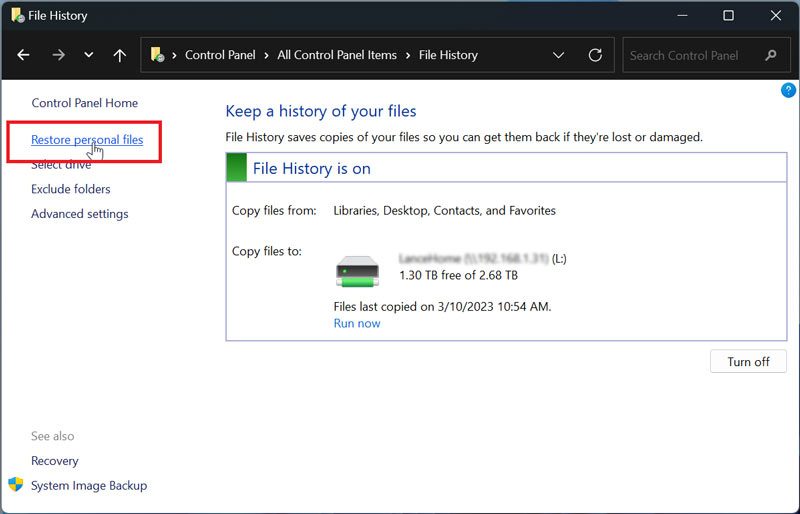
Βήμα: Μεταβείτε στην επιλογή Επαναφορά προσωπικών αρχείων στην καρτέλα Αρχική σελίδα του Πίνακα Ελέγχου και απλώς κάντε κλικ στην επιλογή Εκτέλεση τώρα για να εκτελέσετε αναίρεση διαγραφής NTFS στον υπολογιστή σας με το προηγούμενο αντίγραφο ασφαλείας.
Συμπέρασμα
Ανάκτηση δεδομένων από NTFS δεν χρειάζεται να είναι περίπλοκο αφού διαβάσετε αυτό το άρθρο. Ενώ τα ίδια τα Windows παρέχουν διάφορες ενσωματωμένες λύσεις για τη διαδικασία, συνιστάται να χρησιμοποιήσετε ένα επαγγελματικό εργαλείο για να διασφαλίσετε την ασφάλεια των δεδομένων σας που είναι αποθηκευμένα στο διαμέρισμα NTFS. Apeaksoft Data Recovery θεωρείται μια αξιόπιστη επιλογή για μια ασφαλή και γρήγορη διαδικασία ανάκτησης χαμένου διαμερίσματος NTFS. Επιπλέον, για να αποφύγετε μελλοντική απώλεια δεδομένων, δημιουργήστε τακτικά αντίγραφα ασφαλείας και διακόψτε τη χρήση της μονάδας δίσκου που έχει επηρεαστεί αμέσως μετά τη διαγραφή για τα καλύτερα αποτελέσματα ανάκτησης.
Σχετικά άρθρα
Τι είναι η ανάκτηση HP; Πώς μπορώ να κάνω ανάκτηση σε φορητό υπολογιστή HP Windows 10; Τι είναι το διαμέρισμα αποκατάστασης HP; Όλες οι ερωτήσεις σχετικά με την ανάκτηση HP μπορούν να απαντηθούν εδώ.
Για να ανακτήσετε δεδομένα από τον σκληρό σας δίσκο, μπορείτε να χρησιμοποιήσετε προγράμματα όπως το Apeaksoft Data Recovery και το Disk Drill. Εναλλακτικά, μπορείτε να απευθυνθείτε σε υπηρεσίες ανάκτησης σκληρού δίσκου.
Μπορείτε να μάθετε πέντε αποτελεσματικές μεθόδους για την ανάκτηση χαμένων φωτογραφιών από μια κάρτα SD, συμπεριλαμβανομένων κατεστραμμένων, κατεστραμμένων ή σπασμένων καρτών SD.
Είτε αδειάσατε τον Κάδο Ανακύκλωσης, μπορείτε να ανακτήσετε αρχεία από τον Κάδο Ανακύκλωσης σε Windows και Mac ακολουθώντας τον συγκεκριμένο οδηγό μας.



