

Το PowerPoint δεν αποθηκεύτηκε ή διαγράφηκε - 6 τρόποι για να ανακτήσετε γρήγορα αρχεία PPT

Διαγράψτε ένα αρχείο PowerPoint που πρόκειται να χρησιμοποιήσετε ή κλείστε το πρόγραμμα χωρίς να αποθηκεύσετε τα αρχεία PowerPoint; Μην ανησυχείτε - μπορείτε ανακτήστε διαγραμμένα ή μη αποθηκευμένα αρχεία PPT γρήγορα χρησιμοποιώντας διάφορες αποδεδειγμένες μεθόδους.
Αυτός ο οδηγός θα σας καθοδηγήσει σε 6 αποδεδειγμένους τρόπους για να το επαναφέρετε σε Windows και Mac. Ακολουθήστε τις παρακάτω μεθόδους βήμα προς βήμα για να επαναφέρετε γρήγορα την παρουσίασή σας.
ΠΕΡΙΕΧΟΜΕΝΟ ΣΕΛΙΔΑΣ:
- Μέρος 1: Μπορείτε να ανακτήσετε ένα διαγραμμένο ή μη αποθηκευμένο αρχείο PowerPoint;
- Μέρος 2: Ο καλύτερος τρόπος για την ανάκτηση αρχείων PPT (συνιστάται)
- Μέρος 3. Πώς να ανακτήσετε διαγραμμένα αρχεία PowerPoint
- Μέρος 4. Πώς να ανακτήσετε μη αποθηκευμένα αρχεία PowerPoint
- Μέρος 5. Πώς να ανακτήσετε κατεστραμμένα αρχεία PPT
- Μέρος 6: Συμβουλές για την αποτροπή απώλειας αρχείων PowerPoint
- Μέρος 7: Συχνές ερωτήσεις σχετικά με την ανάκτηση του PowerPoint
Μέρος 1: Μπορείτε να ανακτήσετε ένα διαγραμμένο ή μη αποθηκευμένο αρχείο PowerPoint;
Υπάρχει τρόπος να ανακτήσω το PowerPoint; Ναι! Μπορείτε να ανακτήσετε αρχεία PowerPoint με διάφορους τρόπους:
- Επαναφορά διαγραμμένων αρχείων PPT από τον Κάδο Ανακύκλωσης ή τον Κάδο Απορριμμάτων
- Ανάκτηση μη αποθηκευμένων παρουσιάσεων χρησιμοποιώντας την Αυτόματη Ανάκτηση
- Εύρεση προσωρινών αρχείων PowerPoint στον υπολογιστή σας
- Χρησιμοποιήστε επαγγελματικό λογισμικό ανάκτησης δεδομένων για μόνιμα διαγραμμένα αρχεία
Γρήγορη σύγκριση μεθόδων ανάκτησης PowerPoint
| Μέθοδος | Έργα για | Ευκολία στη χρήση | Ποσοστο επιτυχιας |
| Λογισμικό αποκατάστασης στοιχείων | Αρχεία PPT που έχουν διαγραφεί οριστικά | Εύκολος | Πολύ ψηλά |
| Κάδος Ανακύκλωσης/Απορρίματα | Πρόσφατα διαγραμμένα αρχεία PPT | Εύκολος | Ψηλά |
| Αυτόματη ανάκτηση | Μη αποθηκευμένα αρχεία PowerPoint | Εύκολος | Ψηλά |
| Προσωρινά αρχεία (.tmp) | Μη αποθηκευμένα ή αρχεία PPT που έχουν καταστραφεί | Μέτριας Δυσκολίας | Μέτριας Δυσκολίας |
| Ενσωματωμένο εργαλείο επισκευής | Κατεστραμμένα αρχεία PowerPoint | Εύκολος | Μέτριας Δυσκολίας |
| Εργαλεία επισκευής στο διαδίκτυο | Κατεστραμμένα ή αλλοιωμένα αρχεία PPT | Μέτριας Δυσκολίας | Μέτριας Δυσκολίας |
Μέρος 2: Ο καλύτερος τρόπος για την ανάκτηση αρχείων PPT (συνιστάται)
Πώς να ανακτήσετε διαγραμμένες διαφάνειες στο PowerPoint; Υπάρχουν άλλες μέθοδοι; Εάν διαγράψετε κατά λάθος αρχεία PowerPoint ενώ χρειάζεστε να παρουσιαστούν σε μια σύσκεψη ή ένα μάθημα, χρειάζεστε ένα επαγγελματικό πρόγραμμα υπολογιστή για να ανακτήσετε τα διαγραμμένα αρχεία PowerPoint το συντομότερο δυνατό. Apeaksoft Data Recovery είναι ένα τέτοιο προϊόν. Μπορείτε να ανακτήσετε μόνιμα διαγραμμένα αρχεία PowerPoint χωρίς τεχνικές δεξιότητες από τον υπολογιστή σας. Αυτό το φιλικό προς το χρήστη λογισμικό μπορεί να αντιμετωπίσει την απώλεια PPT σε διάφορες καταστάσεις.
Ανάκτηση διαγραμμένων αρχείων PPT
- Αποκαταστήστε αποτελεσματικά τα διαγραμμένα αρχεία PowerPoint από τον υπολογιστή σας.
- Υποστήριξη ανάκτηση ενός Excel/Λέξη επίσης.
- Αποθηκεύστε τα αποτελέσματα του PowerPoint σε αρχεία SPF για μελλοντική ανάκτηση.
- Διατίθεται και για συστήματα Windows και Mac.
Ασφαλής λήψη
Ασφαλής λήψη

Ακολουθούν τα βήματα σχετικά με τον τρόπο ανάκτησης του διαγραμμένου PowerPoint μέσω αυτού του εργαλείου:
Βήμα 1. Κάντε λήψη του Apeaksoft Data Recovery κάνοντας κλικ στα παραπάνω κουμπιά.
Βήμα 2. Επιλέξτε τη θέση όπου αποθηκεύετε το PowerPoint σας και κάντε κλικ στην Έναρξη σάρωσης στην κάτω δεξιά γωνία.
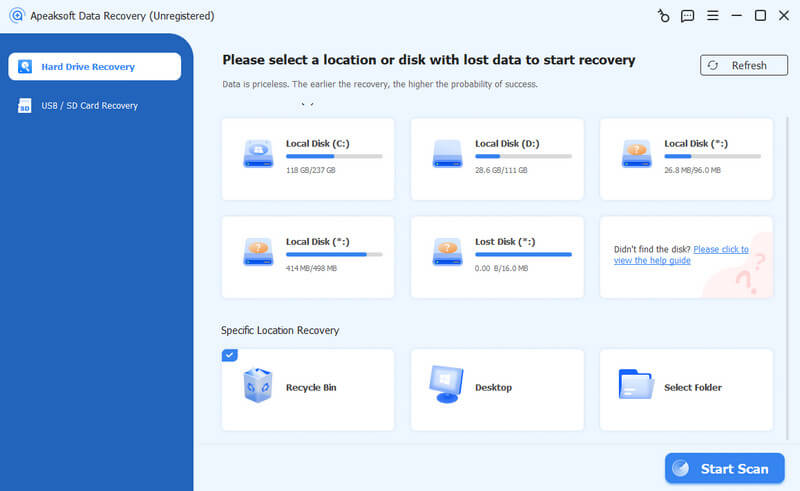
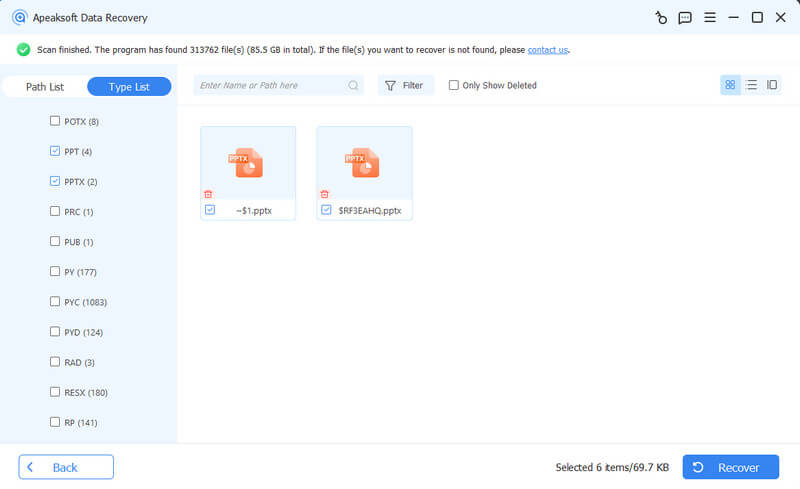
Βήμα 3. Μετά τη σάρωση, κάντε κλικ στο κουμπί έγγραφα στον αριστερό πίνακα και επιλέξτε PPT/PPTX. Το στοχευμένο αρχείο PowerPoint θα υπάρχει στη δεξιά σελίδα.
Επιλέξτε τα και κάντε κλικ Ανάκτηση.
Συμβουλές: Εάν τα διαγραμμένα αρχεία σας PowerPoint είναι αποθηκευμένα σε έναν εξωτερικό σκληρό δίσκο, συνδέστε τον στον υπολογιστή σας εκ των προτέρων και αφήστε αυτό το πρόγραμμα να σας βοηθήσει ανάκτηση χαμένων δεδομένων από τον εξωτερικό σκληρό δίσκο.
Μέρος 3. Πώς να ανακτήσετε διαγραμμένα αρχεία PowerPoint
Μπορώ να ανακτήσω ένα διαγραμμένο αρχείο PowerPoint; Φυσικά! Μπορείτε να ανακτήσετε τα αρχεία PPT σας από τον Κάδο Ανακύκλωσης στον υπολογιστή σας, αν δεν τα έχετε αδειάσει ακόμα. Εδώ, θα σας δείξουμε πώς να ανακτήσετε τα διαγραμμένα αρχεία PowerPoint στα Windows 11/10/8/7. Είναι παρόμοιο αν ανακτήσετε τα διαγραμμένα αρχεία PowerPoint σε Mac.
Βήμα 1. Κάντε διπλό κλικ στον Κάδο Ανακύκλωσης στην επιφάνεια εργασίας σας.
Βήμα 2. Εντοπίστε τα διαγραμμένα αρχεία PPT σας.
Βήμα 3. Κάντε διπλό κλικ ή κάντε δεξί κλικ σε αυτό και επιλέξτε Επαναφορά.
Μέρος 4. Πώς να ανακτήσετε μη αποθηκευμένα αρχεία PowerPoint
1. Πώς να ανακτήσετε αρχεία PowerPoint που δεν έχουν αποθηκευτεί μέσω της Αυτόματης Ανάκτησης
Πώς μπορώ να ανακτήσω το PowerPoint που δεν έχει αποθηκευτεί; Βασικά, η Microsoft παρέχει μια λειτουργία Αυτόματης Ανάκτησης σε περίπτωση που χάσετε παρουσιάσεις λόγω σφαλμάτων, διακοπών ρεύματος κ.λπ. Αυτή η χρήσιμη λειτουργία είναι διαθέσιμη για τους συνδρομητές του Microsoft 365. Ακολουθεί ένας οδηγός για την ανάκτηση του PowerPoint που δεν έχει αποθηκευτεί:
Βήμα 1. Κάντε κλικ στο Αρχεία καρτέλα επάνω αριστερά.
Βήμα 2. Κάντε κλικ στο Ανοικτό επιλογή από την αριστερή πλευρική γραμμή.
Βήμα 3. Κάντε κλικ στο Ανάκτηση μη αποθηκευμένων παρουσιάσεων στο κάτω μέρος για να ελέγξετε το μη αποθηκευμένο PPT σας. Όταν εντοπίσετε αυτό που θέλετε, κάντε κλικ σε αυτό.
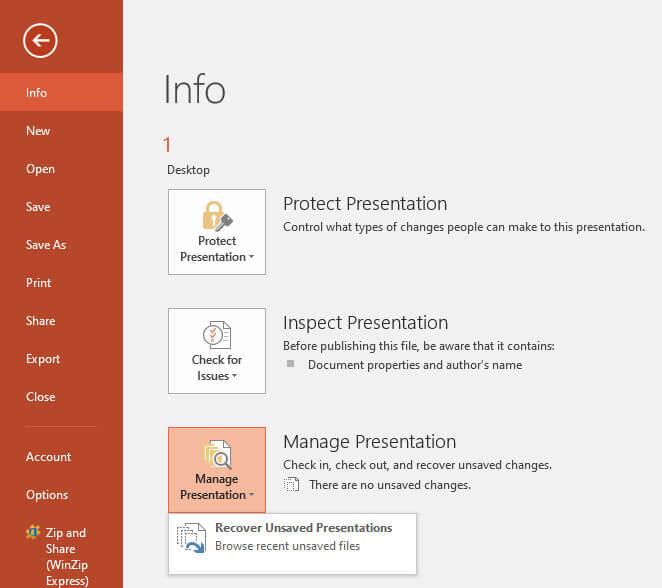
Μπορείτε επίσης να ακολουθήσετε το μονοπάτι: Αρχείο - Πληροφορίες - Διαχείριση παρουσίασης - Ανάκτηση μη αποθηκευμένων παρουσιάσεων για να επαναφέρετε το μη αποθηκευμένο PowerPoint.
2. Ανακτήστε το μη αποθηκευμένο PPT από το φάκελο προσωρινών αρχείων
Εάν δεν ενεργοποιήσετε τη δυνατότητα αυτόματης ανάκτησης, μπορείτε να προσπαθήσετε να ανακτήσετε το μη αποθηκευμένο PPT από το φάκελο προσωρινών αρχείων στον υπολογιστή σας.
Σε υπολογιστή με Windows:
Βήμα 1. Πατήστε το κουμπί Νίκη και R πλήκτρα ταυτόχρονα. Εισαγάγετε %temp% για να ανοίξετε το φάκελο προσωρινών αρχείων.
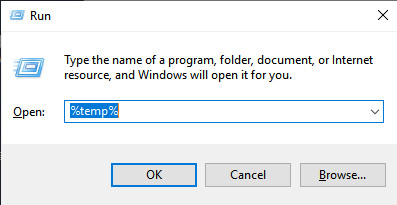
Βήμα 2. Μπορείτε να περιορίσετε όλα τα αποτελέσματα φιλτράροντας με τις σχετικές επεκτάσεις. Μόλις ανακαλύψετε τα μη αποθηκευμένα αρχεία σας PowerPoint, μπορείτε να αντιγράψετε και να επικολλήσετε αυτά τα αρχεία PPT στην επιφάνεια εργασίας σας. Στη συνέχεια, αλλάξτε την επέκτασή τους από .tmp προς την . Ppt or . Pptx.
Σε Mac:
Βήμα 1. Πηγαίνετε στο Finder, Κάντε κλικ στο Go > Μετάβαση σε φάκελο. Εισαγω ~ / Library / Caches.
Βήμα 2. Τώρα, μπορείτε να πλοηγηθείτε σε αρχεία PPT ή PPTX και να τα σύρετε απευθείας στην επιφάνεια εργασίας σας. Εδώ, μπορείτε να τα ανοίξετε με το PowerPoint χωρίς προσπάθεια.
Μέρος 5. Πώς να ανακτήσετε κατεστραμμένα αρχεία PPT
Μερικές φορές, μπορεί να διαπιστώσετε ότι το αρχείο PPT είναι κατεστραμμένο μετά την ανάκτηση ενός μη αποθηκευμένου ή διαγραμμένου αρχείου PowerPoint λόγω ορισμένων σφαλμάτων. Εδώ παραθέτουμε 2 μεθόδους για να το επισκευάσετε.
Μέθοδος 1. Χρήση του ενσωματωμένου εργαλείου επισκευής
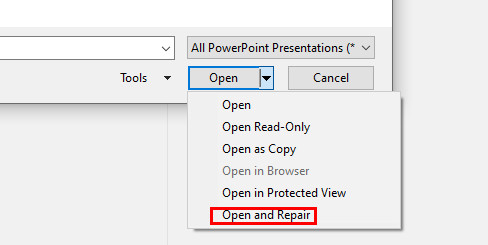
Βήμα 1. Ανοίξτε το Microsoft PowerPoint και κάντε κλικ Αρχεία επάνω αριστερά.
Βήμα 2. Πατήστε Ανοικτό και εντοπίστε το ανακτημένο αρχείο PPT.
Βήμα 3. Κάντε κλικ στο κάτω βέλος δίπλα Ανοικτό στην κάτω δεξιά γωνία και μετά επιλέξτε Άνοιγμα και επιδιόρθωση.
Μέθοδος 2: Χρήση εργαλείου επιδιόρθωσης PowerPoint τρίτων κατασκευαστών
Εάν η ανάκτηση PPT δεν επιδιορθωθεί σε Mac/Windows χρησιμοποιώντας την ενσωματωμένη δυνατότητα, μπορείτε να αναζητήσετε βοήθεια από ένα εργαλείο τρίτου κατασκευαστή για να ανακτήσετε το αρχείο PPT στο διαδίκτυο.
Υπάρχουν πολλά εργαλεία επισκευής στο διαδίκτυο. Εδώ, προτείνουμε OnlineFile.Repair και Επισκευή εργαλειοθήκης επειδή απολαμβάνουν καλή φήμη μεταξύ των χρηστών.
Σημειώστε ότι θα πρέπει να προσέχετε την ασφάλεια του απορρήτου σας όταν χρησιμοποιείτε εργαλεία τρίτων για την επιδιόρθωση αρχείων PPT.
Μέρος 6: Συμβουλές για την αποτροπή απώλειας αρχείων PowerPoint
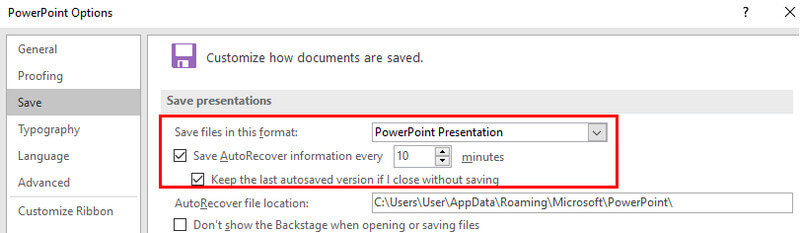
1. Ενεργοποιήστε την Αυτόματη Ανάκτηση στο Microsoft PowerPoint. Για να το κάνετε αυτό, μπορείτε να ακολουθήσετε τη διαδρομή: Αρχεία > Επιλογές > Αποθήκευση > ελέγξτε τις αντίστοιχες επιλογές.
2. Αποθηκεύετε συχνά το αρχείο σας PowerPoint στο εργαλείο υπηρεσίας Cloud όπως το OneDrive για δημιουργία αντιγράφων ασφαλείας σε πραγματικό χρόνο.
3. Χρήση του PowerPoint για τον Ιστό, καθώς μπορεί να αποθηκεύσει τα αρχεία σας στο OneDrive.
Μέρος 7: Συχνές ερωτήσεις σχετικά με την ανάκτηση του PowerPoint
Μπορώ να ανακτήσω ένα αντικατασταθέν αρχείο PowerPoint;
Ναι. Αλλά απαιτεί αντίγραφο ασφαλείας. Μπορείτε να δοκιμάσετε να επαναφέρετε μια προηγούμενη έκδοση μέσω του OneDrive ή του Ιστορικού αρχείων, εάν είναι ενεργοποιημένη η δημιουργία αντιγράφων ασφαλείας.
Για πόσο καιρό διατηρεί το PowerPoint τα αρχεία AutoRecover;
Τα αρχεία αυτόματης ανάκτησης διατηρούνται προσωρινά και ενδέχεται να διαγραφούν αφού κλείσετε το PowerPoint ή επανεκκινήσετε τον υπολογιστή σας. Είναι καλύτερο να τα ανακτήσετε το συντομότερο δυνατό.
Μπορώ να ανακτήσω το PowerPoint που διαγράφηκε οριστικά;
Ναι, μπορείτε να χρησιμοποιήσετε επαγγελματικό λογισμικό ανάκτησης δεδομένων όπως Apeaksoft Data Recovery για να ανακτήσετε μόνιμα διαγραμμένα αρχεία PPT, εφόσον δεν έχουν αντικατασταθεί.
Πού αποθηκεύονται τα αρχεία AutoRecover;
Εξαρτάται από τις ρυθμίσεις σας στο PowerPoint. Συνήθως, τα αρχεία αυτόματης ανάκτησης αποθηκεύονται στον προσωρινό φάκελο στο σύστημά σας.
Συμπέρασμα
Διαβάζοντας αυτόν τον λεπτομερή οδηγό, μπορείτε να μάθετε πώς να ανακτάτε τα διαγραμμένα αρχεία PowerPoint καθώς και πώς να ανακτήσετε το μη αποθηκευμένο PowerPoint αρχεία.
Από την άποψή μας, θεωρούμε λογισμικό σαν Apeaksoft Data Recovery ως το καλύτερο γιατί είναι γρήγορο και χωρίς απώλειες. Δεν χρειάζεται να επιδιορθώσετε επιπλέον τα ανακτημένα αρχεία PPT.
Ελπίζουμε ότι αυτός ο οδηγός μπορεί να σας βοηθήσει να ανακτήσετε αποτελεσματικά το PPT σας.
Σχετικά άρθρα




