

[5 Αποδεδειγμένες Μέθοδοι] Πώς να Ανακτήσετε Διαγραμμένες Επαφές στο iPhone

Βασικά Συμπεράσματα
Μπορείτε να επαναφέρετε τις διαγραμμένες επαφές στο iPhone με 5 τρόπους
- Επαναφορά του backup iCloud
- Ανάκτηση από το iCloud.com
- Επαναφορά από αντίγραφο ασφαλείας iTunes/Finder
- Επαναφορά από λογαριασμό Google ή Mail
- Χρησιμοποιήστε ένα εργαλείο ανάκτησης δεδομένων iPhone τρίτου κατασκευαστή
Πώς να επαναφέρετε τις επαφές στο iPhone; Έχετε αντιμετωπίσει ποτέ τέτοιο πρόβλημα όταν χάσατε όλες τις επαφές στο iPhone;
Όταν αλλάζετε σε ένα νέο iPhone ή διαγράφετε κάποια δεδομένα για να ελευθερώσετε χώρο αποθήκευσης στο iPhone σας, ενδέχεται να διαπιστώσετε ότι οι επαφές σας έχουν χαθεί κατά λάθος. Δεν είναι εύκολο να ανακαλέσετε τις χαμένες πληροφορίες επαφών στο iPhone απλώς στη μνήμη σας. Υπάρχει τρόπος να ανακτήσετε τις διαγραμμένες επαφές σε ένα iPhone;
Ευτυχώς, υπάρχουν πολλοί δυνατοί τρόποι για να το φτιάξετε. Η Apple μπορεί να σας βοηθήσει να ανακτήσετε τις διαγραμμένες επαφές από το iCloud και το iTunes. Μπορείτε επίσης να ανακτήσετε χαμένους αριθμούς επαφών στο iPhone σας ακόμη και χωρίς αντίγραφα ασφαλείας. Αυτό το άρθρο θα σας πει πώς να ανακτήσετε τις διαγραμμένες επαφές στο iPhone με 5 αποδεδειγμένους τρόπους.
ΠΕΡΙΕΧΟΜΕΝΟ ΣΕΛΙΔΑΣ:
- Γρήγορη επισκόπηση των 5 μεθόδων ανάκτησης επαφών στο iPhone
- Μέρος 1: Πώς να ανακτήσετε τις διαγραμμένες επαφές στο iPhone μέσω του iCloud.com (Χωρίς απώλεια δεδομένων)
- Μέρος 2: Πώς να επαναφέρετε τις επαφές στο iPhone από το αντίγραφο ασφαλείας iCloud (Απαιτείται επαναφορά)
- Μέρος 3: Πώς να ανακτήσετε τις διαγραμμένες επαφές στο iPhone από το iTunes Backup
- Μέρος 4: Πώς να βρείτε διαγραμμένες επαφές στο iPhone από τον Λογαριασμό Google
- Μέρος 5: Πώς να ανακτήσετε τις διαγραμμένες επαφές στο iPhone χωρίς αντίγραφο ασφαλείας
- Μέρος 6: Συχνές ερωτήσεις σχετικά με την ανάκτηση επαφών στο iPhone
Γρήγορη επισκόπηση των 5 μεθόδων ανάκτησης επαφών στο iPhone
| Μέθοδος | Απαιτείται αντίγραφο ασφαλείας | Απώλεια δεδομένων | Ιδανικό για |
| iCloud.com | Οχι | Οχι | Ανακτήστε πρόσφατα διαγραμμένες επαφές χωρίς επαναφορά του iPhone |
| iCloud δημιουργίας αντιγράφων ασφαλείας | Ναι | Ναι (πλήρης αντικατάσταση συσκευής) | Χρήστες που έχουν ένα πρόσφατο αντίγραφο ασφαλείας iCloud που περιέχει επαφές |
| iTunes Backup | Ναι | Ναι (πλήρης αντικατάσταση συσκευής) | Χρήστες που δημιουργούν αντίγραφα ασφαλείας του iPhone τοπικά στον υπολογιστή |
| Λογαριασμός Google | Οχι | Οχι | Επαφές που είχαν συγχρονιστεί προηγουμένως με το Gmail/Google Contacts |
| Λογισμικό αποκατάστασης τρίτων κατασκευαστών | Οχι | Οχι | Ανάκτηση επαφών χωρίς αντίγραφα ασφαλείας |
Μέρος 1: Πώς να ανακτήσετε τις διαγραμμένες επαφές στο iPhone μέσω του iCloud.com (Χωρίς απώλεια δεδομένων)
Μπορεί να θεωρήσετε ότι η Επαναφορά iCloud προκαλεί μεγάλη φασαρία, καθώς χρειάζεται μόνο να επαναφέρετε τις χαμένες επαφές στο iPhone σας, όχι όλα τα δεδομένα. Η απώλεια επαφών δεν σημαίνει πάντα ότι πρέπει να επαναφέρετε το iPhone σας. Εάν οι επαφές σας είχαν συγχρονιστεί με το iCloud, μπορείτε να τις επαναφέρετε απευθείας από το iCloud.com χωρίς να διαγράψετε τη συσκευή σας. Αυτός είναι ένας από τους ασφαλέστερους και ευκολότερους τρόπους για να ανακτήσετε τις διαγραμμένες επαφές στο iPhone.
Ακολουθούν τα βήματα για το πώς να ανακτήσετε τις διαγραμμένες επαφές του iPhone μέσω του icloud.com:
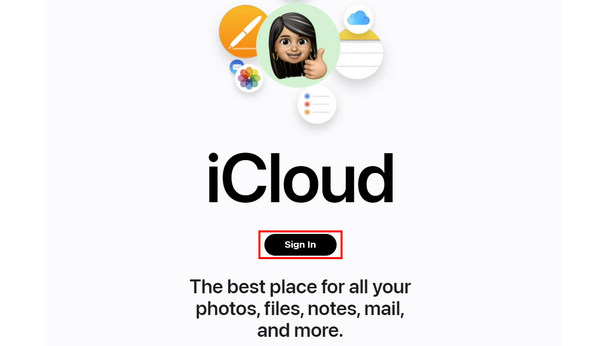
Βήμα 1. Μεταβείτε στο iCloud.com και κάντε κλικ στο Συνδεθείτε κουμπί για να συνδεθείτε στον λογαριασμό σας Apple, ο οποίος είναι και ο λογαριασμός σας στο iCloud. Εάν εσείς ξεχάστε τον κωδικό πρόσβασής σας στο iCloud, μπορείτε να το επαναφέρετε χρησιμοποιώντας τον συνδυασμό αριθμού τηλεφώνου και διεύθυνσης αλληλογραφίας.
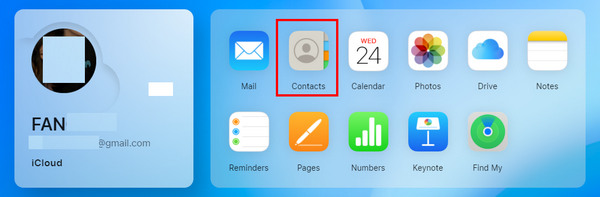
Βήμα 2. Όταν εισέλθετε στο iCloud σας, θα πρέπει να κάνετε κλικ στο Επικοινωνια κουμπί για να δείτε όλες τις επαφές που είναι αποθηκευμένες στο iCloud Backup.
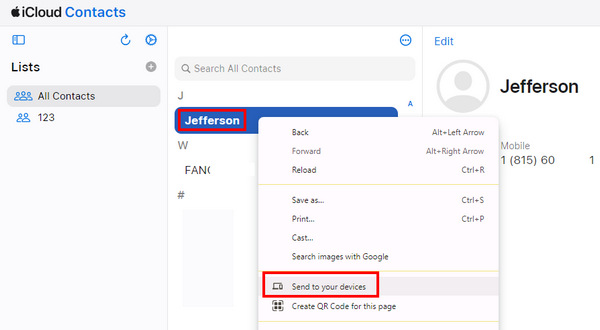
Βήμα 3. Τώρα βρίσκεστε στις Επαφές iCloud. Μπορείτε να επιλέξετε τις χαμένες επαφές στο iPhone σας και να κάνετε δεξί κλικ σε αυτό. Στη συνέχεια, επιλέξτε Αποστολή στις συσκευές σαςΣτη συνέχεια, μπορείτε να βρείτε τις διαγραμμένες επαφές στο iPhone σας από τον ιστότοπο iCloud.
Μέρος 2: Πώς να επαναφέρετε τις επαφές στο iPhone από το αντίγραφο ασφαλείας iCloud (Απαιτείται επαναφορά)
Εάν έχετε δημιουργήσει ένα αντίγραφο ασφαλείας iCloud πριν από τη διαγραφή των επαφών, μπορείτε εύκολα να επαναφέρετε τις διαγραμμένες επαφές στο iPhone από το iCloud. Παρακάτω θα βρείτε τα λεπτομερή βήματα για την ανάκτηση των χαμένων επαφών στο iPhone από το αντίγραφο ασφαλείας iCloud:
Βήμα 1. Θα πρέπει πρώτα να επαναφέρετε τις εργοστασιακές ρυθμίσεις του iPhone σας. Ανοίξτε το Ρυθμίσεις εφαρμογή και πατήστε Γενικά. Σύρετε προς τα κάτω και πατήστε το Μεταφορά ή Επαναφορά iPhone κουμπί. Στο νέο παράθυρο, θα πρέπει να πατήσετε το Διαγραφή όλου του περιεχομένου και ρυθμίσεων κουμπί για να επαναφέρετε το iPhone σας πριν ανακτήσετε τις διαγραμμένες επαφές στο iPhone σας.
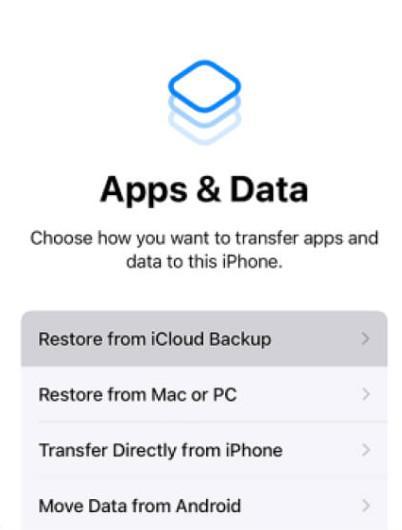
Βήμα 2. Επανεκκινήστε το iPhone σας για να το ρυθμίσετε ξανά. Όταν πρόκειται για το Δεδομένα εφαρμογής οθόνη, θα πρέπει να επιλέξετε Επαναφορά από το iCloud Backup για να ανακτήσετε όλα τα δεδομένα στο iPhone σας από το iCloud Backup. Στη συνέχεια, μπορείτε να ανακτήσετε τις διαγραμμένες επαφές στο iPhone από το iCloud.
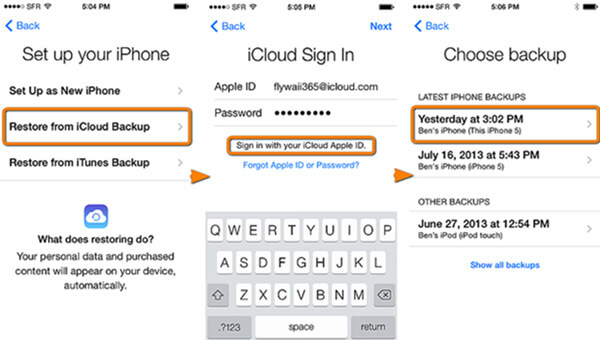
Συμβουλές: Ωστόσο, ο αποθηκευτικός σας χώρος iCloud δεν είναι άπειρος και μερικές φορές, το iCloud Backup δεν ενεργοποιείται, επομένως δεν είναι δυνατή η δημιουργία αντιγράφων ασφαλείας για ορισμένες επαφές που προστέθηκαν πρόσφατα. Είναι επίσης μεγάλη σπατάλη αν σαφή αποθήκευση iCloud μόνο για δημιουργία αντιγράφων ασφαλείας επαφών. Επομένως, το iCloud ενδέχεται να μην επαναφέρει τις πρόσφατα διαγραμμένες επαφές σε ένα iPhone.
Μέρος 3: Πώς να ανακτήσετε τις διαγραμμένες επαφές στο iPhone από το iTunes Backup
Πώς μπορώ να επαναφέρω τις επαφές μου στο iPhone μου χωρίς το iCloud; Εάν έχετε δημιουργήσει προηγουμένως αντίγραφο ασφαλείας του iPhone σας σε έναν υπολογιστή, μπορείτε να επαναφέρετε τις διαγραμμένες επαφές χρησιμοποιώντας ένα αντίγραφο ασφαλείας του iTunes.
Το iCloud δεν διαθέτει επαρκή χώρο αποθήκευσης, αλλά το iTunes δεν έχει όρια χώρου αποθήκευσης, καθώς μπορείτε να δημιουργήσετε αντίγραφα ασφαλείας του iPhone σας απευθείας στον υπολογιστή σας μέσω του iTunes. Ωστόσο, εάν δεν δημιουργείτε τακτικά αντίγραφα ασφαλείας της συσκευής σας, ενδέχεται να μην μπορείτε να ανακτήσετε τις πρόσφατα διαγραμμένες επαφές στο iPhone σας. Σημειώστε επίσης ότι αυτή η μέθοδος επαναφέρει ολόκληρο το αντίγραφο ασφαλείας στη συσκευή σας, πράγμα που σημαίνει ότι τα τρέχοντα δεδομένα σας θα αντικατασταθούν πλήρως από την έκδοση αντιγράφου ασφαλείας.
Ακολουθήστε τα παρακάτω βήματα για να μάθετε πώς μπορείτε να επαναφέρετε τις διαγραμμένες επαφές στο iPhone από το αντίγραφο ασφαλείας του iTunes:
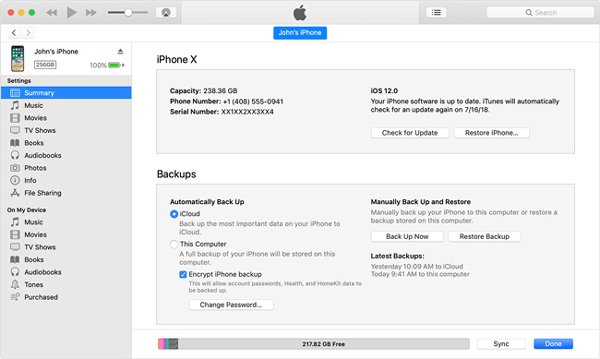
Βήμα 1. Ανοίξτε το iTunes σε Windows ή Mac και, στη συνέχεια, συνδέστε το iPhone σας στο iTunes με ένα καλώδιο USB. Στη συνέχεια, μπορείτε να κάνετε κλικ στο μικρό Συσκευή κουμπί στην επάνω αριστερή πλευρά του iTunes.

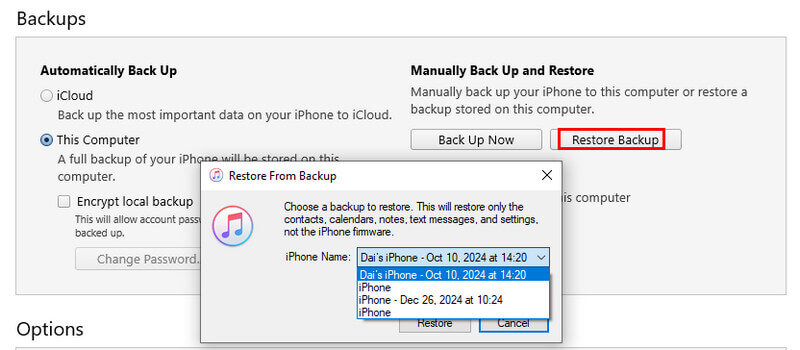
Βήμα 2. Το iTunes θα μεταβεί στο Περίληψη πίνακας. Θα πρέπει να κάνετε κλικ στο Επαναφορά αντιγράφων ασφαλείας κουμπί για να ανακτήσετε τις χαμένες επαφές στο iPhone από τα αντίγραφα ασφαλείας του iTunes.
Βήμα 3. Επιλέξτε ένα από τα αντίγραφα ασφαλείας που πιστεύετε ότι περιέχει τις διαγραμμένες επαφές σας και, στη συνέχεια, κάντε κλικ στην Επαναφορά.
Μέρος 4: Πώς να βρείτε διαγραμμένες επαφές στο iPhone από τον Λογαριασμό Google
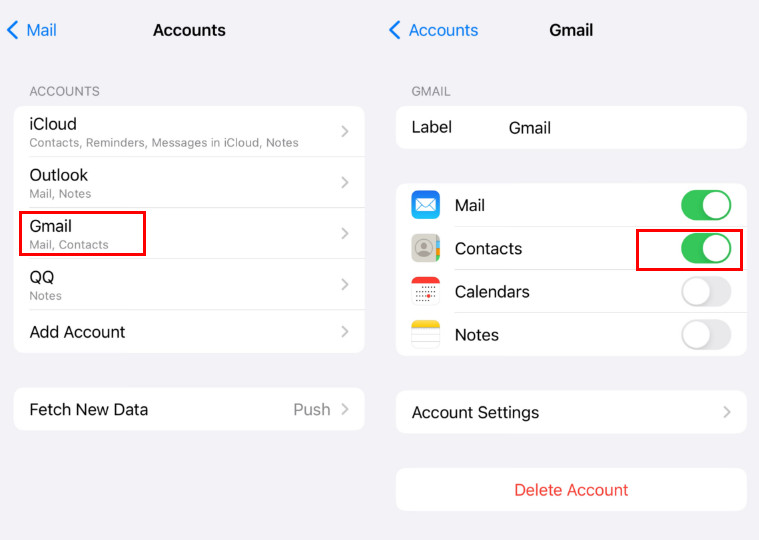
Αν έχετε συγχρονίσει τις επαφές σας με το Gmail στο παρελθόν, μπορείτε εύκολα να ανακτήσετε τους διαγραμμένους αριθμούς τηλεφώνου στο iPhone, είτε έχετε αλλάξει σε νέο iPhone είτε έχετε διαγράψει επαφές iPhone, ενεργοποιώντας ξανά τον συγχρονισμό επαφών Google. Ακολουθούν τα βήματα για το πώς να επαναφέρετε τις χαμένες επαφές στο iPhone μέσω του Gmail:
Βήμα 1. Ανοικτό Ρυθμίσεις στο iPhone σας.
Βήμα 2. Ακολουθήστε το μονοπάτι: Ταχυδρομείο > Λογαριασμοί > Προσθήκη λογαριασμού. Επιλέξτε Gmail στην επόμενη σελίδα. Συνδεθείτε με τον λογαριασμό σας στο Gmail.
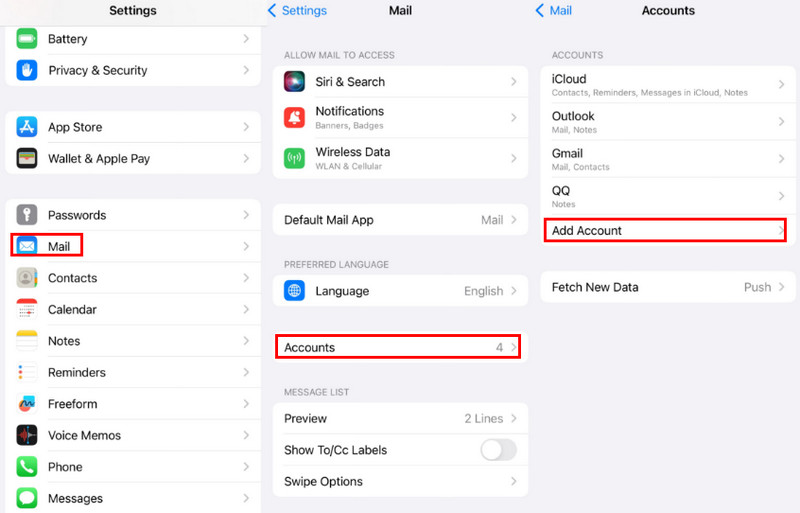
Βήμα 3. Επιστρέψτε στην προηγούμενη σελίδα και κάντε κλικ στην επιλογή Gmail. Ενεργοποιήστε τις Επαφές σε (πράσινο) στην επόμενη σελίδα. Στη συνέχεια, οι επαφές θα αποκατασταθούν αυτόματα στην επαφή σας.
Μέρος 5: Πώς να ανακτήσετε τις διαγραμμένες επαφές στο iPhone χωρίς αντίγραφο ασφαλείας
Ας υποθέσουμε ότι δεν έχετε αντίγραφα ασφαλείας iCloud ή iTunes, η ανάκτηση των διαγραμμένων επαφών γίνεται πιο δύσκολη. Αναρωτιέστε πώς να βρείτε διαγραμμένες επαφές χωρίς αντίγραφο ασφαλείας; Ένα επαγγελματικό εργαλείο ανάκτησης δεδομένων iPhone όπως το Apeaksoft iPhone ανάκτηση δεδομένων μπορεί να σαρώσει τη συσκευή σας και να σας βοηθήσει να ανακτήσετε τις χαμένες επαφές, ακόμη και αν δεν υπάρχει αντίγραφο ασφαλείας. Ακόμα κι αν οι επαφές έχουν διαγραφεί για μεγάλο χρονικό διάστημα, μπορείτε να αναιρέσετε τις διαγραμμένες επαφές στο iPhone σας.

Λήψη από πάνω από 1,000,000 Χρήστες
- Ανάκτηση διαγραμμένων επαφών στο iPhone χωρίς δημιουργία αντιγράφων ασφαλείας.
- Προεπισκόπηση των διαγραμμένων επαφών που επισημαίνονται με κόκκινο πριν από την ανάκτηση.
- Αυτόματη οργάνωση των διαγραμμένων επαφών σε ξεχωριστή κατηγορία.
- Μαζική επιλογή επαφών και ανάκτησή τους με ένα κλικ.
Ασφαλής λήψη
Ασφαλής λήψη

Ακολουθούν τα βήματα για τον τρόπο επαναφοράς επαφών στο iPhone χωρίς αντίγραφο ασφαλείας:
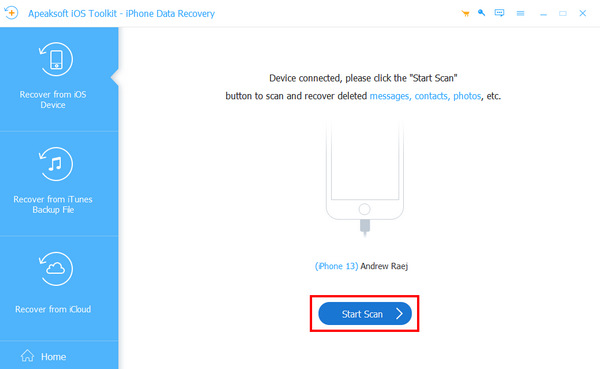
Βήμα 1. Λήψη Apeaksoft iPhone ανάκτηση δεδομένων και εκτοξεύστε το. Συνδέστε τη συσκευή σας iOS στον υπολογιστή σας. Κάντε κλικ στο έναρξη σάρωσης κουμπί για να ανακτήσετε τις διαγραμμένες επαφές.
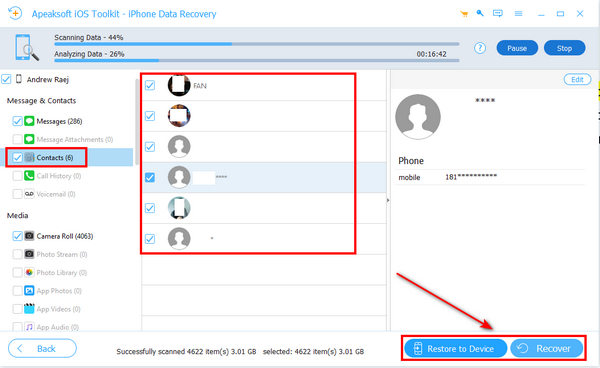
Βήμα 2. Μετά τη σάρωση, μπορείτε να δείτε τις κατά λάθος διαγραμμένες επαφές σε ένα iPhone. Ανοίξτε το Επικοινωνια ομάδα στην αριστερή πλευρά για να ελέγξετε τις επαφές σας. Στη συνέχεια, επιλέξτε τα χαμένα και κάντε κλικ στο Επαναφορά στη συσκευή or Ανάκτηση για να τα επαναφέρετε. Στη συνέχεια, μπορείτε να ανακτήσετε τους χαμένους αριθμούς επαφών στο iPhone.
Συμβουλές: Αυτό το λογισμικό λειτουργεί επίσης όταν το θέλετε ανάκτηση δεδομένων από χαλασμένο iPhone εάν η οθόνη εξακολουθεί να λειτουργεί.
Μέρος 6: Συχνές ερωτήσεις σχετικά με την ανάκτηση επαφών στο iPhone
Πώς μπορώ να ανακτήσω τις διαγραμμένες επαφές μου στο iPhone;
Μπορείτε να ανακτήσετε τις διαγραμμένες επαφές στο iPhone επαναφέροντάς τες από το iCloud.com, το αντίγραφο ασφαλείας iCloud/iTunes, τον συγχρονισμό λογαριασμού Google ή χρησιμοποιώντας ένα εργαλείο ανάκτησης τρίτου κατασκευαστή, εάν δεν υπάρχει διαθέσιμο αντίγραφο ασφαλείας.
Μπορώ να ανακτήσω τις διαγραμμένες επαφές χωρίς αντίγραφο ασφαλείας;
Ναι. Μπορείτε να ανακτήσετε τις διαγραμμένες επαφές iPhone από τον ιστότοπο iCloud ή από λογισμικό τρίτων όπως Apeaksoft iPhone ανάκτηση δεδομένων.
Αποθηκεύει το iCloud τις διαγραμμένες επαφές;
Ναι. Εάν έχετε ενεργοποιήσει τον συγχρονισμό επαφών στο παρελθόν, μπορείτε να δοκιμάσετε να επαναφέρετε τις επαφές που λείπουν από το iCloud.
Συμπέρασμα
Έχεις μάθει πώς να βρείτε τις διαγραμμένες επαφές στο iPhone στο iPhone σας με 5 εφικτούς τρόπους. Το iCloud και το iTunes είναι καλοί βοηθοί όταν έχετε χάσει τις επαφές σας ή άλλα αρχεία. Ωστόσο, εάν δεν έχετε αρχεία αντιγράφων ασφαλείας ή τα αρχεία αντιγράφων ασφαλείας δεν μπορούν να καλύψουν τις πρόσφατα διαγραμμένες επαφές στο iPhone σας, Apeaksoft iPhone ανάκτηση δεδομένων μπορεί να ανακτήσει τις διαγραμμένες επαφές στο iPhone σας πιο εύκολα. Ακόμα κι αν έχετε χάσει όλες τις επαφές σε ένα iPhone για μεγάλο χρονικό διάστημα, αυτό το πρόγραμμα μπορεί να τις επαναφέρει όλες.
Σχετικά άρθρα




