


Πώς να ανακτήσετε με ασφάλεια δεδομένα από μια σπασμένη οθόνη Samsung

Μερικές φορές το τηλέφωνο Samsung σας παθαίνει πτώση και η οθόνη σπάει. Μερικές φορές εξακολουθεί να λειτουργεί, ώστε να μπορείτε να πραγματοποιείτε κλήσεις ή να χρησιμοποιείτε εφαρμογές. Άλλες φορές, δεν ενεργοποιείται καθόλου, αφήνοντάς σας μόνο μια μαύρη οθόνη. Όταν συμβαίνει αυτό, η μεταφορά των δεδομένων σας σε μια νέα συσκευή καθίσταται απαραίτητη. Πώς, λοιπόν, μπορείτε... Ανάκτηση δεδομένων από σπασμένη οθόνη Samsung σε αυτά τα διαφορετικά σενάρια; Αυτός ο οδηγός θα σας δείξει εύκολους και αξιόπιστους τρόπους για να ανακτήσετε τα δεδομένα σας με ασφάλεια και αποτελεσματικότητα.
ΠΕΡΙΕΧΟΜΕΝΟ ΣΕΛΙΔΑΣ:
Μέρος 1: Πώς να ανακτήσετε δεδομένα από σπασμένη οθόνη Samsung - 4 βασικές μέθοδοι
Αν η οθόνη του τηλεφώνου Samsung σας είναι σπασμένη, μπορείτε να ανακτήσετε τα δεδομένα σας με τις ακόλουθες 4 μεθόδους. Επιλέξτε την επιλογή που ταιριάζει καλύτερα στην περίπτωσή σας.
Γρήγορος οδηγός:
| Μέθοδος | Ιδανικό για | Βασικό Εργαλείο/Χαρακτηριστικό |
| Smart Switch | Η οθόνη δεν ανταποκρίνεται μερικώς, διαθέσιμος εντοπισμός σφαλμάτων USB | Samsung Smart Switch σε υπολογιστή |
| Προσαρμογέας OTG + Ποντίκι USB | Η οθόνη αφής είναι εντελώς απενεργοποιημένη, αλλά η οθόνη εξακολουθεί να είναι ορατή. | Προσαρμογέας OTG + ποντίκι USB |
| Κατοπτρισμός οθόνης σε εξωτερική οθόνη | Η οθόνη έχει υποστεί ζημιά αλλά εξακολουθεί να εμφανίζει περιεχόμενο, η οθόνη αφής λειτουργεί μερικώς. | Προσαρμογέας HDMI + προαιρετικό ποντίκι ή πληκτρολόγιο |
| Επαναφορά cloud | Το τηλέφωνο δεν ανταποκρίνεται καθόλου, μαύρη οθόνη, αλλά υπάρχουν αντίγραφα ασφαλείας | Προηγούμενα αντίγραφα ασφαλείας στο cloud |
Μέθοδος 1: Μεταφορά δεδομένων με Smart Switch
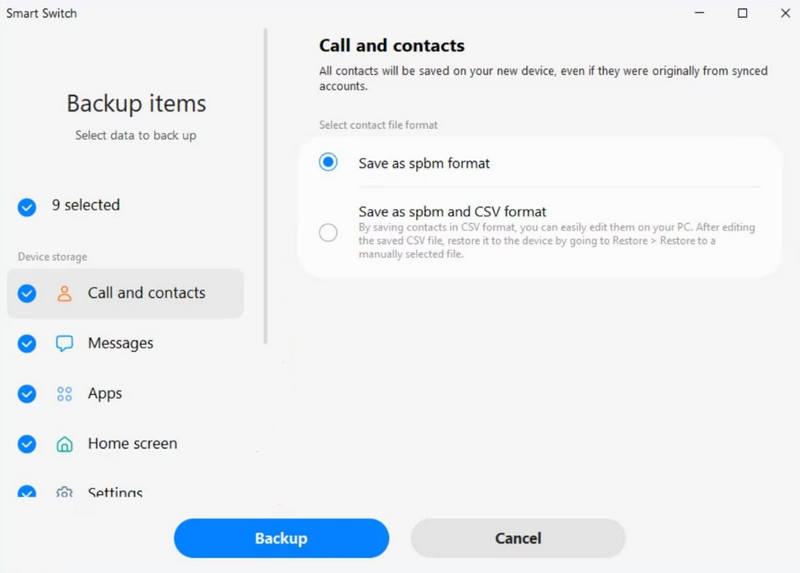
Samsung Smart Switch είναι μια επίσημη εφαρμογή που σας επιτρέπει να δημιουργείτε αντίγραφα ασφαλείας και να μεταφέρετε δεδομένα από το τηλέφωνό σας Samsung σε έναν υπολογιστή ή σε άλλη συσκευή Samsung. Εάν το τηλέφωνό σας Samsung δεν ανταποκρίνεται εν μέρει αλλά εξακολουθεί να αναγνωρίζεται μέσω USB, μπορείτε να χρησιμοποιήσετε το Smart Switch για να μεταφέρετε δεδομένα από τη σπασμένη οθόνη της Samsung σε μια νέα συσκευή.
Βήμα 1. Κατεβάστε και εγκαταστήστε το Smart Switch στον υπολογιστή σας. Συνδέστε το τηλέφωνο Samsung με σπασμένη οθόνη στον υπολογιστή μέσω καλωδίου USB.
Βήμα 2. Εκκινήστε το Smart Switch στον υπολογιστή. Πατήστε Επιτρέψτε στο τηλέφωνό σας, εάν σας ζητηθεί.
Βήμα 3. Όταν το Smart Switch εντοπίσει το τηλέφωνό σας, κάντε κλικ στο εφεδρικός για να ξεκινήσετε τη μεταφορά των δεδομένων σας.
Βήμα 4. Επιλέξτε τον τύπο δεδομένων που θέλετε να αποθηκεύσετε και, στη συνέχεια, κάντε κλικ στο εφεδρικόςΠεριμένετε να ολοκληρωθεί η διαδικασία επαναφοράς.
Βήμα 5. Στο νέο σας τηλέφωνο, ανοίξτε Smart Switch και συνδέστε το στον υπολογιστή. Κάντε κλικ στο Επαναφορά στο Smart Switch στον υπολογιστή σας, επιλέξτε τις κατηγορίες δεδομένων σας και, στη συνέχεια, κάντε κλικ στο Επαναφορά για την ανάκτηση δεδομένων από σπασμένη οθόνη Samsung.
Μέθοδος 2: Πρόσβαση στη Samsung μέσω προσαρμογέα OTG και ποντικιού USB
Τι γίνεται αν η οθόνη αφής είναι απενεργοποιημένη αλλά η οθόνη εξακολουθεί να είναι ορατή; Σε αυτήν την περίπτωση, δεν μπορείτε να αγγίξετε καθόλου την οθόνη. Η σύνδεση ενός ποντικιού USB μέσω ενός προσαρμογέα OTG είναι ο πιο άμεσος τρόπος για να ξεκλειδώσετε το τηλέφωνό σας και να μεταφέρετε αρχεία χειροκίνητα.
Βήμα 1. Συνδέστε έναν προσαρμογέα OTG στο τηλέφωνο Samsung και, στη συνέχεια, συνδέστε ένα ποντίκι USB στον προσαρμογέα OTG.
Βήμα 2. Επανεκκινήστε τη χαλασμένη Samsung σας και χρησιμοποιήστε το ποντίκι για να την ξεκλειδώσετε.
Βήμα 3. Ενεργοποίηση Μεταφορά αρχείων στις Επιλογές USB. Τώρα μπορείτε να μεταφέρετε δεδομένα σε μια υπηρεσία cloud ή σε έναν υπολογιστή.
Μέθοδος 3: Αντικατοπτρισμός οθόνης σε εξωτερική οθόνη
Εάν η οθόνη αφής του τηλεφώνου σας λειτουργεί μερικώς αλλά εξακολουθεί να εμφανίζει περιεχόμενο εσωτερικά, μπορείτε να το αντιγράψετε σε μια οθόνη ή τηλεόραση για να τα δείτε όλα καθαρά. Εάν η οθόνη αφής σταματήσει να αποκρίνεται πλήρως, μπορείτε να την ελέγξετε χρησιμοποιώντας ένα ποντίκι ή πληκτρολόγιο.
Βήμα 1. Συνδέστε το τηλέφωνο Samsung σε μια τηλεόραση ή οθόνη χρησιμοποιώντας έναν προσαρμογέα HDMI.
Βήμα 2. Ενεργοποιήστε το τηλέφωνο και την τηλεόραση ή την οθόνη. Εάν σας ζητηθεί, ενεργοποιήστε τον κατοπτρισμό οθόνης. Η οθόνη του τηλεφώνου σας θα πρέπει τώρα να εμφανίζεται στην τηλεόραση ή την οθόνη.
Βήμα 3. Συνδέστε ένα ποντίκι ή πληκτρολόγιο USB για να ελέγξετε τη συσκευή σας, εάν χρειάζεται. Τώρα μπορείτε να πλοηγηθείτε στο τηλέφωνό σας και να μεταφέρετε δεδομένα σε εξωτερικό αποθηκευτικό χώρο.
Μέθοδος 4: Επαναφορά μέσω υπηρεσίας cloud
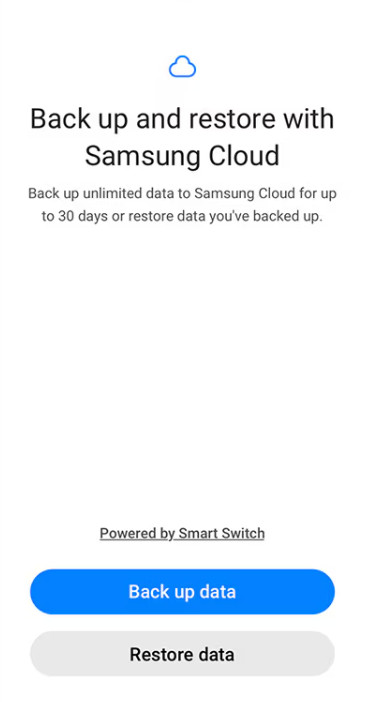
Εάν έχετε δημιουργήσει αντίγραφα ασφαλείας των δεδομένων σας σε μια υπηρεσία cloud, όπως ο Λογαριασμός Google ή το Samsung Cloud, μπορείτε να κάνετε επαναφορά από αντίγραφα ασφαλείας ακόμα και αν η Samsung σας δεν ενεργοποιείται με μαύρη οθόνη. Δείτε πώς μπορείτε να ανακτήσετε δεδομένα από χαλασμένη Samsung χρησιμοποιώντας το Samsung Cloud.
Βήμα 1. Σε μια άλλη συσκευή, συνδεθείτε με τον ίδιο λογαριασμό Samsung που είναι συνδεδεμένος με το χαλασμένο τηλέφωνό σας.
Βήμα 2. Πηγαίνετε στο Ρυθμίσεις > Λογαριασμοί και αντίγραφα ασφαλείας > Samsung Cloud.
Βήμα 3. Πατήστε Ανάκτηση δεδομένων και επιλέξτε το αντίγραφο ασφαλείας από το οποίο θέλετε να κάνετε επαναφορά.
Βήμα 4. Επιλέξτε τους τύπους δεδομένων που θέλετε να ανακτήσετε και, στη συνέχεια, πατήστε Επαναφορά.
Μέρος 2: Πώς να ανακτήσετε δεδομένα από σπασμένη οθόνη Samsung χωρίς αντίγραφα ασφαλείας
Μέχρι στιγμής, έχουμε καλύψει 4 μεθόδους για την επαναφορά των δεδομένων της Samsung από αντίγραφα ασφαλείας. Τι γίνεται όμως αν δεν δημιουργήσατε αντίγραφα ασφαλείας των δεδομένων σας και η Samsung σας δεν ενεργοποιείται; Apeaksoft Android Data Recovery μπορεί να σας βοηθήσει να ανακτήσετε επαφές, μηνύματα, φωτογραφίες, βίντεο και άλλα αρχεία απευθείας από μια σπασμένη οθόνη Samsung. Αυτό το εργαλείο υποστηρίζει τα περισσότερα μοντέλα Samsung και εκδόσεις Android.

Λήψη από πάνω από 1,000,000 Χρήστες
- Ανακτήστε τα διαγραμμένα και χαμένα δεδομένα στο Android χωρίς αντίγραφα ασφαλείας.
- Ανακτήστε 20+ τύπους δεδομένων από διάφορα σενάρια.
- Επαναφορά δεδομένων από τηλέφωνα Android, tablet και κάρτες SD.
- Υποστηρίζει ένα ευρύ φάσμα εμπορικών σημάτων, όπως Samsung, HUAWEI και Xiaomi.
Ασφαλής λήψη
Ασφαλής λήψη

Βήμα 1. Ξεκινήστε το πρόγραμμα και επιλέξτε Android Ανάκτηση Δεδομένων από τη διεπαφή. Συνδέστε τη χαλασμένη Samsung σας στον υπολογιστή.

Βήμα 2. Επιλέξτε τον τύπο δεδομένων που θέλετε να ανακτήσετε και κάντε κλικ Επόμενο.

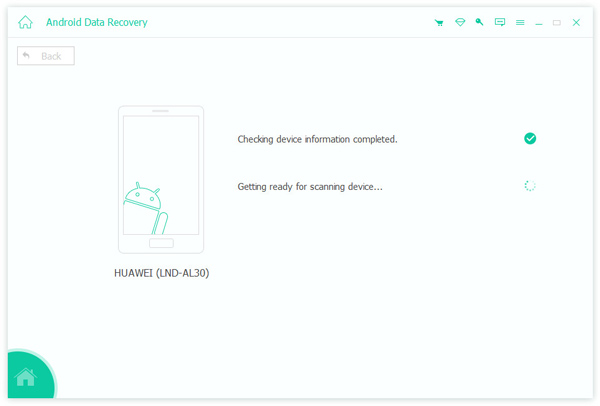
Βήμα 3. Το λογισμικό θα ελέγξει τις πληροφορίες της συσκευής σας και θα ξεκινήσει τη σάρωση της Samsung σας.
Βήμα 4. Μετά τη σάρωση, όλα τα δεδομένα σας θα εμφανιστούν στη συσκευή σας. Εάν δεν μπορείτε να βρείτε τα δεδομένα που χρειάζεστε, κάντε κλικ στο Βαθιά σάρωση στην κάτω δεξιά γωνία για να εκτελέσετε μια πιο λεπτομερή σάρωση.

Βήμα 5. Επιλέξτε τα δεδομένα που θέλετε να ανακτήσετε και κάντε κλικ στο Ανάκτηση κουμπί για να αποθηκεύσετε τα αρχεία στον υπολογιστή σας.

Μέρος 3: Συχνές ερωτήσεις σχετικά με την ανάκτηση δεδομένων από σπασμένη οθόνη Samsung
Μπορώ να ανακτήσω δεδομένα από ένα τηλέφωνο Samsung με εντελώς μαύρη οθόνη;
Ναι, μπορείτε. Μπορείτε να επαναφέρετε δεδομένα από μια υπηρεσία cloud εάν έχετε ένα προηγούμενο αντίγραφο ασφαλείας, όπως έναν Λογαριασμό Google ή το Samsung Cloud. Διαφορετικά, σκεφτείτε να χρησιμοποιήσετε ένα επαγγελματικό εργαλείο ανάκτησης όπως το Apeaksoft Android Data Recovery για να αποκτήσετε πρόσβαση και να ανακτήσετε αρχεία από μια Samsung με μαύρη οθόνη.
Μπορώ να μεταφέρω μηνύματα WhatsApp από μια χαλασμένη Samsung;
Ναι μπορείς Ανάκτηση ιστορικού συνομιλιών Samsung WhatsApp αν είναι αποθηκευμένα σε αντίγραφα ασφαλείας στο cloud. Συνδεθείτε με τον ίδιο λογαριασμό Samsung και, στη συνέχεια, μεταβείτε στη διεύθυνση Ρυθμίσεις > Λογαριασμοί και αντίγραφα ασφαλείας > Samsung Cloud. Επιλέγω Ανάκτηση δεδομένωνκαι, στη συνέχεια, επιλέξτε Μηνύματα WhatsApp από το αντίγραφο ασφαλείας. Πατήστε Επαναφορά για να κατεβάσετε τα μηνύματα.
Πόσο χρόνο χρειάζεται για να ανακτήσω δεδομένα από μια χαλασμένη Samsung;
Εξαρτάται πραγματικά από τη μέθοδο που χρησιμοποιείτε και την ποσότητα των δεδομένων. Ο χρόνος ανάκτησης μπορεί να διαρκέσει από λίγα λεπτά έως 3 ώρες. Όσο περισσότερα δεδομένα υπάρχουν, τόσο περισσότερο χρόνο θα χρειαστεί, οπότε να είστε υπομονετικοί και μην αποσυνδέετε το τηλέφωνό σας κατά τη διάρκεια της διαδικασίας.
Συμπέρασμα
Ανάκτηση δεδομένων από Samsung με σπασμένη οθόνη είναι πιο εύκολο από ό,τι περιμένατε. Εάν η συσκευή σας εξακολουθεί να λειτουργεί, μπορείτε να χρησιμοποιήσετε εργαλεία όπως Smart Switch, προσαρμογείς OTG ή κατοπτρισμό οθόνης για να μεταφέρετε αρχεία. Εάν το τηλέφωνό σας δεν ενεργοποιείται, ένα επαγγελματικό λογισμικό όπως το Apeaksoft Android Data Recovery μπορεί να σας βοηθήσει. Για να αποφύγετε μελλοντική απώλεια δεδομένων, δημιουργείτε τακτικά αντίγραφα ασφαλείας των δεδομένων σας σε υπηρεσίες cloud, ώστε να μπορείτε να τα επαναφέρετε με ασφάλεια.
 Apeaksoft Android Data Recovery
 Ανακτήστε διάφορα διαγραμμένα ή χαμένα δεδομένα από όλες τις δημοφιλείς συσκευές Android.
Ασφαλής λήψη
Ασφαλής λήψη
Σχετικά άρθρα




