

Πώς να ανακτήσετε γρήγορα δεδομένα από έναν κατεστραμμένο σκληρό δίσκο

«Μου έπεσε ο σκληρός δίσκος μου. Προσπάθησα να τον συνδέσω σε έναν υπολογιστή, αλλά δεν διαβάζει καθόλου. Πώς μπορώ να ανάκτηση δεδομένων από κατεστραμμένο σκληρό δίσκοΟι σκληροί δίσκοι ή οι εξωτερικοί σκληροί δίσκοι είναι ένα χρήσιμο εργαλείο για τη δημιουργία αντιγράφων ασφαλείας και την αποθήκευση αρχείων, εγγράφων, tablet, αρχείων πολυμέσων και άλλων. Εάν ο σκληρός σας δίσκος είναι κατεστραμμένος και δεν είναι προσβάσιμος, σταματήστε να τον χρησιμοποιείτε και ελέγξτε τα φυσικά προβλήματα. Για να ανακτήσετε τα δεδομένα σας, ακολουθήστε τις αποδεδειγμένες μεθόδους και τον συγκεκριμένο οδηγό μας.
ΠΕΡΙΕΧΟΜΕΝΟ ΣΕΛΙΔΑΣ:
- Μέρος 1: Ένας γρήγορος τρόπος για να ανακτήσετε δεδομένα από έναν κατεστραμμένο σκληρό δίσκο
- Μέρος 2: Πώς να ανακτήσετε δεδομένα από έναν κατεστραμμένο σκληρό δίσκο μέσω του ιστορικού αρχείων
- Μέρος 3: Πώς να ανακτήσετε δεδομένα από έναν κατεστραμμένο σκληρό δίσκο μέσω του OneDrive Backup
- Μέρος 4: Πώς να διορθώσετε κατεστραμμένους τομείς σε σκληρό δίσκο
Μέρος 1: Ένας γρήγορος τρόπος για να ανακτήσετε δεδομένα από έναν κατεστραμμένο σκληρό δίσκο
Αν δεν έχετε αντίγραφο ασφαλείας, Apeaksoft Data Recovery είναι μια καλή επιλογή για να λάβετε δεδομένα από έναν κατεστραμμένο σκληρό δίσκο. Είναι σε θέση να σαρώσει τον σκληρό σας δίσκο ακόμα κι αν είναι κατεστραμμένος, έχει καταρρεύσει ή έχει διαμορφωθεί. Στη συνέχεια, μπορείτε να ανακτήσετε γρήγορα τα αρχεία και τα δεδομένα σας.
Ένας γρήγορος τρόπος αποκατάστασης κατεστραμμένου σκληρού δίσκου
- Ανάκτηση δεδομένων από έναν κατεστραμμένο σκληρό δίσκο με ένα κλικ.
- Προσφέρετε μια βαθιά σάρωση για ανάκτηση δεδομένων.
- Προεπισκόπηση των δεδομένων σας σε έναν κατεστραμμένο σκληρό δίσκο.
- Υποστηρίξτε ένα ευρύ φάσμα τύπων αρχείων και μορφών.
Ασφαλής λήψη
Ασφαλής λήψη

Πώς να ανακτήσετε δεδομένα από έναν χαλασμένο σκληρό δίσκο
Βήμα 1. Σάρωση του σκληρού σας δίσκου
Κατεβάστε και εγκαταστήστε το εργαλείο αποκατάστασης σκληρού δίσκου στον υπολογιστή σας και εκκινήστε το. Συνδέστε τον κατεστραμμένο σκληρό δίσκο στον υπολογιστή σας. Στη συνέχεια, μεταβείτε στο Ανάκτηση κάρτας USB / SD και κάντε κλικ στο Δίσκος σάρωσης κουμπί.

Βήμα 2. Προεπισκόπηση των δεδομένων σας
Μόλις ολοκληρωθεί η γρήγορη σάρωση, μπορείτε να ελέγξετε τα δεδομένα στον σκληρό σας δίσκο ανά τύπο και διαδρομή. Επιπλέον, μπορείτε να εντοπίσετε γρήγορα συγκεκριμένα αρχεία με το Φίλτρα χαρακτηριστικό.

Βήμα 3. Ανάκτηση σκληρού δίσκου
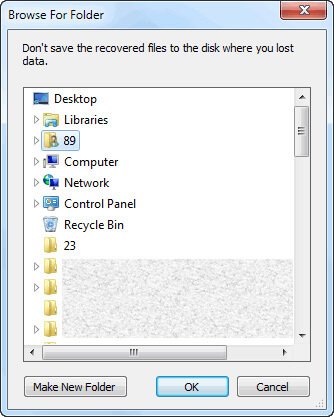
Επιλέξτε τα αρχεία που θέλετε να ανακτήσετε και κάντε κλικ στο Ανάκτηση κουμπί. Στη συνέχεια, επιλέξτε έναν φάκελο εξόδου και κάντε κλικ στο κουμπί OK για να το επιβεβαιώσετε. Μπορείτε να ανακτήσετε δεδομένα ακόμα κι αν έχετε ποτέ σκούπισε τον σκληρό δίσκο.
Μέρος 2: Πώς να ανακτήσετε δεδομένα από έναν κατεστραμμένο σκληρό δίσκο μέσω του ιστορικού αρχείων
Μόλις ενεργοποιήσετε τη λειτουργία δημιουργίας αντιγράφων ασφαλείας στον υπολογιστή σας, μπορείτε να λάβετε δεδομένα σε έναν κατεστραμμένο σκληρό δίσκο από ένα αντίγραφο ασφαλείας ιστορικού αρχείων. Αυτός ο τρόπος λειτουργεί για τον κατεστραμμένο σκληρό δίσκο ή τους τομείς σε εσωτερικούς σκληρούς δίσκους.
Βήμα 1. Εντοπίστε τον κατεστραμμένο σκληρό δίσκο σε μια Εξερεύνηση Αρχείων και κάντε δεξί κλικ πάνω του.
Βήμα 2. Επιλέξτε Ιδιοκτησίες και πηγαίνετε στο Προηγούμενη έκδοση Tab.
Βήμα 3. Κάντε κλικ στο βέλος κουμπί δίπλα στο Κουμπί Άνοιγμα και επιλογή Ιστορία αρχείο.
Συμβουλές: Μπορείτε επίσης να αναζητήσετε και να ανοίξετε Ιστορία αρχείο από το Αρχική μενού. Στη συνέχεια, μεταβείτε στον κατεστραμμένο σκληρό δίσκο.
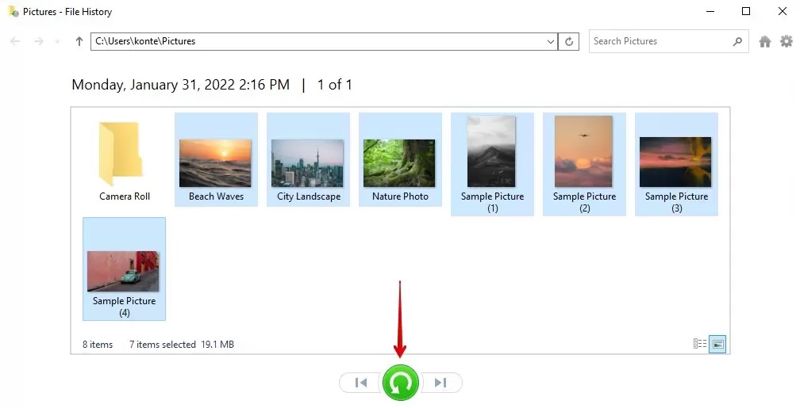
Βήμα 4. Επιλέξτε τα δεδομένα που θέλετε να ανακτήσετε και κάντε κλικ στο Επαναφορά κουμπί.
Μέρος 3: Πώς να ανακτήσετε δεδομένα από έναν κατεστραμμένο σκληρό δίσκο μέσω του OneDrive Backup
Εάν χρησιμοποιείτε έναν λογαριασμό Microsoft στον υπολογιστή σας και έχετε εγκαταστήσει το OneDrive, ενδέχεται να περιέχει ένα αντίγραφο του κατεστραμμένου σκληρού δίσκου. Αυτό σας δίνει την ευκαιρία να ανακτήσετε δεδομένα από έναν κατεστραμμένο σκληρό δίσκο.
Βήμα 1. Μεταβείτε στο onedrive.live.com σε ένα πρόγραμμα περιήγησης και συνδεθείτε στον λογαριασμό σας Microsoft.
Βήμα 2. Κατευθύνομαι προς Τα αρχεία μου από το αριστερό πλαίσιο και δείτε τα αρχεία αντιγράφων ασφαλείας.
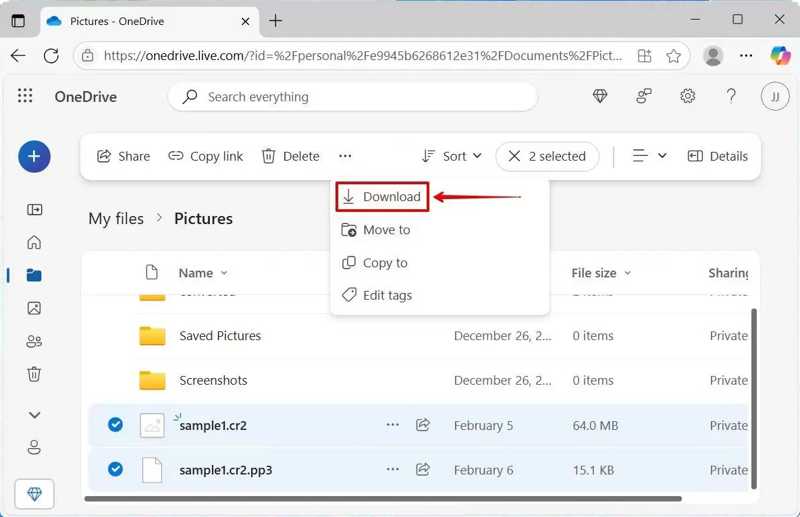
Βήμα 3. Επιλέξτε τα αρχεία που θέλετε να ανακτήσετε και κάντε κλικ στο Λήψη κουμπί.
Βήμα 4. Αποθηκεύστε το αρχείο αρχειοθέτησης σε έναν άλλο σκληρό δίσκο.
Μέρος 4: Πώς να διορθώσετε κατεστραμμένους τομείς σε σκληρό δίσκο
Μπορείτε να επιδιορθώσετε κατεστραμμένους τομείς στον σκληρό δίσκο; Ναι. Οι ενσωματωμένες λειτουργίες CheckDisk και Error Checking στους υπολογιστές σάς επιτρέπουν να επιδιορθώσετε κατεστραμμένους σκληρούς δίσκους, συμπεριλαμβανομένων λογικών σφαλμάτων, σφαλμάτων συστήματος αρχείων και δομής δίσκου. Να θυμάστε ότι αυτή η λειτουργία μπορεί να οδηγήσει σε απώλεια αρχείων.
Πώς να επισκευάσετε έναν κατεστραμμένο εξωτερικό σκληρό δίσκο μέσω του CheckDisk
Βήμα 1. Τοποθετήστε τον εξωτερικό σκληρό δίσκο στον υπολογιστή σας.
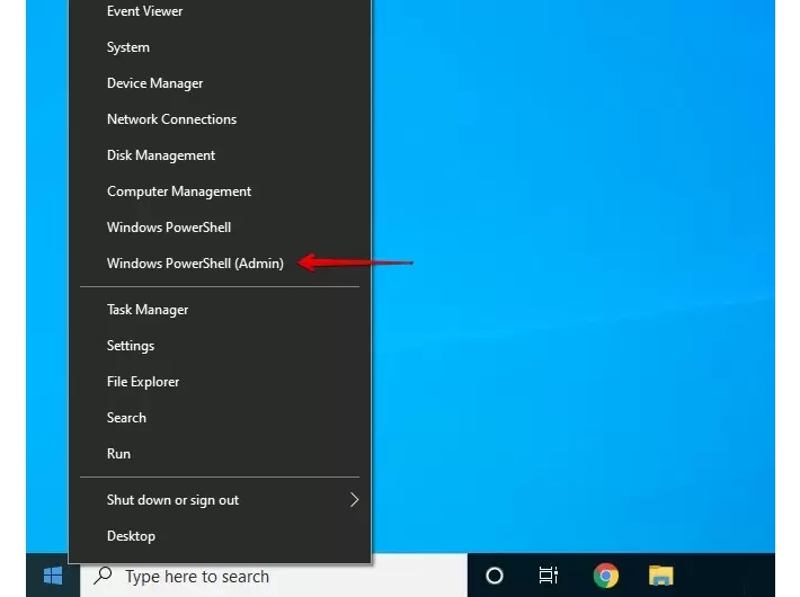
Βήμα 2. Κάντε δεξί κλικ στο Αρχική μενού και επιλέξτε windows PowerShell or τερματικό.
Βήμα 3. Πληκτρολογήστε chkdsk /f /r D:Αντικαταστήστε το γράμμα D: με το γράμμα του κατεστραμμένου σκληρού δίσκου σας.
Βήμα 4. Πατήστε το κουμπί εισάγετε στο πληκτρολόγιό σας.
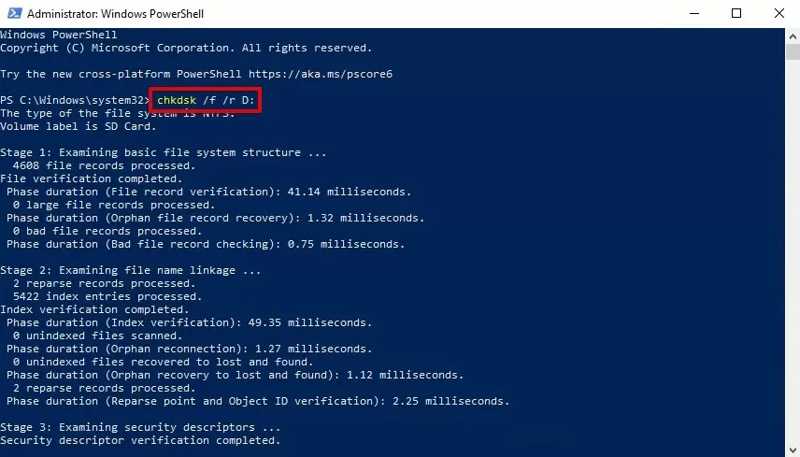
Βήμα 5. Όταν ολοκληρωθεί, αποκτήστε ξανά πρόσβαση στον κατεστραμμένο σκληρό δίσκο για να ελέγξετε αν λειτουργεί ξανά.
Βήμα 6. Στη συνέχεια, μπορείτε να ανακτήσετε τα χαμένα δεδομένα.
Πώς να διορθώσετε έναν κατεστραμμένο τομέα σε έναν σκληρό δίσκο ελέγχοντας σφάλματα
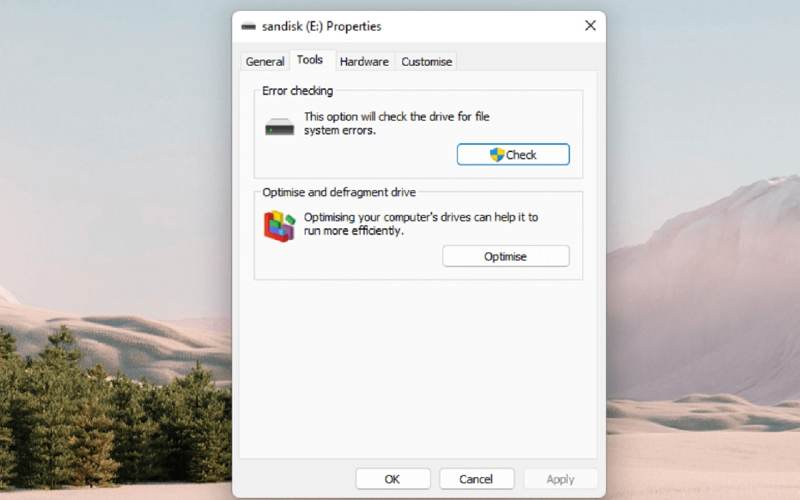
Βήμα 1. Εκτελέστε μια Εξερεύνηση Αρχείων και εντοπίστε τον σκληρό δίσκο.
Βήμα 2. Κάντε δεξί κλικ πάνω του και επιλέξτε Ιδιοκτησίες.
Βήμα 3. Μεταβείτε στο Εργαλεία και κάντε κλικ στο Έλεγχος κάτω από το κουμπί Έλεγχος σφαλμάτων για να ξεκινήσει η σάρωση σφαλμάτων και να επιδιορθωθεί ο κατεστραμμένος εξωτερικός σκληρός δίσκος.
Βήμα 4. Περιμένετε να ολοκληρωθεί η διαδικασία και ανακτήστε την πρόσβαση στον κατεστραμμένο τομέα.
Συμπέρασμα
Αυτός ο οδηγός συζητά πώς να ανάκτηση δεδομένων από κατεστραμμένο σκληρό δίσκο και πώς να επισκευάσετε τον κατεστραμμένο σκληρό σας δίσκο. Εάν έχετε ενεργοποιήσει τη δημιουργία αντιγράφων ασφαλείας, μπορείτε να ανακτήσετε τα χαμένα αρχεία από το Ιστορικό αρχείων. Εάν έχετε συνδεθεί σε έναν λογαριασμό Microsoft, ενδέχεται να βρείτε τα αρχεία σας στο OneDrive. Το Apeaksoft Data Recovery λειτουργεί τόσο με εσωτερικούς όσο και με εξωτερικούς σκληρούς δίσκους. Επιπλέον, ακολουθήστε τον οδηγό μας για να επισκευάσετε τον σκληρό σας δίσκο και να ανακτήσετε την πρόσβαση σε αυτόν.
Σχετικά άρθρα
Διαγράψατε κατά λάθος τις φωτογραφίες που σας άρεσαν στον Mac σας; Μην ανησυχείτε. Αυτό το άρθρο θα σας βοηθήσει να ανακτήσετε τις διαγραμμένες φωτογραφίες σε Mac.
Αυτό το άρθρο προσδιορίζει και εξετάζει τα 10 καλύτερα λογισμικά ανάκτησης δεδομένων iPhone για γρήγορη ανάκτηση δεδομένων από συσκευές iOS.
Εδώ μπορείτε να μάθετε πέντε μεθόδους για την ανάκτηση δεδομένων iPhone με ή χωρίς δημιουργία αντιγράφων ασφαλείας μετά από τυχαία διαγραφή ή επαναφορά εργοστασιακών ρυθμίσεων.
Εδώ μπορείτε να μάθετε πώς να ανακτήσετε το ιστορικό αναζήτησης στον υπολογιστή σας iPhone, Android, Windows ή Mac με ή χωρίς αντίγραφο ασφαλείας.



