


Πώς να ανακτήσετε δεδομένα από ένα iPhone ή iPad που έχει υποστεί ζημιά από νερό

Όπως και με άλλες ψηφιακές συσκευές, η ζημιά από το νερό αποτελεί ανησυχία για πολλούς χρήστες iPhone. Αν και τα σύγχρονα iPhone διαθέτουν διάφορους βαθμούς αντοχής στο νερό, κανένα δεν είναι εντελώς αδιάβροχο. Η Apple χρησιμοποιεί ένα σύστημα αξιολόγησης IP για να ορίσει την αντοχή στο νερό για κάθε μοντέλο. Αυτό υποδεικνύει ότι τα iPhone μπορούν να επιβιώσουν στο νερό έως ένα ορισμένο βάθος για μια συγκεκριμένη χρονική περίοδο. Αυτός ο οδηγός παρουσιάζει αποδεδειγμένους τρόπους για να... ανακτήσετε δεδομένα από iPhone που έχει υποστεί ζημιά στο νερό.
ΠΕΡΙΕΧΟΜΕΝΟ ΣΕΛΙΔΑΣ:
- Μέρος 1: Μπορούν τα δεδομένα να ανακτηθούν από ένα iPhone που έχει υποστεί ζημιά από νερό
- Μέρος 2: Πώς να ανακτήσετε δεδομένα από ένα iPhone που έχει υποστεί ζημιά από νερό μέσω iCloud
- Μέρος 3: Πώς να ανακτήσετε δεδομένα από ένα iPhone που έχει υποστεί ζημιά από νερό με έναν υπολογιστή
- Μέρος 4: Πώς να ανακτήσετε δεδομένα από ένα iPhone που έχει υποστεί ζημιά από νερό χωρίς δημιουργία αντιγράφων ασφαλείας
Μέρος 1: Μπορούν τα δεδομένα να ανακτηθούν από ένα iPhone που έχει υποστεί ζημιά από νερό
Μπορείτε να ανακτήσετε δεδομένα από ένα iPhone που έχει υποστεί ζημιά από νερό; Στις περισσότερες περιπτώσεις, ναι. Σύμφωνα με την Apple, τα αρχεία πολυμέσων, οι επαφές, τα μηνύματα και τα δεδομένα εφαρμογών σας αποθηκεύονται σε ένα τσιπ αποθήκευσης NAND flash. Το νερό δεν θα καταστρέψει αμέσως αυτό το τσιπ. Για να αυξήσετε το ποσοστό επιτυχίας, καλό είναι να απενεργοποιήσετε αμέσως το iPhone σας μόλις υποστεί ζημιά από νερό.
Μέρος 2: Πώς να ανακτήσετε δεδομένα από ένα iPhone που έχει υποστεί ζημιά από νερό μέσω iCloud
Αν έχετε ρυθμίσει τη δημιουργία αντιγράφων ασφαλείας iCloud στη συσκευή σας, μπορείτε εύκολα να ανακτήσετε δεδομένα από ένα iPhone που έχει υποστεί ζημιά από νερό. Αυτός ο τρόπος απαιτεί μια συσκευή iOS με αρκετό χώρο. Επιπλέον, πρέπει να διαγράψετε τα δεδομένα της συσκευής πριν από την ανάκτηση των δεδομένων σας.
Βήμα 1. Εάν η προσβάσιμη συσκευή iOS είναι καινούργια, προχωρήστε στο βήμα 6. Εάν όχι, εκτελέστε την Ρυθμίσεις app.
Βήμα 2. Πηγαίνετε στο Γενικός , Τότε Μεταφορά ή Επαναφορά iPhone.
Βήμα 3. Πατήστε Διαγραφή όλου του περιεχομένου και ρυθμίσεων (Θα επαναφέρει το iPhone σας στις εργοστασιακές ρυθμίσεις, οπότε καλό θα ήταν να το έχετε κάνει προηγουμένως) το αντίγραφο ασφαλείας του iPhone σας).
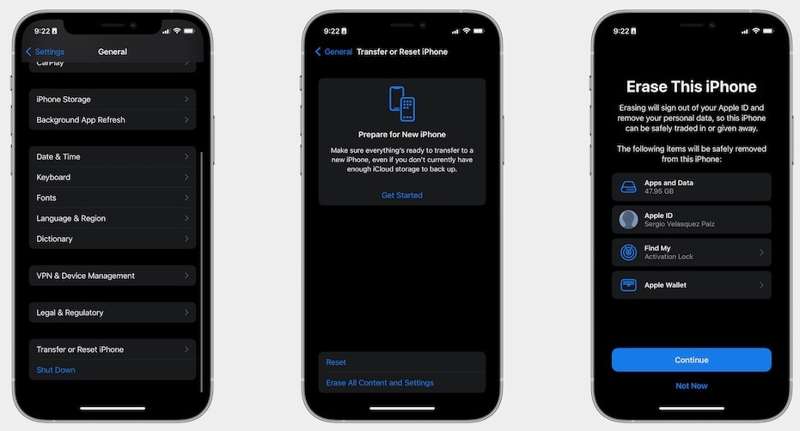
Βήμα 4. Διαβάστε το μήνυμα και πατήστε ΣΥΝΕΧΕΙΑ.
Βήμα 5. Εάν σας ζητηθεί, εισαγάγετε τον κωδικό πρόσβασης iPhone και επιβεβαιώστε την ενέργεια.
Βήμα 6. Επανεκκινήστε το iPhone σας και ρυθμίστε το.
Βήμα 7. Συνδεθείτε σε δίκτυο Wi-Fi.
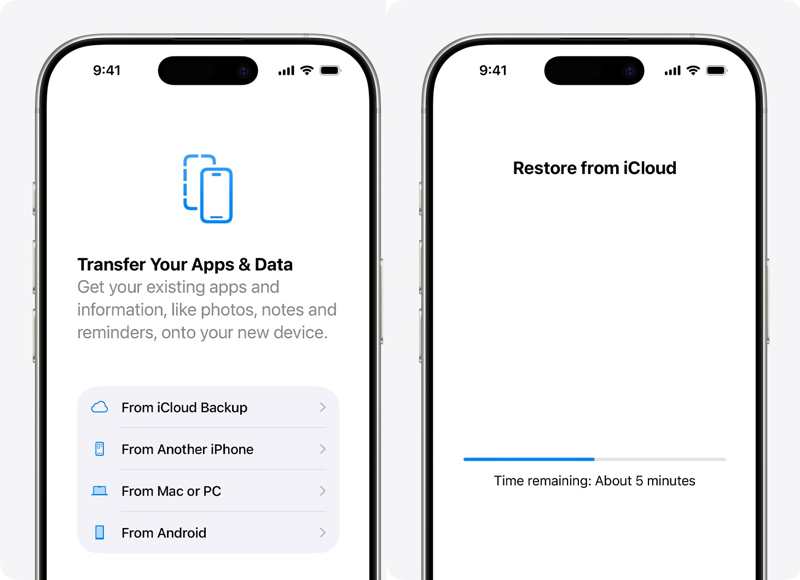
Βήμα 8. Όταν φτάσετε στο Μεταφέρετε τις εφαρμογές και τα δεδομένα σας οθόνη, επιλέξτε Από το iCloud Backup.
Βήμα 9. Εισαγάγετε τον Λογαριασμό Apple και τον κωδικό πρόσβασής σας.
Βήμα 10. Επιλέξτε το πιο πρόσφατο αντίγραφο ασφαλείας και ξεκινήστε τη διαδικασία.
Βήμα 11. Στη συνέχεια, ολοκληρώστε τη ρύθμιση και θα έχετε πρόσβαση στα δεδομένα σας.
Μέρος 3: Πώς να ανακτήσετε δεδομένα από ένα iPhone που έχει υποστεί ζημιά από νερό με έναν υπολογιστή
Ένας άλλος τρόπος για να ανακτήσετε δεδομένα από ένα iPhone που έχει υποστεί ζημιά από νερό είναι να δημιουργήσετε αντίγραφο ασφαλείας στον υπολογιστή σας. Προϋπόθεση είναι να έχετε ένα αντίγραφο ασφαλείας. Επιπλέον, πρέπει να έχετε μια δεύτερη συσκευή iOS με αρκετό χώρο αποθήκευσης για το αντίγραφο ασφαλείας.
Πώς να ανακτήσετε δεδομένα από ένα iPhone που έχει υποστεί ζημιά από νερό σε υπολογιστή
Βήμα 1. Συνδέστε το δεύτερο iPhone στον υπολογιστή σας με ένα καλώδιο USB.
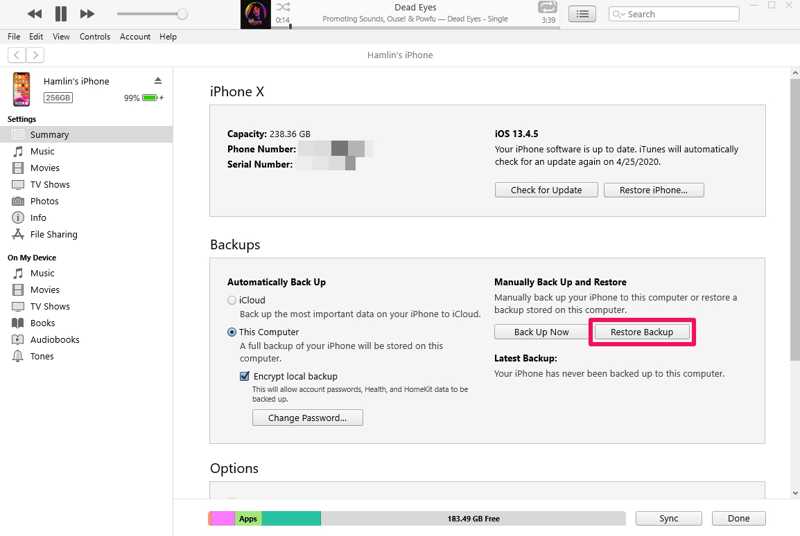
Βήμα 2. Ανοίξτε την πιο πρόσφατη έκδοση του iTunes.
Συμβουλές: Το iTunes είναι διαθέσιμο σε macOS Mojave και παλαιότερες εκδόσεις.
Βήμα 3. Κάντε κλικ στο Τηλέφωνο Επικοινωνίας κουμπί στην επάνω αριστερή γωνία αφού εντοπιστεί το iPhone σας.
Βήμα 4. Πηγαίνετε στο Περίληψη καρτέλα και κάντε κλικ στο κουμπί Επαναφορά αντιγράφων ασφαλείας σύμφωνα με το Αντίγραφα ασφαλείας επικεφαλίδα.
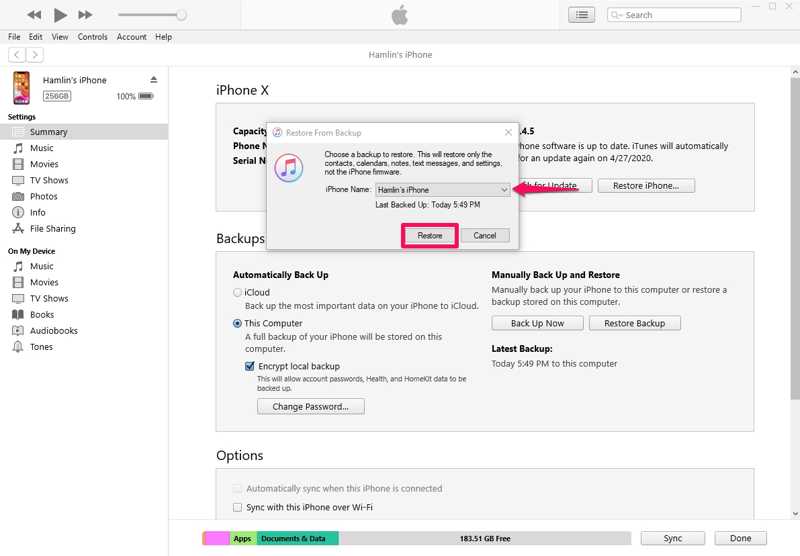
Βήμα 5. Επιλέξτε το πιο πρόσφατο αντίγραφο ασφαλείας και κάντε κλικ στο Επαναφορά κουμπί.
Πώς να ανακτήσετε δεδομένα από ένα iPhone που έχει υποστεί ζημιά από νερό σε Mac
Βήμα 1. Συνδέστε το δεύτερο iPhone στον Mac σας με ένα συμβατό καλώδιο.
Βήμα 2. Εκτελέστε την εφαρμογή Finder.
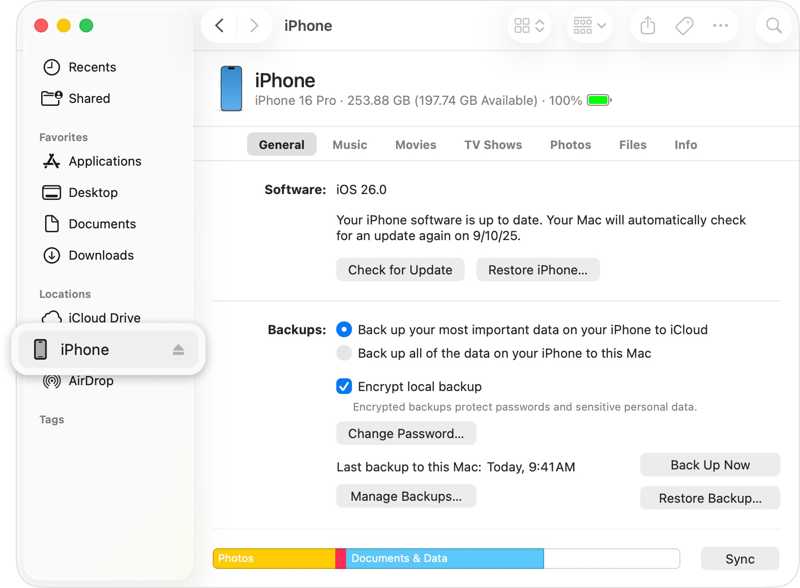
Βήμα 3. Κάντε κλικ στο όνομα της συσκευής και κατευθυνθείτε προς Γενικός .
Βήμα 4. Κάντε κλικ στο Επαναφορά αντιγράφων ασφαλείας κάτω από το κουμπί Αντίγραφα ασφαλείας τμήμα.
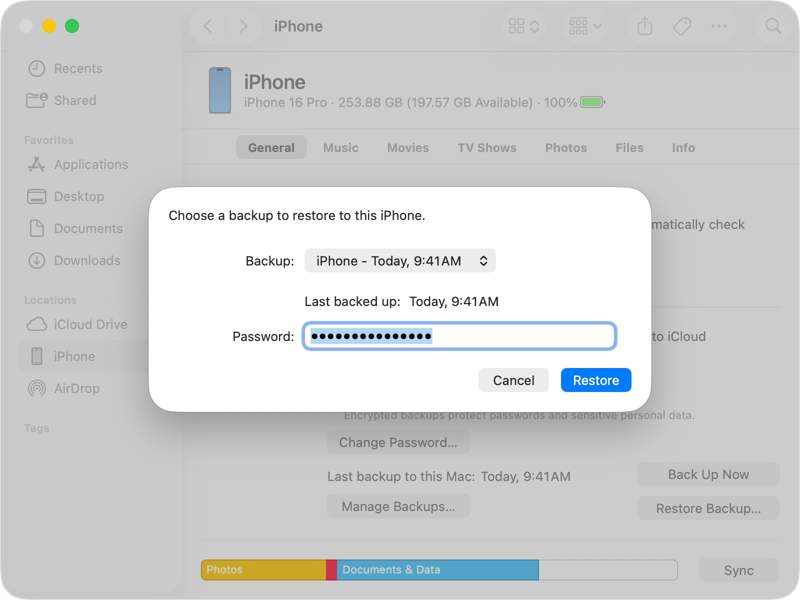
Βήμα 5. Επιλέξτε το πιο πρόσφατο αντίγραφο ασφαλείας και κάντε κλικ Επαναφορά.
Μέρος 4: Πώς να ανακτήσετε δεδομένα από ένα iPhone που έχει υποστεί ζημιά από νερό χωρίς δημιουργία αντιγράφων ασφαλείας
Apeaksoft iPhone ανάκτηση δεδομένων μπορεί να σας βοηθήσει να ανακτήσετε δεδομένα από ένα iPhone που έχει υποστεί ζημιά από νερό, ακόμα κι αν δεν έχετε αντίγραφο ασφαλείας. Σαρώνει τη μνήμη σας και αναζητά χαμένα αρχεία σε ένα iPhone που έχει υποστεί ζημιά από νερό. Επιπλέον, η φιλική προς το χρήστη διεπαφή το καθιστά εύκολο στη χρήση.

Λήψη από πάνω από 1,000,000 Χρήστες
- Ανάκτηση δεδομένων iPhone χωρίς αντίγραφο ασφαλείας.
- Εξαγωγή χαμένων δεδομένων από αντίγραφο ασφαλείας iTunes ή iCloud.
- Προεπισκόπηση δεδομένων iPhone για επιλεκτική ανάκτηση.
- Εργαστείτε για κλειδωμένες, απενεργοποιημένες ή κατεστραμμένες από νερό συσκευές.
- Υποστηρίζει ένα ευρύ φάσμα συσκευών iPhone και iPad.
Ασφαλής λήψη
Ασφαλής λήψη

Πώς να ανακτήσετε δεδομένα από ένα iPhone που έχει υποστεί ζημιά από νερό χωρίς αντίγραφο ασφαλείας
Βήμα 1. Σάρωση του iPhone σας
Εκκινήστε το λογισμικό ανάκτησης δεδομένων iPhone αφού το εγκαταστήσετε στον υπολογιστή σας. Υπάρχει μια άλλη έκδοση για Mac. Συνδέστε το iPhone σας στον υπολογιστή σας με ένα καλώδιο Lightning. Μεταβείτε στο Ανάκτηση από τη συσκευή iOS Καρτέλα και κάντε κλικ στο έναρξη σάρωσης κουμπί αφού το λογισμικό εντοπίσει τη συσκευή σας.

Βήμα 2. Προεπισκόπηση των δεδομένων σας
Μετά τη σάρωση δεδομένων, μπορείτε να κάνετε προεπισκόπηση των δεδομένων στο iPhone σας ανά τύπο. Για να ανακτήσετε φωτογραφίες, για παράδειγμα, επιλέξτε Αρχείο Φωτογραφιών και Roll κάμερα.

Βήμα 3. Ανάκτηση δεδομένων από iPhone που έχει υποστεί ζημιά από νερό
Επιλέξτε τα αρχεία και τα στοιχεία που θέλετε να ανακτήσετε από το iPhone που έχει υποστεί ζημιά από νερό και κάντε κλικ στο Ανάκτηση κουμπί. Ορίστε έναν φάκελο εξόδου και πατήστε Ανάκτηση.

Περισσότερες Πληροφορίες
Συμπέρασμα
Αυτός ο οδηγός εξήγησε πώς να ανάκτηση δεδομένων από ένα iPhone που έχει υποστεί ζημιά από νερόΜπορείτε να επαναφέρετε το αντίγραφο ασφαλείας του iCloud ή του υπολογιστή σας σε μια δεύτερη συσκευή iOS και να ανακτήσετε τα δεδομένα σας. Προϋπόθεση είναι να έχετε δημιουργήσει αντίγραφο ασφαλείας του iPhone σας πριν υποστεί ζημιά από νερό. Apeaksoft iPhone ανάκτηση δεδομένων σας επιτρέπει να εξαγάγετε δεδομένα από μια συσκευή iOS που έχει υποστεί ζημιά από νερό χωρίς δημιουργία αντιγράφων ασφαλείας.
 Apeaksoft iPhone ανάκτηση δεδομένων
 Ανακτήστε τα διαγραμμένα ή χαμένα δεδομένα από συσκευές iOS, iTunes και αντίγραφα ασφαλείας iCloud.
Ασφαλής λήψη
Ασφαλής λήψη
Σχετικά άρθρα




