

Πώς να ανακτήσετε μόνιμα διαγραμμένα μηνύματα ηλεκτρονικού ταχυδρομείου από το Outlook

Σήμερα, όλο και περισσότεροι άνθρωποι βασίζονται στο Outlook για τη διαχείριση τόσο των επαγγελματικών όσο και των προσωπικών τους επικοινωνιών μέσω email. Για να διατηρείτε τα Εισερχόμενά σας οργανωμένα, είναι απαραίτητο να διαγράφετε τακτικά τα email που δεν χρειάζεστε πλέον. Η λειτουργία μαζικής διαγραφής καθαρίζει γρήγορα τα Εισερχόμενά σας.
Ωστόσο, υπάρχει κίνδυνος να διαγραφούν ακούσια σημαντικά μηνύματα ηλεκτρονικού ταχυδρομείου κατά τη διαδικασία. Επομένως, αυτό το άρθρο έχει ως στόχο να σας καθοδηγήσει σχετικά με πώς να ανακτήσετε τα διαγραμμένα email στο Outlook υπό διάφορες συνθήκες.
ΠΕΡΙΕΧΟΜΕΝΟ ΣΕΛΙΔΑΣ:
- Μέρος 1: Πώς να ανακτήσετε τα διαγραμμένα μηνύματα ηλεκτρονικού ταχυδρομείου στο φάκελο διαγραμμένων στοιχείων του Outlook
- Μέρος 2: Πώς να ανακτήσετε τα διαγραμμένα μηνύματα ηλεκτρονικού ταχυδρομείου από τον διακομιστή Outlook
- Μέρος 3: Πώς να ανακτήσετε τα διαγραμμένα μηνύματα ηλεκτρονικού ταχυδρομείου του Outlook από το αντίγραφο ασφαλείας
- Μέρος 4: Ο απόλυτος τρόπος για να ανακτήσετε μόνιμα διαγραμμένα μηνύματα ηλεκτρονικού ταχυδρομείου στο Outlook
- Μέρος 5: Συχνές ερωτήσεις σχετικά με την ανάκτηση διαγραμμένων μηνυμάτων ηλεκτρονικού ταχυδρομείου στο Outlook
Μέρος 1: Πώς να ανακτήσετε τα διαγραμμένα μηνύματα ηλεκτρονικού ταχυδρομείου στο φάκελο διαγραμμένων στοιχείων του Outlook
Όπως και άλλοι πάροχοι ηλεκτρονικού ταχυδρομείου, το Outlook αφαιρεί αυτόματα τα διαγραμμένα μηνύματα ηλεκτρονικού ταχυδρομείου από έναν φάκελο απορριμμάτων που ονομάζεται Διαγραμμένα στοιχεία. Μέσα σε 30 ημέρες, μπορείτε να βρείτε τα διαγραμμένα μηνύματα ηλεκτρονικού ταχυδρομείου απευθείας στο Outlook. Αυτός ο τρόπος είναι διαθέσιμος τόσο σε δωρεάν όσο και σε λογαριασμούς επί πληρωμή.
Βήμα 1. Συνδεθείτε στον λογαριασμό σας στο Outlook και μεταβείτε στο Διεγραμμένα αντικείμενα φάκελο από την αριστερή πλαϊνή γραμμή.
Συμβουλές: Εάν δεν μπορείτε να βρείτε τα χαμένα email στο Outlook Διεγραμμένα αντικείμενα φάκελος, ο Ανακτήσιμα αντικείμενα Ο φάκελος είναι ένα άλλο μέρος για να λάβετε πίσω τα email σας.

Βήμα 2. Εδώ μπορείτε να δείτε όλα τα πρόσφατα διαγραμμένα email. Μπορείτε να κάνετε κύλιση προς τα πάνω και προς τα κάτω για να βρείτε τα email που θέλετε και να κάνετε κλικ σε καθένα από αυτά για να προβάλετε τα μηνύματα και τα συνημμένα.
Βήμα 3. Επιλέξτε τα email που θέλετε, πατήστε το Κίνηση μενού στην επάνω κορδέλα και επιλέξτε Επιλέξτε Φάκελος. Ή κάντε δεξί κλικ σε ένα από τα επιλεγμένα email, επιλέξτε Κίνηση, και επιλέξτε Άλλες φακέλου. Επιλέξτε Μηνύματα ή έναν κατάλληλο φάκελο και κάντε κλικ στο Κίνηση κουμπί.
Συμβουλές: Τα διαγραμμένα email θα διατηρούνται μόνο για 30 ημέρες στον φάκελο "Διαγραμμένα".
Μέρος 2: Πώς να ανακτήσετε τα διαγραμμένα μηνύματα ηλεκτρονικού ταχυδρομείου από τον διακομιστή Outlook
Μπορείτε να ανακτήσετε μόνιμα διαγραμμένα email στο Outlook 365; Η απάντηση είναι ναι. Τα email σας θα διαγραφούν οριστικά εάν τα διαγράψετε από το Διεγραμμένα αντικείμενα φάκελο, αδειάστε το Διεγραμμένα αντικείμενα φάκελο ή πατήστε το αλλαγή πληκτρολογήστε κατά τη διαγραφή τους στα Εισερχόμενα. Ωστόσο, το Outlook 365 θα συγχρονίσει τα email σας με τους διακομιστές. Αυτό σας δίνει την ευκαιρία να ανακτήσετε χαμένα μηνύματα ηλεκτρονικού ταχυδρομείου στο Outlook.
Βήμα 1. Βεβαιωθείτε ότι έχετε συνδέσει τον υπολογιστή σας σε καλή σύνδεση στο Διαδίκτυο, συνδεθείτε στο λογαριασμό σας στο Outlook 365 και συνδεθείτε στον διακομιστή αλληλογραφίας.
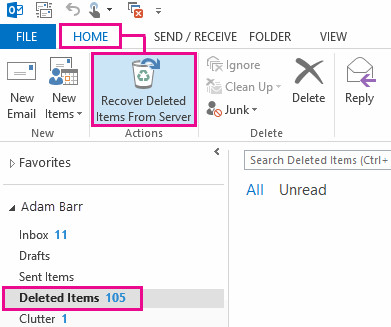
Βήμα 2. Εισαγάγετε τη λίστα φακέλων email και επιλέξτε Διεγραμμένα αντικείμενα στο Outlook.
Βήμα 3. Πηγαίνετε στο Αρχική καρτέλα στην επάνω κορδέλα και κάντε κλικ Ανάκτηση διαγραμμένων στοιχείων από διακομιστή στο Δράσεις τζάμι.
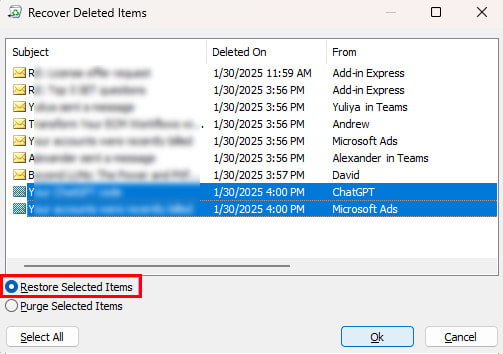
Βήμα 4. Επιλέξτε τα χαμένα μηνύματα ηλεκτρονικού ταχυδρομείου του Outlook στη λίστα, επιλέξτε Επαναφορά επιλεγμένων στοιχείων στην κάτω αριστερή γωνία και κάντε κλικ στο OK κουμπί.
Εάν αυτός ο τρόπος δεν είναι διαθέσιμος, επικοινωνήστε με τον διαχειριστή σας. Μπορεί να μπορούν να χρησιμοποιήσουν το Κέντρο eDiscovery για να βρουν τα διαγραμμένα email σας.
Συμβουλές: Για να ανακτήσετε οριστικά διαγραμμένα email στο Outlook 2013, πρέπει να κάνετε κλικ στο Folder καρτέλα και, στη συνέχεια, πατήστε Ανάκτηση διαγράφηκε Στοιχεία. 
Μέρος 3: Πώς να ανακτήσετε τα διαγραμμένα μηνύματα ηλεκτρονικού ταχυδρομείου του Outlook από το αντίγραφο ασφαλείας
Εάν έχετε ήδη δημιουργήσει ένα αντίγραφο ασφαλείας του γραμματοκιβωτίου του Outlook χρησιμοποιώντας ένα αρχείο PST, μπορείτε να επαναφέρετε τα διαγραμμένα μηνύματα ηλεκτρονικού ταχυδρομείου απευθείας από αυτό το αντίγραφο ασφαλείας. Αυτή η μέθοδος είναι ιδιαίτερα χρήσιμη όταν το μήνυμα δεν είναι πλέον διαθέσιμο στο Διεγραμμένα αντικείμενα φάκελο ή το Ανακτήσιμα αντικείμενα Ακολουθήστε τα παρακάτω βήματα για να ανακτήσετε τα χαμένα σας μηνύματα ηλεκτρονικού ταχυδρομείου από ένα αντίγραφο ασφαλείας PST:
Βήμα 1. Ανοίξτε το Outlook και κάντε κλικ στο Αρχεία στην επάνω αριστερή γωνία.
Βήμα 2. Πατήστε Άνοιγμα & Εξαγωγή - Εισαγωγή/Εξαγωγή.
Βήμα 3. Τύπος Εισαγωγή από άλλο πρόγραμμα ή αρχείο και επιλέξτε PST.
Μέρος 4: Ο απόλυτος τρόπος για να ανακτήσετε μόνιμα διαγραμμένα μηνύματα ηλεκτρονικού ταχυδρομείου στο Outlook
Εάν έχετε δοκιμάσει τις παραπάνω μεθόδους αλλά δεν μπορείτε να βρείτε τα διαγραμμένα email στο Outlook, θα χρειαστείτε μια ισχυρή εφαρμογή ανάκτησης email, όπως π.χ. Apeaksoft Data Recovery. Όταν διαγράφετε ένα email από το Outlook στον υπολογιστή σας, δεν θα αφαιρεθεί από τον σκληρό σας δίσκο. Ο χώρος επισημαίνεται ως κενός. Πριν αντικατασταθεί από νέα δεδομένα, το λογισμικό μπορεί να σας βοηθήσει να βρείτε τα χαμένα email.
Το καλύτερο λογισμικό ανάκτησης email
- Ανάκτηση διαγραμμένων email από Outlook, Gmail, Firefox, AOL, κ.λπ.
- Υποστηρίξτε την ανάκτηση τόσο των μηνυμάτων όσο και των συνημμένων email.
- Ανακτήστε γρήγορα και μόνιμα διαγραμμένα email.
- Κάντε προεπισκόπηση των διαγραμμένων μηνυμάτων ηλεκτρονικού ταχυδρομείου πριν από την ανάκτηση.
Ασφαλής λήψη
Ασφαλής λήψη

Πώς να ανακτήσετε μόνιμα διαγραμμένα μηνύματα ηλεκτρονικού ταχυδρομείου στο Outlook
Βήμα 1. Σάρωση email
Εγκαταστήστε το καλύτερο λογισμικό ανάκτησης email στον υπολογιστή σας και εκκινήστε το. Στην καρτέλα Hard Drive Recovery (Ανάκτηση σκληρού δίσκου), επιλέξτε πού θα μπορούσαν να αποθηκευτούν τα διαγραμμένα email σας. Στη συνέχεια, πατήστε το έναρξη σάρωσης κουμπί.

Βήμα 2. Εντοπισμός και προεπισκόπηση διαγραμμένων μηνυμάτων ηλεκτρονικού ταχυδρομείου
Μεταβείτε στην καρτέλα Λίστα τύπων και επιλέξτε το Email επιλογή. Θα εμφανιστεί το παράθυρο προεπισκόπησης. Εδώ μπορείτε να αναζητήσετε χαμένα email στη λίστα με βάση την ημερομηνία, τις λέξεις-κλειδιά και άλλα.

Βήμα 3. Ανάκτηση διαγραμμένων email
Επιτέλους, επιλέξτε τα διαγραμμένα μηνύματα ηλεκτρονικού ταχυδρομείου του Outlook που θέλετε να ανακτήσετε και κάντε κλικ στο Ανάκτηση όλων κουμπί στην κάτω δεξιά γωνία. Όταν σας ζητηθεί, επιλέξτε έναν κατάλληλο κατάλογο για να αποθηκεύσετε τα email και κάντε κλικ OK για να ξεκινήσετε την ανάκτηση των μηνυμάτων ηλεκτρονικού ταχυδρομείου του Outlook. Όταν τελειώσει, ο φάκελος θα εμφανιστεί αυτόματα.
Συμβουλές: Παρόμοια βήματα μπορούν επίσης να εφαρμοστούν όταν θέλετε να Ανάκτηση διαγραμμένων μηνυμάτων email AOL.
Μέρος 5: Συχνές ερωτήσεις σχετικά με την ανάκτηση διαγραμμένων μηνυμάτων ηλεκτρονικού ταχυδρομείου στο Outlook
Μπορώ να ανακτήσω ένα διαγραμμένο πρόχειρο email στο Outlook;
Εξαρτάται. Αν θέλετε να ανακτήσετε ένα πρόχειρο email στον φάκελο "Πρόχειρα", μπορείτε να ακολουθήσετε τις παραπάνω μεθόδους. Αν το πρόχειρο δεν αποθηκεύτηκε ποτέ (το Outlook κατέρρευσε ή ο υπολογιστής έπαψε να λειτουργεί), είναι αδύνατο να το ανακτήσετε. Επομένως, είναι σημαντικό να ενεργοποιήσετε την επιλογή "Αυτόματη αποθήκευση" Ρυθμίσεις > Επιλογές του Outlook > Ταχυδρομείο.
Γιατί τα email του Outlook διαγράφονται αυτόματα;
Εάν το Outlook διαγράφει τα email σας, μπορεί να υπάρχουν διάφοροι λόγοι. Είναι πιθανό να ορίσετε την αυτόματη διαγραφή για συγκεκριμένα email στο Outlook. Επιπλέον, εάν μετακινήσετε τα email σας σε άλλο φάκελο, απλώς διαγράφονται από τα Εισερχόμενά σας, αλλά δεν αφαιρούνται από τον λογαριασμό σας. Επιπλέον, εάν ένα email παραβαίνει τους κανόνες της Microsoft, θα διαγραφεί αυτόματα.
Τα διαγραμμένα email του Outlook έχουν φύγει οριστικά;
Η απάντηση εξαρτάται από την κατάστασή σας. Εάν διαγράψετε οριστικά ένα email στο Outlook, θα διαγραφεί για πάντα. Εάν απλώς διαγράψετε ένα μήνυμα ηλεκτρονικού ταχυδρομείου του Outlook, θα παραμείνει στο φάκελο "Διαγραμμένα" για 30 ημέρες.
Συμπέρασμα
Αυτός ο οδηγός έχει δείξει τρεις τρόπους για να ανάκτηση email από το OutlookΟ φάκελος "Διαγραμμένα" είναι μια ενσωματωμένη λειτουργία για να ανακτήσετε τα email σας. Επιπλέον, το Outlook 365 σάς επιτρέπει να ανακτήσετε γρήγορα τα χαμένα email από τον διακομιστή. Apeaksoft Data Recovery είναι η απόλυτη λύση για να ανακτήσετε τα email σας σε υπολογιστή. Εάν έχετε άλλες ερωτήσεις σχετικά με αυτό το θέμα, μη διστάσετε να αφήσετε ένα μήνυμα παρακάτω.
Σχετικά άρθρα
Δεν μπορείτε να λάβετε/να στείλετε email μέσω Comcast Email; Μάθετε πώς να διορθώσετε το Comcast Email που δεν λειτουργεί γρήγορα μέσα από έξι αποτελεσματικές λύσεις που ακολουθούν.
Αυτό το σεμινάριο θα εισαγάγει τον τρόπο ανάκτησης διαγραμμένων ή οριστικά διαγραμμένων μηνυμάτων ηλεκτρονικού ταχυδρομείου, καθώς και πώς να ανακτήσετε εύκολα τον λογαριασμό με έναν τομέα Hotmail!
Θέλετε να ανακτήσετε τα τυχαία διαγραμμένα μηνύματά σας στο Gmail με/πέρα από 30 ημέρες; Διαβάστε αυτόν τον οδηγό και μάθετε 4 συμβουλές αποκατάστασης.
Με βάση τη συσκευή σας, υπάρχουν διάφοροι τρόποι επαναφοράς των επαφών από το Gmail. Μπορείτε να βρείτε τις επαφές του Gmail εύκολα.



