

Πώς να ανακτήσετε διαγραμμένα και αρχειοθετημένα email από το Outlook

Αυτό το άρθρο έχει ως στόχο να συζητήσει πώς να Ανάκτηση διαγραμμένων email στο OutlookΤο MS Outlook είναι η εφαρμογή-πελάτης email της Microsoft. Χρησιμοποιείται κυρίως για τη διαχείριση email. Επιπλέον, διαθέτει εργαλεία για την οργάνωση των εισερχομένων email. Σύμφωνα με την έρευνά μας, το Outlook χρησιμοποιείται ευρέως όχι μόνο από ιδιώτες αλλά και από μικρές επιχειρήσεις. Εάν διαγράψετε κατά λάθος σημαντικά email, μην πανικοβάλλεστε! Μπορείτε να μάθετε πώς να τα ανακτήσετε ακολουθώντας τον οδηγό μας.
ΠΕΡΙΕΧΟΜΕΝΟ ΣΕΛΙΔΑΣ:
- Μέρος 1: Πώς να ανακτήσετε μόνιμα διαγραμμένα μηνύματα ηλεκτρονικού ταχυδρομείου στο Outlook
- Μέρος 2: Πώς να ανακτήσετε διαγραμμένα μηνύματα ηλεκτρονικού ταχυδρομείου στο Outlook σε υπολογιστή
- Μέρος 3: Πώς να ανακτήσετε διαγραμμένα μηνύματα ηλεκτρονικού ταχυδρομείου στο Outlook σε κινητά
- Μέρος 4: Πώς να ανακτήσετε διαγραμμένα μηνύματα ηλεκτρονικού ταχυδρομείου στο Outlook Online
Μέρος 1: Πώς να ανακτήσετε μόνιμα διαγραμμένα μηνύματα ηλεκτρονικού ταχυδρομείου στο Outlook
Μπορείτε να ανακτήσετε οριστικά διαγραμμένα email στο Outlook στην επιφάνεια εργασίας σας; Η απάντηση είναι ναι και το μόνο που χρειάζεστε είναι Apeaksoft Data RecoveryΕίναι σε θέση να σαρώσει τον σκληρό σας δίσκο και να αναζητήσει τυχόν διαγραμμένα email πριν αντικατασταθούν. Το φιλικό προς το χρήστη περιβάλλον εργασίας επιτρέπει στους αρχάριους να πλοηγούνται εύκολα.
Ένας γρήγορος τρόπος για να ανακτήσετε μόνιμα διαγραμμένα email στο Outlook
- Ανακτήστε γρήγορα τα διαγραμμένα email στο Outlook.
- Συμβατό με email και όλα τα συνημμένα.
- Προεπισκόπηση χαμένων email για επιλεκτική ανάκτηση.
- Υποστήριξη Windows 11 και παλαιότερες εκδόσεις, macOS 10.7 και νεότερες εκδόσεις.
Ασφαλής λήψη
Ασφαλής λήψη

Πώς να ανακτήσετε μόνιμα διαγραμμένα μηνύματα ηλεκτρονικού ταχυδρομείου στο Outlook
Βήμα 1. Εγκαταστήστε το εργαλείο ανάκτησης email
Ξεκινήστε το λογισμικό αποκατάστασης του Outlook μόλις το εγκαταστήσετε στον υπολογιστή σας. Υπάρχει μια άλλη έκδοση για Mac. Μεταβείτε στο Αποκατάσταση σκληρού δίσκου καρτέλα, επιλέξτε τον δίσκο όπου είναι αποθηκευμένα τα email σας και κάντε κλικ στην έναρξη σάρωσης για να ξεκινήσει η σάρωση του σκληρού σας δίσκου.

Βήμα 2. Προεπισκόπηση μηνυμάτων ηλεκτρονικού ταχυδρομείου
Όταν ολοκληρωθεί η σάρωση δίσκου, μεταβείτε στην καρτέλα Λίστα τύπων και επιλέξτε Ηλεκτρονικό Ταχυδρομείο για να δείτε όλα τα email στον δίσκο σας. Ελέγξτε Μόνο Εμφάνιση έχει διαγραφεί για να κάνετε προεπισκόπηση των διαγραμμένων μηνυμάτων ηλεκτρονικού ταχυδρομείου. Φίλτρα Η επιλογή σάς επιτρέπει να βρείτε συγκεκριμένα μηνύματα ηλεκτρονικού ταχυδρομείου με βάση το όνομα ή τη διαδρομή.

Βήμα 3. Ανάκτηση διαγραμμένων email
Τέλος, επιλέξτε τα email και τα συνημμένα που θέλετε να ανακτήσετε και κάντε κλικ στο Ανάκτηση κουμπί. Ορίστε έναν φάκελο εξόδου και επιβεβαιώστε την ανάκτηση email του Outlook. Στη συνέχεια, μπορείτε να διαβάσετε τα διαγραμμένα email του Outlook στον σκληρό σας δίσκο.

Μέρος 2: Πώς να ανακτήσετε διαγραμμένα μηνύματα ηλεκτρονικού ταχυδρομείου στο Outlook σε υπολογιστή
Μόλις διαγράψετε ένα email στο Outlook, θα καταργηθεί στον φάκελο "Διαγραμμένα" ή "Κάδος απορριμμάτων". Στη συνέχεια, θα διατηρηθεί στον φάκελο για έως και 30 ημέρες. Αυτό παρέχει ένα παράθυρο για την ανάκτηση των διαγραμμένων email από το Outlook στην επιφάνεια εργασίας σας. Εάν δεν μπορείτε να βρείτε τα email σας στα "Διαγραμμένα", αποκτήστε πρόσβαση στον διακομιστή του Outlook για να τα ανακτήσετε.
Πώς να ανακτήσετε διαγραμμένα μηνύματα ηλεκτρονικού ταχυδρομείου στο Outlook
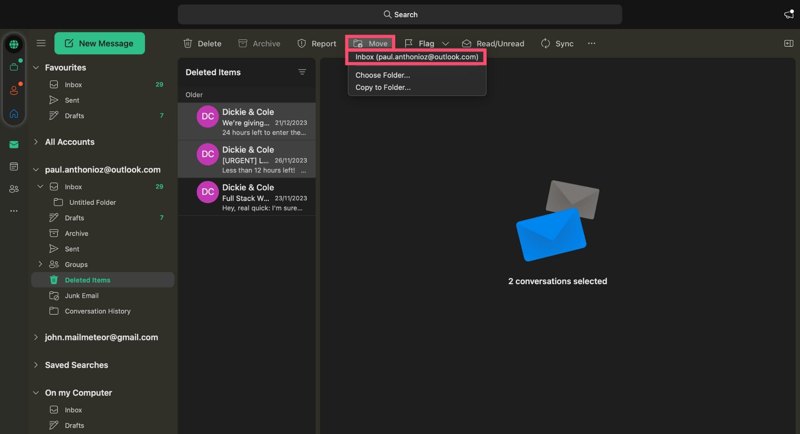
Βήμα 1. Ανοίξτε το πρόγραμμα-πελάτη του Outlook.
Βήμα 2. Πηγαίνετε στο Διεγραμμένα αντικείμενα φάκελο στην πλαϊνή μπάρα.
Βήμα 3. Επισημάνετε τα μηνύματα ηλεκτρονικού ταχυδρομείου που θέλετε να ανακτήσετε.
Βήμα 4. Κάντε κλικ στο Κίνηση και επιλέξτε Μηνύματα.
Πώς να ανακτήσετε μόνιμα διαγραμμένα μηνύματα ηλεκτρονικού ταχυδρομείου από το Outlook
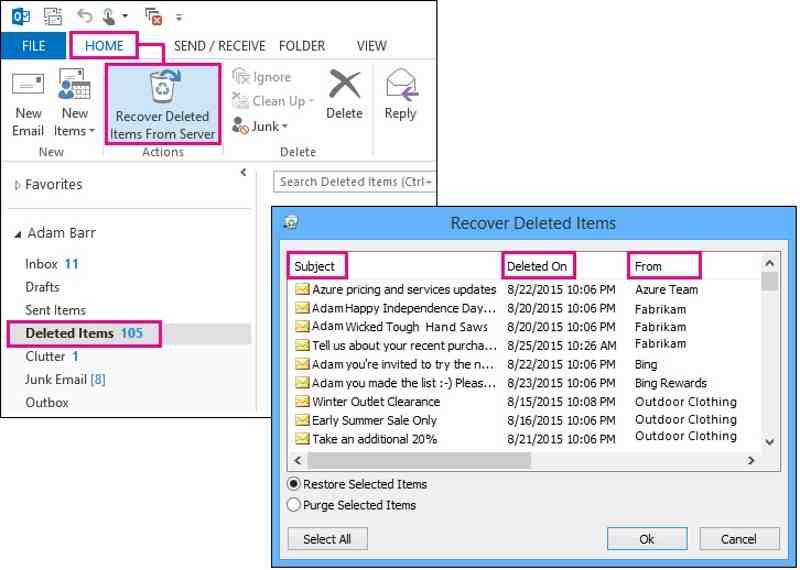
Βήμα 1. Πηγαίνετε στο Διεγραμμένα αντικείμενα φάκελο στο Outlook.
Βήμα 2. Δείτε το Αρχική καρτέλα στην πάνω κορδέλα.
Βήμα 3. Κάντε κλικ στο Ανάκτηση διαγραμμένων αντικειμένων από τον διακομιστή.
Βήμα 4. Στη συνέχεια, επιλέξτε τα email που θέλετε να ανακτήσετε από τη λίστα.
Βήμα 5. Αγορά Επαναφορά επιλεγμένων στοιχείων και κάντε κλικ στο κουμπί OK.
Βήμα 6. Στη συνέχεια, εισάγετε το Διεγραμμένα αντικείμενα φάκελο και επαναφέρετε τα επιθυμητά μηνύματα ηλεκτρονικού ταχυδρομείου στα Εισερχόμενα.
Σημείωση: Αν μπορείτε να δείτε μόνο το σκουπίδια φάκελος αντί για Διεγραμμένα αντικείμενα, αυτό σημαίνει ότι ο λογαριασμός σας δεν μπορεί να ανακτήσει οριστικά διαγραμμένα μηνύματα ηλεκτρονικού ταχυδρομείου από το Outlook.
Μέρος 3: Πώς να ανακτήσετε διαγραμμένα μηνύματα ηλεκτρονικού ταχυδρομείου στο Outlook σε κινητά
Σήμερα, όλο και περισσότεροι άνθρωποι δίνουν προτεραιότητα στα κινητά. Διαβάζουν και διαχειρίζονται τα email τους στα iPhone και τις συσκευές Android. Η Microsoft κυκλοφόρησε την εφαρμογή Outlook για iOS και Android. Αυτό σημαίνει ότι ακόμα κι αν δεν έχετε υπολογιστή, μπορείτε να ανακτήσετε διαγραμμένα email από το Outlook στην κινητή σας συσκευή. Λάβετε υπόψη ότι η εφαρμογή Outlook δεν μπορεί να ανακτήσει μόνιμα διαγραμμένα email.
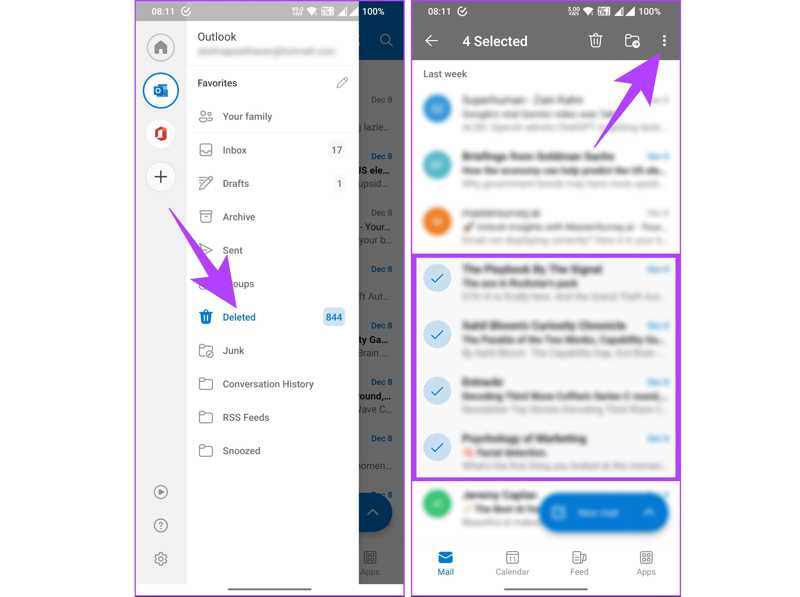
Βήμα 1. Εάν διαγράψατε τα email σας εντός 30 ημερών, εκτελέστε την εφαρμογή Microsoft Outlook στην κινητή συσκευή σας.
Βήμα 2. Αγγίξτε το θέα κουμπί στην επάνω αριστερή γωνία.
Βήμα 3. Στη συνέχεια, επιλέξτε το Διαγράφηκε φάκελο από το πλαϊνό παράθυρο.
Βήμα 4. Τώρα, μπορείτε να δείτε όλα τα email που έχουν διαγραφεί σε 30 ημέρες.
Βήμα 5. Πατήστε παρατεταμένα ένα email και επιλέξτε όλα τα μηνύματα που θέλετε να επαναφέρετε.
Βήμα 6. Στη συνέχεια, πατήστε το Περισσότερο κουμπί με ένα εικονίδιο με τρεις κουκκίδες στην επάνω δεξιά πλευρά.
Βήμα 7. Τέλος, επιλέξτε Επαναφορά από το μενού περιβάλλοντος για να επαναφέρετε τα επιλεγμένα μηνύματα ηλεκτρονικού ταχυδρομείου στην αρχική τους θέση.
Περισσότερες Πληροφορίες
Μέρος 4: Πώς να ανακτήσετε διαγραμμένα μηνύματα ηλεκτρονικού ταχυδρομείου στο Outlook Online
Αν προτιμάτε να έχετε πρόσβαση και να διαχειρίζεστε το Outlook online, μπορείτε να ανακτήσετε τα διαγραμμένα email από τη διεπαφή ιστού του Outlook. Επιπλέον, το πρόγραμμα-πελάτης ιστού σάς επιτρέπει να ανακτήσετε πρόσφατα διαγραμμένα και παλιά email στο Outlook.
Πώς να ανακτήσετε διαγραμμένα μηνύματα ηλεκτρονικού ταχυδρομείου στο Outlook Online
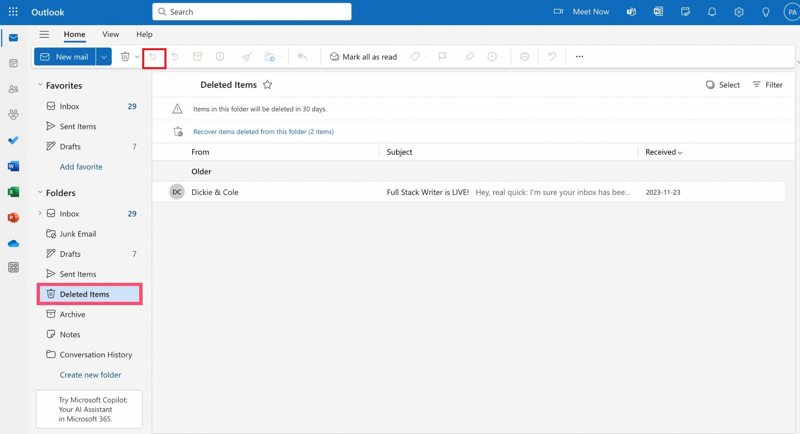
Βήμα 1. Μεταβείτε στη διεύθυνση https://outlook.com/ σε ένα πρόγραμμα περιήγησης.
Βήμα 2. Συνδεθείτε στο λογαριασμό σας.
Βήμα 3. Προχωρήστε στο Διεγραμμένα αντικείμενα φάκελο στην πλαϊνή μπάρα.
Βήμα 4. Δείτε όλα τα πρόσφατα διαγραμμένα μηνύματα ηλεκτρονικού ταχυδρομείου και επιλέξτε τα μηνύματα που θέλετε.
Βήμα 5. Τέλος, κάντε κλικ στο Επαναφορά στη γραμμή εργαλείων για να επαναφέρετε τα διαγραμμένα μηνύματα ηλεκτρονικού ταχυδρομείου.
Βήμα 6. Στη συνέχεια, μετακινηθείτε στον αρχικό φάκελο, όπως τα Εισερχόμενα, και ελέγξτε αν τα μηνύματα ηλεκτρονικού ταχυδρομείου ανακτήθηκαν με επιτυχία.
Πώς να ανακτήσετε μόνιμα διαγραμμένα μηνύματα ηλεκτρονικού ταχυδρομείου στο Outlook Online
Βήμα 1. Εάν δεν μπορείτε να βρείτε τα διαγραμμένα email, κάντε κλικ στο Ανάκτηση στοιχείων που έχουν διαγραφεί από αυτόν τον φάκελο στο Διεγραμμένα αντικείμενα φάκελο.
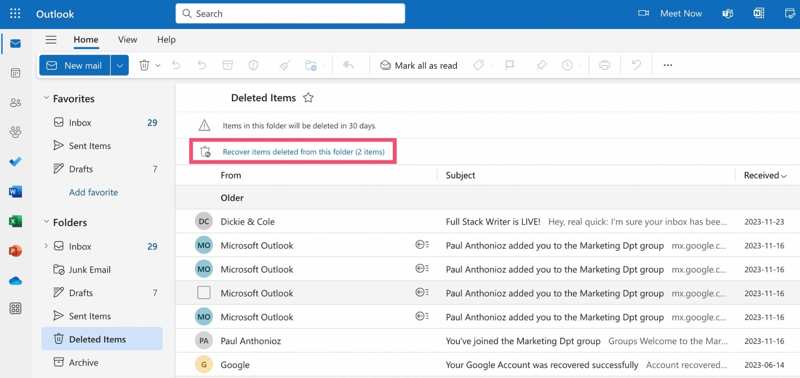
Βήμα 2. Στη συνέχεια, θα μεταφερθείτε στο Ανακτήσιμα αντικείμενα φάκελο.
Βήμα 3. Ελέγξτε τα διαγραμμένα μηνύματα ηλεκτρονικού ταχυδρομείου που θέλετε να επαναφέρετε.
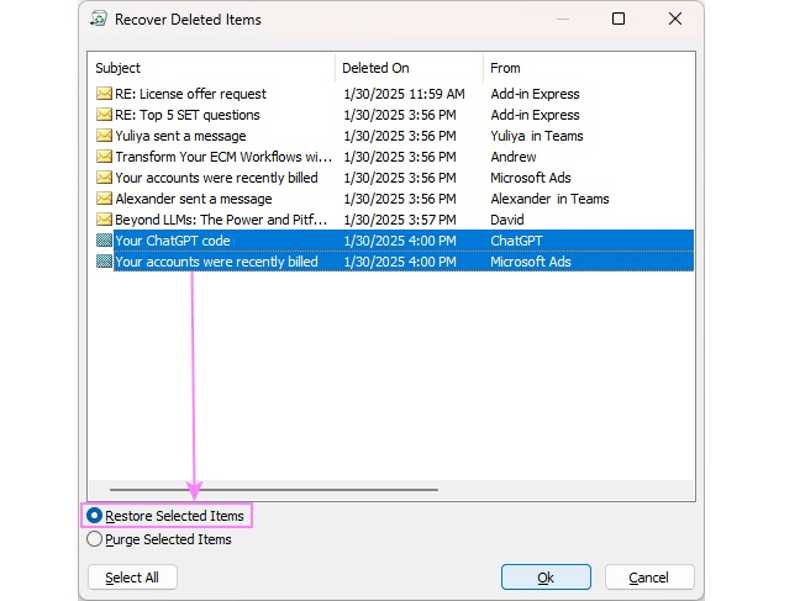
Βήμα 4. Στη συνέχεια, κάντε κλικ στο Επαναφορά κουμπί.
Σημείωση: The Ανακτήσιμα αντικείμενα Ο φάκελος δεν θα αποθηκεύει τα διαγραμμένα email σας για πάντα. Εάν δεν μπορείτε να βρείτε τα επιθυμητά email σε αυτόν τον φάκελο, γίνεται πολύ πιο δύσκολο να τα ανακτήσετε.
Συμπέρασμα
Αυτό το άρθρο μοιράστηκε πώς μπορείτε Ανάκτηση διαγραμμένων email από το OutlookΤο πρόγραμμα-πελάτης για υπολογιστές και η εφαρμογή web σάς επιτρέπουν να ανακτήσετε τα email που διαγράφηκαν σε διάστημα μικρότερο των 30 ημερών από τον φάκελο "Διαγραμμένα" ή "Κάδος απορριμμάτων". Επιπλέον, μπορείτε να αποκτήσετε πρόσβαση στον διακομιστή ή στον φάκελο "Ανακτήσιμα στοιχεία" για να βρείτε περισσότερα διαγραμμένα email. Η εφαρμογή για κινητά ενσωματώνει μόνο τον φάκελο "Διαγραμμένα" για την ανάκτηση πρόσφατα διαγραμμένων email. Apeaksoft Data Recovery είναι η απόλυτη επιλογή για να ανακτήσετε γρήγορα τα χαμένα σας email χωρίς τεχνικές δεξιότητες, συμπεριλαμβανομένων των μόνιμα διαγραμμένων email στο Outlook.
Σχετικά άρθρα




