


Πώς να ανακτήσετε τα διαγραμμένα φωνητικά μηνύματα στο τηλέφωνό σας Android

Το φωνητικό ταχυδρομείο είναι ένα ψηφιακό σύστημα φωνητικών μηνυμάτων που επιτρέπει στους καλούντες να στέλνουν και να λαμβάνουν ηχογραφημένα φωνητικά μηνύματα όταν ο παραλήπτης δεν είναι διαθέσιμος, διασφαλίζοντας ότι τα μηνύματα μπορούν να ανακτηθούν αργότερα. Ωστόσο, η απώλεια ενός φωνητικού μηνύματος αποτελεί μεγάλη πρόκληση, ειδικά εάν περιέχει σημαντικές πληροφορίες ή έχει συναισθηματική αξία. Εάν διαγράψετε κατά λάθος ένα φωνητικό μήνυμα ή ένα φωνητικό μήνυμα έχει λήξει, είναι πιθανό να... Ανάκτηση διαγραμμένων φωνητικών μηνυμάτων σε Android συσκευές μέσω αποδεδειγμένων μεθόδων και λεπτομερών βημάτων.
ΠΕΡΙΕΧΟΜΕΝΟ ΣΕΛΙΔΑΣ:
- Μέρος 1: Πώς να ανακτήσετε τα διαγραμμένα φωνητικά μηνύματα σε Android από τον πάροχο κινητής τηλεφωνίας
- Μέρος 2: Πώς να ανακτήσετε τα διαγραμμένα μηνύματα τηλεφωνητή Android στην εφαρμογή φωνητικού ταχυδρομείου
- Μέρος 3: Πώς να ανακτήσετε τα διαγραμμένα μηνύματα τηλεφωνητή σε Android από αντίγραφο ασφαλείας
- Μέρος 4: Πώς να ανακτήσετε τα διαγραμμένα φωνητικά μηνύματα σε Android χωρίς δημιουργία αντιγράφων ασφαλείας
Μέρος 1: Πώς να ανακτήσετε τα διαγραμμένα φωνητικά μηνύματα σε Android από τον πάροχο κινητής τηλεφωνίας
Για τα τηλέφωνα Android, τα φωνητικά μηνύματα καταλήγουν στον διακομιστή του παρόχου δικτύου σας. Δεν αποθηκεύονται απευθείας σε smartphone. Κάθε πάροχος διαθέτει το δικό του σύστημα φωνητικών μηνυμάτων, το οποίο είναι προσβάσιμο μέσω της προεγκατεστημένης εφαρμογής φωνητικών μηνυμάτων Android.
Αυτό σημαίνει ότι τα φωνητικά μηνύματα δεν θα καταλαμβάνουν χώρο αποθήκευσης στο τηλέφωνό σας αν δεν τα αποθηκεύσετε. Φυσικά, μπορείτε να τα αποθηκεύσετε χειροκίνητα τοπικά στη συσκευή σας μέσα στην ενσωματωμένη εφαρμογή φωνητικού ταχυδρομείου.
Από προεπιλογή, οι πάροχοι διατηρούν τα φωνητικά μηνύματα για ένα χρονικό διάστημα, συνήθως τουλάχιστον 14 ημέρες. Μπορείτε να τα ακούσετε πριν φτάσουν στην ημερομηνία λήξης του διακομιστή.
Ακόμα κι αν διαγράψετε ένα φωνητικό μήνυμα ή αν έχει λήξει, η εταιρεία κινητής τηλεφωνίας σας ενδέχεται να διαθέτει μια διαδικασία για την ανάκτηση των διαγραμμένων φωνητικών μηνυμάτων στο τηλέφωνό σας Android. Μπορείτε να επισκεφθείτε τον ιστότοπο της εταιρείας κινητής τηλεφωνίας σας ή να επικοινωνήσετε με την υποστήριξη πελατών για να ανακτήσετε τα φωνητικά σας μηνύματα.
Μέρος 2: Πώς να ανακτήσετε τα διαγραμμένα μηνύματα τηλεφωνητή Android στην εφαρμογή φωνητικού ταχυδρομείου
Τόσο η Google όσο και οι πάροχοι κινητής τηλεφωνίας προσφέρουν εφαρμογές φωνητικών μηνυμάτων. Αποθηκεύουν όλα τα φωνητικά σας μηνύματα. Η ενσωματωμένη λειτουργία Κάδου Ανακύκλωσης διατηρεί τα διαγραμμένα φωνητικά μηνύματα για έως και 30 ημέρες. Πριν διαγραφούν οριστικά, μπορείτε να ανακτήσετε τα διαγραμμένα φωνητικά μηνύματα απευθείας στο Android.
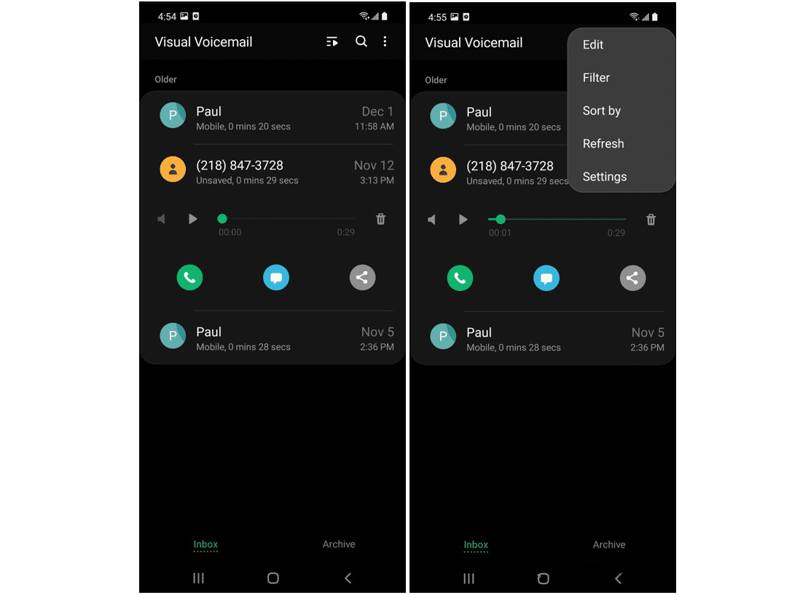
Βήμα 1. Ανοίξτε το τηλεφωνητή app στο τηλέφωνό σας.
Βήμα 2. Αγγίξτε το Περισσότερο or Μενού και επιλέξτε Ρυθμίσεις.
Βήμα 3. Στη συνέχεια, επιλέξτε το σκουπίδια or Recycle Bin φάκελο για να δείτε όλα τα πρόσφατα διαγραμμένα φωνητικά μηνύματα.
Βήμα 4. Επιλέξτε τα φωνητικά μηνύματα που θέλετε να ανακτήσετε και πατήστε το Ανάκτηση or Επαναφορά κουμπί.
Βήμα 5. Τώρα, μεταβείτε στην κύρια διεπαφή στο τηλεφωνητή και ελέγξτε αν τα διαγραμμένα μηνύματα έχουν επιστρέψει.
Σημείωση: Εάν δεν έχετε εφαρμογή φωνητικού ταχυδρομείου στο τηλέφωνό σας, βρείτε τα διαγραμμένα φωνητικά μηνύματα στο τηλεφωνητή καρτέλα στο Τηλέφωνο Επικοινωνίας app.
Μέρος 3: Πώς να ανακτήσετε τα διαγραμμένα μηνύματα τηλεφωνητή σε Android από αντίγραφο ασφαλείας
Εάν διαγράψετε κατά λάθος τα φωνητικά μηνύματα που ήταν αποθηκευμένα στο τηλέφωνό σας, δοκιμάστε να τα ανακτήσετε από ένα αντίγραφο ασφαλείας. Ένα αντίγραφο ασφαλείας της Google, για παράδειγμα, σάς επιτρέπει να ανακτήσετε τα διαγραμμένα φωνητικά μηνύματα σε τηλέφωνα Motorola Android και άλλες συσκευές Android.
Βήμα 1. Ενεργοποιήστε το τηλέφωνό σας.
Βήμα 2. Πηγαίνετε στο Ρυθμίσεις και πατήστε στο προφίλ σας.
Βήμα 3. Πατήστε Όλες οι υπηρεσίες Και επιλέξτε εφεδρικός.
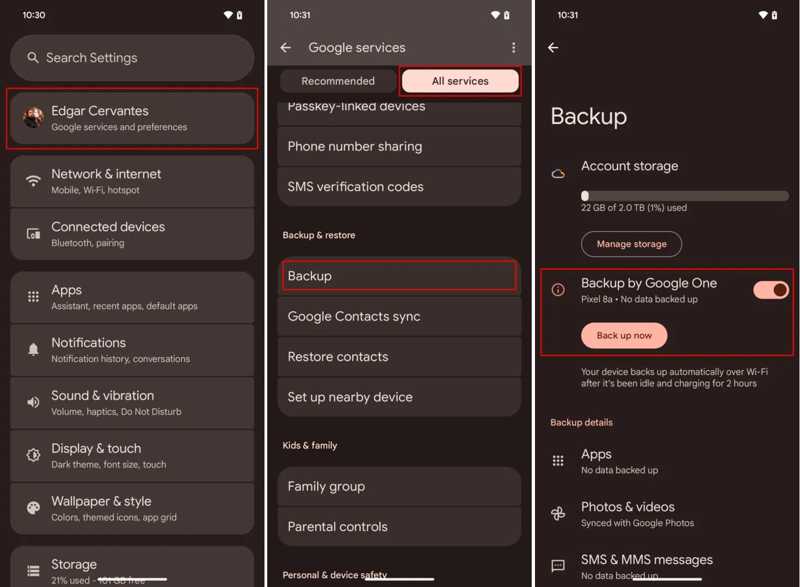
Βήμα 4. Αν έχετε αντίγραφο ασφαλείας, επιστρέψτε στο Ρυθμίσεις app.
Βήμα 5. Επιλέξτε Γενική διαχείριση, πατήστε Επαναφορά και χτύπησε Επαναφορά εργοστασιακών ρυθμίσεων. Android εργοστασιακή επανεκκίνηση θα διαγράψει όλα τα δεδομένα στο τηλέφωνό σας Android.
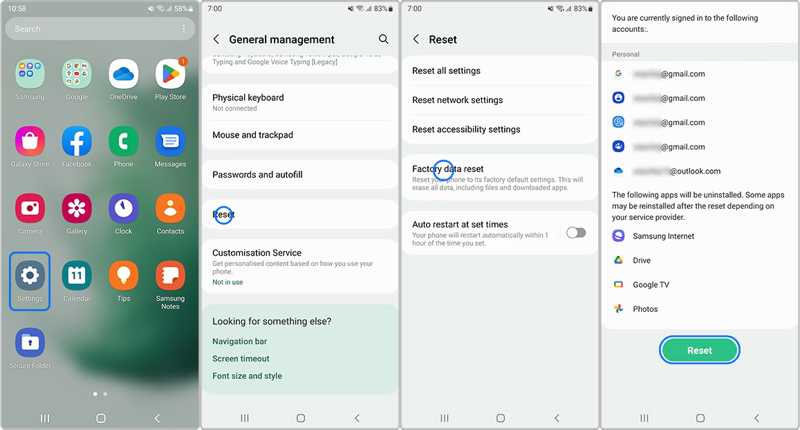
Βήμα 6. Ακολουθήστε τις οδηγίες στην οθόνη για να επαναφέρετε το τηλέφωνό σας.
Βήμα 7. Όταν επανεκκινηθεί το τηλέφωνό σας, ρυθμίστε το ως νέα συσκευή.
Βήμα 8. Πατήστε Επόμενο σχετικά με την Αντιγραφή εφαρμογών και δεδομένων οθόνης.
Βήμα 9. Πατήστε Δεν είναι δυνατή η χρήση της παλιάς συσκευής.
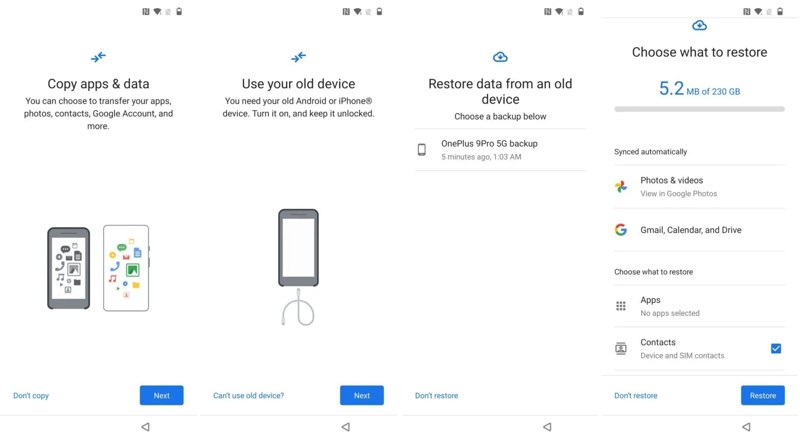
Βήμα 10. Συνδεθείτε στον Λογαριασμό σας Google και επιλέξτε το πιο πρόσφατο αντίγραφο ασφαλείας.
Βήμα 11. Επιλέξτε τους επιθυμητούς τύπους δεδομένων και πατήστε Επαναφορά.
Βήμα 12. Όταν τελειώσετε, πηγαίνετε στο τηλεφωνητή or Τηλέφωνο Επικοινωνίας εφαρμογή για να ελέγξετε τα διαγραμμένα φωνητικά μηνύματα.
Μέρος 4: Πώς να ανακτήσετε τα διαγραμμένα φωνητικά μηνύματα σε Android χωρίς δημιουργία αντιγράφων ασφαλείας
Apeaksoft Android Data Recovery είναι μια άλλη επιλογή για την ανάκτηση διαγραμμένων φωνητικών μηνυμάτων σε συσκευές Android χωρίς αντίγραφο ασφαλείας. Πριν αντικατασταθούν από νέα δεδομένα, το λογισμικό μπορεί να σαρώσει τη μνήμη του τηλεφώνου σας και να αναζητήσει όσο το δυνατόν περισσότερα χαμένα δεδομένα.

Λήψη από πάνω από 1,000,000 Χρήστες
- Ανακτήστε τα διαγραμμένα φωνητικά μηνύματα σε Android χωρίς αντίγραφο ασφαλείας.
- Εύκολο στη χρήση και ολοκληρώνει τη διαδικασία σε 3 βήματα.
- Προεπισκόπηση διαγραμμένων φωνητικών μηνυμάτων και άλλων δεδομένων.
- Υποστηρίζει ένα ευρύ φάσμα εμπορικών σημάτων και μοντέλων Android.
Ασφαλής λήψη
Ασφαλής λήψη

Πώς να ανακτήσετε τα διαγραμμένα φωνητικά μηνύματα στο τηλέφωνό σας χωρίς δημιουργία αντιγράφων ασφαλείας
Βήμα 1. Συνδεθείτε στο τηλέφωνό σας
Κατεβάστε και εγκαταστήστε το λογισμικό αποκατάστασης φωνητικών μηνυμάτων στον υπολογιστή σας και, στη συνέχεια, εκκινήστε το. Συνδέστε το τηλέφωνό σας στον υπολογιστή σας με ένα καλώδιο USB. Ενεργοποιήστε το Εντοπισμός σφαλμάτων USB λειτουργία στο τηλέφωνό σας και επιλέξτε Μεταφέρετε αρχεία εάν σας ζητηθεί.

Βήμα 2. Προεπισκόπηση φωνητικών μηνυμάτων
Μόλις εντοπιστεί το τηλέφωνό σας, επιλέξτε τους επιθυμητούς τύπους δεδομένων, όπως Μηνύματα, Συνημμένα μηνύματα, Ήχουκαι άλλα. Εάν δεν είστε σίγουροι, ελέγξτε Επιλογή Όλων. Κάντε κλικ στο Επόμενο για να ξεκινήσει η σάρωση του τηλεφώνου σας. Στη συνέχεια, μπορείτε να ελέγξετε τα φωνητικά μηνύματα στο τηλέφωνό σας.

Βήμα 3. Ανάκτηση διαγραμμένων φωνητικών μηνυμάτων
Επιλέξτε τα φωνητικά μηνύματα που θέλετε να ανακτήσετε και κάντε κλικ στο Ανάκτηση κουμπί. Ορίστε έναν φάκελο εξόδου και επιβεβαιώστε την ανάκτηση του φωνητικού ταχυδρομείου.

Περισσότερες Πληροφορίες
Συμπέρασμα
Τώρα, θα πρέπει να μάθετε τέσσερις τρόπους για να Ανάκτηση διαγραμμένων φωνητικών μηνυμάτων σε Android συσκευές. Μπορείτε να επικοινωνήσετε με την εταιρεία κινητής τηλεφωνίας σας για να ανακτήσετε τα χαμένα φωνητικά μηνύματα ή να δοκιμάσετε την ενσωματωμένη εφαρμογή Φωνητικού ταχυδρομείου. Το αντίγραφο ασφαλείας είναι μια άλλη επιλογή για να βρείτε τα χαμένα φωνητικά μηνύματα. Apeaksoft Android Data Recovery σας επιτρέπει να ανακτάτε φωνητικά μηνύματα στο τηλέφωνό σας χωρίς αντίγραφο ασφαλείας.
 Apeaksoft Android Data Recovery
 Ανακτήστε διάφορα διαγραμμένα ή χαμένα δεδομένα από όλες τις δημοφιλείς συσκευές Android.
Ασφαλής λήψη
Ασφαλής λήψη
Σχετικά άρθρα




