

Πώς να ανακτήσετε τα διαγραμμένα μηνύματα φωνητικού ταχυδρομείου στο iPhone

"Διέγραψα κατά λάθος ένα μήνυμα φωνητικού ταχυδρομείου πριν προλάβω να το ακούσω. Πώς να Ανάκτηση διαγραμμένου φωνητικού μηνύματος στο iPhone μου?" Το φωνητικό μήνυμα είναι ένα φωνητικό μήνυμα που σχετίζεται με εταιρείες κινητής τηλεφωνίας σε iPhone. Οι περισσότερες εταιρείες κινητής τηλεφωνίας υποστηρίζουν φωνητικά μηνύματα, όπως η Verizon, η AT&T, η T-Mobile, η Sprint κ.λπ. Μόλις ρυθμίσετε τα φωνητικά μηνύματα στο iPhone σας, μπορείτε να τα λαμβάνετε και να τα στέλνετε στην εφαρμογή Τηλέφωνο. Αυτός ο οδηγός εξηγεί πώς να ανακτήσετε γρήγορα τα χαμένα φωνητικά μηνύματα.
ΠΕΡΙΕΧΟΜΕΝΟ ΣΕΛΙΔΑΣ:
- Μέρος 1: Πώς να αναιρέσετε τη διαγραφή φωνητικών μηνυμάτων
- Μέρος 2: Πώς να ανακτήσετε τα διαγραμμένα φωνητικά μηνύματα iPhone από το iCloud
- Μέρος 3: Πώς να ανακτήσετε τα διαγραμμένα φωνητικά μηνύματα iPhone από το iTunes/Finder Backup
- Μέρος 4: Πώς να αναιρέσετε τη διαγραφή φωνητικών μηνυμάτων χωρίς δημιουργία αντιγράφων ασφαλείας
Μέρος 1: Πώς να αναιρέσετε τη διαγραφή φωνητικών μηνυμάτων
Μόλις διαγράψετε ένα φωνητικό μήνυμα κατά λάθος ή σκόπιμα, το iPhone σας θα το διατηρήσει για τριάντα ημέρες. Πριν διαγραφεί οριστικά, μπορείτε να αναιρέσετε τη διαγραφή του φωνητικού μηνύματος απευθείας στο iPhone σας. Ακολουθούν τα βήματα:
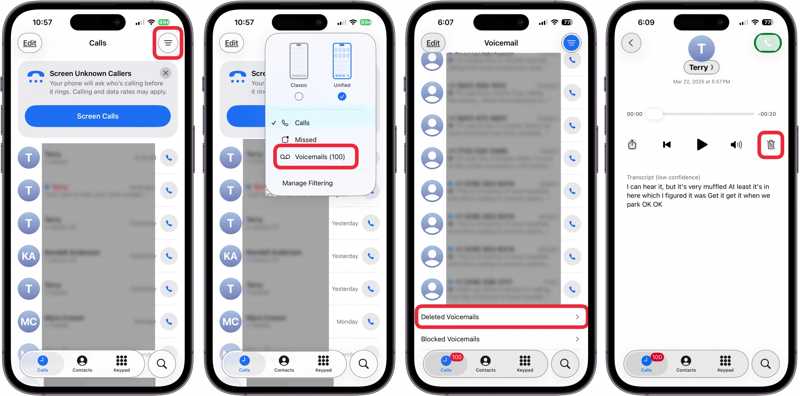
Βήμα 1. Ανοίξτε το Τηλέφωνο Επικοινωνίας app στο iPhone σας.
Βήμα 2. Εισάγετε το Καλέστε οθόνης.
Βήμα 3. Αγγίξτε το Μενού κουμπί με εικονίδιο τριών γραμμών και επιλέξτε Φωνητικά μηνύματα.
Βήμα 4. Επιλέξτε Διαγραμμένα φωνητικά μηνύματα στο κάτω μέρος για να δείτε τα πρόσφατα διαγραμμένα φωνητικά μηνύματα.
Βήμα 5. Πατήστε το φωνητικό μήνυμα που θέλετε να αναιρέσετε τη διαγραφή και πατήστε το Undelete κουμπί.
Βήμα 6. Στη συνέχεια, το φωνητικό μήνυμα θα επιστρέψει στον τηλεφωνητή οθόνης.
Μέρος 2: Πώς να ανακτήσετε τα διαγραμμένα φωνητικά μηνύματα iPhone από το iCloud
Μετά από 30 ημέρες, τα φωνητικά μηνύματα διαγράφονται οριστικά και θα πρέπει να ανακτήσετε τα φωνητικά μηνύματα στο iPhone από ένα αντίγραφο ασφαλείας. Το αντίγραφο ασφαλείας iCloud, για παράδειγμα, σάς επιτρέπει να ανακτήσετε τα φωνητικά σας μηνύματα στο iPhone, εάν έχετε αντίγραφο ασφαλείας.
Βήμα 1. Ξεκινήστε το Ρυθμίσεις app στη συσκευή σας.
Βήμα 2. Πατήστε στο προφίλ σας, επιλέξτε iCloud, και πατήστε iCloud δημιουργίας αντιγράφων ασφαλείας.
Βήμα 3. Ελέγξτε το πιο πρόσφατο αντίγραφο ασφαλείας στην ενότητα Δημιουργία αντιγράφων ασφαλείας τώρα κουμπί.
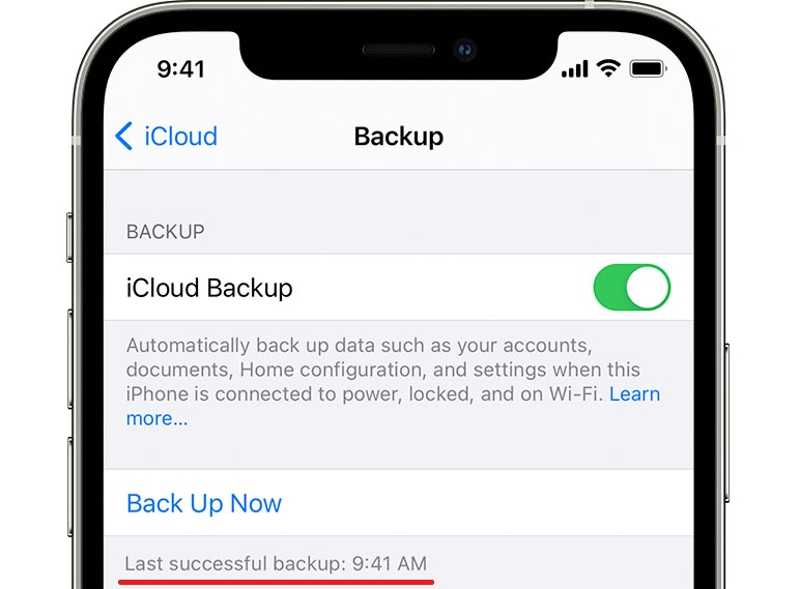
Βήμα 4. Μεταβείτε στο Γενικός Στην καρτέλα Ρυθμίσεις.
Βήμα 5. Πατήστε Μεταφορά ή Επαναφορά iPhone και επιλέξτε Διαγραφή όλου του περιεχομένου και ρυθμίσεων.
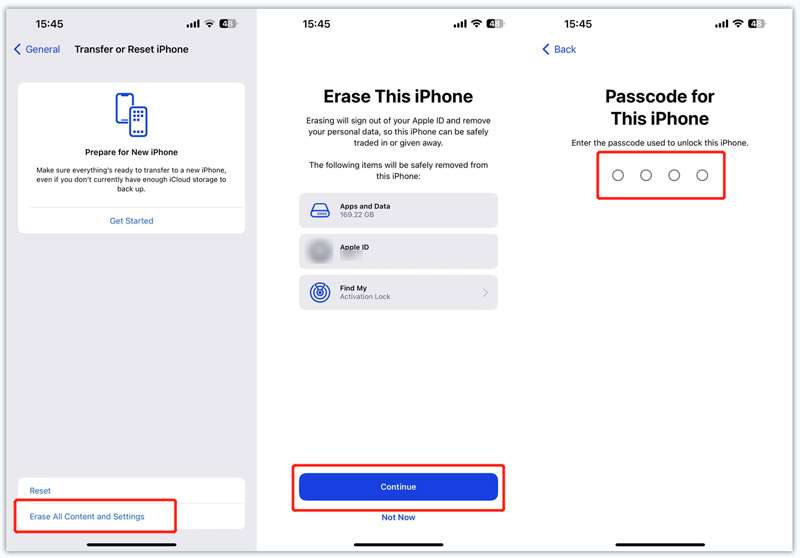
Βήμα 6. Διαβάστε το μήνυμα στην οθόνη και πατήστε ΣΥΝΕΧΕΙΑ.
Βήμα 7. Εισαγάγετε τον κωδικό πρόσβασης iPhone ή τον κωδικό πρόσβασης Apple ID και επιβεβαιώστε τη διαγραφή της συσκευής σας.
Βήμα 8. Όταν επανεκκινηθεί το iPhone σας, ρυθμίστε το ακολουθώντας τις οδηγίες. Βεβαιωθείτε ότι έχετε συνδεθεί σε δίκτυο Wi-Fi.
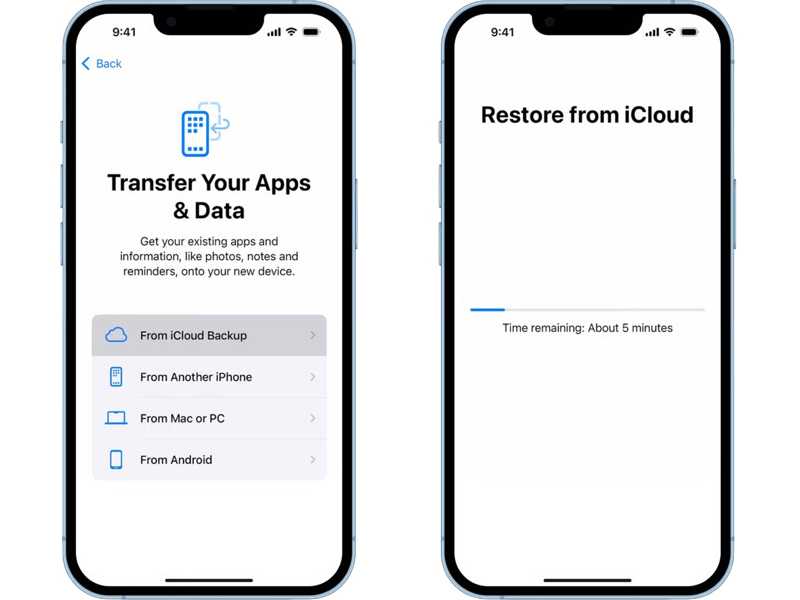
Βήμα 9. Επιλέξτε Από το iCloud Backup σχετικά με την Εφαρμογές και δεδομένα οθόνης.
Βήμα 10. Εισαγάγετε το Apple ID και τον κωδικό πρόσβασής σας.
Βήμα 11. Στη συνέχεια, επιλέξτε ένα αντίγραφο ασφαλείας που περιλαμβάνει τα χαμένα φωνητικά μηνύματα.
Βήμα 12. Ολοκληρώστε τη ρύθμιση του iPhone σας.
Μέρος 3: Πώς να ανακτήσετε τα διαγραμμένα φωνητικά μηνύματα iPhone από το iTunes/Finder Backup
Αν δημιουργείτε τακτικά αντίγραφα ασφαλείας του iPhone σας σε έναν υπολογιστή, είναι πιθανό να μπορείτε να ανακτήσετε τα διαγραμμένα φωνητικά μηνύματα από το αντίγραφο ασφαλείας του iTunes ή του Finder. Όπως και με το αντίγραφο ασφαλείας του iCloud, τα υπάρχοντα δεδομένα στο iPhone σας θα αντικατασταθούν από το αντίγραφο ασφαλείας. Καλύτερα να δημιουργήσετε ένα αντίγραφο ασφαλείας πριν από την επαναφορά των φωνητικών μηνυμάτων. Οι ροές εργασίας είναι λίγο διαφορετικές και τις παρουσιάζουμε αντίστοιχα:
Σε Windows και macOS Mojave ή παλαιότερη έκδοση
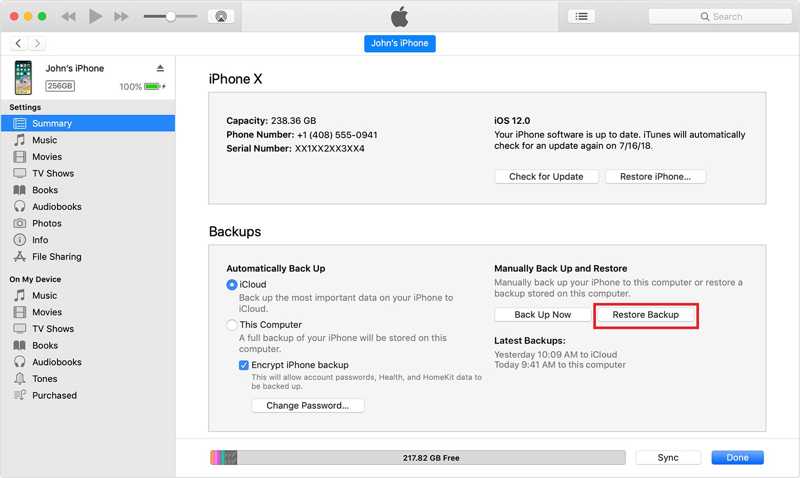
Βήμα 1. Συνδέστε το iPhone σας στον υπολογιστή σας με ένα καλώδιο USB.
Βήμα 2. Ανοίξτε την πιο πρόσφατη έκδοση του iTunes.
Βήμα 3. Μόλις εντοπιστεί το iPhone σας, κάντε κλικ στο Τηλέφωνο Επικοινωνίας κουμπί στην επάνω αριστερή γωνία.
Βήμα 4. Πηγαίνετε στο Περίληψη καρτέλα και εντοπίστε το Αντίγραφα ασφαλείας τμήμα.
Βήμα 5. Κάντε κλικ στο Επαναφορά αντιγράφων ασφαλείας κουμπί.
Βήμα 6. Στη συνέχεια, επιλέξτε ένα κατάλληλο αρχείο αντιγράφου ασφαλείας σύμφωνα με την ημερομηνία και την ώρα και πατήστε ΕπαναφοράΑυτή η διαδικασία μπορεί να απαιτήσει iTunes backup password αν το έχετε ποτέ ρυθμίσει.
Βήμα 7. Όταν ολοκληρωθεί, θα βρείτε τα φωνητικά σας μηνύματα στο iPhone σας.
Σε macOS Catalina ή νεότερη έκδοση
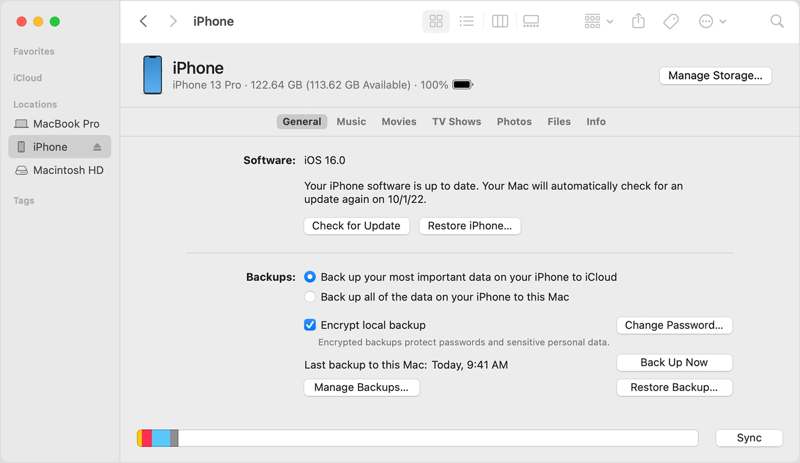
Βήμα 1. Συνδέστε το iPhone σας στο Mac σας με ένα συμβατό καλώδιο.
Βήμα 2. Εκτελέστε την εφαρμογή Finder στη γραμμή Dock.
Βήμα 3. Κάντε κλικ στο όνομα του iPhone σας στην πλαϊνή μπάρα.
Βήμα 4. Εισάγετε το Γενικός καρτέλα, μεταβείτε στο Αντίγραφα ασφαλείας ενότητα και πατήστε Επαναφορά αντιγράφων ασφαλείας.
Βήμα 5. Επιλέξτε το κατάλληλο αντίγραφο ασφαλείας με βάση την ημερομηνία και την ώρα και πατήστε Επαναφορά.
Μέρος 4: Πώς να αναιρέσετε τη διαγραφή φωνητικών μηνυμάτων χωρίς δημιουργία αντιγράφων ασφαλείας
Μπορείτε να ανακτήσετε διαγραμμένα φωνητικά μηνύματα στο iPhone εάν δεν έχετε αντίγραφο ασφαλείας; Η απάντηση είναι ναι και το μόνο που χρειάζεστε είναι ένα ισχυρό λογισμικό ανάκτησης δεδομένων, όπως Apeaksoft iPhone ανάκτηση δεδομένωνΌταν ένα φωνητικό μήνυμα διαγράφεται οριστικά, εξακολουθεί να βρίσκεται στη μνήμη του iPhone σας πριν αντικατασταθεί από νέα δεδομένα. Το λογισμικό ανάκτησης δεδομένων είναι σε θέση να σαρώσει τη μνήμη σας και να εντοπίσει τα εξαφανισμένα φωνητικά μηνύματα στο iPhone.
Η καλύτερη επιλογή για την αναίρεση διαγραφής φωνητικών μηνυμάτων στο iPhone χωρίς δημιουργία αντιγράφων ασφαλείας
- Ανάκτηση διαγραμμένων φωνητικών μηνυμάτων από τη μνήμη iOS.
- Εξαγωγή φωνητικών μηνυμάτων από αντίγραφο ασφαλείας iTunes ή iCloud.
- Προεπισκόπηση ανακτήσιμων φωνητικών μηνυμάτων για επιλεκτική ανάκτηση.
- Δεν θα διακόψει ή αντικαταστήσει τα τρέχοντα δεδομένα στη συσκευή σας.
- Λειτουργεί για όλες τις εκδόσεις iOS και iPadOS.
Ασφαλής λήψη
Ασφαλής λήψη

Πώς να αναιρέσετε τη διαγραφή φωνητικών μηνυμάτων στο iPhone σας χωρίς δημιουργία αντιγράφων ασφαλείας
Βήμα 1. Σάρωση του iPhone σας
Εγκαταστήστε το καλύτερο λογισμικό ανάκτησης φωνητικών μηνυμάτων για iPhone από την επίσημη ιστοσελίδα. Όταν χρειαστεί να ανακτήσετε διαγραμμένα φωνητικά μηνύματα στο iPhone σας, εκκινήστε το από την επιφάνεια εργασίας σας. Είναι συμβατό με Windows 11/10/8/7/XP/Vista και macOS 10.7 ή νεότερη έκδοση. Στη συνέχεια, συνδέστε το iPhone σας στον υπολογιστή σας με ένα καλώδιο Lightning. Για iOS 13 και νεότερες εκδόσεις, εισαγάγετε τον κωδικό πρόσβασης iPhone για να εγκρίνετε τη σύνδεση.
Επιλέξτε Ανάκτηση από τη συσκευή iOS καρτέλα στην πλαϊνή μπάρα και κάντε κλικ στην καρτέλα έναρξη σάρωσης κουμπί. Αν έχετε ποτέ αντίγραφο ασφαλείας του iTunes και σκοπεύετε να επαναφέρετε τα φωνητικά μηνύματα από ένα αντίγραφο ασφαλείας, επιλέξτε Ανάκτηση από το αρχείο αντιγράφου ασφαλείας του iTunes or Ανάκτηση από το αρχείο αντιγράφων iCloud Αντιθέτως.
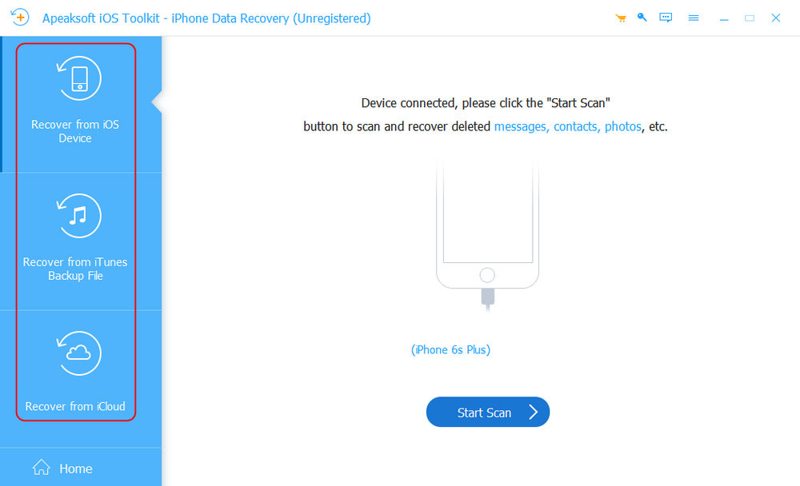
Βήμα 2. Προεπισκόπηση φωνητικών μηνυμάτων
Όταν ολοκληρωθεί η σάρωση δεδομένων, ελέγξτε το τηλεφωνητή για να εμφανιστούν όλα τα ανακτήσιμα φωνητικά μηνύματα. Εάν υπάρχουν πάρα πολλά στοιχεία, επιλέξτε Εμφάνιση μόνο διαγραμμένων από την επάνω αναπτυσσόμενη λίστα.
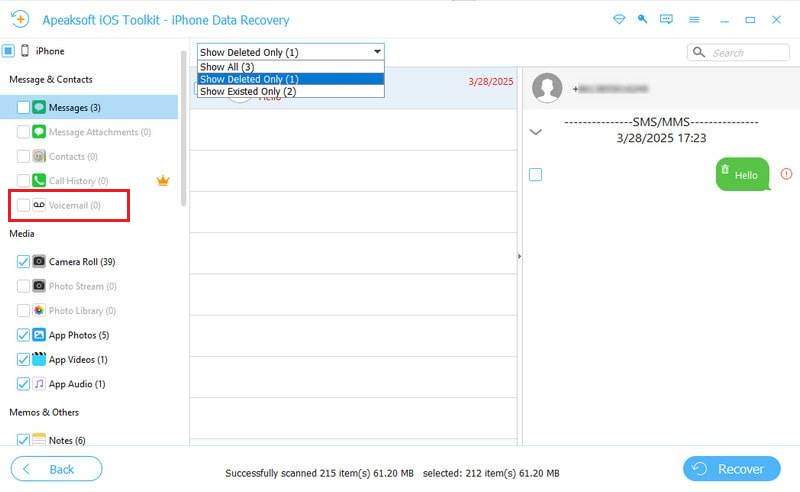
Βήμα 3. Ανακτήστε τα διαγραμμένα φωνητικά μηνύματα
Τέλος, επιλέξτε όλα τα φωνητικά μηνύματα που θέλετε να επαναφέρετε. Κάντε κλικ στο Ανάκτηση κουμπί στην κάτω δεξιά γωνία, ορίστε έναν φάκελο εξόδου πατώντας το Ανοικτό κουμπί και πατήστε Ανάκτηση ξανά. Λίγα λεπτά αργότερα, μπορείτε να ακούσετε τα διαγραμμένα φωνητικά μηνύματα στον σκληρό σας δίσκο.
Συμπέρασμα
Αυτός ο οδηγός εξήγησε πώς να ανακτήσετε τα διαγραμμένα φωνητικά μηνύματα σε ένα iPhoneΥπάρχουν πολλές μέθοδοι ανάκτησης φωνητικών μηνυμάτων, ανάλογα με την περίπτωσή σας. Εάν διαγράψετε ένα φωνητικό μήνυμα εντός 30 ημερών, μπορείτε να το αναιρέσετε απευθείας στην εφαρμογή Τηλέφωνα. Για τα οριστικά διαγραμμένα φωνητικά μηνύματα, πρέπει να τα επαναφέρετε από ένα αντίγραφο ασφαλείας. Το μειονέκτημα είναι ότι τα τρέχοντα δεδομένα στη συσκευή σας θα διαγραφούν ή θα αντικατασταθούν. Apeaksoft iPhone ανάκτηση δεδομένων είναι η καλύτερη επιλογή για να ανακτήσετε τα φωνητικά σας μηνύματα χωρίς αντίγραφο ασφαλείας. Επιπλέον, είναι εύκολο στη χρήση.
Σχετικά άρθρα
Μην ανησυχείτε αν διαγράψετε κατά λάθος φωτογραφίες από το iPhone σας. Αυτό το άρθρο προσφέρει 6 τρόπους για να ανακτήσετε εύκολα τις διαγραμμένες φωτογραφίες από το iPhone.
Πώς να επαναφέρετε το iPhone χωρίς το iTunes για να διορθώσετε ένα iPhone που έχει υποστεί βλάβη; Αυτή η σελίδα παραθέτει τους 3 εύκολους τρόπους για να επαναφέρετε το iPhone στις εργοστασιακές ρυθμίσεις, ακόμη και χωρίς κωδικό πρόσβασης.
Όταν προκύπτουν σφάλματα ή δυσλειτουργίες λογισμικού στο iPhone σας, μπορείτε να θέσετε το iPhone σας σε λειτουργία ανάκτησης ακολουθώντας τον αναλυτικό οδηγό μας.
Όταν διαγράφετε κατά λάθος το ιστορικό κλήσεων του iPhone σας, μπορείτε να το ανακτήσετε στο iPhone χρησιμοποιώντας iCloud, iTunes, λογισμικό τρίτων ή μέσω του παρόχου κινητής τηλεφωνίας.



