

Πώς να ανακτήσετε εικόνες από το WhatsApp σε iPhone και Android

«Κατά λάθος διέγραψα όλα τα δεδομένα από το WhatsApp στο τηλέφωνό μου, συμπεριλαμβανομένων των φωτογραφιών. Παρακαλώ βοηθήστε με να επαναφέρω όλο το ιστορικό του WhatsApp με τις προηγούμενες φωτογραφίες μου.» Ως εφαρμογή άμεσων μηνυμάτων, το WhatsApp είναι δημοφιλές σε όλες τις γενιές. Πολλοί χρήστες μοιράζονται τις αναμνήσεις τους με τις οικογένειες και τους φίλους τους στο WhatsApp. Αν χάσετε σημαντικές φωτογραφίες, εδώ μπορείτε να μάθετε πολλούς τρόπους για να... ανάκτηση εικόνων από το WhatsApp σε ένα iPhone ή τηλέφωνο Android.
ΠΕΡΙΕΧΟΜΕΝΟ ΣΕΛΙΔΑΣ:
Μέρος 1: Πώς να ανακτήσετε τις διαγραμμένες εικόνες WhatsApp χωρίς δημιουργία αντιγράφων ασφαλείας
Μόλις διαγράψετε φωτογραφίες από το WhatsApp σε ένα iPhone, σταματήστε να χρησιμοποιείτε τη συσκευή σας. Στην πραγματικότητα, οι φωτογραφίες σας εξακολουθούν να υπάρχουν στη μνήμη σας πριν αντικατασταθούν. Apeaksoft iPhone ανάκτηση δεδομένων μπορεί να σαρώσει τη μνήμη του iPhone σας και να ανακαλύψει τις χαμένες φωτογραφίες.
Ο ευκολότερος τρόπος για να ανακτήσετε διαγραμμένες φωτογραφίες από το WhatsApp στο iPhone
- Ανάκτηση φωτογραφιών από το WhatsApp στο iPhone χωρίς δημιουργία αντιγράφων ασφαλείας.
- Εξαγωγή φωτογραφιών WhatsApp από αντίγραφο ασφαλείας iCloud ή iTunes.
- ελέγξτε τις διαγραμμένες φωτογραφίες πριν από την ανάκτηση.
- Υποστηρίξτε ένα ευρύ φάσμα τύπων αρχείων.
- Συμβατό με τα πιο πρόσφατα μοντέλα iPhone και iPad.
Ασφαλής λήψη
Ασφαλής λήψη

Πώς να ανακτήσετε διαγραμμένες εικόνες WhatsApp χωρίς δημιουργία αντιγράφων ασφαλείας
Βήμα 1. Συνδεθείτε στο iPhone σας
Ξεκινήστε το καλύτερο λογισμικό ανάκτησης φωτογραφιών για iPhone αφού το εγκαταστήσετε στον υπολογιστή σας. Υπάρχει μια άλλη έκδοση για χρήστες Mac. Συνδέστε το iPhone σας στον υπολογιστή σας με ένα καλώδιο Lightning. Για iOS 13 ή νεότερη έκδοση, εισαγάγετε τον κωδικό πρόσβασης του iPhone σας για να εξουσιοδοτήσετε τη σύνδεση.

Βήμα 2. Προεπισκόπηση διαγραμμένων φωτογραφιών
Επιλέξτε Ανάκτηση από τη συσκευή iOS Καρτέλα και κάντε κλικ στο έναρξη σάρωσης κουμπί. Εάν έχετε αντίγραφο ασφαλείας iTunes ή iCloud, επιλέξτε Ανάκτηση από το αρχείο αντιγράφου ασφαλείας του iTunes or Ανάκτηση από το αρχείο αντιγράφων iCloud.Όταν τελειώσετε, ελέγξτε WhatsApp και WhatsApp Attachment στην πλαϊνή μπάρα. Στη συνέχεια, μπορείτε να δείτε όλες τις συνομιλίες και τις εικόνες. Επιλέξτε Εμφάνιση μόνο διαγραμμένων από την επάνω επιλογή για να δείτε τις διαγραμμένες φωτογραφίες. Μπορείτε επίσης να ανάκτηση των διαγραμμένων φωτογραφιών στις Φωτογραφίες iPhone για να δείτε αν μπορείτε να βρείτε μερικές φωτογραφίες στο WhatsApp.
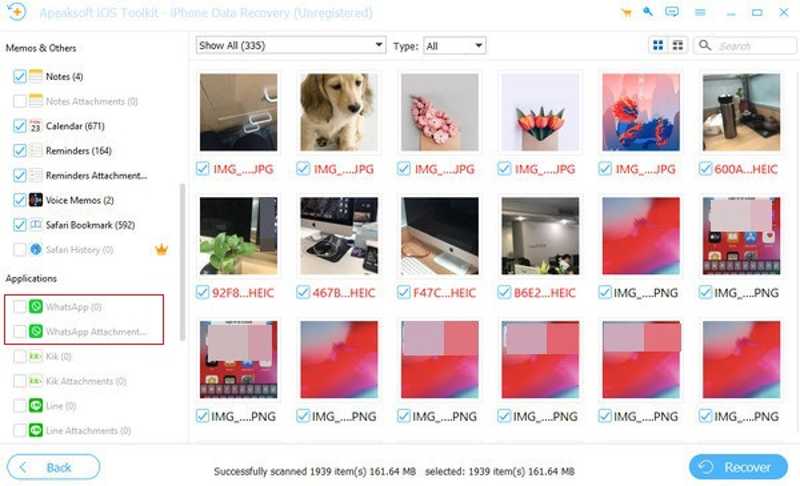
Βήμα 3. Ανάκτηση φωτογραφιών από το WhatsApp
Επιλέξτε τις εικόνες που θέλετε να ανακτήσετε και κάντε κλικ στο Ανάκτηση κουμπί. Αφήστε έναν φάκελο εξόδου και κάντε κλικ Ανάκτηση ξανά για να ανακτήσετε τις διαγραμμένες εικόνες από το WhatsApp.

Μέρος 2: Πώς να ανακτήσετε εικόνες από το αντίγραφο ασφαλείας του WhatsApp
Σε αντίθεση με άλλες εφαρμογές ανταλλαγής μηνυμάτων, το WhatsApp ενσωματώνει τη λειτουργία δημιουργίας αντιγράφων ασφαλείας. Μόλις ενεργοποιήσετε τη δημιουργία αντιγράφων ασφαλείας συνομιλιών, το WhatsApp θα δημιουργήσει αντίγραφα ασφαλείας των συνομιλιών και των εικόνων σας στο Google Drive ή στο iCloud, ανάλογα με το λειτουργικό σας σύστημα. Η επαναφορά του αντιγράφου ασφαλείας θα επαναφέρει τις φωτογραφίες του WhatsApp.
Βήμα 1. Πλοηγηθείτε στο Ρυθμίσεις και συζητήσεις στο WhatsApp σας.
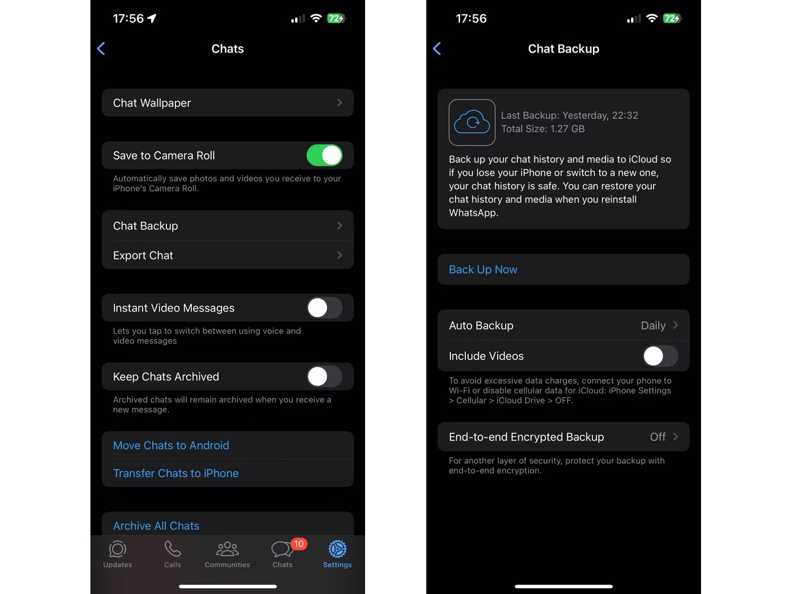
Βήμα 2. Πατήστε Δημιουργία αντιγράφων συνομιλίας και ελέγξτε το ιστορικό αντιγράφων ασφαλείας του WhatsApp.
Βήμα 3. Επιστρέψτε στην αρχική οθόνη, πατήστε παρατεταμένα το WhatsApp και πατήστε απεγκατάσταση για να απεγκαταστήσετε το WhatsApp.
Βήμα 4. Στη συνέχεια, εγκαταστήστε ξανά το WhatsApp από το Play Store ή το App Store.
Βήμα 5. Εκτελέστε το νέο WhatsApp.
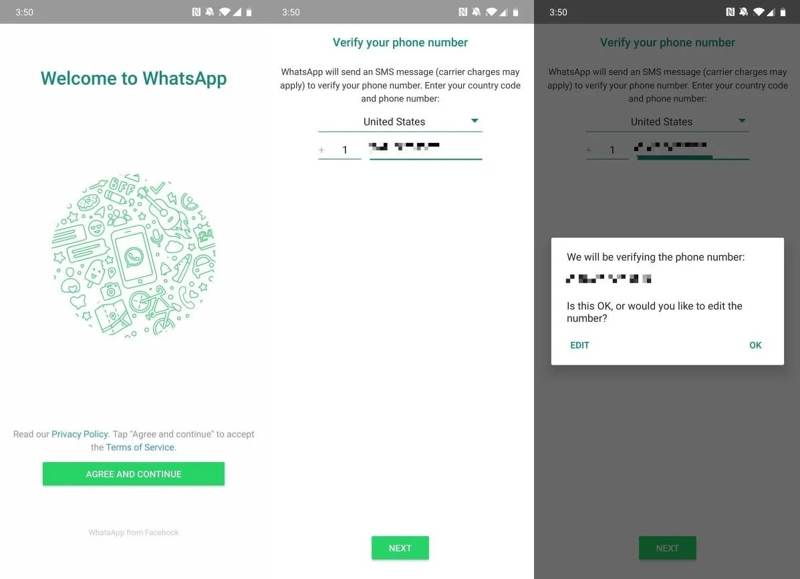
Βήμα 6. Πατήστε Συμφωνώ και συνεχίζω, πληκτρολογήστε τον αριθμό τηλεφώνου σας, πατήστε Επόμενο, και χτυπήστε OK.
Βήμα 7. Πατήστε ΣΥΝΕΧΕΙΑ, Κτύπημα Επαναφορά, εισάγετε το όνομά σας και πατήστε Επόμενο.
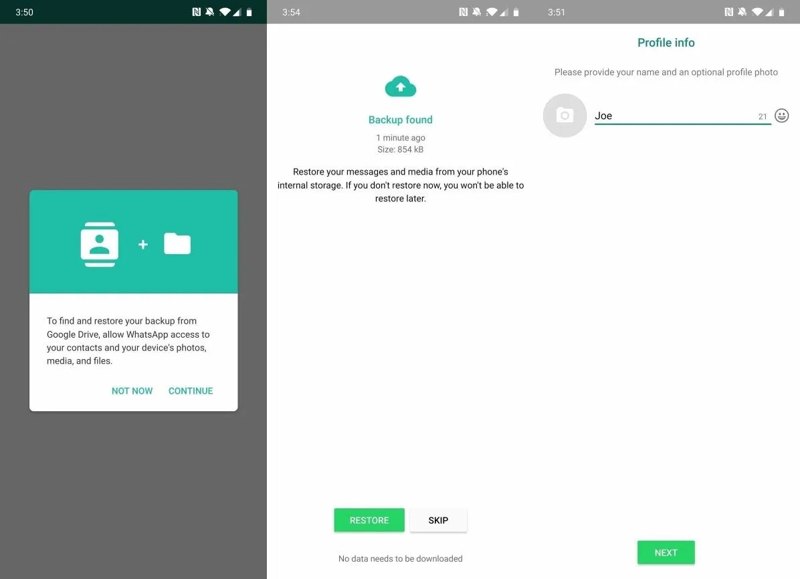
Βήμα 8. Στη συνέχεια, το WhatsApp θα επαναφέρει το αντίγραφο ασφαλείας, συμπεριλαμβανομένων των φωτογραφιών.
Μέρος 3: Πώς να ανακτήσετε διαγραμμένες εικόνες WhatsApp από iPhone και Android
Πώς να ανακτήσετε φωτογραφίες WhatsApp από το αντίγραφο ασφαλείας του iTunes
Αν δημιουργείτε τακτικά αντίγραφα ασφαλείας του iPhone σας στο iTunes, πιθανότατα μπορείτε να ανακτήσετε φωτογραφίες από το WhatsApp μέσω του αντιγράφου ασφαλείας του iTunes. Το μειονέκτημα είναι ότι τα υπάρχοντα δεδομένα θα αντικατασταθούν στο iPhone σας.
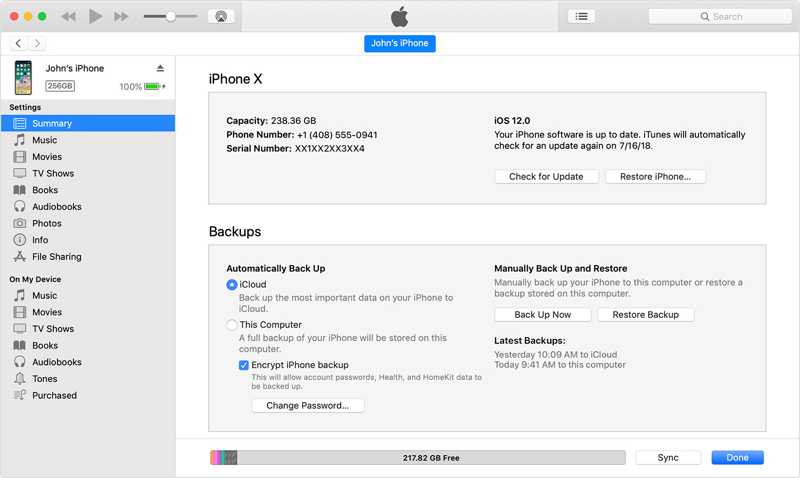
Βήμα 1. Συνδέστε το iPhone σας σε έναν υπολογιστή χρησιμοποιώντας ένα καλώδιο USB.
Βήμα 2. Ανοίξτε την πιο πρόσφατη έκδοση του iTunes. Για macOS Catalina ή νεότερη έκδοση, εκτελέστε το Finder.
Βήμα 3. Κάντε κλικ στο Συσκευή κουμπί μόλις το iTunes εντοπίσει τη συσκευή σας.
Ή κάντε κλικ στο όνομα της συσκευής σας στο Finder.
Βήμα 4. Στη συνέχεια, κάντε κλικ στο Επαναφορά κάτω από το κουμπί Αντίγραφα ασφαλείας στο τμήμα Περίληψη or Γενικός Tab.
Βήμα 5. Επιλέξτε το σωστό αντίγραφο ασφαλείας και κάντε κλικ Επαναφορά ξανά. Ίσως πρέπει να εισάγετε το Κωδικός πρόσβασης αντιγράφων ασφαλείας iTunes αν το έχετε ποτέ ρυθμίσει.
Πώς να ανακτήσετε εικόνες WhatsApp από τη μνήμη Android
Από προεπιλογή, το WhatsApp αποθηκεύει κάθε εικόνα που στέλνετε και λαμβάνετε στο Android. Αποθηκεύονται σε έναν συγκεκριμένο φάκελο. Ακόμα κι αν διαγράψατε κατά λάθος μια εικόνα από μια συνομιλία στο WhatsApp, εξακολουθεί να υπάρχει στη μνήμη σας.
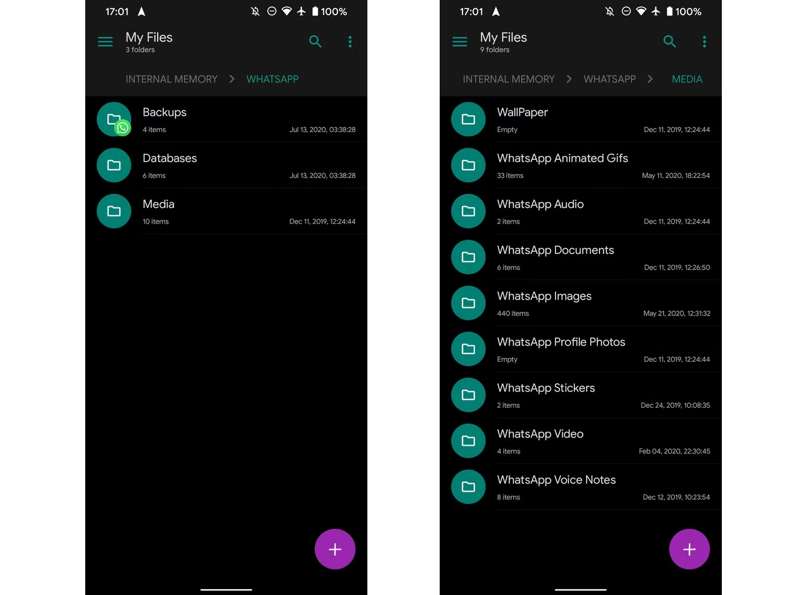
Βήμα 1. Εκτελέστε το ενσωματωμένο Αρχεία app στο τηλέφωνό σας.
Βήμα 2. Πηγαίνετε στο Εσωτερική μνήμη φάκελο.
Βήμα 4. Εδώ, μπορείτε να δείτε όλες τις εικόνες που σχετίζονται με το WhatsApp.
Βήμα 5. Επιλέξτε τις εικόνες που θέλετε να ανακτήσετε, πατήστε το Περισσότερο κουμπί με ένα εικονίδιο με τρεις κουκκίδες και επιλέξτε Μετακίνηση σε.
Βήμα 6. Πλοηγηθείτε στην τοποθεσία-στόχο.
Σημείωση: Αυτή η μέθοδος είναι διαθέσιμη μόνο για την ανάκτηση εικόνων από το WhatsApp για πρόσφατα διαγραμμένα μηνύματα.
Συμπέρασμα
Αυτός ο οδηγός παρουσίασε τέσσερις τρόπους για να ανάκτηση διαγραμμένων φωτογραφιών από το WhatsApp σε συσκευή iPhone ή Android. Η ενσωματωμένη λειτουργία δημιουργίας αντιγράφων ασφαλείας συνομιλίας στο WhatsApp σάς επιτρέπει να επαναφέρετε τις χαμένες φωτογραφίες μετά την επανεγκατάσταση της εφαρμογής ανταλλαγής μηνυμάτων. Επιπλέον, μπορείτε να δοκιμάσετε τη δημιουργία αντιγράφων ασφαλείας iTunes σε μια συσκευή iOS. Εάν απλώς διαγράψετε μια εικόνα από το WhatsApp, μπορείτε να τη βρείτε απευθείας στη μνήμη του Android σας. Apeaksoft iPhone ανάκτηση δεδομένων είναι η καλύτερη επιλογή για την ανάκτηση οποιασδήποτε εικόνας σε ένα iPhone χωρίς αντίγραφο ασφαλείας.
Σχετικά άρθρα
Αυτό το σεμινάριο θα παρουσιάσει πώς να βγάλετε το iPhone από τη λειτουργία ανάκτησης με 3 αποδεδειγμένους τρόπους. Μην ανησυχείτε όταν το iPhone σας είναι πλέον κολλημένο στη λειτουργία ανάκτησης!
Μπορείτε να μάθετε πώς να βλέπετε τα μπλοκαρισμένα μηνύματα κειμένου και το iMessage σε ένα iPhone, ώστε να μην χάνετε σημαντικές πληροφορίες.
Ψάχνετε έναν τρόπο να δείτε το διαγραμμένο ιστορικό στο iPhone; Ελάτε να δείτε πώς μπορείτε να βρείτε το διαγραμμένο ιστορικό στο iPhone με 6 τρόπους, ακόμα και χωρίς αντίγραφα ασφαλείας!
Μην ανησυχείτε αν διαγράψετε κατά λάθος φωτογραφίες από το iPhone σας. Αυτό το άρθρο προσφέρει 6 τρόπους για να ανακτήσετε εύκολα τις διαγραμμένες φωτογραφίες από το iPhone.



