

Πώς να ανακτήσετε διαγραμμένα αρχεία από iPhone και iPad

Η τυχαία διαγραφή είναι ένα συνηθισμένο πρόβλημα που έχουν αντιμετωπίσει οι περισσότεροι χρήστες iPhone. Τα καλά νέα είναι ότι έχετε πολλούς τρόπους για να ανακτήσετε τα δεδομένα σας. Ωστόσο, πρέπει να κατανοήσετε τις προϋποθέσεις και να επιλέξετε τον σωστό τρόπο. ανάκτηση δεδομένων και αρχείων iPhone αποτελεσματικά. Αυτό το άρθρο προσδιορίζει τις αποδεδειγμένες μεθόδους, περιγράφει τις αντίστοιχες καταστάσεις και σας δείχνει τη ροή εργασίας. Έτσι, μπορείτε να βρείτε τη σωστή μέθοδο και να ανακτήσετε πρόσφατα ή μόνιμα διαγραμμένα δεδομένα.
ΠΕΡΙΕΧΟΜΕΝΟ ΣΕΛΙΔΑΣ:
Μέρος 1: Ο καλύτερος τρόπος για να ανακτήσετε δεδομένα iPhone
Ως ένα από τα καλύτερα λογισμικά ανάκτησης αρχείων iPhone, Apeaksoft iPhone ανάκτηση δεδομένων Είναι ευέλικτο και διαθέσιμο για μια ποικιλία περιστάσεων. Είναι σε θέση να σαρώσει τα χαμένα δεδομένα στη μνήμη του iPhone σας και να ανοίξει το αντίγραφο ασφαλείας του iTunes ή του iCloud για ανάκτηση δεδομένων. Το πιο σημαντικό είναι ότι ο εύχρηστος σχεδιασμός του το καθιστά εύκολο στη χρήση.
Ο καλύτερος τρόπος για να ανακτήσετε μόνιμα διαγραμμένα αρχεία στο iPhone
- Ανακτήστε δεδομένα απευθείας από τη μνήμη της συσκευής.
- Ανοίξτε το iTunes και iCloud αντιγράφων ασφαλείας για ανάκτηση δεδομένων χωρίς επαναφορά.
- Υποστηρίξτε ένα ευρύ φάσμα τύπων δεδομένων.
- Προεπισκόπηση διαγραμμένων αρχείων για επιλεκτική ανάκτηση.
- Συμβατό με iOS/iPad OS 26.
Ασφαλής λήψη
Ασφαλής λήψη

Πώς να ανακτήσετε μόνιμα διαγραμμένα αρχεία στο iPhone σας
Βήμα 1. Συνδεθείτε στη συσκευή σας
Κατεβάστε και εγκαταστήστε το λογισμικό ανάκτησης χαμένων δεδομένων iPhone. Εκκινήστε το και επιλέξτε το Ανάκτηση από τη συσκευή iOS καρτέλα. Συνδέστε το iPhone σας στον υπολογιστή με ένα καλώδιο Lightning.

Συμβουλές: Εάν το iPhone σας εκτελεί iOS 13 ή νεότερη έκδοση, εισαγάγετε τον κωδικό πρόσβασης iPhone για να επιτρέψετε τη σύνδεση.
Βήμα 2. Προεπισκόπηση διαγραμμένων αρχείων
Όταν ολοκληρωθεί η σάρωση δεδομένων, επιλέξτε τον επιθυμητό τύπο δεδομένων, όπως ΕπικοινωνιαΣτη συνέχεια, κάντε προεπισκόπηση των δεδομένων του iPhone. Εάν υπάρχουν πάρα πολλά αρχεία, επιλέξτε Εμφάνιση μόνο διαγραμμένων από την κορυφαία επιλογή.

Βήμα 3. Ανάκτηση iPhone ημερομηνία
Επιλέξτε τα αρχεία που θέλετε να ανακτήσετε από το iPhone σας. Τέλος, κάντε κλικ στο Ανάκτηση κουμπί στο κάτω μέρος. Ορίστε έναν φάκελο εξόδου και πατήστε Ανάκτηση για να ξεκινήσει η ανάκτηση δεδομένων iOS. Τα υπάρχοντα δεδομένα στο iPhone σας δεν θα διακοπούν.

Μέρος 2: Πώς να ανακτήσετε τα διαγραμμένα αρχεία από το iPhone
Για να αποφευχθεί η απώλεια δεδομένων, η Apple έχει προσθέσει τον φάκελο "Πρόσφατα διαγραμμένα" για συγκεκριμένες εφαρμογές στο iPhone, όπως Φωτογραφίες, Αρχεία, Σημειώσεις, Μηνύματα, Μαγνητόφωνο κ.λπ. Μπορείτε να ανακτήσετε διαγραμμένα αρχεία από ένα iPhone εντός 30 ημερών. Χρησιμοποιούμε την εφαρμογή "Αρχεία" ως παράδειγμα για να σας δείξουμε πώς λειτουργεί.
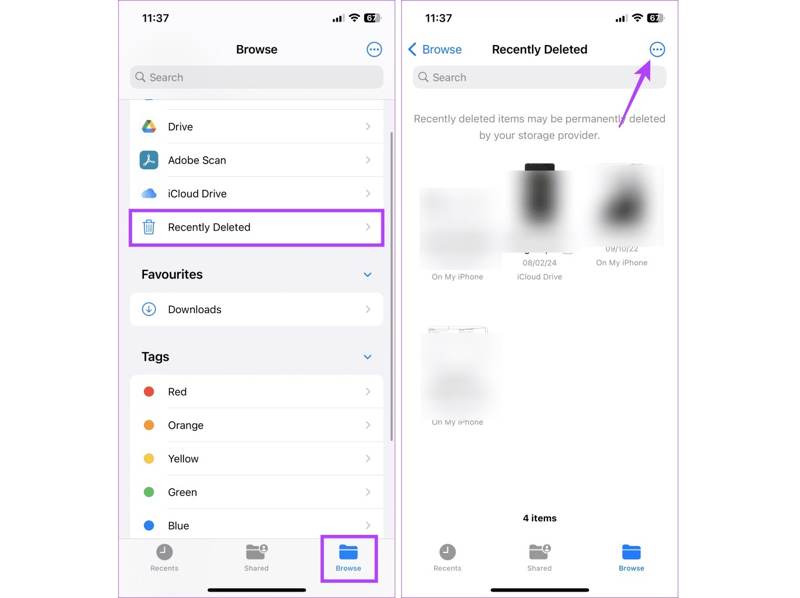
Βήμα 1. Εκτελέστε το Αρχεία app.
Βήμα 2. Πηγαίνετε στο Αναζήτηση, και επιλέξτε Πρόσφατα διαγράφηκε.
Βήμα 3. Επιλέξτε τα πρόσφατα διαγραμμένα αρχεία που θέλετε να ανακτήσετε και πατήστε Ανάκτηση.
Βήμα 4. Όταν σας ζητηθεί, επιβεβαιώστε την ανάκτηση δεδομένων στο iPhone σας.
Σημείωση: Η τοποθεσία του φακέλου "Πρόσφατα διαγραμμένα" διαφέρει σε διάφορες εφαρμογές, αλλά μπορείτε να τον βρείτε γρήγορα.
Μέρος 3: Πώς να ανακτήσετε δεδομένα από το αντίγραφο ασφαλείας του iPhone
Αν δημιουργείτε τακτικά αντίγραφα ασφαλείας της συσκευής σας, μπορείτε να ανακτήσετε τα μόνιμα διαγραμμένα αρχεία στο iPhone σας από το αντίγραφο ασφαλείας iCloud ή iTunes. Λάβετε υπόψη ότι τα δεδομένα σας θα διαγραφούν ή θα αντικατασταθούν από το αντίγραφο ασφαλείας.
Πώς να ανακτήσετε χαμένα αρχεία στο iPhone από το iCloud
Βήμα 1. Εκτελέστε το Ρυθμίσεις app στο iPhone σας.
Βήμα 2. Πηγαίνετε στο Γενικός , και Μεταφορά ή Επαναφορά iPhone.
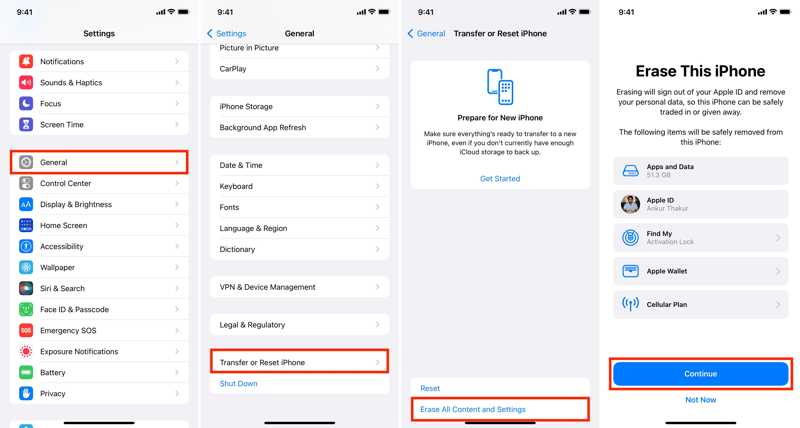
Βήμα 3. Πατήστε Διαγραφή όλου του περιεχομένου και ρυθμίσεων.
Βήμα 4. Όταν σας ζητηθεί, εισαγάγετε τον κωδικό πρόσβασης Apple ID σας.
Βήμα 5. Στη συνέχεια, πατήστε ΣΥΝΕΧΕΙΑ να ξεκινήσω επαναφορά εργοστασιακών ρυθμίσεων το iPhone σας.
Βήμα 6. Όταν ολοκληρωθεί, το iPhone σας θα επανεκκινηθεί Γεια σας οθόνης.
Βήμα 7. Ακολουθήστε τις οδηγίες στην οθόνη για να ρυθμίσετε τη συσκευή σας.
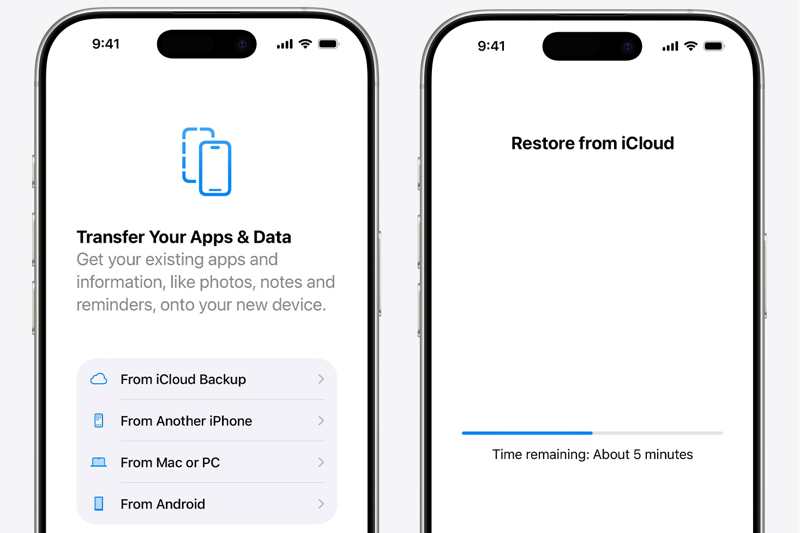
Βήμα 8. Επιλέξτε Από το iCloud Backup από το Εφαρμογές και δεδομένα οθόνης.
Βήμα 9. Εισαγάγετε το Apple ID και τον κωδικό πρόσβασής σας. Στη συνέχεια, επιλέξτε ένα κατάλληλο αντίγραφο ασφαλείας.
Βήμα 10. Ολοκληρώστε τη ρύθμιση και θα βρείτε την ανάκτηση δεδομένων στο iPhone σας.
Πώς να ανακτήσετε δεδομένα από το iPhone μέσω του iTunes Backup
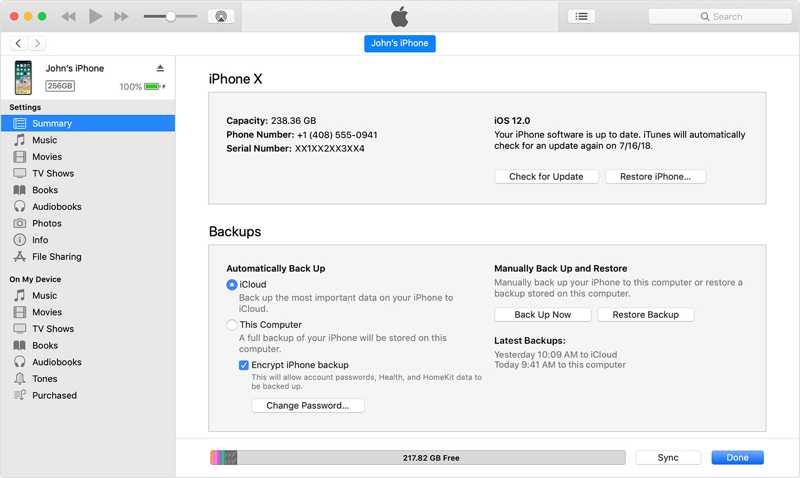
Βήμα 1. Συνδέστε το iPhone σας σε Windows και macOS Mojave ή παλαιότερη έκδοση με ένα καλώδιο USB.
Βήμα 2. Ανοίξτε την πιο πρόσφατη έκδοση του iTunes.
Βήμα 3. Μόλις το iTunes εντοπίσει τη συσκευή σας, κάντε κλικ στο Τηλέφωνο Επικοινωνίας κουμπί στην επάνω αριστερή πλευρά.
Βήμα 4. Πηγαίνετε στο Περίληψη στην πλαϊνή μπάρα και εντοπίστε το Αντίγραφα ασφαλείας τμήμα.
Βήμα 5. Κάντε κλικ στο Επαναφορά αντιγράφων ασφαλείας κουμπί, επιλέξτε το σωστό αντίγραφο ασφαλείας και κάντε κλικ στο Επαναφορά κουμπί.
Βήμα 6. Εάν το αντίγραφο ασφαλείας είναι κρυπτογραφημένο, εισαγάγετε τον κωδικό πρόσβασής σας. Στη συνέχεια, το αντίγραφο ασφαλείας θα ξεκινήσει την επαναφορά του στο iPhone σας.
Πώς να ανακτήσετε μόνιμα διαγραμμένα αρχεία στο iPhone από το Finder
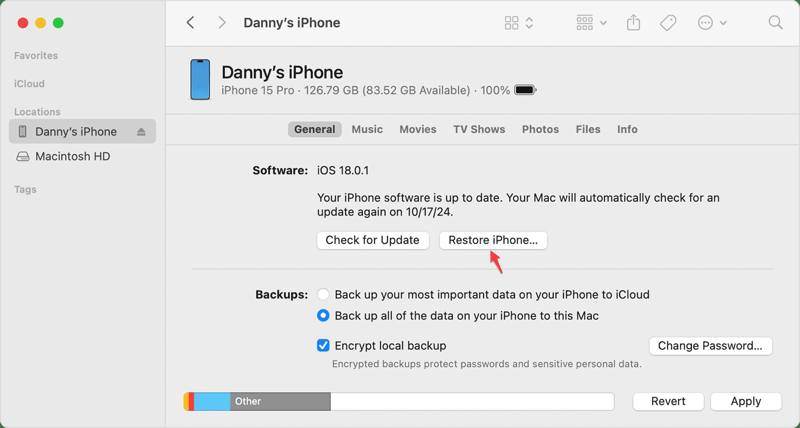
Βήμα 1. Ανοίξτε την εφαρμογή Finder από το Dock.
Βήμα 2. Συνδέστε το iPhone σας στον υπολογιστή σας με macOS Catalina ή νεότερη έκδοση με ένα καλώδιο USB.
Βήμα 3. Κάντε κλικ στο όνομα του iPhone σας στην πλαϊνή μπάρα.
Βήμα 4. Προχωρήστε στο Γενικός Καρτέλα και κάντε κλικ στο Επαναφορά iPhone κουμπί.
Βήμα 5. Επιλέξτε το αντίγραφο ασφαλείας που θέλετε και πατήστε το Επαναφορά κουμπί.
Βήμα 6. Εάν το αντίγραφο ασφαλείας σας είναι κρυπτογραφημένο, εισαγάγετε τον κωδικό πρόσβασής σας για να ξεκινήσετε την ανάκτηση δεδομένων από το iPhone σας.
Βήμα 7. Όταν τελειώσετε, αποσυνδέστε το iPhone σας.
Μέρος 4: Σύγκριση μεθόδων ανάκτησης δεδομένων iPhone
| Προϋποθέσεις | |
| Apeaksoft iPhone ανάκτηση δεδομένων | Ενας υπολογιστής Ένα καλώδιο Lightning |
| Πρόσφατα διαγράφηκε | Εργασία για συγκεκριμένες εφαρμογές, όπως Φωτογραφίες, Αρχεία, Σημειώσεις, Μηνύματα και άλλα Ανάκτηση αρχείων που διαγράφηκαν εντός 30 ημερών |
| iCloud δημιουργίας αντιγράφων ασφαλείας | Να έχετε ένα αντίγραφο ασφαλείας iCloud Διαγραφή όλου του περιεχομένου και των ρυθμίσεων στο iPhone σας Ένα σταθερό δίκτυο Wi-Fi Apple ID και κωδικό πρόσβασης |
| iTunes Backup | Ένας υπολογιστής με Windows και macOS Mojave ή παλαιότερη έκδοση Ένα συμβατό καλώδιο USB Η τελευταία έκδοση του iTunes Να έχετε ένα αντίγραφο ασφαλείας του iTunes Ο κωδικός πρόσβασης εάν το αντίγραφο ασφαλείας του iTunes είναι κρυπτογραφημένο |
| Αντίγραφο ασφαλείας Finder | Ένας υπολογιστής εκτελεί macOS Catalina ή νεότερη έκδοση Ένα συμβατό καλώδιο USB Να έχετε ένα αντίγραφο ασφαλείας του iPhone Ο κωδικός πρόσβασης εάν το αντίγραφο ασφαλείας του Finder είναι κρυπτογραφημένο |
Συμπέρασμα
Αυτός ο οδηγός εξήγησε τις αποδεδειγμένες μεθόδους Ανάκτηση αρχείων iPhone σε διάφορες περιπτώσεις. Ο φάκελος "Πρόσφατα διαγραμμένα" μπορεί να βρει και να ανακτήσει αρχεία που έχουν διαγραφεί εντός 30 ημερών. Εάν έχετε αντίγραφο ασφαλείας iCloud, μπορείτε να ανακτήσετε οριστικά χαμένα αρχεία χωρίς επιπλέον υλικό ή λογισμικό. Το αντίγραφο ασφαλείας του iTunes και του Finder σάς επιτρέπει να ανακτήσετε τα χαμένα δεδομένα στο iPhone σας με έναν υπολογιστή. Apeaksoft iPhone ανάκτηση δεδομένων είναι ένας ευέλικτος τρόπος ανάκτησης δεδομένων iPhone. Είναι διαθέσιμος ακόμα κι αν δεν έχετε αντίγραφο ασφαλείας.
Σχετικά άρθρα
Οι επαφές του iPhone σας δεν μπορούν να συγχρονιστούν με το iCloud ή το Mac; Εδώ μπορείτε να μάθετε πολλές λύσεις για να διορθώσετε αυτό το πρόβλημα γρήγορα.
Μπορείτε να μάθετε τέσσερις αποτελεσματικές προσεγγίσεις για τη μεταφορά επαφών μεταξύ ενός iPhone και ενός iPad με καλώδιο USB ή ασύρματα.
Μπορείτε να μάθετε πώς να επαναφέρετε το iPhone ή το iPad σας χωρίς το iTunes χρησιμοποιώντας iCloud, Finder, Apple Devices και άλλο λογισμικό.
Μάθετε τι είναι ένας κωδικός πρόσβασης δημιουργίας αντιγράφων ασφαλείας iPhone, πώς να τον ενεργοποιήσετε/απενεργοποιήσετε, να ανακτήσετε/επαναφέρετε έναν ξεχασμένο κωδικό πρόσβασης δημιουργίας αντιγράφων ασφαλείας και να εξερευνήσετε την καλύτερη εναλλακτική λύση δημιουργίας αντιγράφων ασφαλείας iPhone.



